Enten du samarbeider med et eksternt team eller foretrekker skybaserte verktøy, er det en viktig ferdighet for moderne fagfolk å vite hvordan du konverterer PowerPoint til Google Slides.
Selv om PowerPoint fortsatt er et kraftverk, tilbyr Google Slides uovertruffen deling i sanntid. Heldigvis betyr ikke det å bytte betyr å gjenskape presentasjonen din fra bunnen av.
Jeg har det du trenger. Les videre for noen velprøvde løsninger som kan løse denne konverteringshodepinen én gang for alle.

Innholdsfortegnelse
Slik konverterer du PowerPoint til Google Slides: 3 trinnvise metoder
La oss dykke ned i den trinnvise prosessen med å konvertere PowerPoint til Google Slides – du vil mestre denne raske overgangen før du vet ordet av det.
Last opp PowerPoint-presentasjonen din til Google Disk
Last opp PowerPoint-presentasjonen din til Google Disk
For å komme i gang, last opp den eksisterende PowerPoint-filen din til Google Drive. Åpne Google Drive-grensesnittet og klikk på «Ny»-knappen øverst til venstre for å starte prosessen.
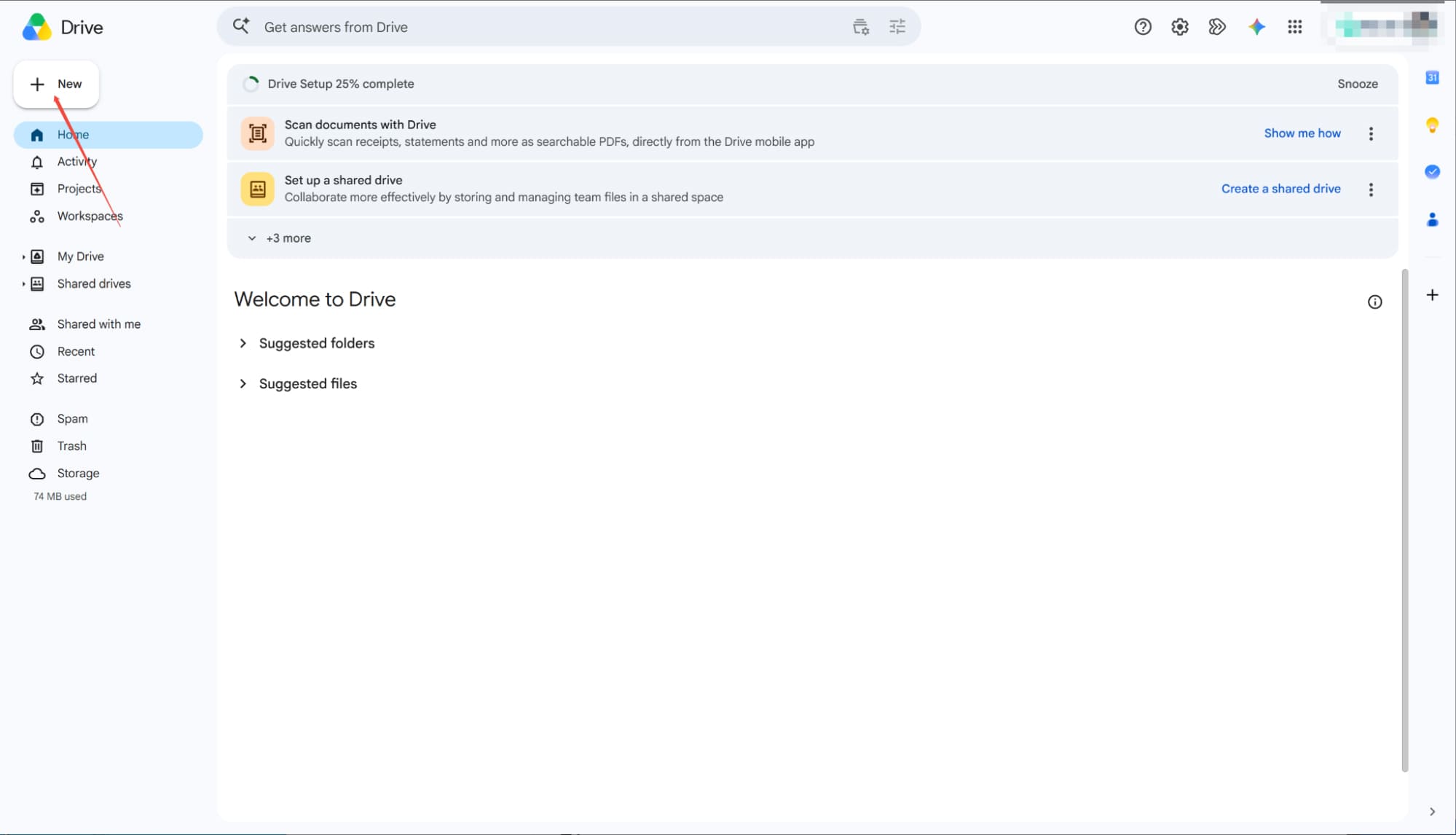
Velg filopplasting
Fra rullegardinmenyen velger du «Filopplasting» for å finne og velge PowerPoint-filen du vil transformere.
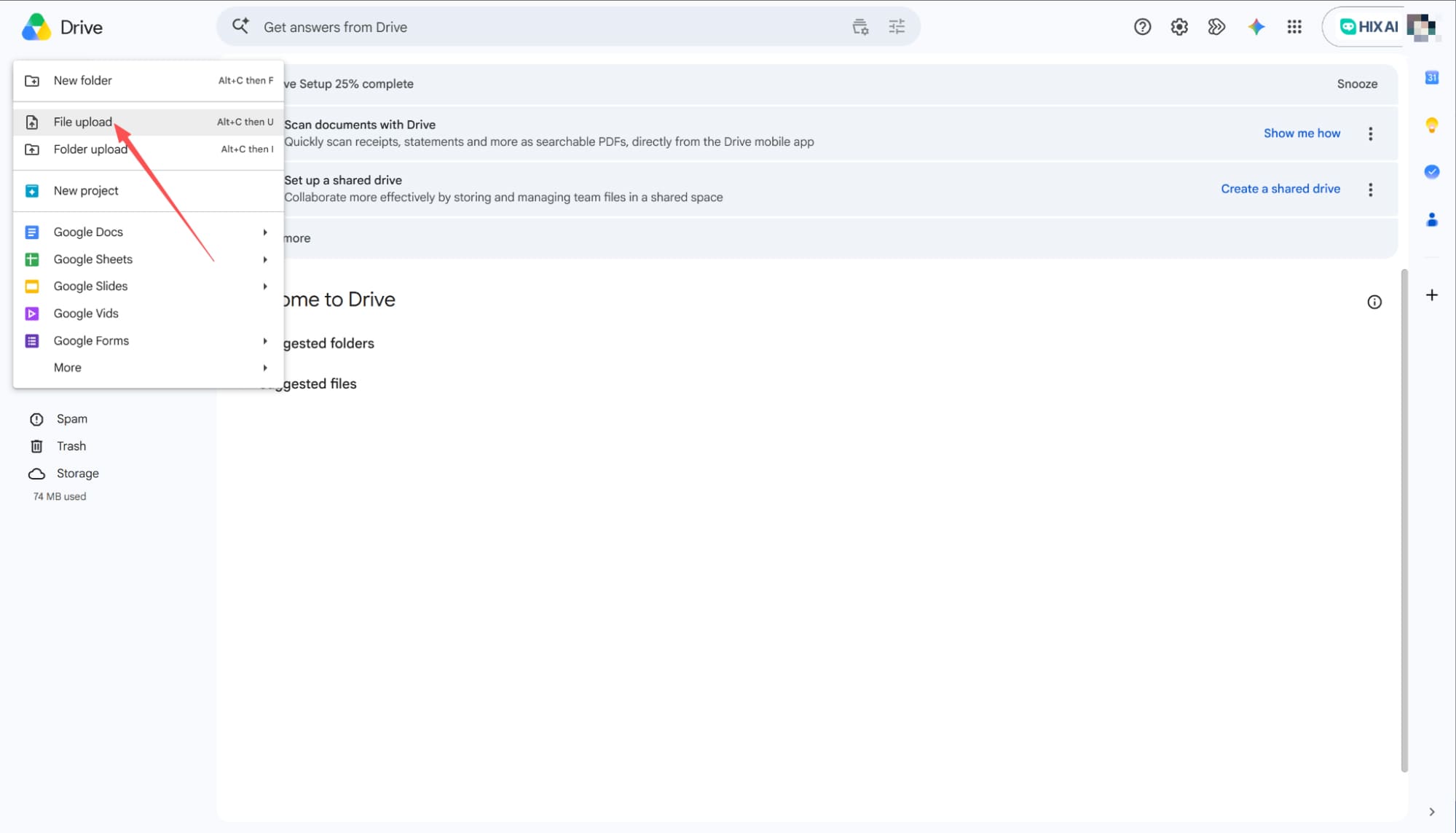
Naviger til Åpne-menyen
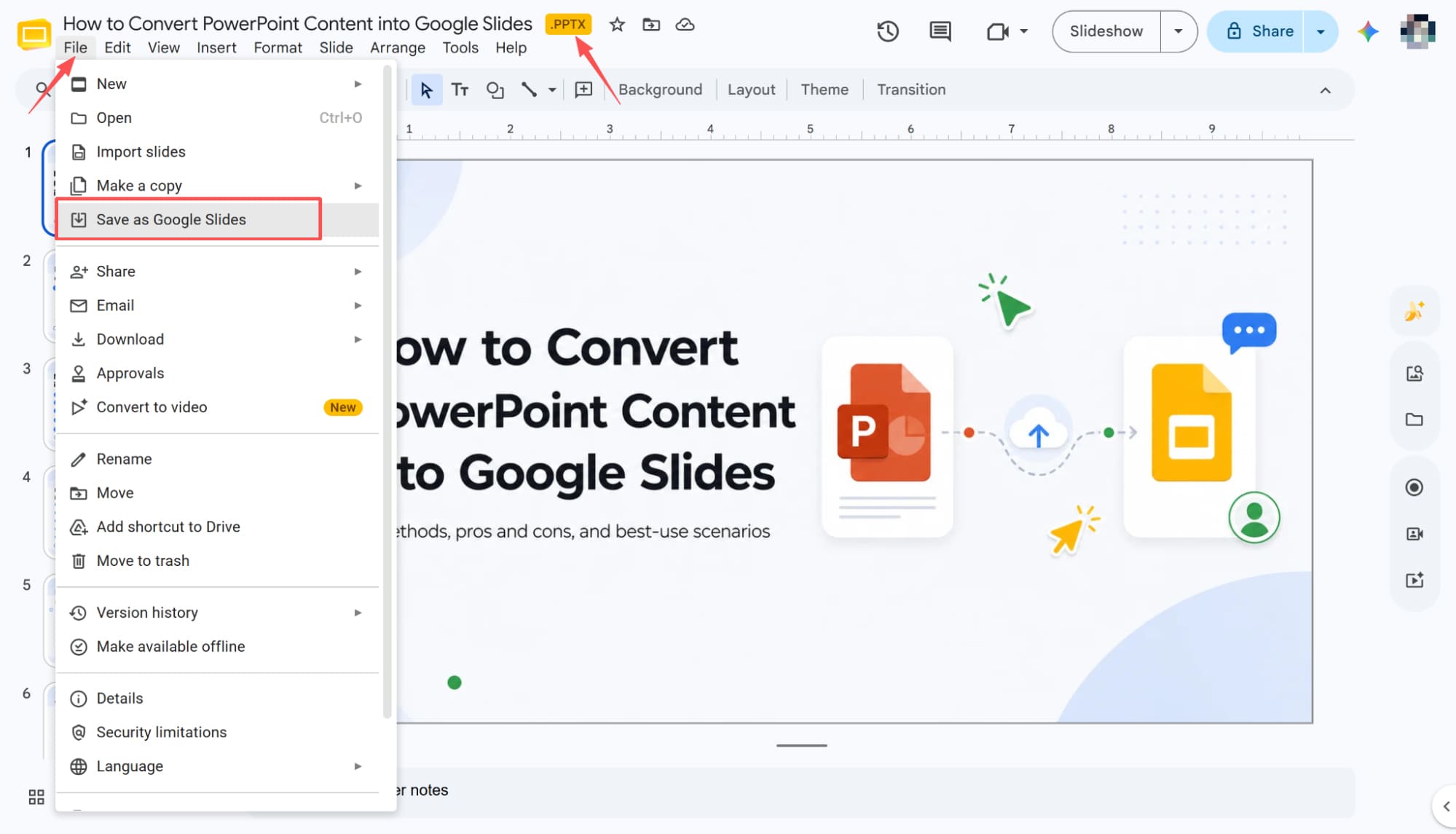
Etter at PowerPoint-filen din er lastet opp, er det på tide å åpne Google Slides. Klikk på «Fil» i den øverste menylinjen, og velg deretter «Åpne» fra rullegardinlisten.
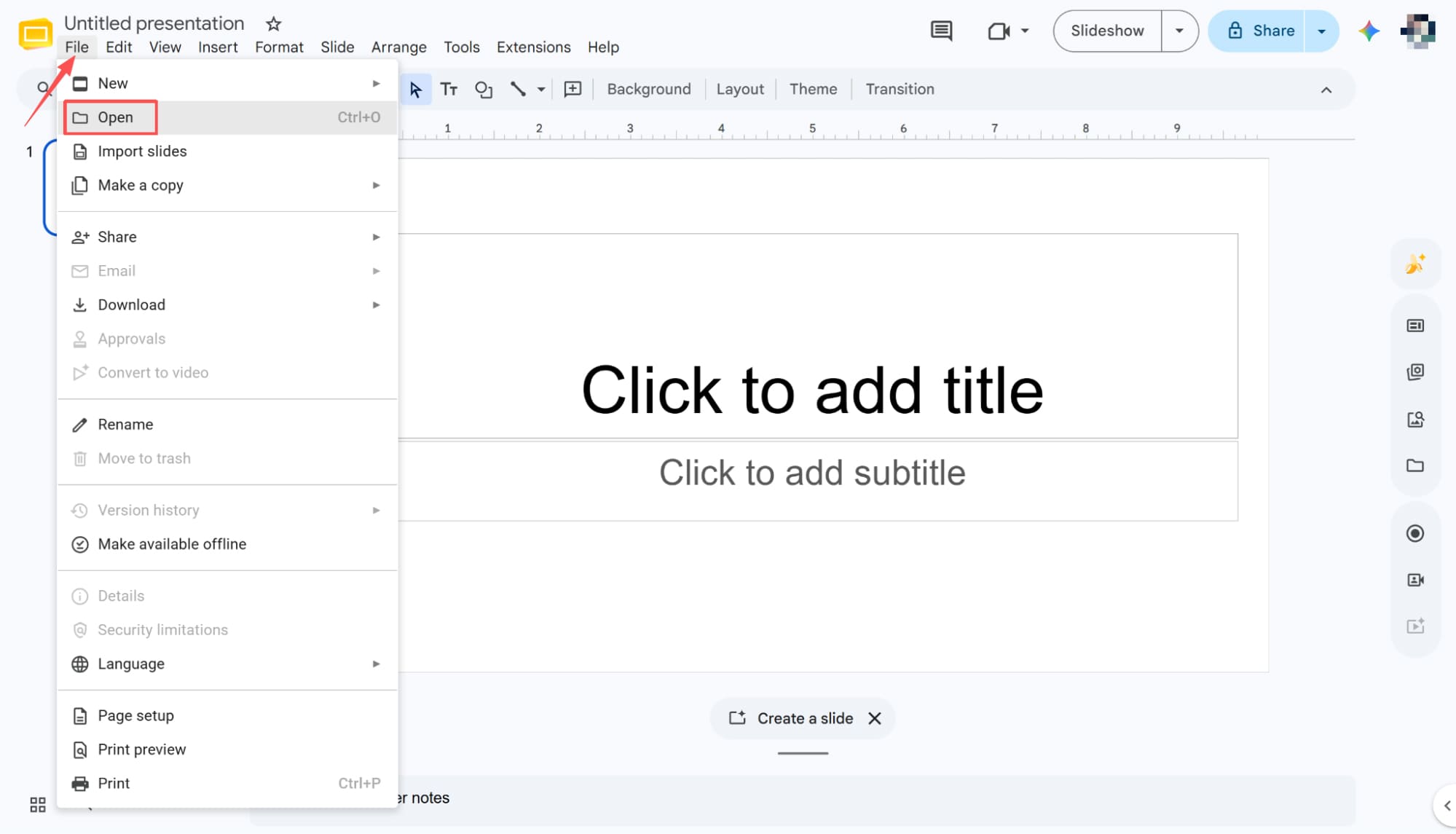
Finn og åpne PowerPoint-presentasjonen din
Hvis du klikker på «Åpne», vises en dialogboks for filer. Gå rett til «Min disk»-fanen, hvor du enkelt finner den nylig opplastede PowerPoint-filen. Bare klikk for å velge presentasjonen, og trykk deretter på «Åpne»-knappen nederst til høyre for å hente den inn i arbeidsområdet ditt.
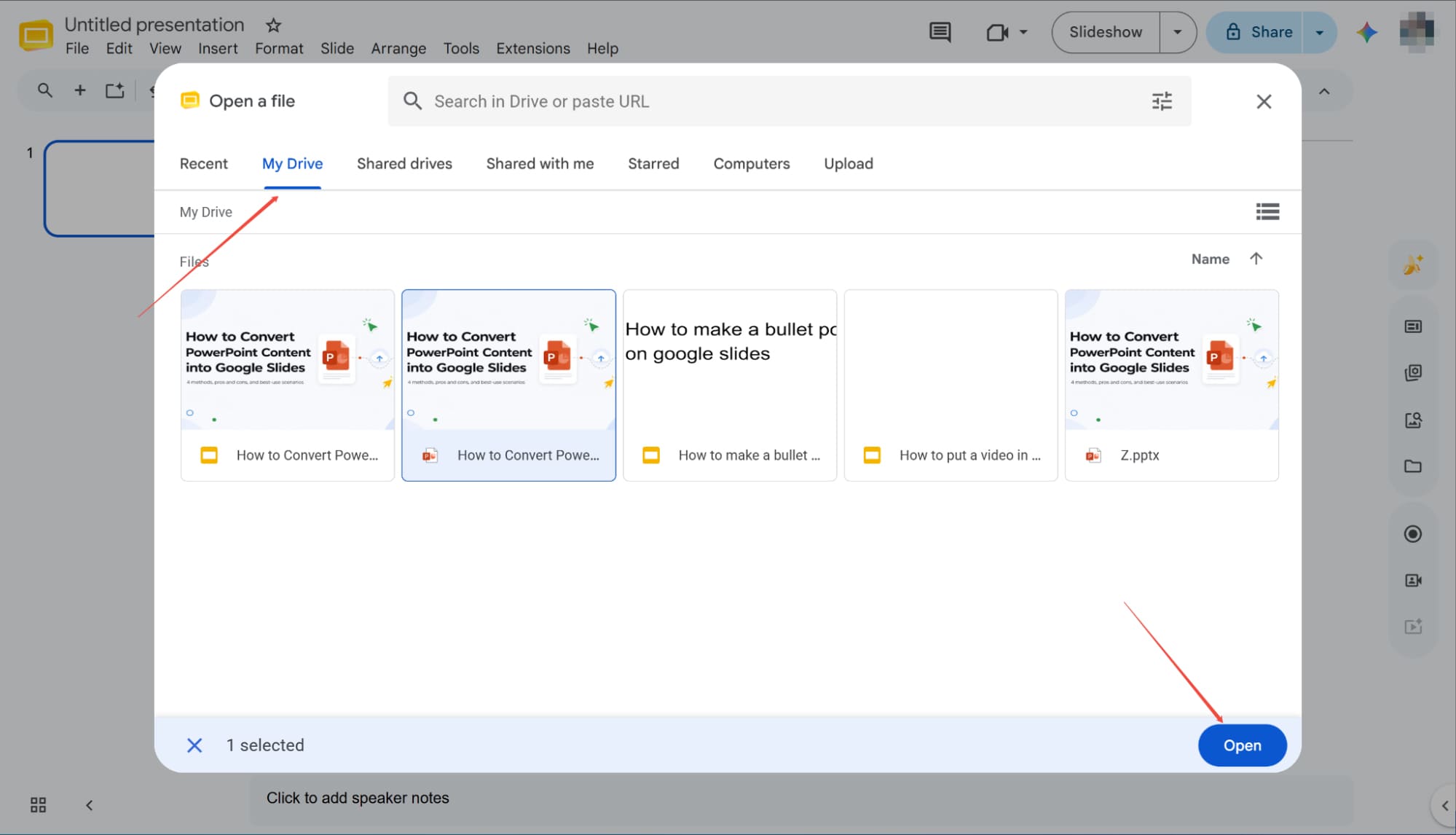
Lagre som Google Presentasjoner
Når filen åpnes, vil du se filtypen «.PPTX» rett ved siden av dokumentnavnet. For å fullføre prosessen, klikk på «Fil» i toppmenyen og velg «Lagre som Google Slides» fra rullegardinmenyen. Du har nå konvertert PowerPoint-presentasjonen din til en innebygd Google Slides-presentasjon.
Konverter PowerPoint til Google Slides via direkte opplasting
Start fra et tomt lysbilde
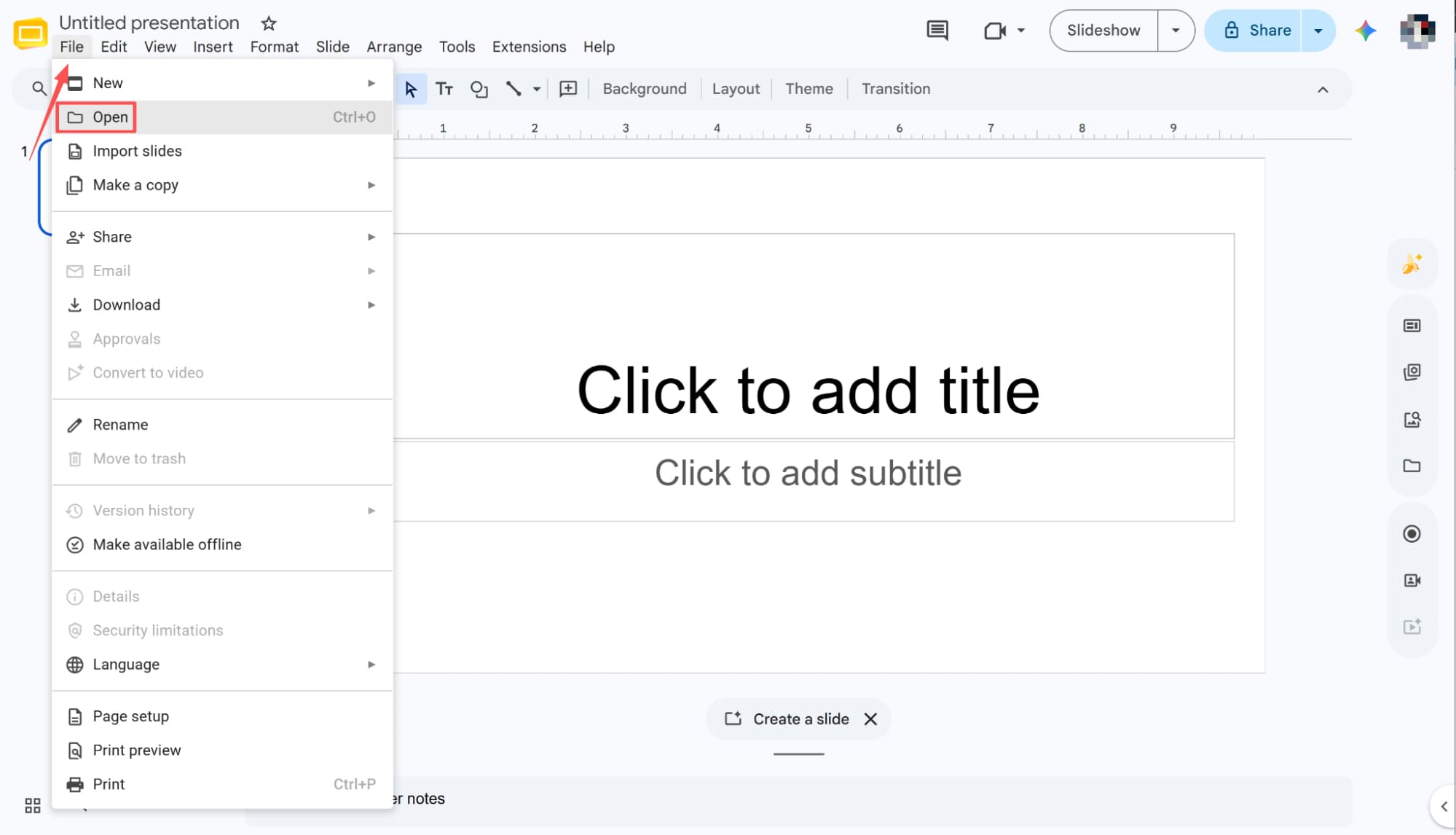
Start med å åpne en ny, tom Google Slides-presentasjon. Derfra går du til menylinjen, klikker på «Fil» og velger «Åpne» fra rullegardinmenyen for å importere filen.
Bla gjennom og last opp lokale filer
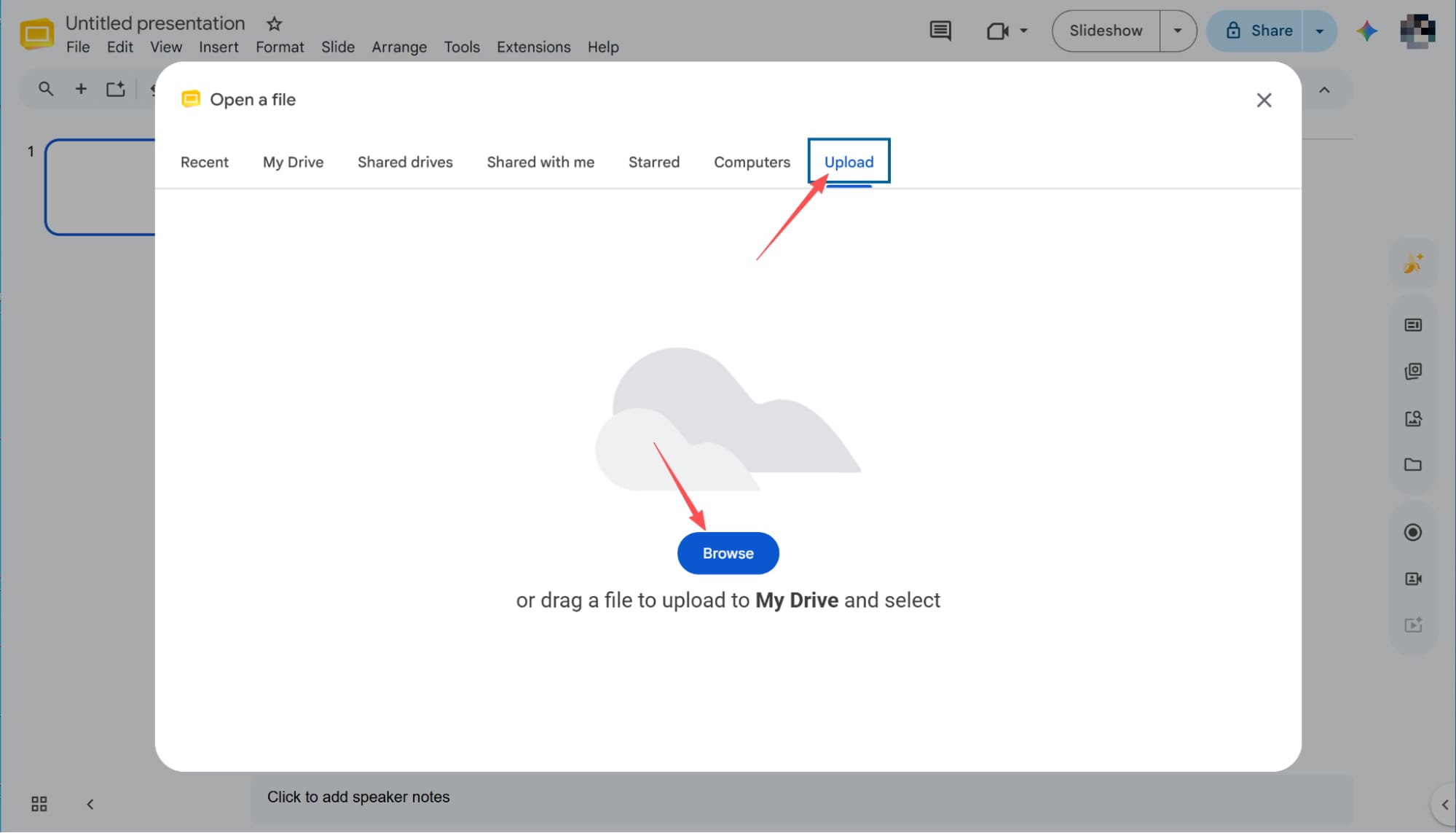
Etter at du har klikket på Åpne, vil et filvalgsvindu dukke opp. Bytt til fanen «Last opp» og klikk på «Bla gjennom»-knappen nedenfor for å navigere på den lokale stasjonen og velge den spesifikke PowerPoint-presentasjonen du vil transformere.
Fullfør den automatiske konverteringen
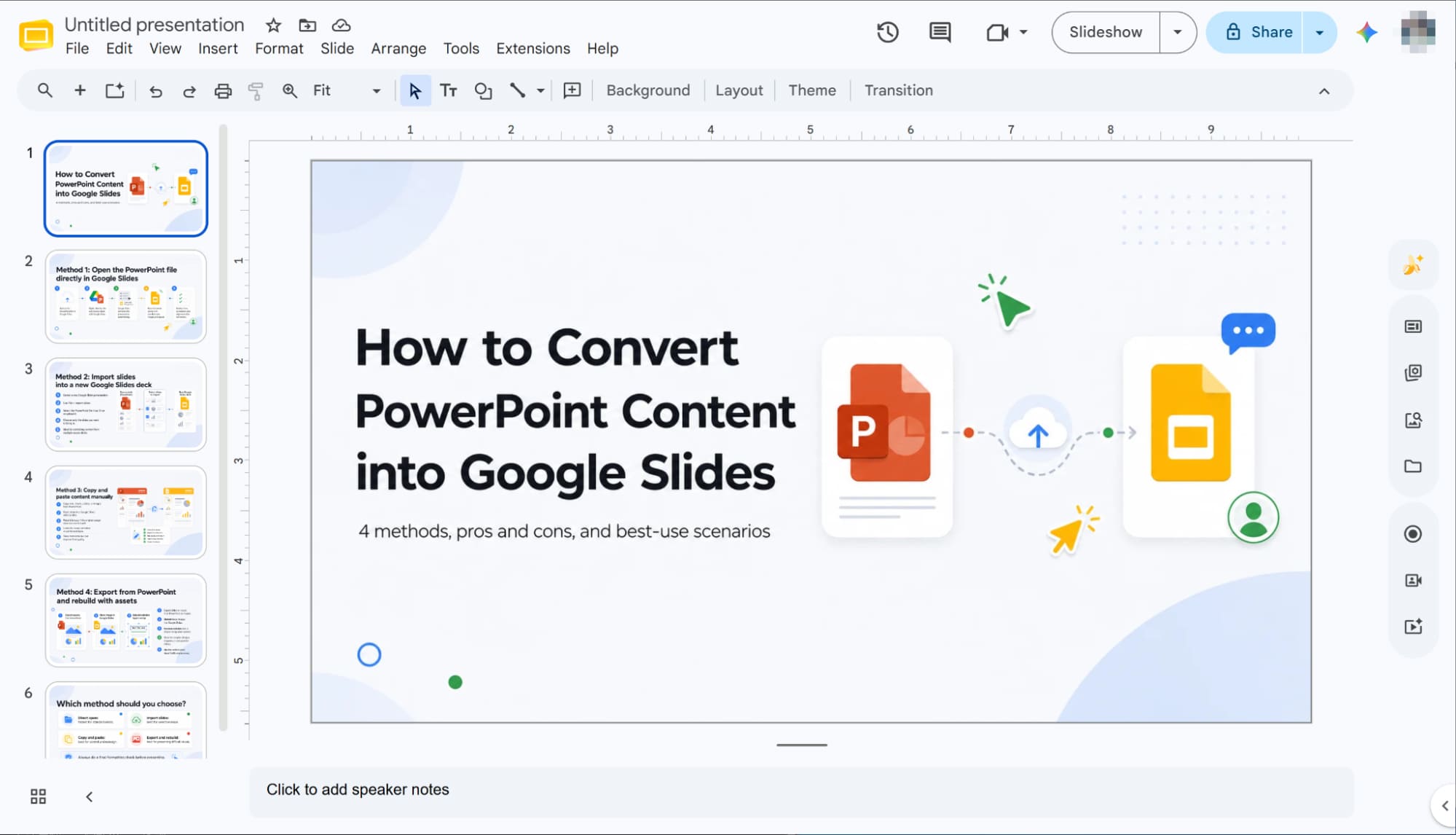
Når du har valgt filen din, begynner Google Slides automatisk å laste inn innholdet. Bare vent noen øyeblikk til prosessen er fullført, og PowerPoint-presentasjonen din er konvertert til et fullt funksjonelt Google Slides-dokument.
Konverter PowerPoint til Google Slides ved hjelp av funksjonen «Importer lysbilder»
Velg Importer lysbilder
Start med å åpne en ny, tom Google Slides-presentasjon. Gå deretter til den øverste menylinjen, klikk på «Fil» og velg «Importer lysbilder» fra rullegardinlisten for å fortsette.
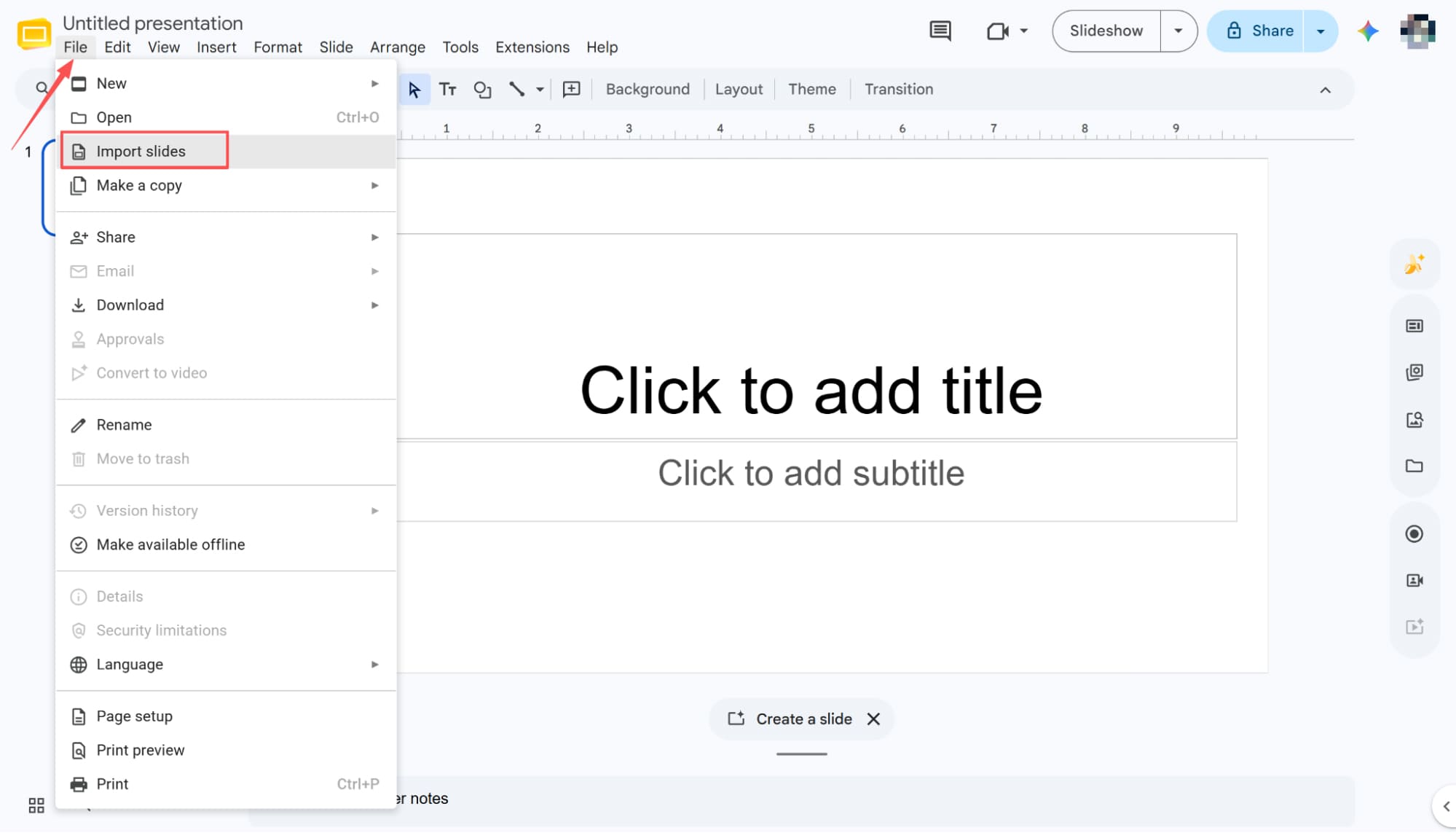
Importer PowerPoint-filen din
Når du klikker på «Importer lysbilder», åpnes et nytt dialogvindu på skjermen. Gå direkte til «Last opp»-fanen og klikk på «Bla gjennom»-knappen. Der kan du finne og velge den spesifikke PowerPoint-filen du vil konvertere.
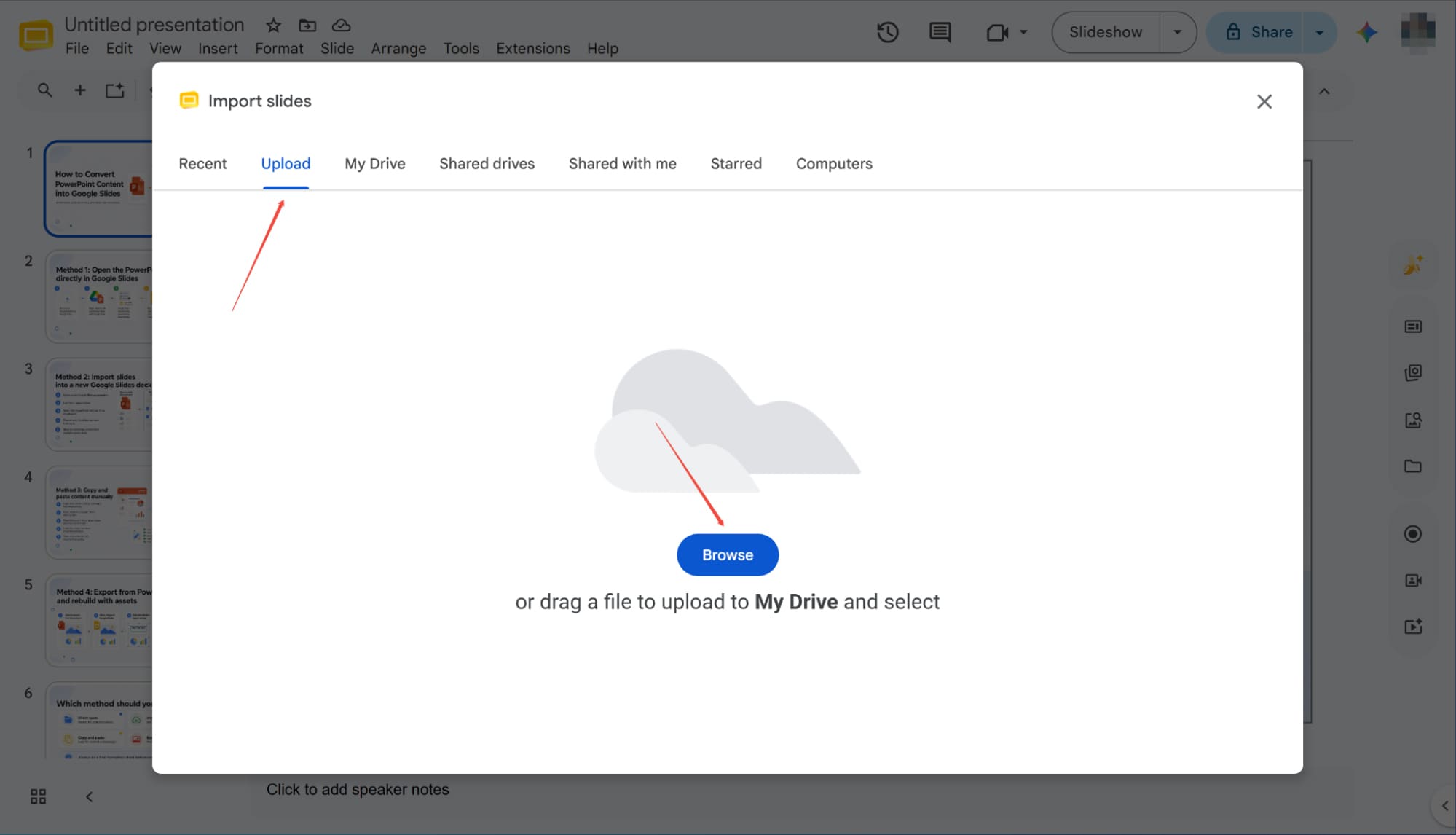
Velg og importer alle lysbilder
Når importen av PowerPoint-presentasjonen er ferdig, vil et dialogvindu vise alle lysbildene dine. Klikk på «Velg alle lysbilder» øverst til høyre for å markere alt, og trykk deretter på knappen «Importer lysbilder» nederst til høyre. Etter en kort pause er hele presentasjonen konvertert til Google Slides.
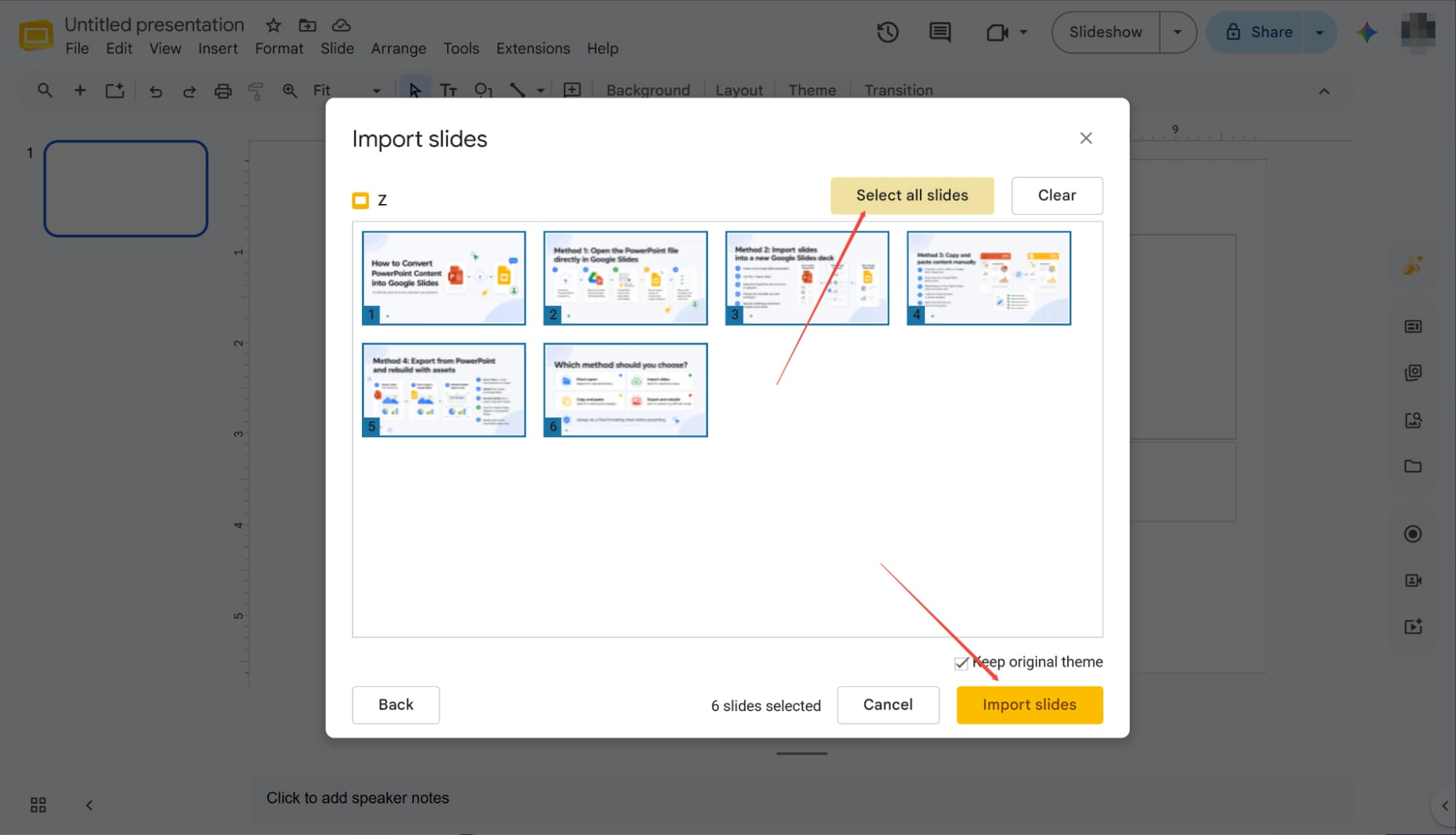
Slik konverterer du PowerPoint til Google Slides: Vanlige fallgruver og profftips
Selv om filkonvertering er enkelt, kan kritiske designelementer ofte gå i stykker underveis. Disse tipsene vil hjelpe deg med å oppdage fallgruver og minimere justeringer etter konvertering.
Tilpassede fonter
Vær oppmerksom på skriftkompatibilitet under konvertering. Hvis dokumentene dine bruker proprietær eller ikke-støttet typografi, vil Google Slides automatisk erstatte dem. For å sikre feilfri visuell konsistens og unngå uventede layoutendringer, er det alltid best å holde seg til universelt kompatible skrifter på begge plattformene før du starter filoverføringen.
Animasjon og overgang
Fordi PowerPoint har et mye rikere animasjonsbibliotek, kan noen effekter bli ødelagt under konvertering. Sørg for å sjekke presentasjonen etterpå, og erstatt enkelt eventuelle mislykkede animasjoner med støttede alternativer som er innebygde i Google Slides.
Lydfiler
Når du bytter fra PowerPoint til Google Slides, kan det hende at innebygde lydfiler ikke konverteres fullstendig. For å sikre at presentasjonen fungerer som den skal, må du sette inn disse lydsporene manuelt på nytt etter at konverteringen er fullført.
Diagrammer
PowerPoint-diagrammer koblet til Excel blir ofte til statiske, uredigerbare bilder under konvertering. Hvis du trenger fullt redigerbare diagrammer i Google Slides, må du gjenskape datadiagrammene i Google Regneark og koble dem til den nye samlingen din.
HIX AI Slides Agent : Smartere funksjoner for ultraeffektiv lysbildeoppretting
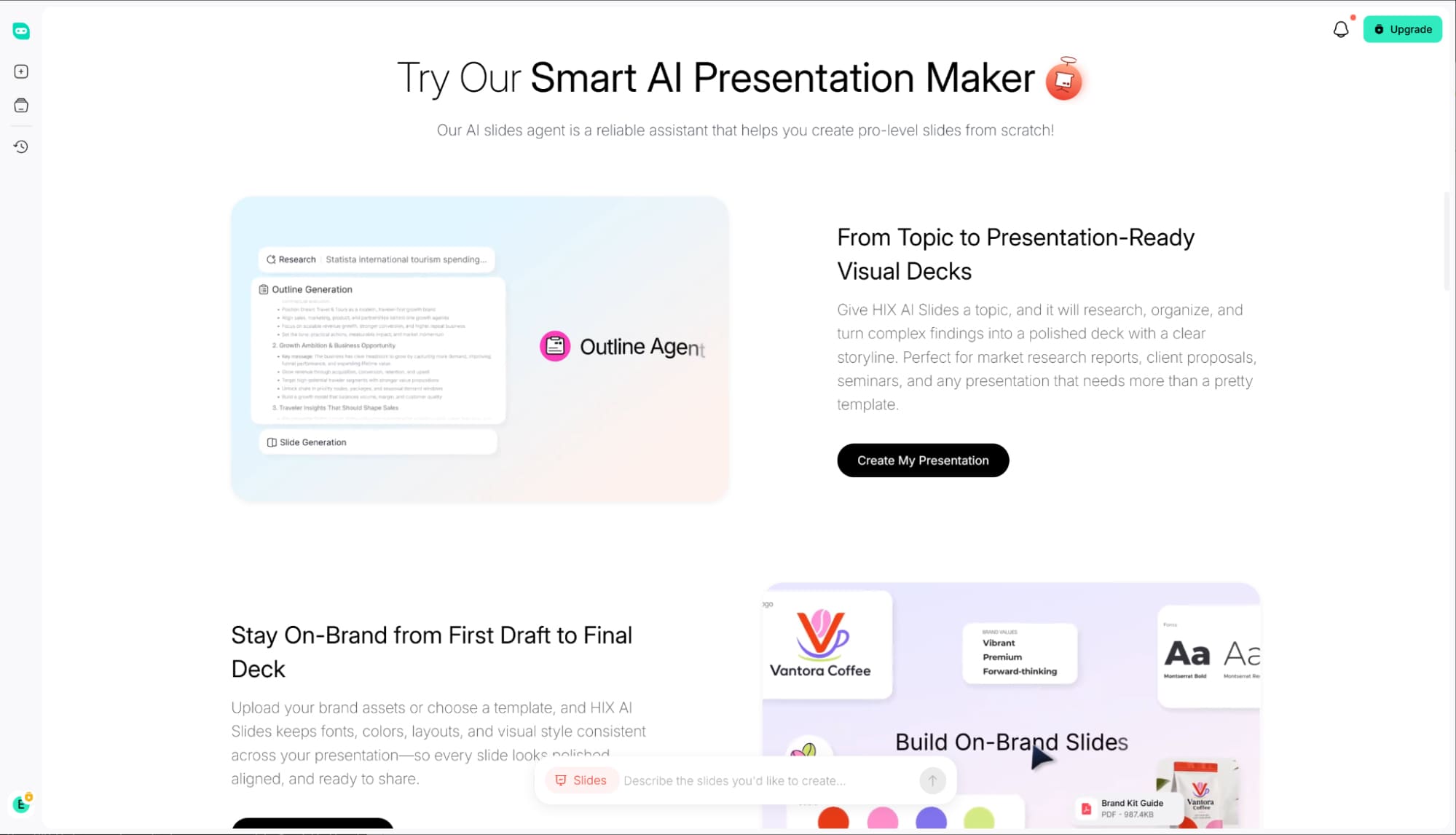
Hvis du er som meg, går du over til Google Slides i jakten på en raskere og mer effektiv arbeidsflyt. Men å bytte plattform er bare så langt produktiviteten øker. Sann effektivitet krever at vi fundamentalt endrer måten vi lager presentasjoner på helt fra starten av.
Som et ekte arbeidsområde med alt du trenger, omdefinerer HIX AI Slides Agent skaperkunst. Bare skriv inn et emne, og la HIX AI gjøre grovarbeidet. Den utfører grundig research , lager logisk strukturerte tekster og genererer automatisk tydelige, fullt redigerbare diagrammer for å bringe ideene dine til live.
Mer enn bare å bygge kortstokker fra bunnen av, leverer vår AI-agent sømløs PPT-konvertering – og forvandler enkelt eksisterende dokumenter, bilder og HTML-filer til fantastiske, presentasjonsklare lysbilder.
Prøv HIX Slides Agent nå
Konklusjon
I denne veiledningen har vi utforsket tre sømløse måter å flytte PowerPoint-presentasjonene dine til Google Slides, slik at det skybaserte samarbeidet forblir så smidig som mulig.
For å virkelig maksimere effektiviteten, bytt fra filkonvertering til AI-drevet produksjon med HIX AI Slides Agent. Enten du starter med en enkel oppgave eller et komplekst emne, leverer den umiddelbart profesjonelle presentasjoner, slik at du kan stoppe konverteringen og begynne å skape.





