Prøver du å lage vertikale lysbilder for mobilvisning eller innhold på sosiale medier? Google Slides gjør lysbildene dine automatisk brede. Men du kan også enkelt gjøre dem vertikale.
I denne artikkelen skal jeg vise deg trinnene for hvordan du kan gjøre Google Slides vertikalt. Jeg vil holde det enkelt og lett å følge, slik at du til slutt vil føle deg som en proff.
Innholdsfortegnelse
Steg for steg: Slik lager du Google Slides vertikalt
Følg med meg for å lage lysbildene dine vertikalt. Jeg skal forklare hvert trinn, slik at ingenting føles forvirrende.
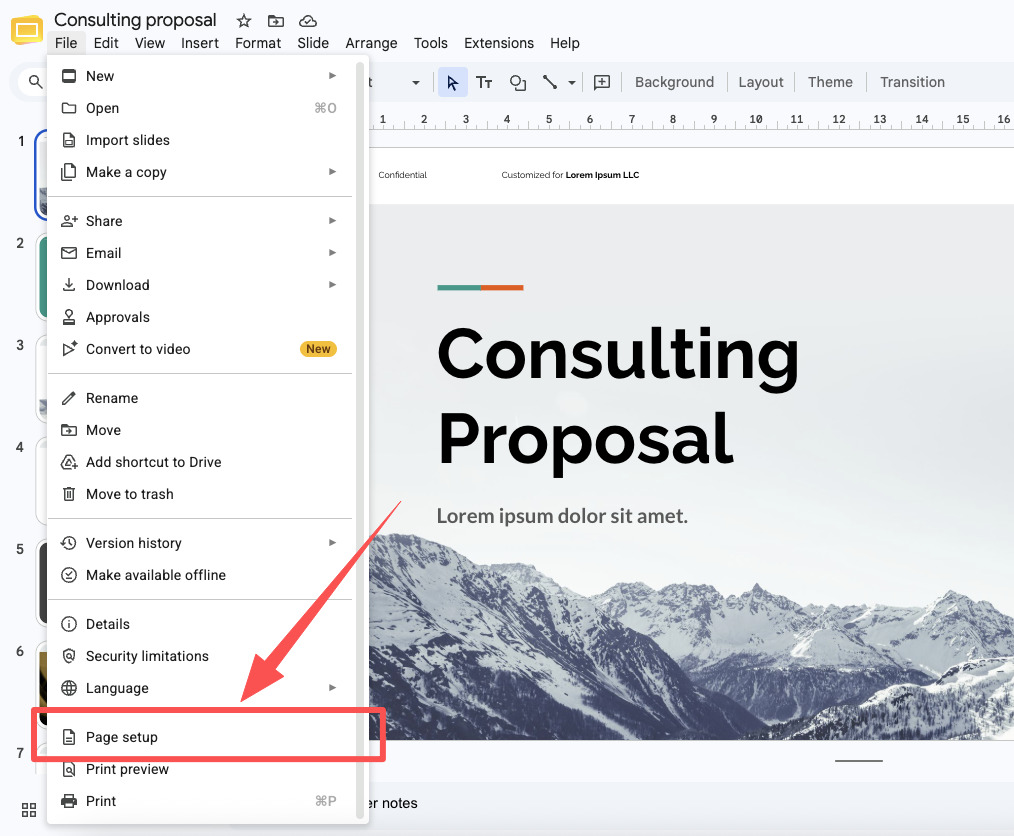
Åpne sideoppsett
Gå til Google Presentasjoner og åpne presentasjonen du vil endre. Klikk deretter på Fil > Sideoppsett.
Konfigurer tilpasset bredde og høyde
Endre dimensjonsinnstillingen fra «Bredskjerm 16:9» til «Tilpasset». Angi deretter målbredde og -høyde.
For å gjøre lysbildet vertikalt, trenger du bare å gjøre høyden større enn bredden. Hvis du for eksempel vil ha et lysbilde som ser ut som et vanlig ark, kan du skrive:
- Bredde: 8,5 tommer
- Høyde: 28 cm
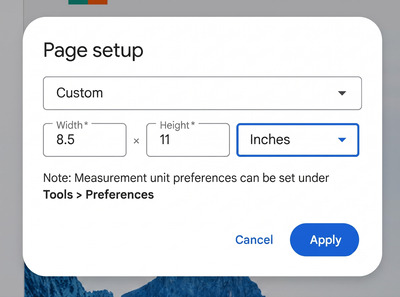
Du kan også velge andre enheter, som centimeter eller piksler, ved å klikke på den lille rullegardinmenyen ved siden av tallene.
Klikk på «Bruk»
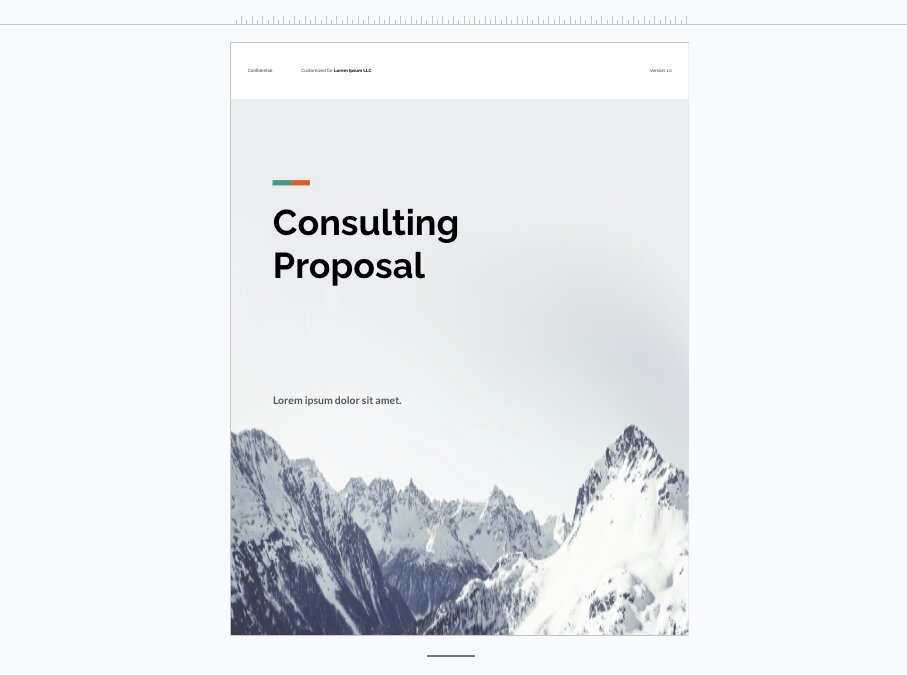
Når du har skrevet inn tallene, klikker du på den blå «Bruk»-knappen. Da vil lysbildet ditt umiddelbart endres fra bredt til høyt.
Noen nyttige tips
Nå som du kjenner de grunnleggende trinnene, la meg dele noen tips jeg har lært underveis. Disse vil hjelpe deg med å unngå noen vanlige feil.
Bestem størrelsen din før du legger til innhold
Hvis du legger til en haug med tekst, bilder og former først, og deretter endrer størrelsen, kan alt bli klemt eller flyttet rundt. Det er mindre stressende å angi den vertikale størrelsen først, før du begynner å designe.
Vanlige størrelser å prøve
Hvis du er usikker på hvilke tall du skal bruke, er det noen størrelser som fungerer bra:
- Plakat: 61 cm bred og 91 cm høy
- Flyer eller papir: 20,5 cm bred og 28 cm høy
- Instagram-historie: 1080 piksler bred og 1920 piksler høy
Du kan alltid endre det tilbake
Ikke vær redd for å eksperimentere! Hvis du lager lysbildet vertikalt og bestemmer deg for at du ikke liker det, kan du ganske enkelt gå tilbake til «Sideoppsett» og endre tallene igjen. Ingenting er permanent, så du kan gjerne eksperimentere.
Lag bedre lysbilder enklere med HIX AI
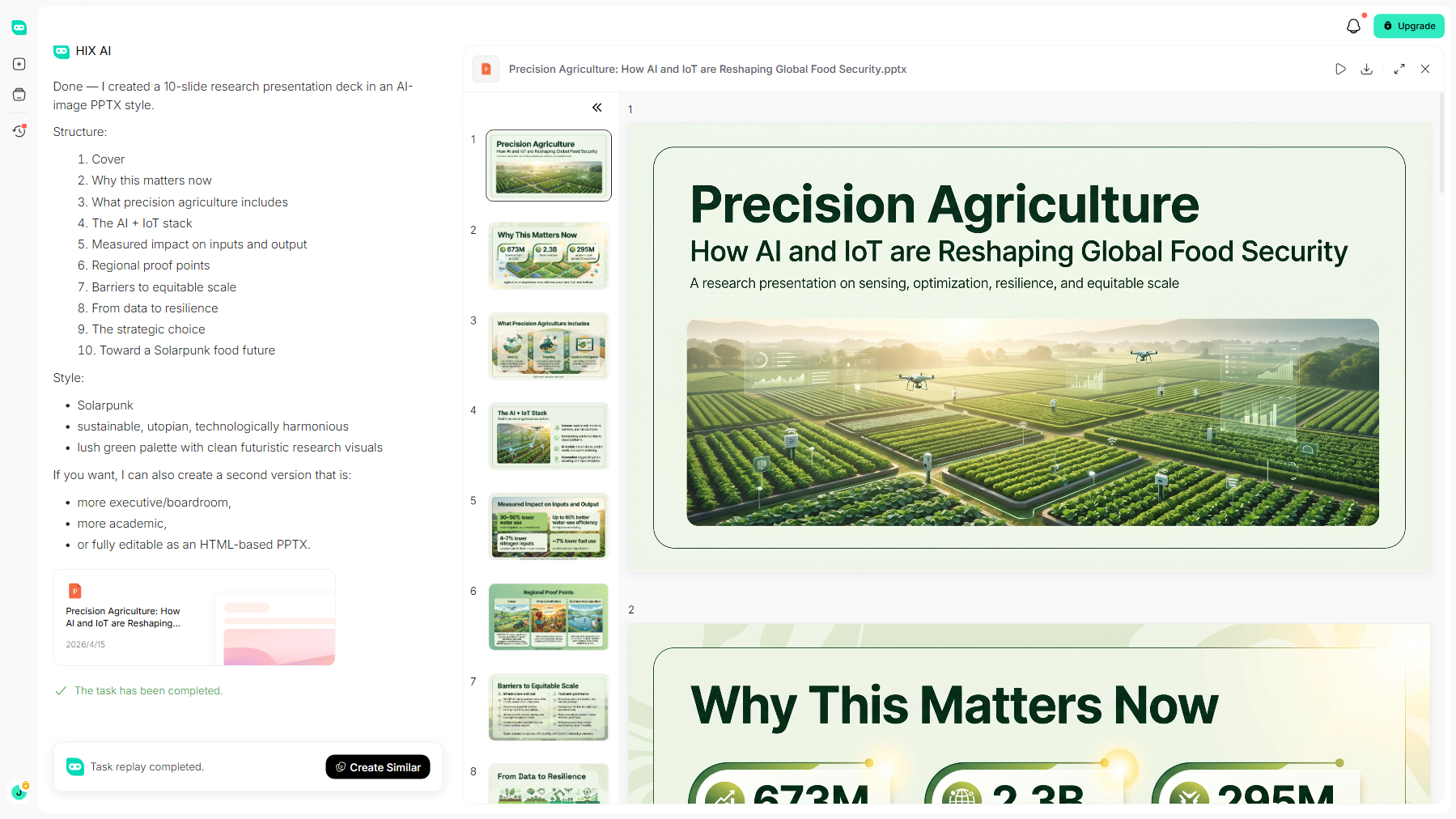
Noen ganger er den vanskeligste delen med å lage lysbilder ikke å endre størrelsen på lysbildet – det er å finne ut hva som faktisk skal plasseres på hvert lysbilde.
Med HIX AI Slides Agent får du en smart AI-agent som hjelper deg med å gjøre research og lage presentasjonsklare, datadrevne lysbilder med en tydelig historie. Det betyr mindre tid på å stirre på et tomt lysbilde og mer tid på å skape.
Legg uorganiserte og uensartede lysbilder til side. Enten du bygger en PowerPoint-presentasjon fra bunnen av, eller får agenten vår til å finpusse den nåværende PowerPoint-presentasjonen din, er hvert eneste lysbilde garantert feilfritt.
Trenger du å gjenbruke eksisterende innhold? HIX AI driver også smart PPT-konvertering , som umiddelbart forvandler PDF-er, Word-filer og råbilder til vakkert designede lysbilder klare for presentasjoner.
Prøv HIX AI Slides nå!
Siste ord
Og der har du det! Å gjøre Google Slides vertikalt er egentlig bare et spørsmål om å klikke på «Fil», deretter «Sideoppsett», deretter «Tilpasset» og endre tallene slik at høyden er større enn bredden.
Så prøv det ut. Åpne Google Presentasjoner, følg trinnene, og se lysbildet ditt reise seg!
Og hvis du trenger en intelligent AI-lysbildeagent som hjelper deg med å lage AI-lysbilder sømløst, kan du prøve HIX AI Slides! Det er din pålitelige assistent som hjelper deg med å lage lysbilder på proffnivå fra bunnen av!
🆓Gratis å prøve • 📑Lag alle slags lysbilder • ⭐4,9/5 vurdering





