Har du noen gang forberedt en knallbra Google Slides-presentasjon, bare for å innse at du trenger å skrive ut foredragsnotatene til det store møtet? Jeg har vært der. Å skrive ut Google Slides med notater trenger ikke å være et problem, og du kommer til å mestre det på bare noen få minutter.
I denne veiledningen vil jeg gå gjennom de nøyaktige trinnene for hvordan du skriver ut Google-slides med notater.
Enten du presenterer for en klient eller bare ønsker en sikkerhetskopi, lærer du hvordan du tilpasser, forhåndsviser før utskrift og unngår vanlige fallgruver.

Innholdsfortegnelse
Hvordan skrive ut Google Slides med foredragsnotater?
Google Slides gjør det enkelt å skrive ut lysbilder med notater vedlagt, men noen få klikk på riktig sted sparer deg for blanke sider eller liten tekst. Følg disse trinnene, så har du et perfekt utdelingsark på kort tid.
Åpne presentasjonen din
Start Google Slides og åpne dokumentsamlingen du vil skrive ut. Sørg for at du er logget på riktig Google-konto – ingenting er verre enn å skrive ut feil versjon. Jeg dobbeltsjekker alltid tittelen øverst.
Få tilgang til utskriftsinnstillingene
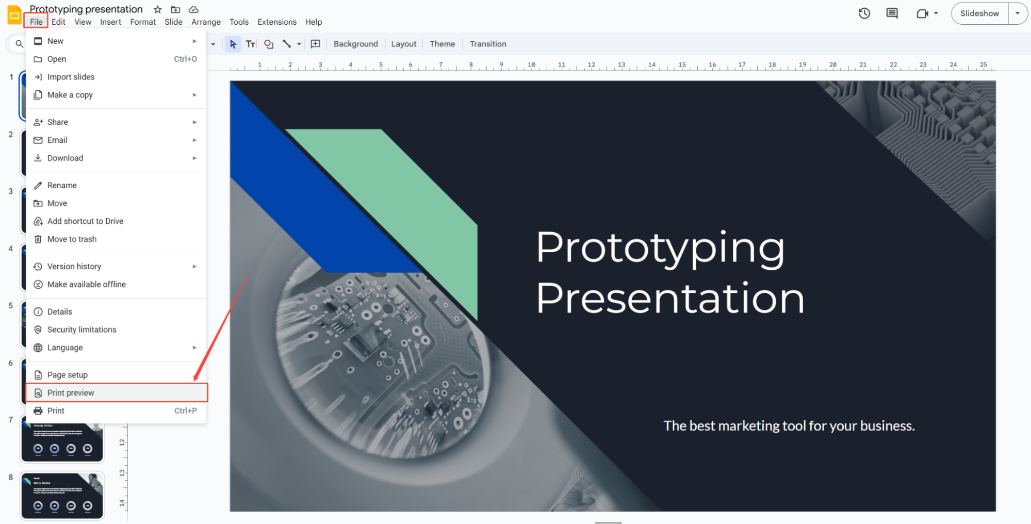
Klikk på Fil > Forhåndsvisning . Dette åpner en sidefelt der magien skjer. Ikke hopp over denne forhåndsvisningen – den er ditt sikkerhetsnett mot papirsløsing.
Velg riktig oppsett
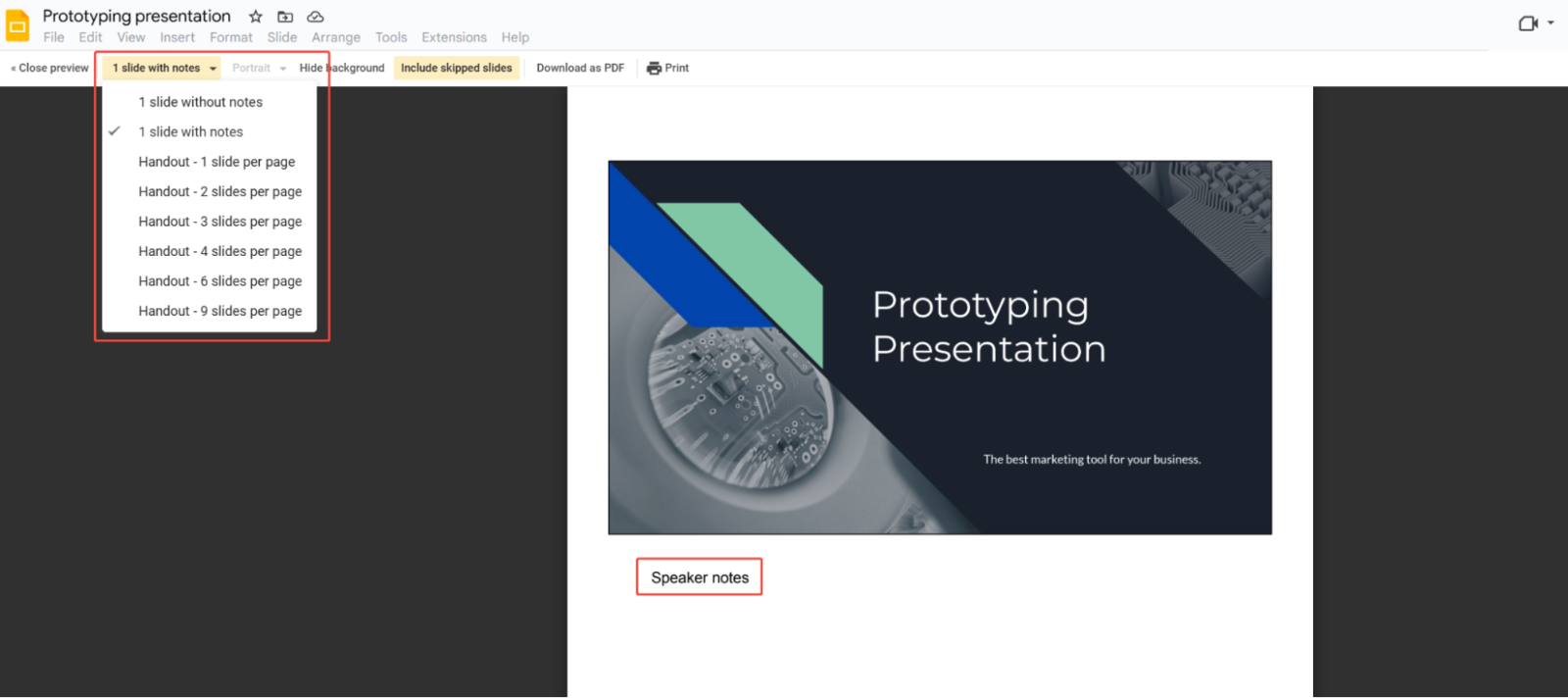
I forhåndsvisningsverktøylinjen finner du rullegardinmenyen 1 lysbilde uten notater (det er vanligvis det første alternativet). Klikk på den og velg 1 lysbilde med notater i stedet. Nå vises foredragsnotatene dine under lysbildet, akkurat som et profesjonelt utdelingsark.
Tilpass sider og alternativer
Selv om tilpasning er valgfritt, bør du vurdere følgende:
- Lysbildeområder: Velg alle lysbilder eller skriv inn bestemte sidetall (f.eks. 1–5, 8).
- Juster farge (farge, gråtoner eller svart-hvitt) og juster margene hvis skriveren din er kresen.
- Vil du hoppe over tittellysbildet? Fjern merket for Inkluder hoppede lysbilder .
Forhåndsvisning og utskrift
Trykk på Skriv ut -knappen nederst. En systemutskriftsdialogboks dukker opp – dobbeltsjekk innstillinger som utskriftsdestinasjon, papirstørrelse og kvalitet.
Jeg anbefaler å skrive ut én testside først. Juster skriftstørrelsen i notatene dine hvis de er trange. Når du har konfigurert alle utskriftsalternativer, klikker du på Skriv ut- knappen for å starte utskriften.
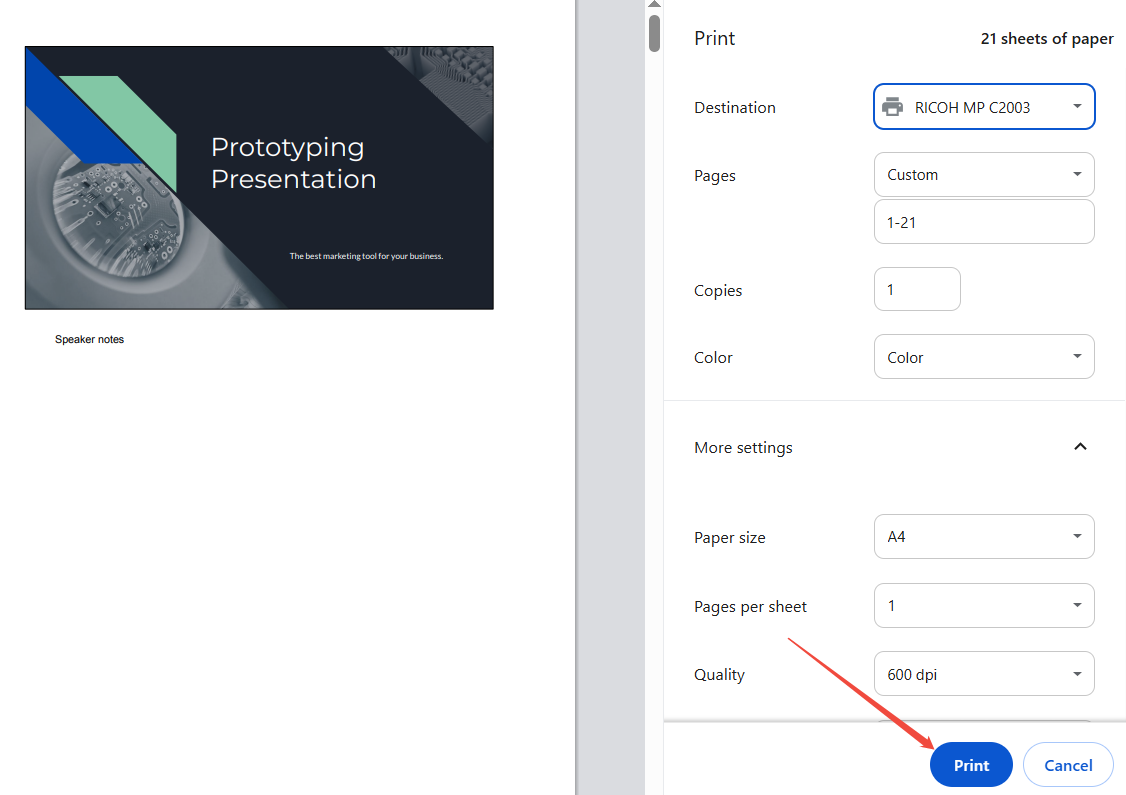
Google-presentasjonene dine vil nå bli skrevet ut med foredragsnotatene dine inkludert, klare til bruk i dine egne prosjekter.
Lagre som PDF (valgfri sikkerhetskopi)
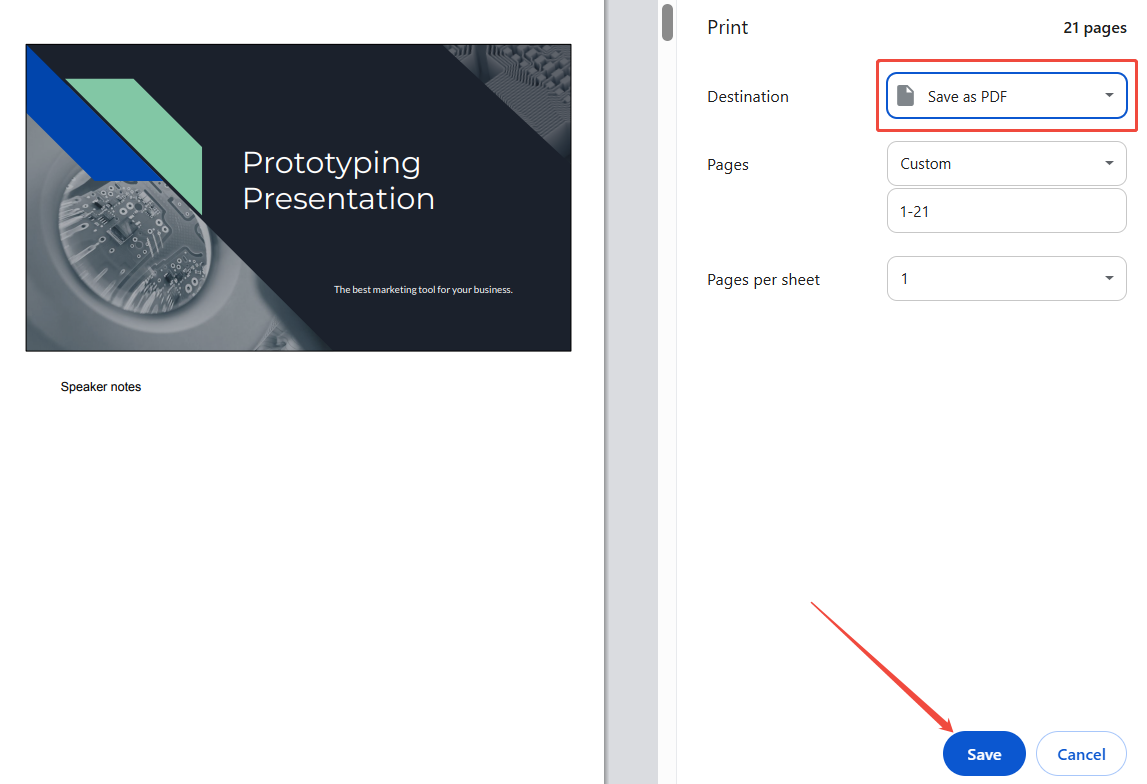
Ingen skriver? Velg Lagre som PDF i Mål. Du får en skarp fil du kan sende på e-post, skrive ut senere eller lagre i skyen. Jeg har alltid en PDF-versjon – en forsikring mot tekniske problemer.
Lag fantastiske lysbilder enkelt med HIX AI
Lei av å bruke timevis på å lage lysbilder i Google Slides? HIX AI Slides Agent er her for å hjelpe. Det er en smart AI-agent som lager lysbilder på proffnivå fra bunnen av – slik at du bruker mindre tid på å krangle med maler og mer tid på det som betyr noe.
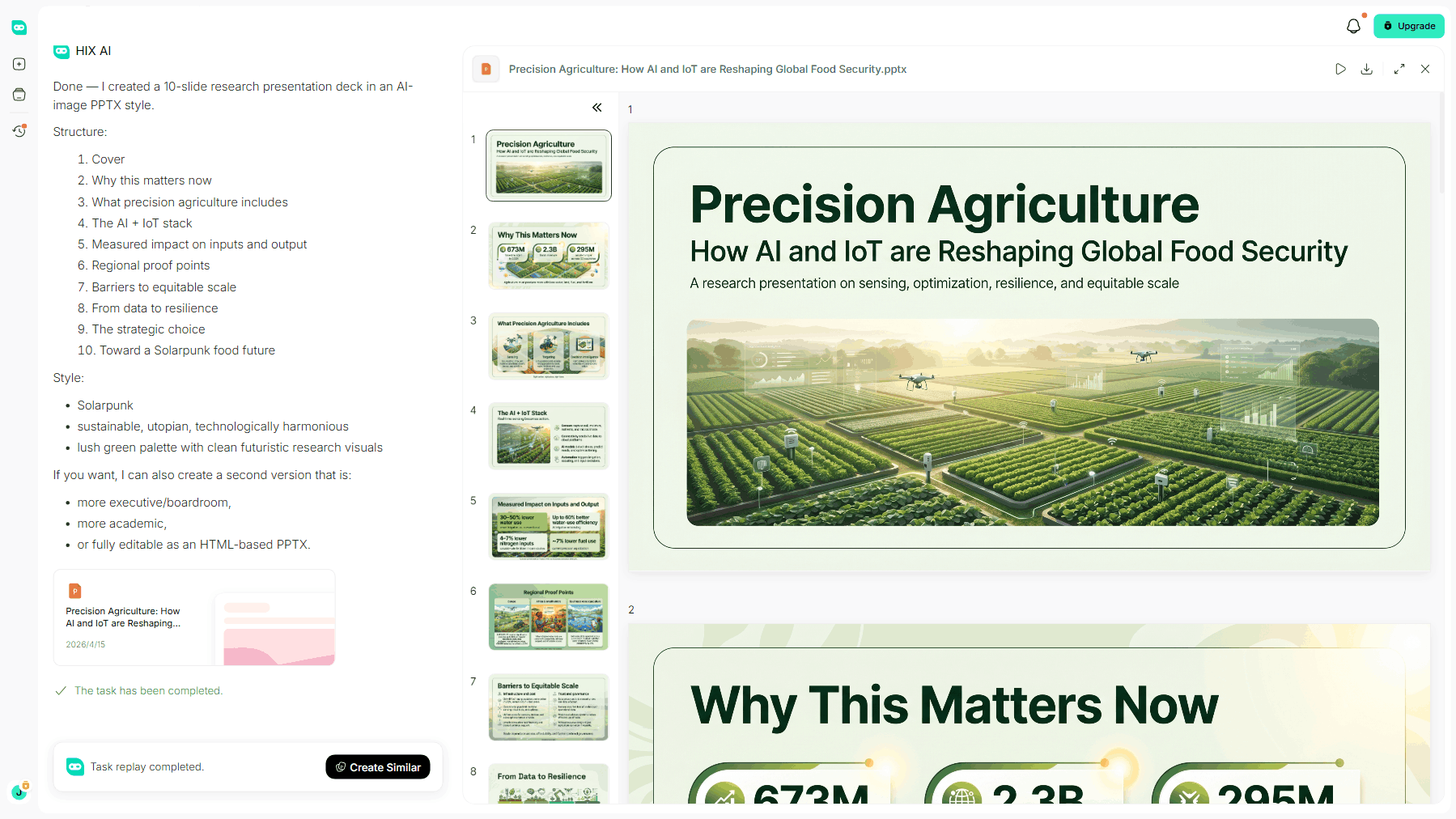
Slik fungerer det. Bare gi det et emne, så vil det undersøke, organisere og gjøre rotete informasjon om til en ren, polert samling med en tydelig historie. Enten du forbereder et klasseprosjekt, et klientforslag eller en forskningsrapport, tar det seg av det tunge arbeidet for deg.
Lysbildene som HIX AI lager, er helt merkevareorienterte og fullt redigerbare. Du kan laste opp dine egne merkevarefarger, tilpassede fonter og presentasjonsmaler for å garantere sømløs visuell konsistens på tvers av alle lysbildene. Etter generering har du fortsatt full fleksibilitet til å justere tekst, flytte visuelle elementer eller oppdatere diagrammer slik du vil.
I tillegg til å bygge kortstokker fra bunnen av, forbedrer og optimaliserer agenten vår også formateringen og layoutene dine på en enkel måte.
Når du er ferdig, eksporterer du bare til Google Slides med alle oppsettene og avstandene perfekt bevart. Deretter er du klar til å legge til foredragsnotatene dine og skrive dem ut ved å følge trinnene ovenfor!
Prøv HIX AI Slides nå!
Konklusjon
Der har du det – nå er du utstyrt til å skrive ut Google Slides med foredragsnotater som en proff. Med bare noen få klikk har du forvandlet en digital dokumentsamling til et polert, notatfylt utdelingsark som holder deg trygg og på sporet. Ikke mer mysing på skjermen eller nedskriving av siste-liten-ledetråder.
Og hvis du leter etter et verktøy som kan lindre stresset med å lage lysbilder, er HIX AI Slides AI-agenten du kan stole på. La den spare deg timer og hjelpe deg med å lage profesjonelle, polerte presentasjonsmaterialer.
🆓Gratis å prøve • 📑Lag alle slags lysbilder • ⭐4,9/5 vurdering





