💡 Abstrakt
I denne artikkelen går jeg gjennom nøyaktig hvordan du lager tydelige punktlister i Google Slides for å holde publikum engasjert. Selv om jeg beskriver tre enkle, manuelle metoder for å formatere lister og justere tekst, kan manuelle justeringer av layout ofte forsinke arbeidsflyten. Derfor anbefaler jeg HIX AI-slideagenten som det beste valget for å lage presentasjoner.
Store tekstblokker er absolutt presentasjonsdrepere. Å dele opp tunge avsnitt i skarpe punktlister øker skanningsmuligheten umiddelbart, og forvandler tette lysbilder til engasjerende visuelle historier publikum faktisk vil følge med på.
For å hjelpe deg med å oppnå dette rene og profesjonelle oppsettet, vil denne veiledningen veilede deg gjennom nøyaktig hvordan du lager et punkt i Google Slides. La oss se på nøyaktig hvordan dette fungerer, slik at du enkelt kan organisere ideene dine i perfekt strukturerte punkter på flere nivåer.

Innholdsfortegnelse
Slik lager du et punkttegn på Google Slides: 3 enkle metoder
Det er enkelt å gjøre tung tekst om til rene lister når du kjenner til de riktige verktøyene. Her er tre sømløse måter å mestre punktlister i Google Presentasjoner ved hjelp av verktøylinjen, Format-menyen eller hurtige hurtigtaster.
Bruke verktøylinjen
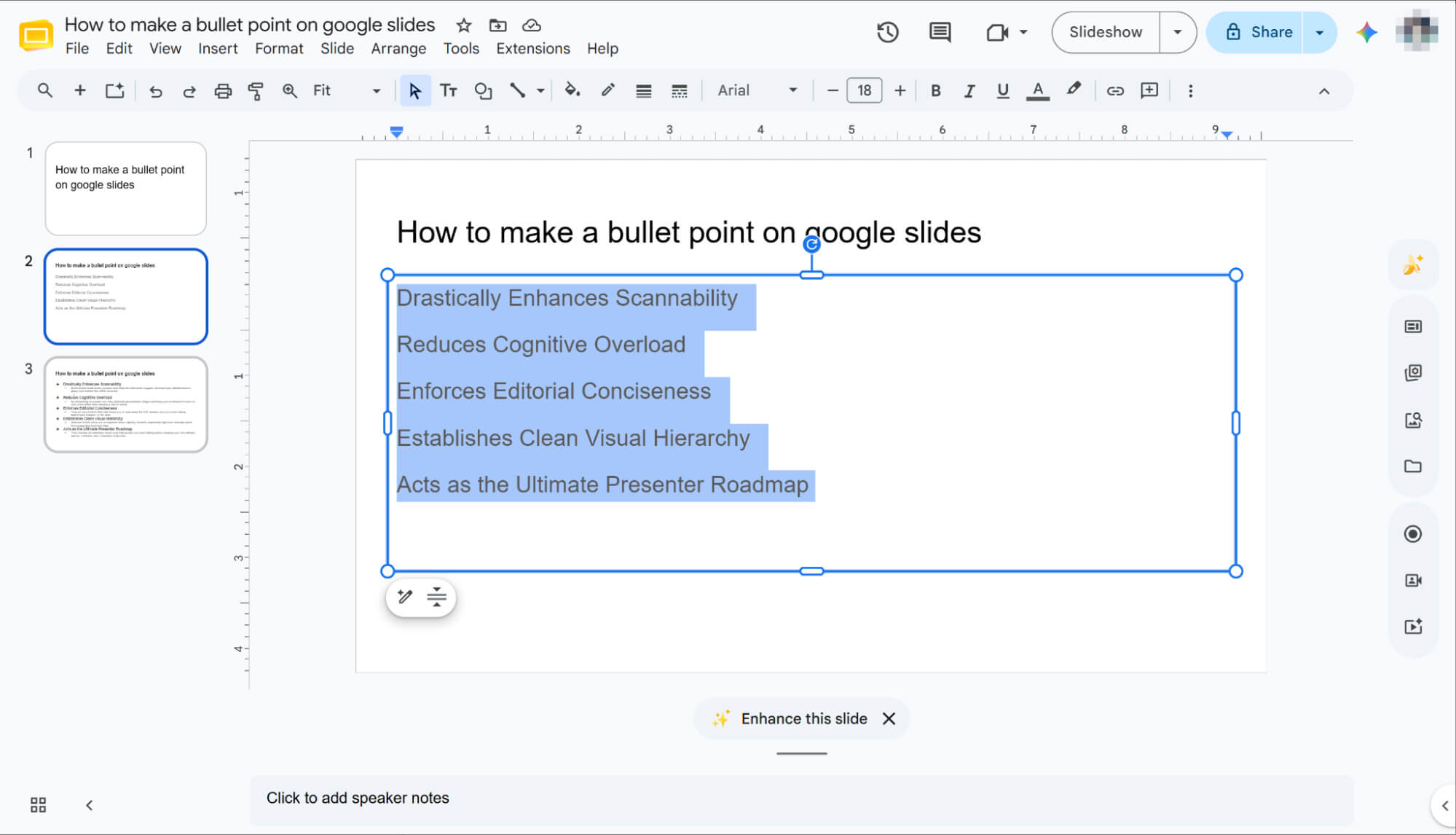
Velg målteksten din
Åpne presentasjonen din og marker den nøyaktige teksten du vil formatere til en punktliste.
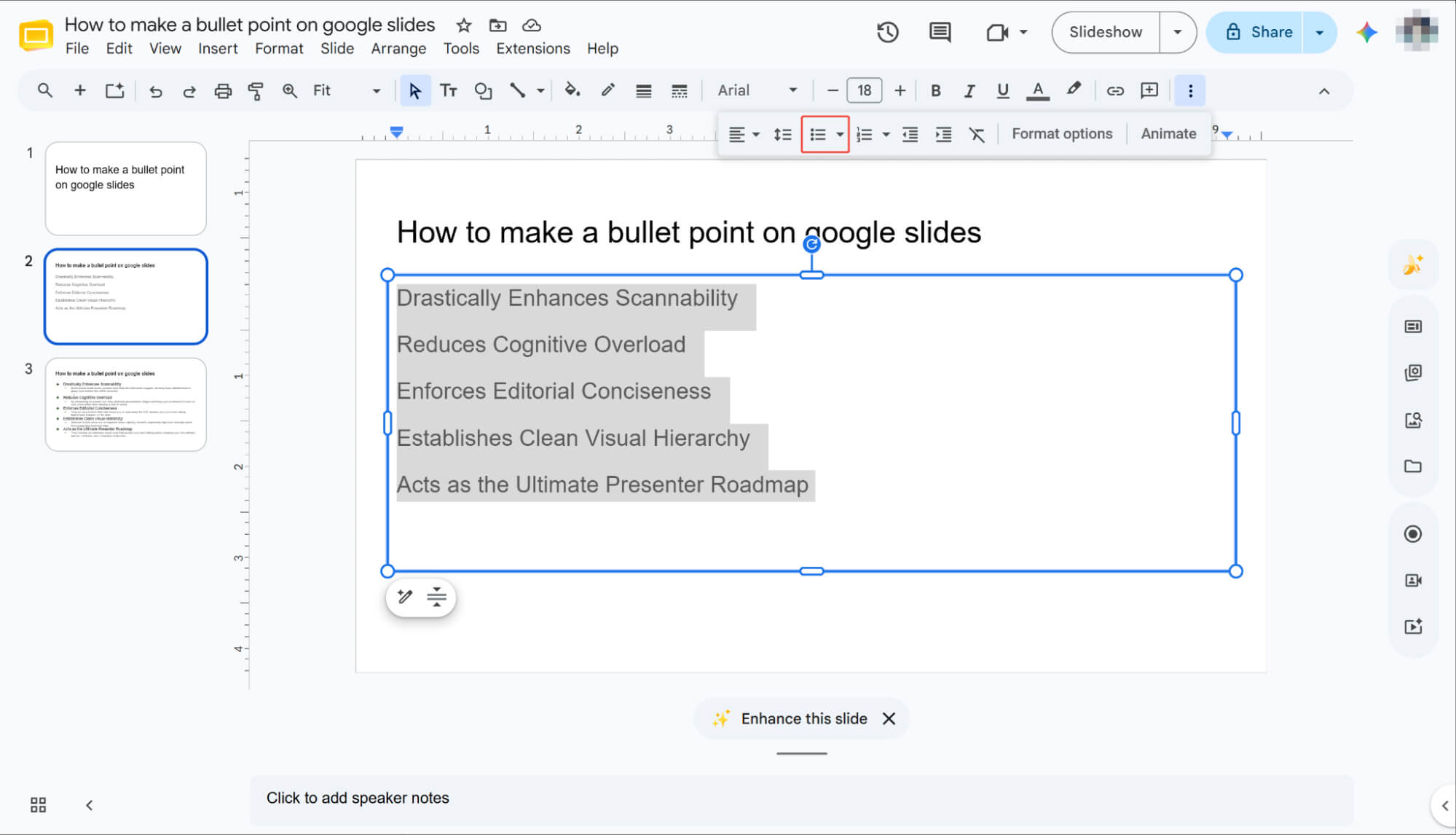
Finn ikonet for punktliste
Finn ikonet for punktliste øverst på verktøylinjen – det er ikonet med tre vertikale prikker ved siden av tre parallelle linjer. Hvis skjermen ikke er helt utvidet, kan det hende at punktlisteikonet er skjult. Bare klikk på Mer-ikonet (representert av tre vertikale prikker) for å vise det.
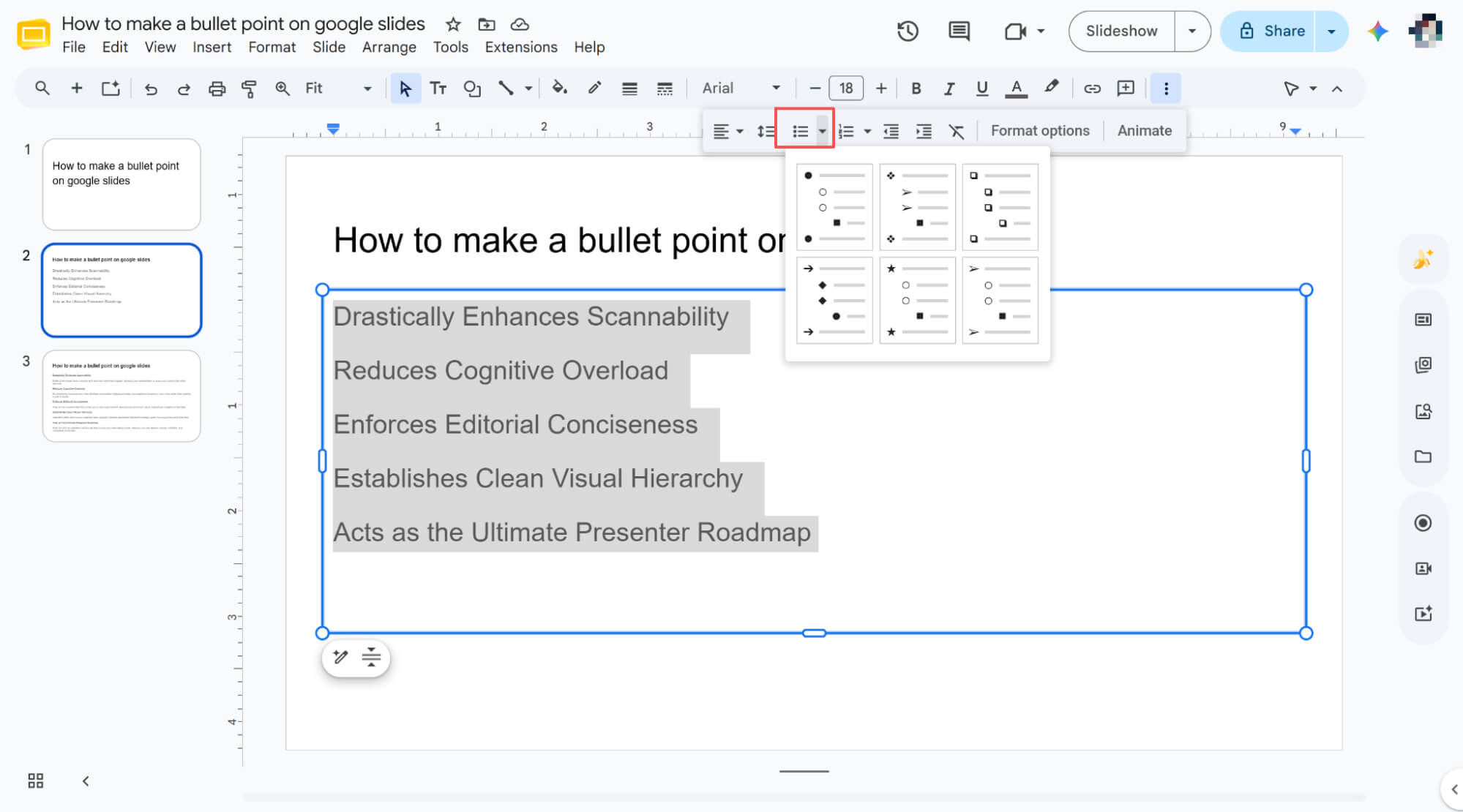
Åpne Form-menyen
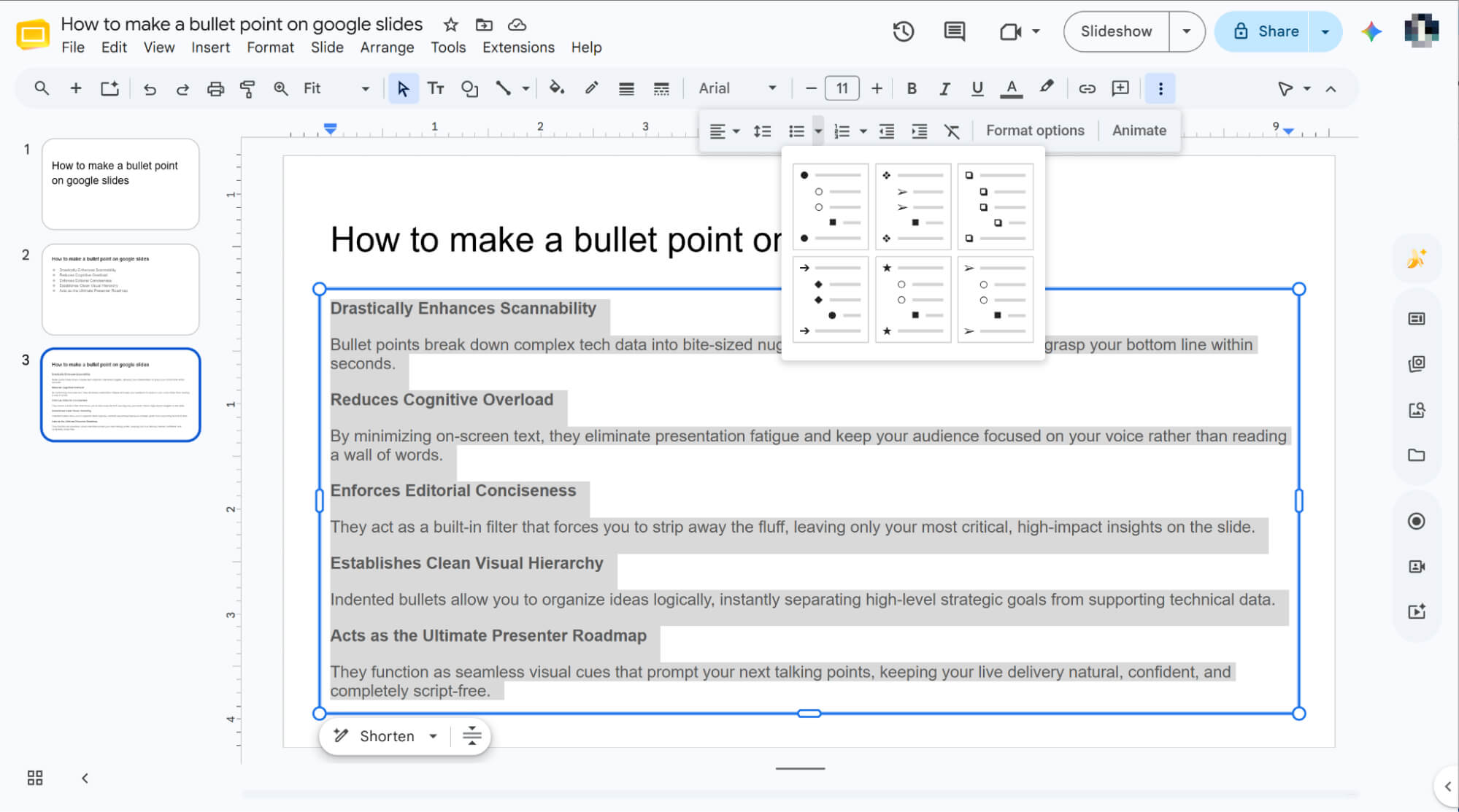
Klikk på den lille rullegardinpilen på høyre side av ikonet for å vise en meny fullpakket med forskjellige punktformede og -stiler.
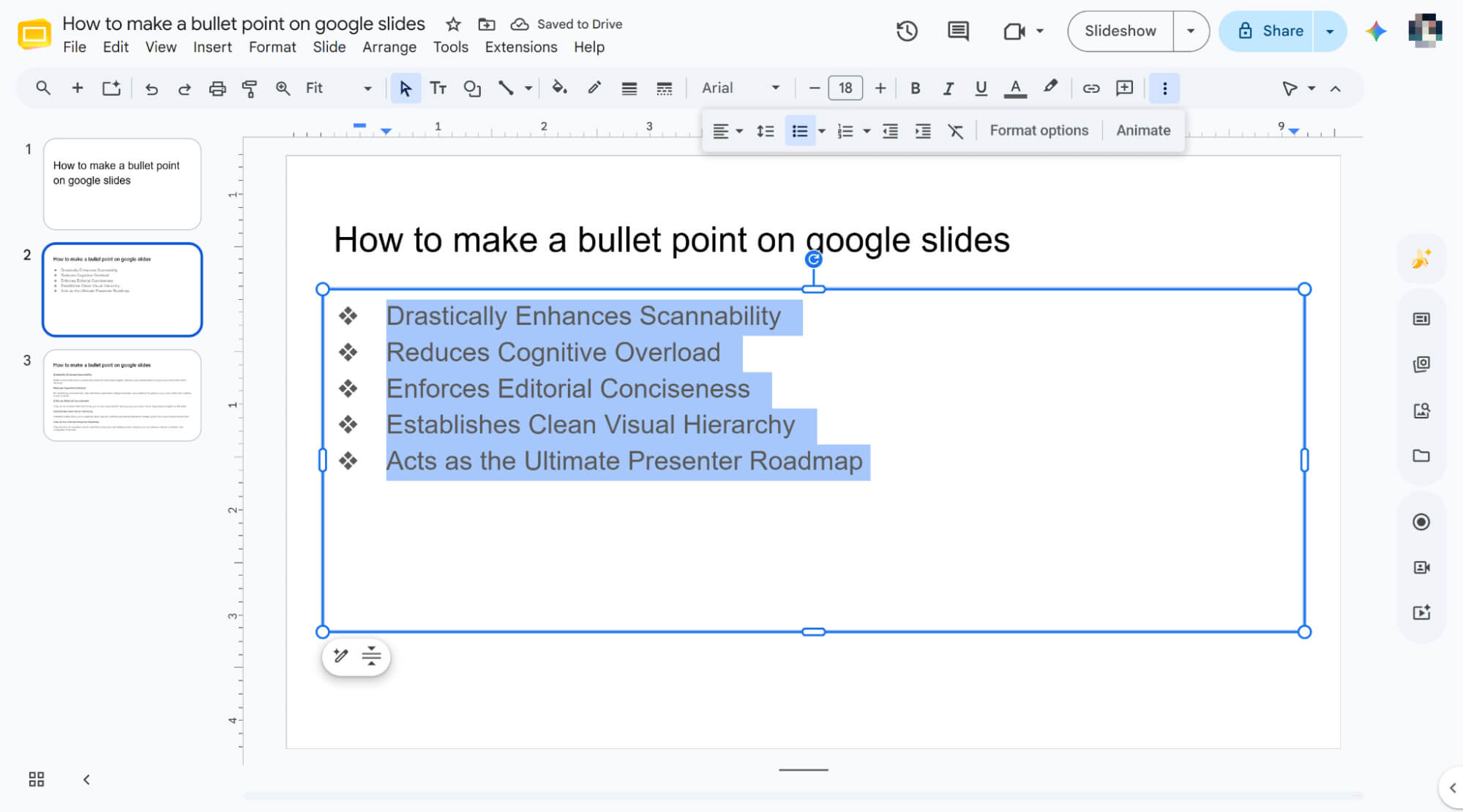
Velg din stil
Klikk på ønsket form, så vil Google Slides umiddelbart forvandle den uthevede teksten til en ren og vakkert organisert liste.
Bruke Format-menyen
Marker teksten din og åpne "Format"
Gå til Google Slides-presentasjonen din, marker den spesifikke tekstblokken du vil formatere, og klikk på Format på den øverste verktøylinjen.
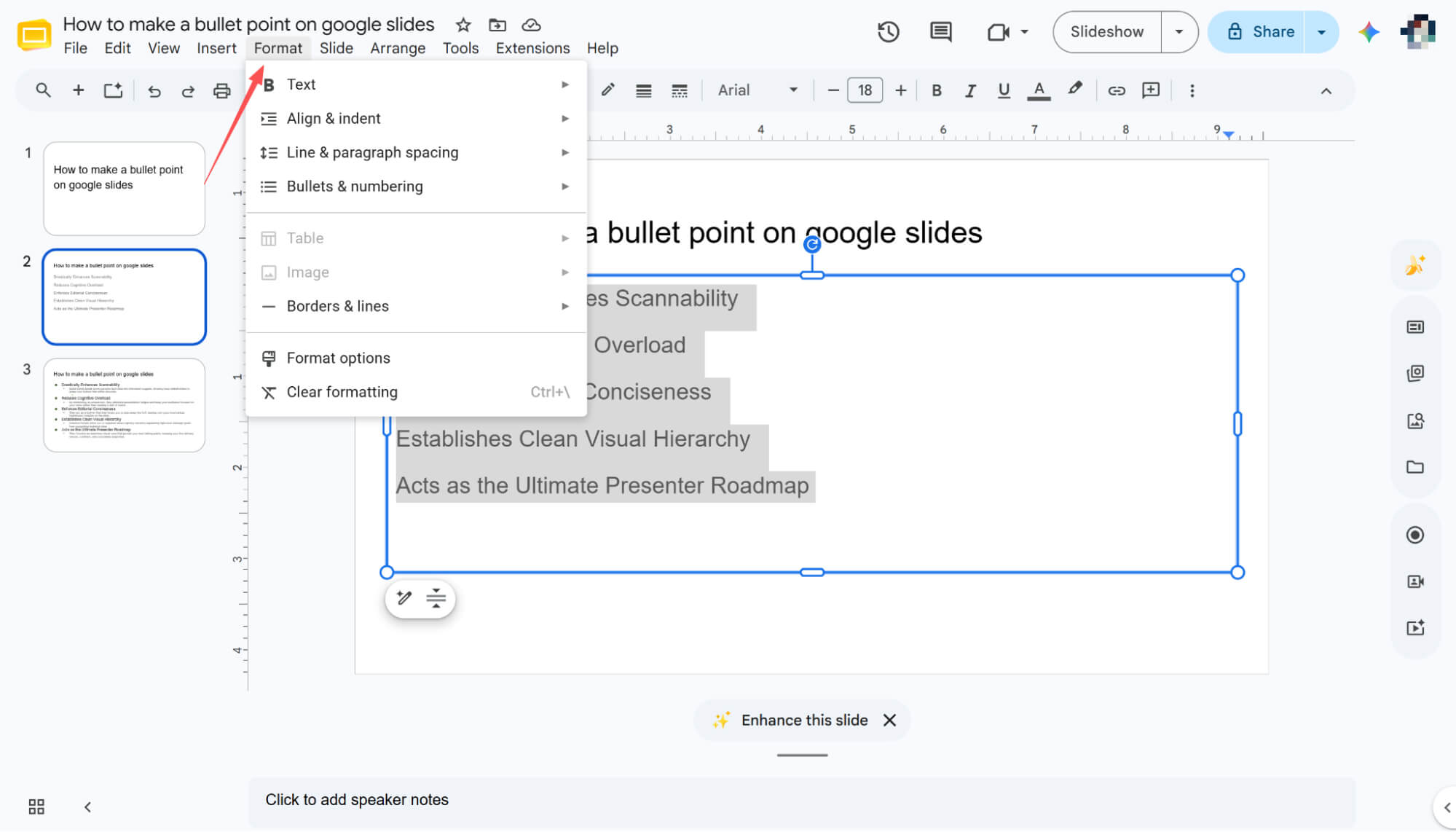
Naviger til Punkttegn og nummerering
Fra rullegardinmenyen velger du Punkter og nummerering. Dette vil vise alternativer for både nummererte og punktliste.
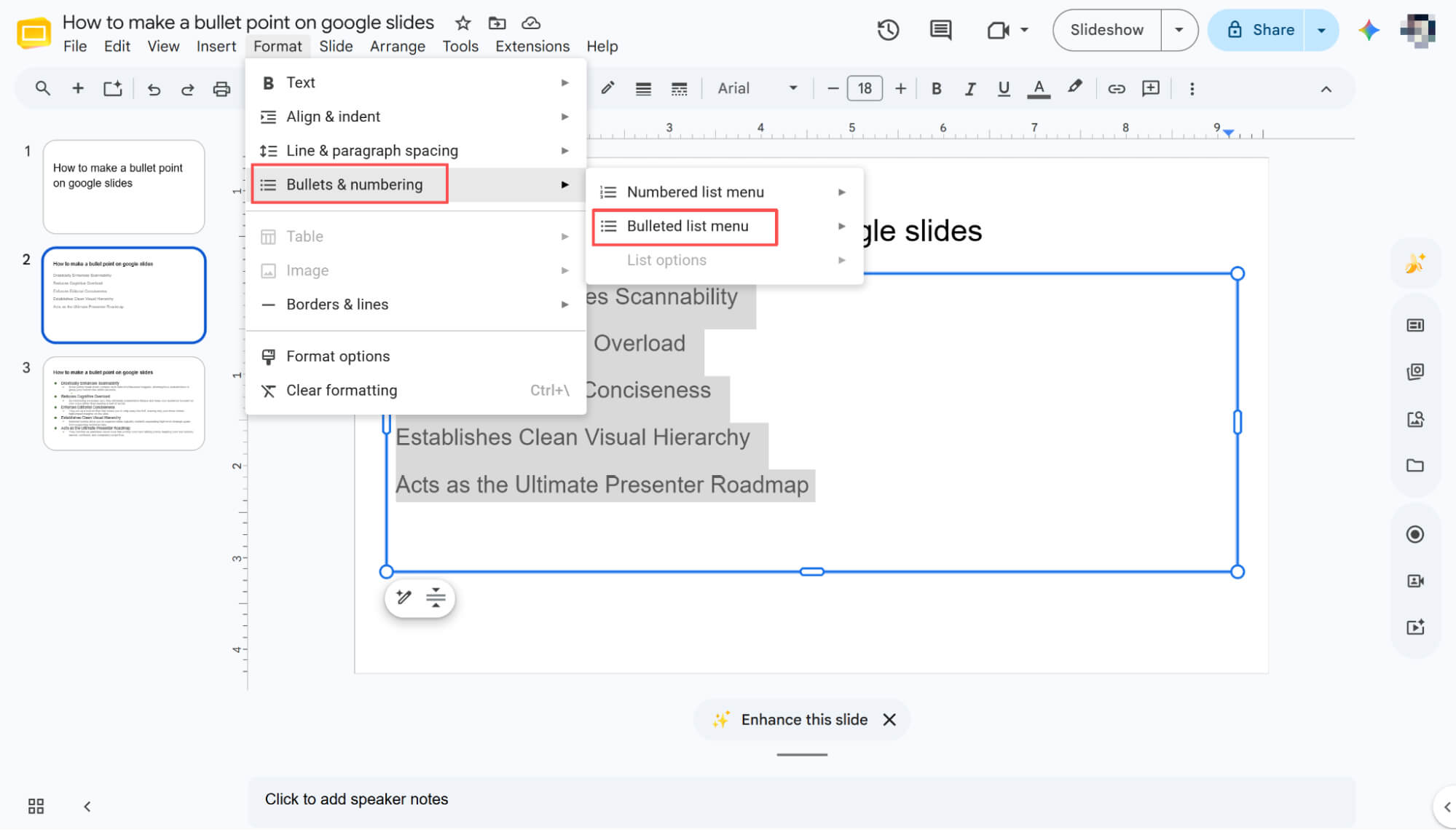
Utforsk punktlistene
Hold markøren over «Punktliste-menyen» for å åpne en undermeny fullpakket med forskjellige unike punktformede elementer.
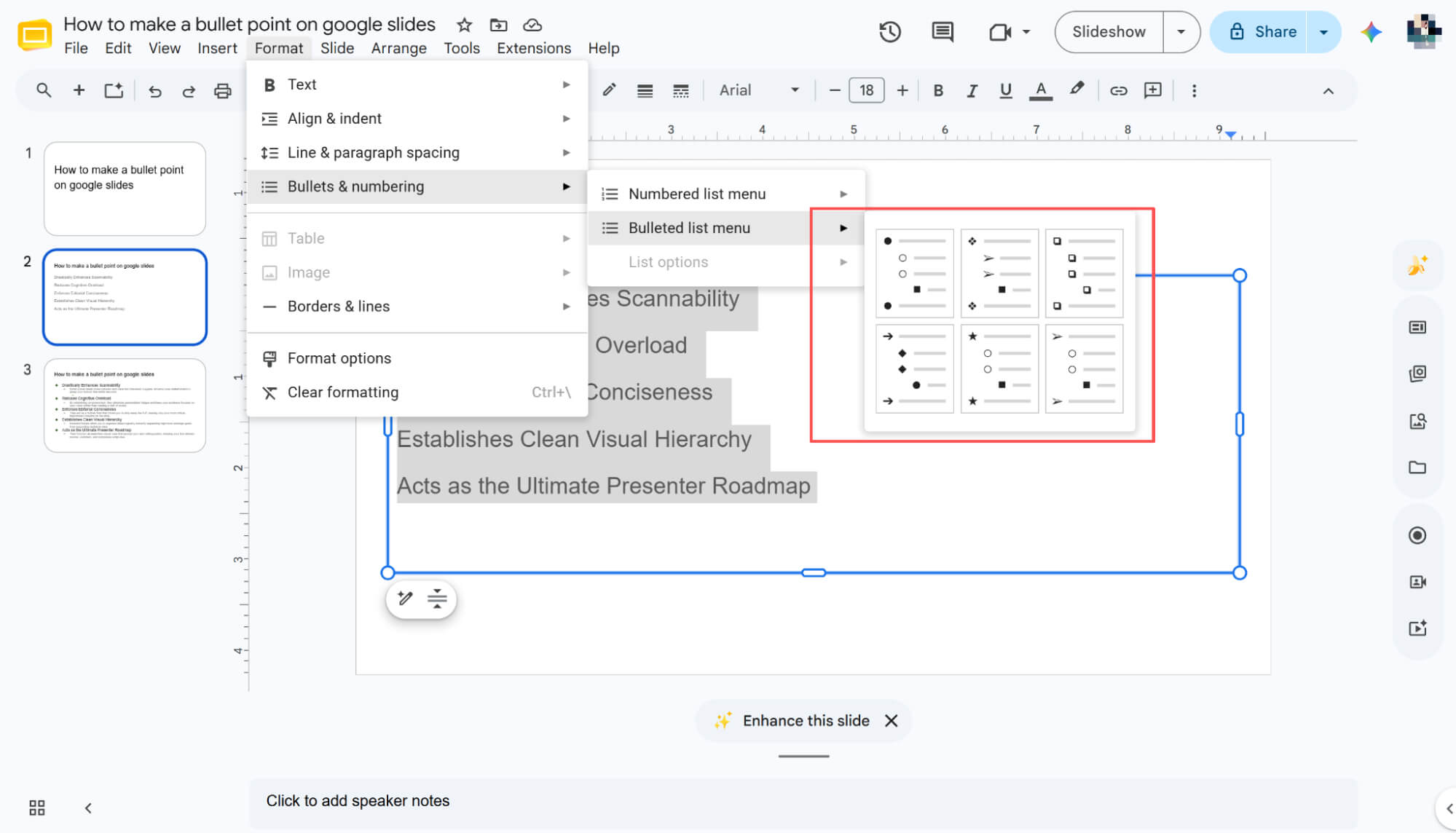
Bruk favorittdesignet ditt
Bare klikk på ønsket design, så vil Google Slides umiddelbart forvandle teksten din til en ren, stilisert liste.
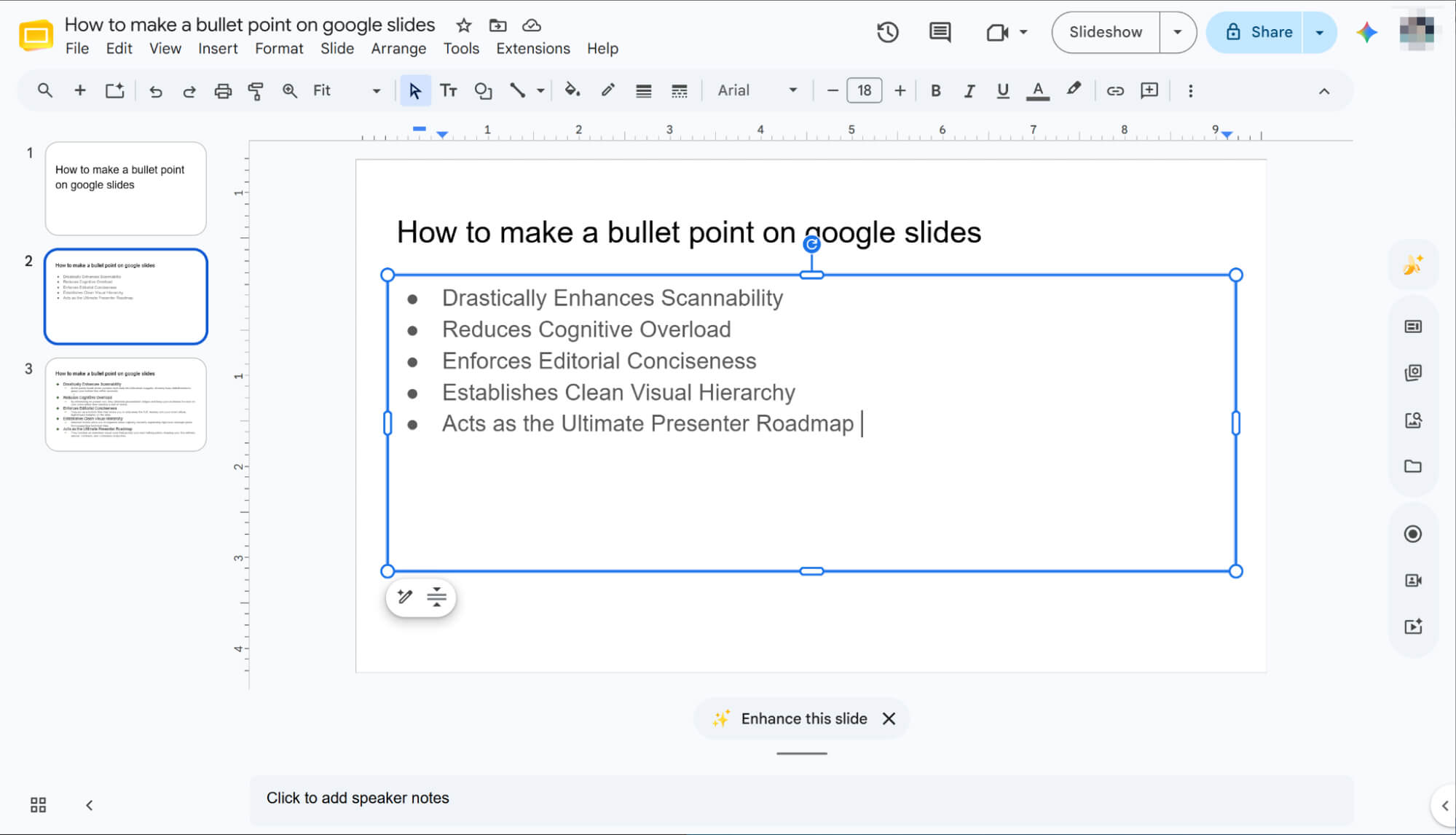
Bruke hurtigtaster
Vil du legge til punktlister umiddelbart uten å måtte løfte hendene fra tastaturet? Start med å markere målteksten i Google Slides.
Deretter trykker du bare Ctrl + Shift + 8 hvis du bruker Windows, eller Cmd + Shift + 8 hvis du bruker en Mac.
Denne hurtigsnarveien forvandler umiddelbart den valgte teksten til en ren, profesjonell punktliste.
Slik lager du et punkttegn på Google Slides med et tydelig visuelt hierarki
Lag din grunnleggende punktliste
Velg målteksten din og bruk en standard punktliste ved å bruke en av de primære metodene nevnt ovenfor.
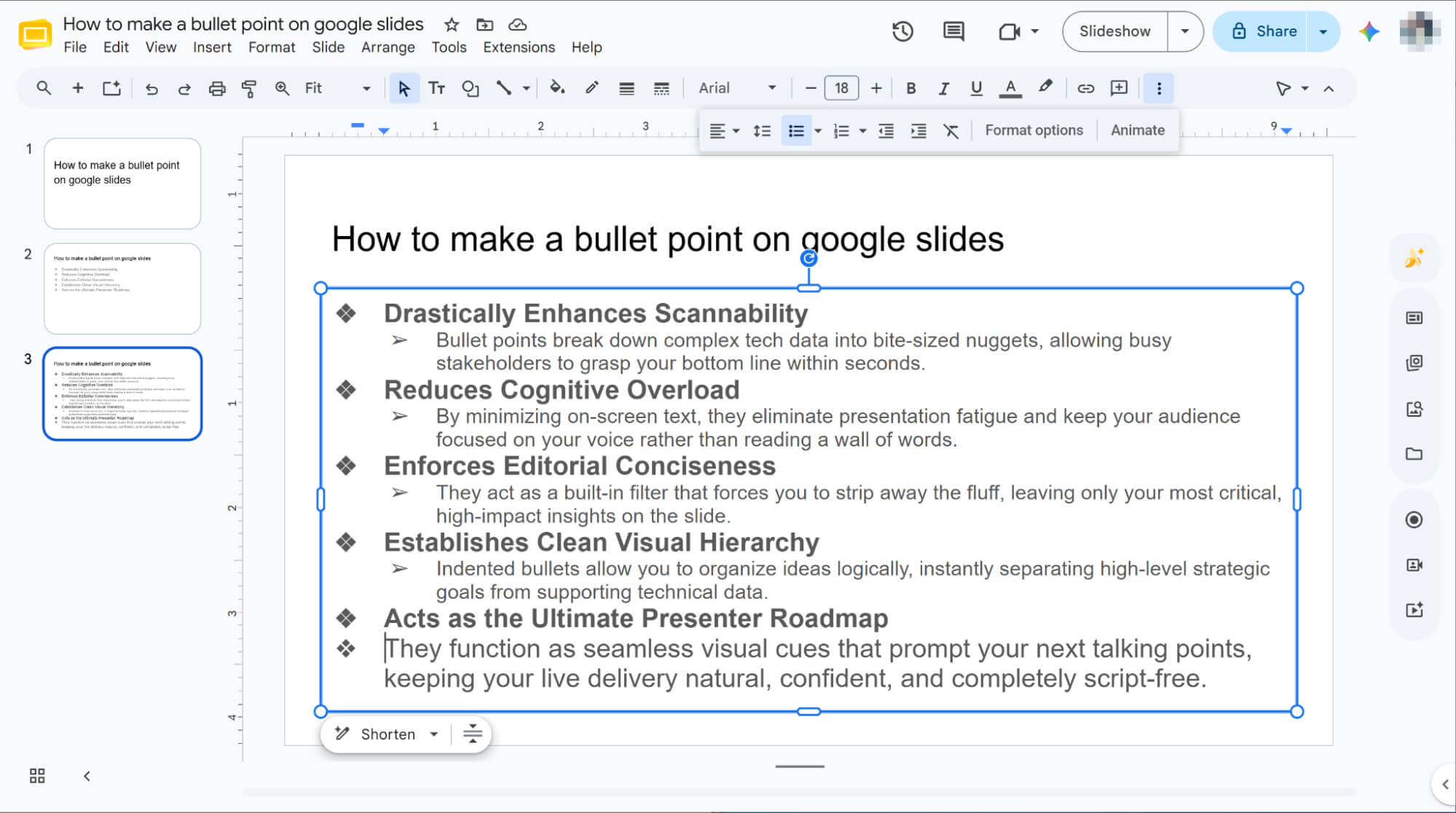
Innrykk for å opprette underpunkter
Plasser markøren i begynnelsen av ønsket linje og trykk på Tab-tasten for å opprette et nestet underpunkt umiddelbart.
HIX AI Slides Agent: Effektiviser presentasjonsforberedelsene dine og slutt å kjempe med kuler
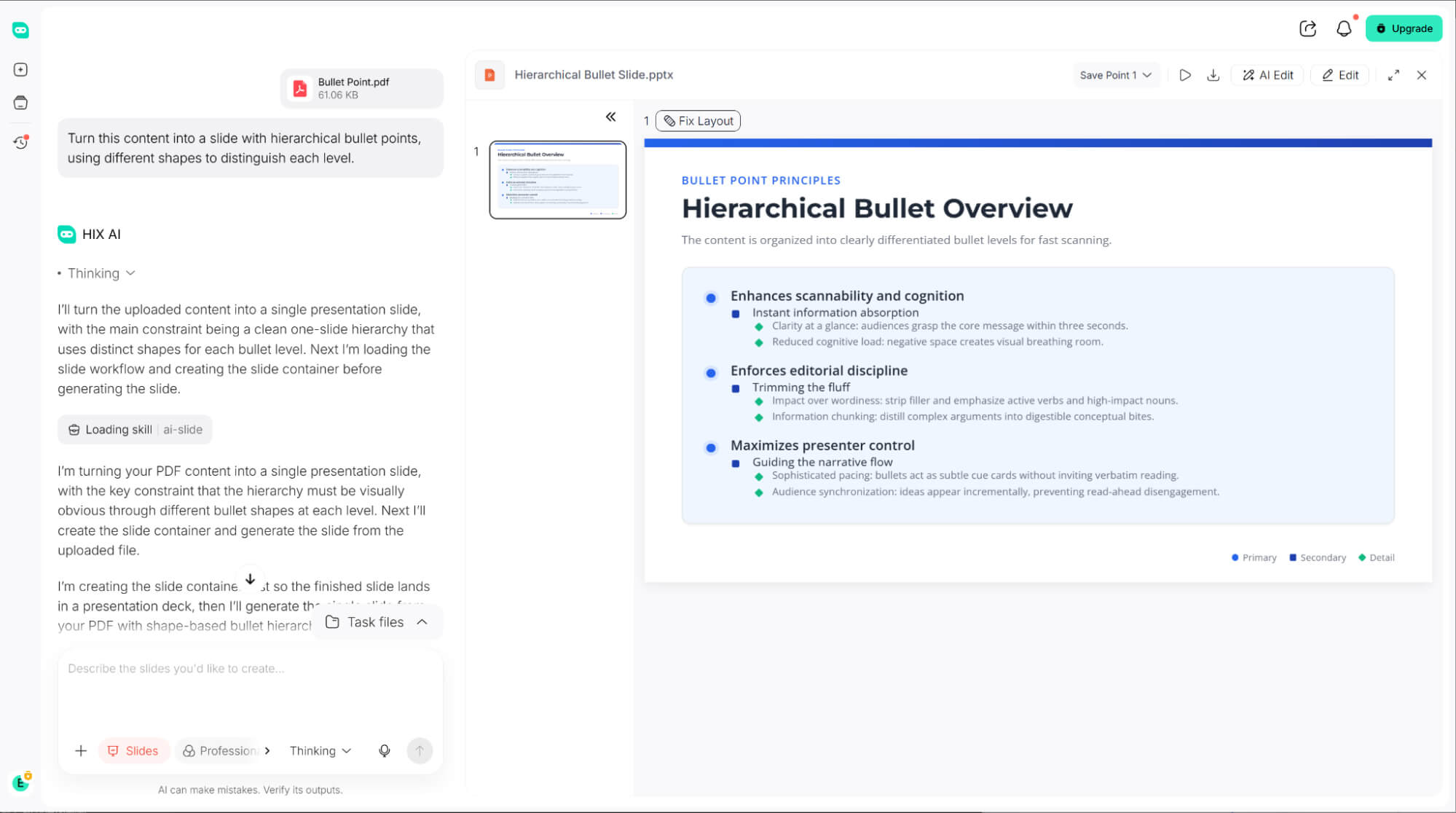
Kaster du fortsatt bort dyrebare timer på å formatere lysbilder manuelt og slite med punktlister? Det er på tide å oppgradere presentasjonsarbeidsflyten din, og det er derfor jeg anbefaler HIX AI-lysbildeagenten .
Med en enkel tekstmelding kartlegger HIX AI-slideagenten automatisk innholdsdybden din for å tilordne tilpassede farger og former til punktlister. Den tilpasser hierarkiet sømløst mens den bygger opp kortstokken din, og eliminerer dermed behovet for å manuelt justere individuelle punktlister én etter én.
Ikke helt fornøyd med den nylig genererte kortstokken din? Ikke noe problem! Med HIX AI-lysbildeagenten kan du fritt justere hvert lysbildeelement – fra å oppdatere tekst og endre skriftfarger til å endre størrelsen på layoutkomponenter.
Enda bedre, det gjør presentasjonsoppretting uanstrengt gjennom raske snarveier for umiddelbar optimalisering og konvertering. Du kan enkelt designe lysbilder med innebygde maler eller dine egne malfiler. Det er den ultimate assistenten som sparer deg for enorm forberedelsestid!
Prøv HIX AI Slides Agent
Konklusjon
Punktlister er viktige for å gjøre tung tekst om til en overbevisende presentasjon. Men selv om manuelle snarveier er nyttige, bør du ikke kaste bort tid på å formatere teksten linje for linje.
For å slippe layout-hodepine helt, anbefaler jeg HIX AI slide agent på det sterkeste. Med én enkelt ledetekst organiserer den automatisk teksten din i perfekte nestede hierarkier med tilpassede former og farger. La AI håndtere den kjedelige justeringen, slik at du kan fokusere på å få budskapet ditt til å resonnere.
🆓Gratis å prøve • 📑Lag alle slags lysbilder • ⭐4,9/5 vurdering





