Har du noen gang sittet gjennom en kjedelig lysbildefremvisning og tenkt: «Dette trenger noe mer»? Kanskje du jobber med et skoleprosjekt, en klassepresentasjon eller til og med en morsom lysbildefremvisning til en familiebegivenhet. Å legge til musikk kan endre stemningen fullstendig og holde publikum interessert. Den gode nyheten? Det er enklere enn du kanskje tror!
Jeg husker første gang jeg prøvde å legge til musikk i lysbildene mine. Jeg følte meg helt fortapt og klikket rundt altfor lenge. Derfor har jeg satt sammen denne veiledningen om hvordan du legger til musikk i Google Slides – slik at du ikke trenger å slite slik jeg gjorde. La oss gå gjennom det sammen, trinn for trinn.

Innholdsfortegnelse
💡 Viktige konklusjoner
- Last opp til Drive først: Lydfiler må lagres i Google Drive og ha åpen tilgang før du setter dem inn i lydsamlingen din.
- Hold deg til MP3/WAV: Google Slides støtter kun MP3- og WAV- lydformater for direkte avspilling.
- Finjuster via formatalternativer: Høyreklikk på lydikonet for å åpne Formatalternativer , der du kan justere volumet, angi automatisk start eller slå av/på Loop Audio .
- Koble til eksterne plattformer: For tjenester som ikke støttes, som Spotify, legg inn direkte hyperlenker i tekst eller klikkbare visuelle elementer i stedet for innebygd lyd.
Steg for steg: Slik legger du til musikk i Google Slides
Det finnes noen måter du kan legge til musikk på lysbildene dine.
Metode 1: Legge til en lydfil (som en MP3)
Hvis du har din egen musikkfil, er denne metoden perfekt for deg.
Last opp musikken din til Google Disk
Google Slides fungerer bare med lydfiler som er lagret i Google Disk. Så først går du til Google Disk, klikker på Ny, deretter på Filopplasting, og velger musikkfilen din.
Gå tilbake til Google Presentasjoner
Åpne presentasjonen din og klikk på lysbildet der du vil ha musikken.
Sett inn lyden
Klikk på Sett inn øverst, og velg deretter Lyd. Et vindu som viser filene i Drive-en din, åpnes.
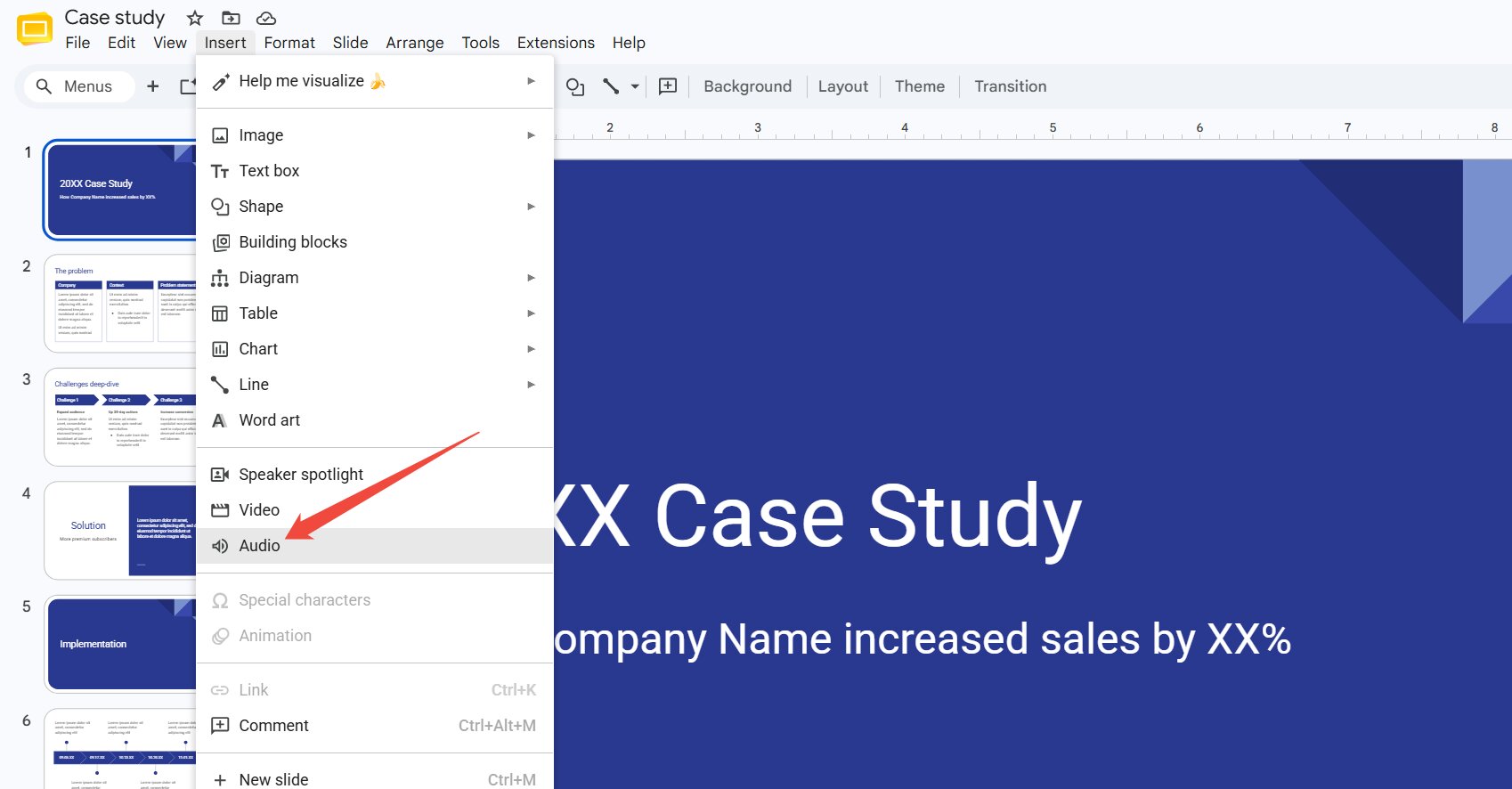
Velg musikken din
Finn musikkfilen din og dobbeltklikk på den. Et lite høyttalerikon vil vises på lysbildet.
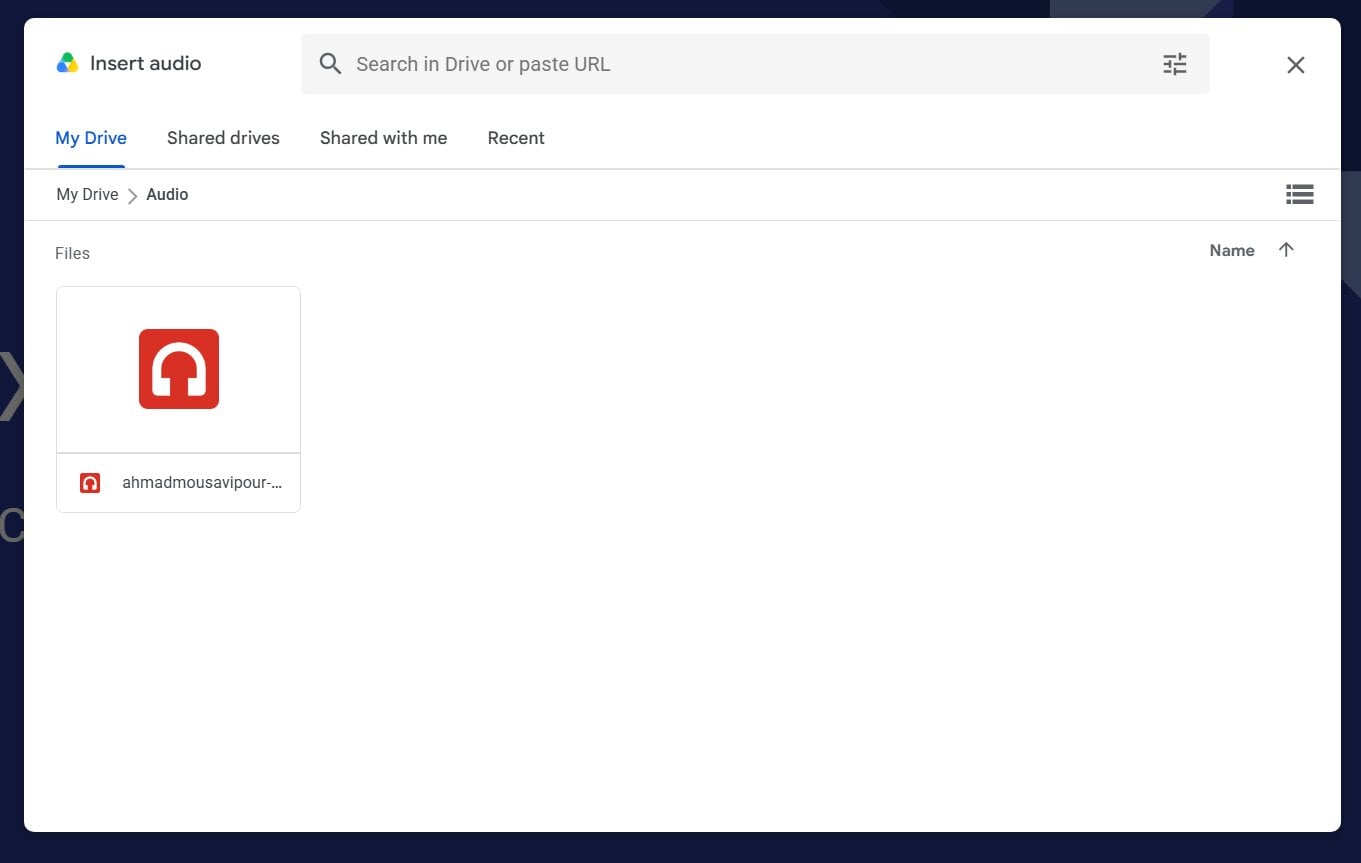
Tilpass lydinnstillingene dine
Klikk på høyttalerikonet, og åpne deretter Formatalternativer på høyre side.
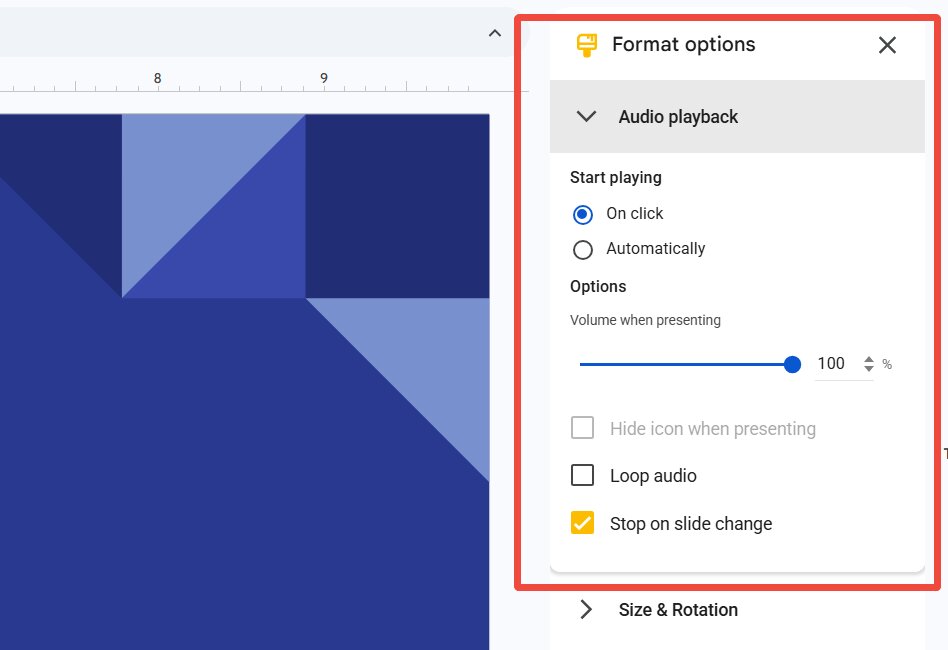
Her kan du:
- Få den til å spille av automatisk
- Juster volumet
- La musikken fortsette på tvers av alle lysbildene
- Skjul ikonet under presentasjonen
Metode 2: Legge til musikk med en YouTube-video
Dette er en av de enkleste måtene å legge til musikk på, spesielt hvis sangen din er på YouTube.
Åpne presentasjonen din
Gå til Google Slides og åpne presentasjonen du vil jobbe med. Klikk på lysbildet der du vil at musikken skal spilles av.
Sett inn en YouTube-video
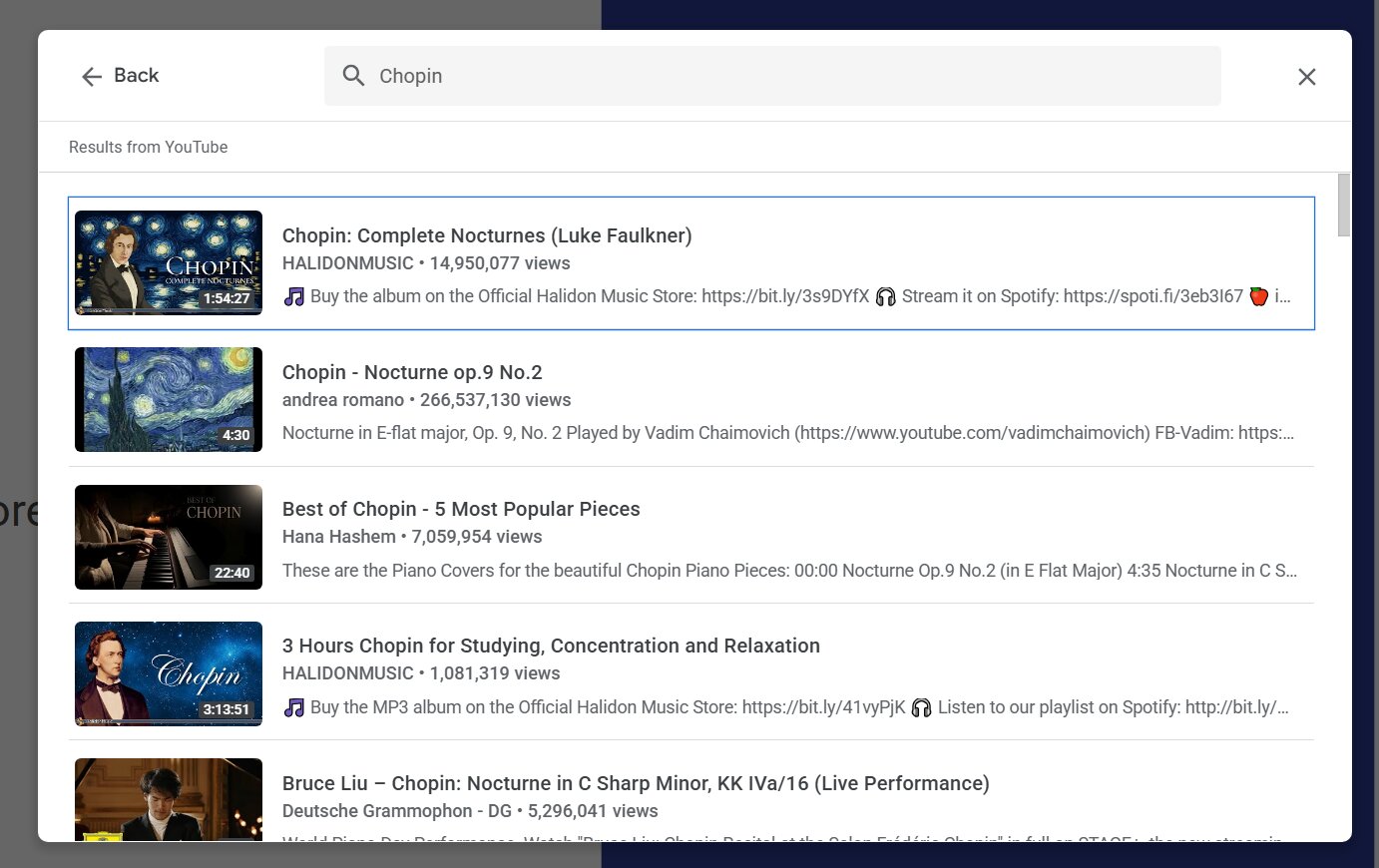
Øverst på skjermen klikker du på Sett inn, og deretter velger du Video. Det dukker opp en boks der du kan søke direkte på YouTube.
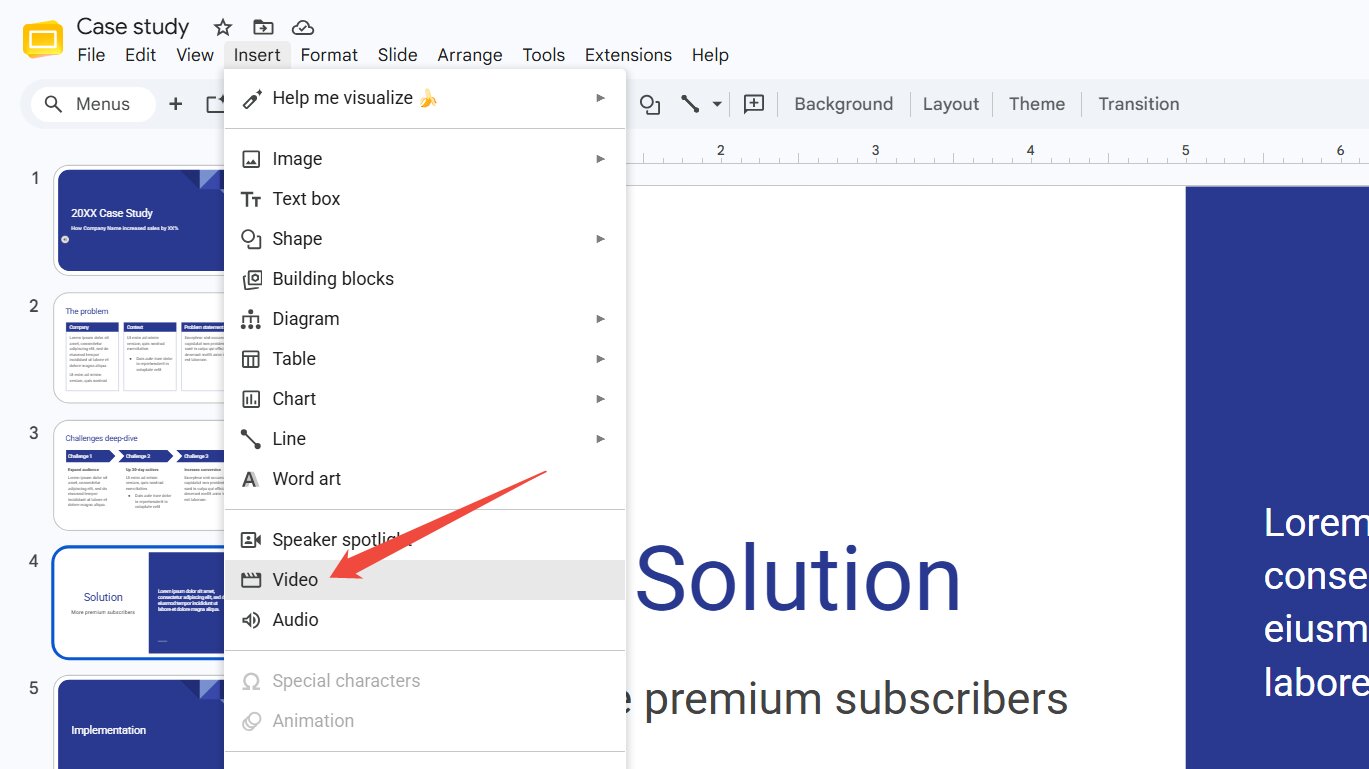
Finn musikken din
Skriv inn navnet på musikken du ønsker i søkefeltet. Når du finner den, dobbeltklikker du på den for å laste den inn i lysbildet.
Juster videoen
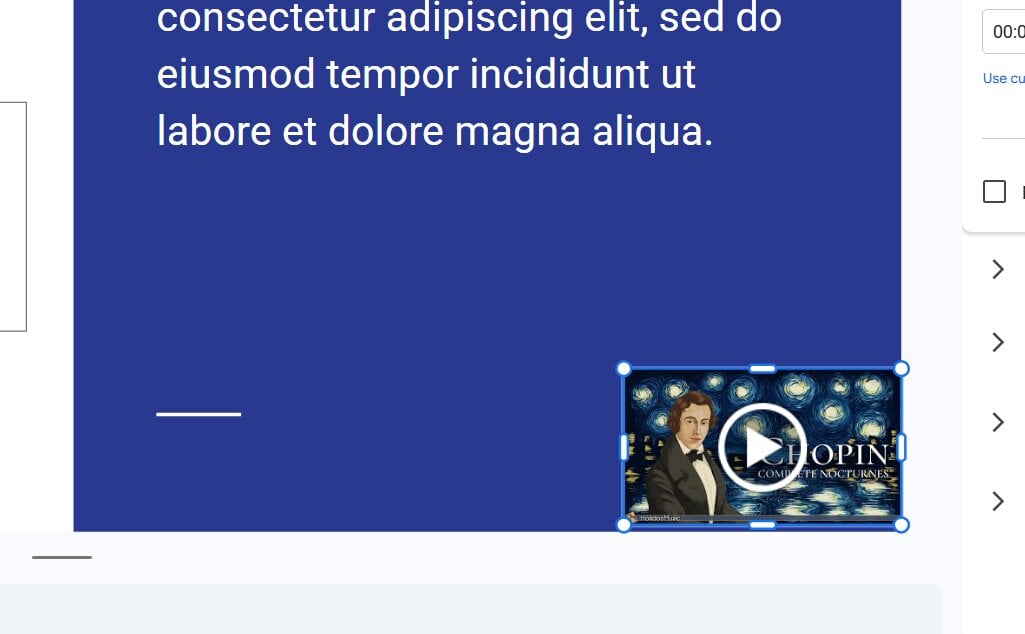
Videoen vil vises på lysbildet ditt. Du kan krympe den ned og dra den til et hjørne slik at den er ute av veien. Vil du ha den helt skjult? Flytt den ut av kanten av lysbildet.
Sett den til å spille av automatisk
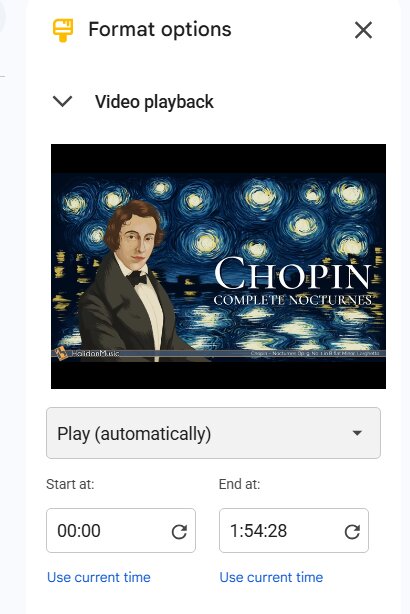
Klikk på videoen, og se deretter etter Format-alternativer til høyre. Under Videoavspilling kan du velge å spille den av automatisk når du kommer til det lysbildet.
Tips for å få musikken din til å høres bra ut
Nå som du vet hvordan du legger til musikk, er det noen nyttige tips jeg har lært underveis:
Hold det passende.
Sørg for at sangen din passer til stemningen i presentasjonen. Oppløftende musikk fungerer utmerket til morsomme temaer, mens rolig musikk er bedre til seriøse.
Ikke gjør det for høyt.
Du vil at folk skal høre deg snakke, ikke bare musikken.
Test det før presentasjon.
Gå alltid gjennom lysbildefremvisningen først for å forsikre deg om at alt spilles av riktig.
Sjekk opphavsrettsreglene.
Hvis prosjektet ditt er for skolen eller for å bruke internett, prøv å bruke royaltyfri musikk for å holde deg trygg.
Hva om noe går galt?
Noen ganger fungerer ikke ting perfekt, og det er greit! Her er noen raske løsninger:
🔇 Musikken spiller ikke?
Sørg for at lydfilen din er lagret i Google Disk, og at du har tillatelse til å bruke den.
⚙️ Finner du ikke lydalternativet?
Dobbeltsjekk at du bruker Google Presentasjoner på en datamaskin, siden enkelte funksjoner ikke er tilgjengelige på telefoner eller nettbrett.
🌐 Videoen lastes ikke inn?
Prøv å oppdatere siden eller sjekke internettforbindelsen din.
Vil du lage lysbildene dine enda raskere? Prøv HIX AI Slides
Det kan føles ganske overveldende å stirre på et tomt lysbilde, spesielt når du har dårlig tid. Det er her HIX AI Slides-agenten kommer inn i bildet.
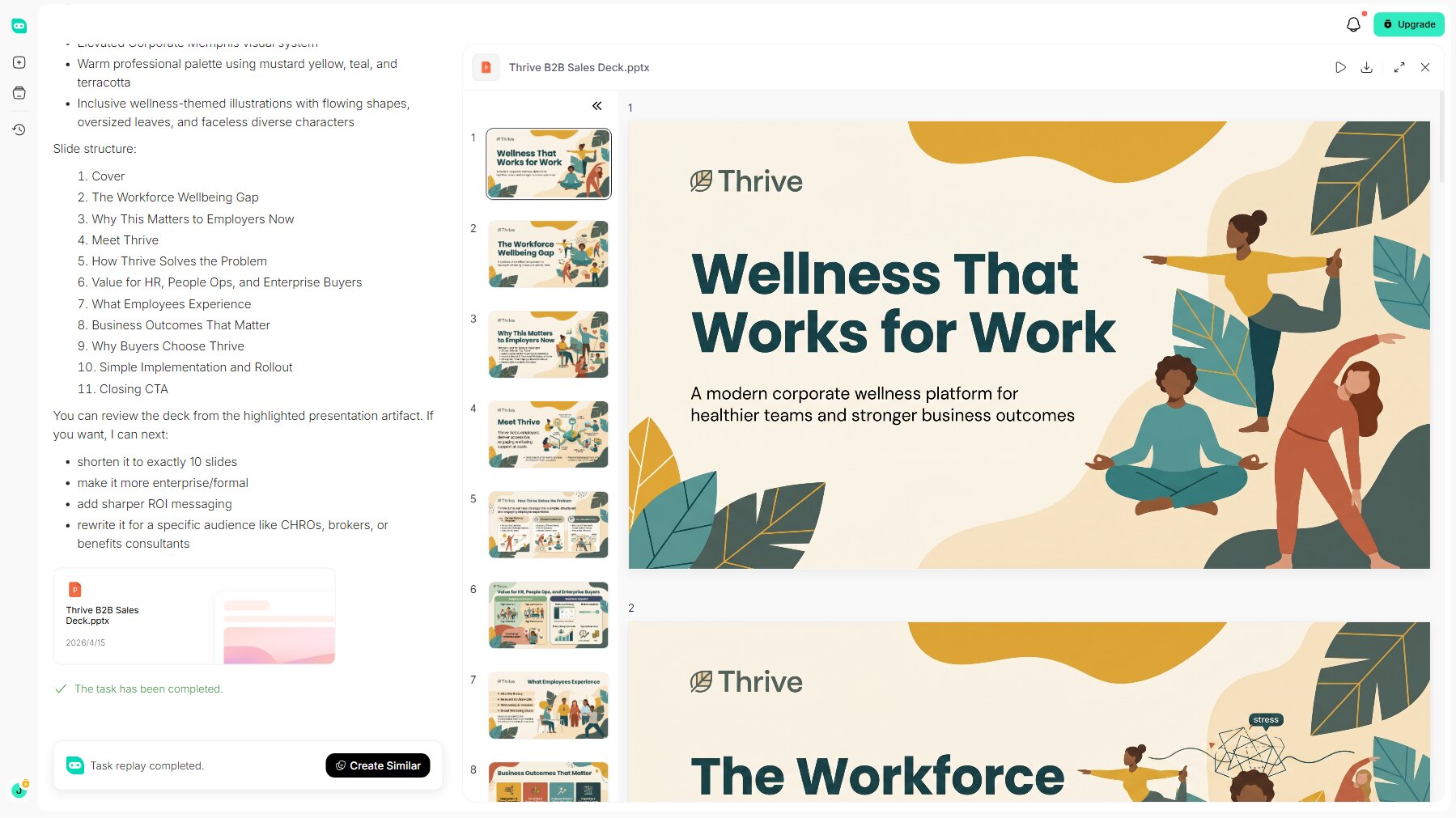
Gjennom autonom dyp research kan HIX AI-slideagent umiddelbart gjøre om ethvert gitt emne til logisk strukturert presentasjonstekst. Den tilbyr også sømløs PPT-konvertering , og transformerer opplastede filer – inkludert Word-dokumenter, PDF-er, bilder og HTML – direkte til komplette, velorganiserte lysbildesamlinger.
For brukere som prioriterer merkevarekonsistens, støtter agenten opplasting av tilpassede PowerPoint-maler. Dette sikrer at hver genererte presentasjon strengt overholder bedriftens offisielle farger, fonter og visuelle retningslinjer.
I tillegg bidrar HIX AI til å optimalisere eksisterende PowerPoint-formater, oppsett og visuelle elementer. Enda mer praktisk er det at du enkelt kan justere spesifikke elementer på et hvilket som helst lysbilde ved hjelp av enkle tekstinstruksjoner.
Prøv HIX AI Slides nå!
Du har fått dette!
Å legge til musikk i Google Slides kan virke vanskelig i starten, men når du har gjort det et par ganger, blir det en selvfølge. Enten du presenterer et naturfagprosjekt, deler minner på en fest eller bare vil imponere klassekameratene dine, kan litt musikk gjøre en stor forskjell.
Og ikke glem – å kombinere den fantastiske musikken din med lysbilder laget av HIX AI Slides er den enkleste måten å lage en presentasjon som virkelig skiller seg ut, så prøv det i dag!
🆓Gratis å prøve • 👍Profesjonelle lysbilder • ⭐4,9/5 vurdering
Vanlige spørsmål
Hvilke lydfilformater støtter Google Slides?
Google Slides støtter lydformatene MP3 og WAV.
Kan man legge til Spotify-musikk direkte i Google Slides?
Ikke direkte. Google Slides støtter ikke direkte Spotify-lydavspilling, men du kan sette inn en Spotify-lenke i hvilken som helst klikkbar tekst eller bilde på lysbildet ditt.
Hvordan looper man musikk i Google Slides?
Etter at du har lagt til lydfilen, klikker du på lydikonet og åpner Formatalternativer fra verktøylinjen. Under Lydavspilling merker du av i boksen for Løkkelyd.
Kan jeg justere musikkvolumet i Google Slides?
Ja. Etter at du har satt inn lydfilen, klikker du på lydikonet på lysbildet og velger «Formatalternativer». Bruk glidebryteren under Lydavspilling i sidefeltet som åpnes for å justere volumet til ønsket nivå.
Hvordan sletter du uønsket musikk fra Google Slides?
Bare klikk på lydikonet på lysbildet for å velge det, høyreklikk deretter og velg Slett (eller trykk på Delete/Backspace-tasten på tastaturet).





