Har du noen gang sett noen holde en presentasjon og lurt på hvordan de husket alt de ville si? Du kan bruke foredragsnotater for å holde deg oppdatert. Og hvis du bruker Google Presentasjoner, er det superenkelt å legge til disse notatene!
I denne artikkelen vil jeg gi deg alt du trenger å vite om hvordan du legger til foredragsnotater i Google Slides. Enten du forbereder deg til en klassepresentasjon, et skoleprosjekt eller bare ønsker å føle deg mer selvsikker når du snakker foran folk, har denne veiledningen det du trenger.

Innholdsfortegnelse
Slik legger du til foredragsnotater i Google Slides
Det er veldig enkelt å legge til talenotater. Bare følg disse trinnene, så blir du en proff på kort tid.
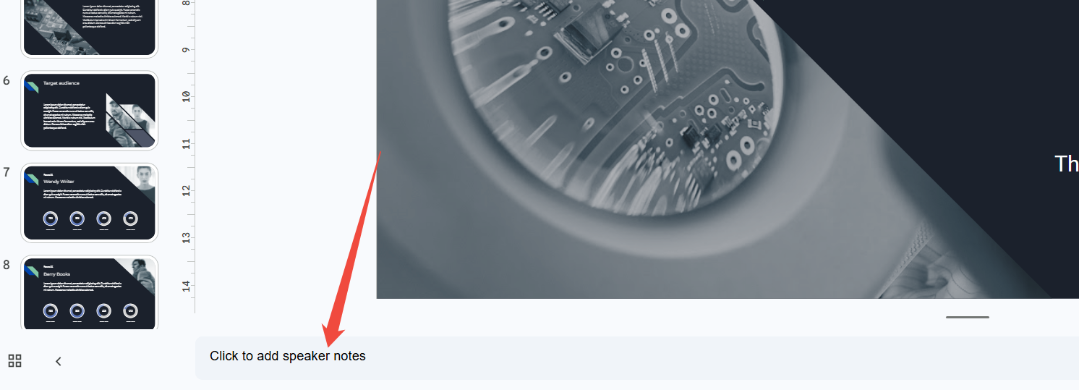
Finn boksen for foredragsholdernotater
Se nederst på skjermen, rett under lysbildet. Du skal se en boks eller en linje som sier noe sånt som «Klikk for å legge til talenotater». Det er her alle talenotatene dine skal plasseres!
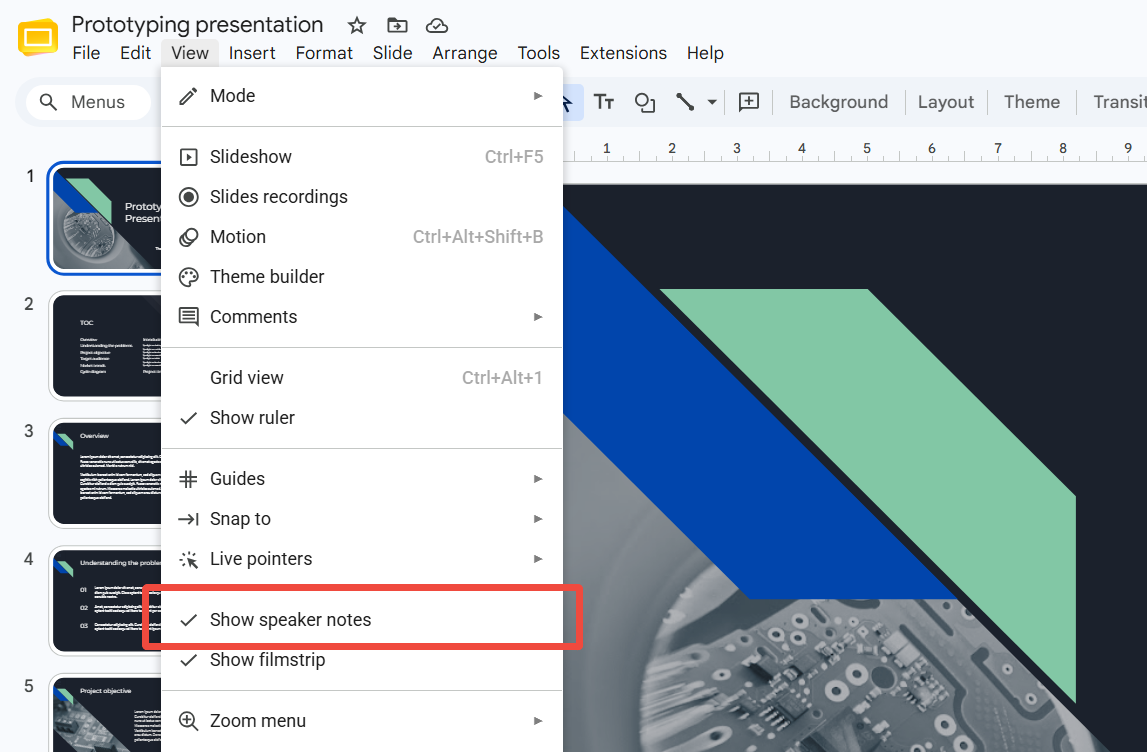
Hvis du ikke ser denne boksen, ikke bekymre deg. Noen ganger er den skjult. Bare gå til toppmenyen, klikk på Vis, og klikk deretter på Vis foredragsnotater. Boksen skal dukke opp.
Legg til notater på hvert lysbilde
Hvert lysbilde har sin egen boks for foredragsnotater. Så når du går til et annet lysbilde, må du legge til nye notater for det. Bare klikk på neste lysbilde, og klikk deretter i notatboksen nederst for å legge til påminnelsene dine.
Slik ser du talenotatene dine mens du presenterer
Nå lurer du kanskje på: «Hvordan ser jeg egentlig disse notatene når jeg presenterer?» Flott spørsmål! Slik fungerer det.
Se etter lysbildefremvisningsknappen øverst til høyre på skjermen. Men i stedet for å bare klikke på den, klikker du på den lille pilen ved siden av. En meny vil dukke opp, og du bør se et alternativ som sier Presentasjonsvisning .
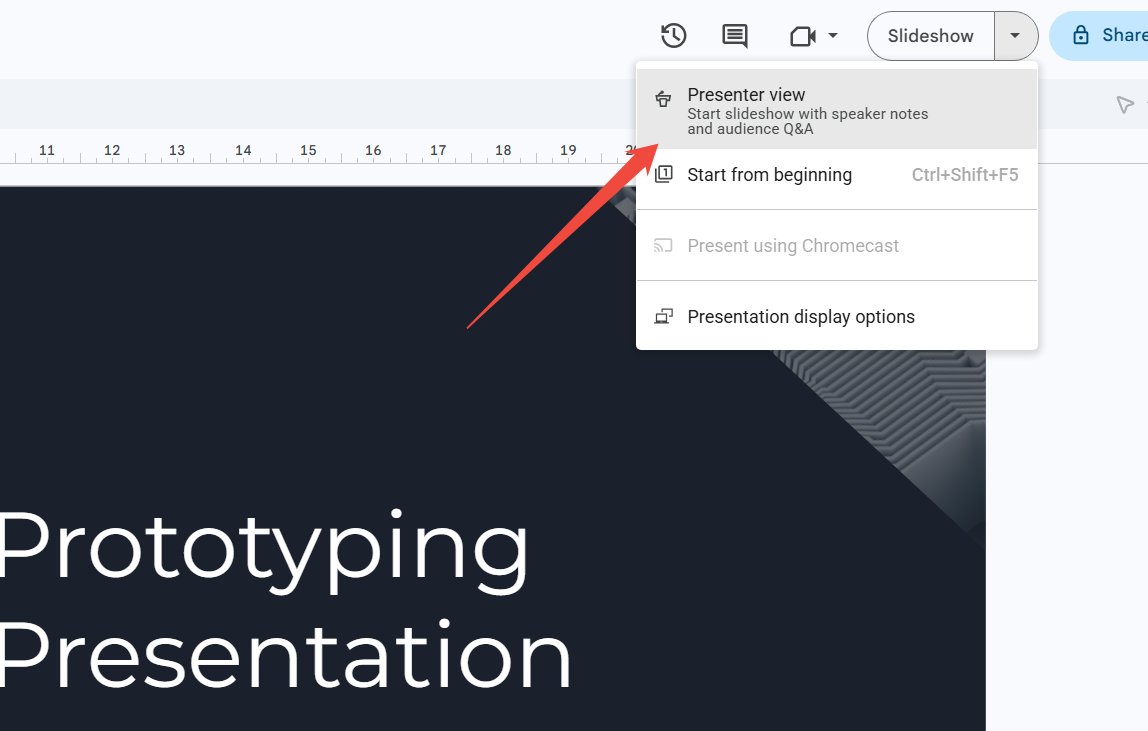
Når du velger presentasjonsvisningen, vil publikum se lysbildene dine på storskjermen, men du vil se en spesiell visning på din egen enhet. Denne visningen viser gjeldende lysbilde, det neste lysbildet som kommer opp, og – du gjettet riktig – foredragsnotatene dine!
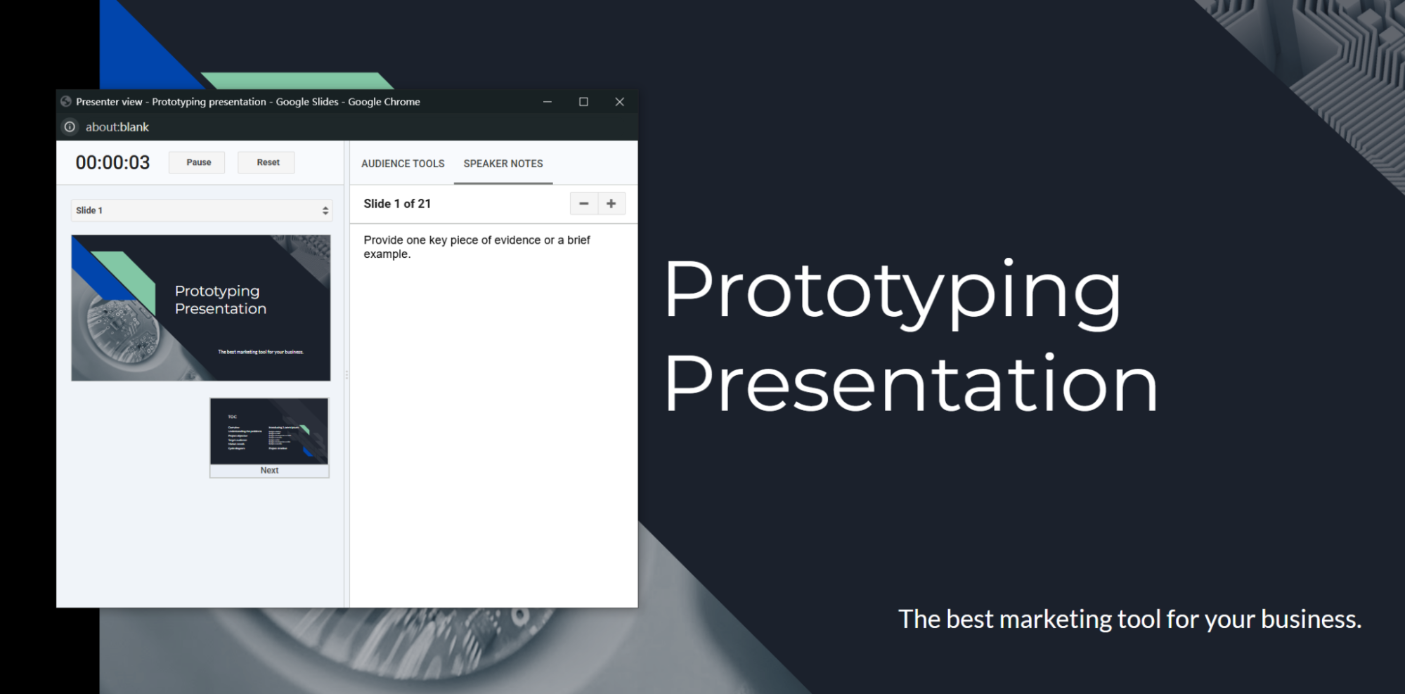
Dette er supernyttig fordi du kan kikke på notatene dine når du trenger en liten påminnelse, og publikum vil aldri vite det.
Tips for å skrive gode talenotater
Nå som du vet hvordan du legger til foredragsnotater, la meg dele noen tips for å gjøre dem enda bedre.
Hold dem korte og enkle.
Du vil ikke lese et helt essay fra skjermen. Bruk korte fraser eller punktlister som raskt slår an.
Ikke skriv ord for ord.
Her er en feil mange gjør: de skriver ned nøyaktig hva de vil si, ord for ord. Problemet er at dette får deg til å høres ut som en robot som leser et manus. Skriv heller bare hovedideene og la deg selv snakke naturlig.
Bruk dem som en veiledning, ikke en krykke.
Foredragsnotater er der for å hjelpe deg, men prøv å ikke stirre på dem hele tiden. Øv nok til at du bare trenger å kikke på dem en gang i blant.
Legg til påminnelser til deg selv.
Du kan skrive små lapper som «Ro deg ned!», «Smil her!» eller «Ta en pause for spørsmål.» Disse hjelper deg med å huske ikke bare hva du skal si, men også hvordan du skal si det.
Vil du gjøre lysbildene dine enda enklere? Prøv HIX AI
Trenger du en rask måte å lage innsiktsfulle, presentasjonsklare lysbilder på? Prøv HIX AI Slides ! Det er som å ha en supersmart hjelper som bygger lysbildene dine for deg!
Bare skriv inn et emne, så gjør HIX AI Slides den tunge researchen og organiseringen for deg. Den forvandler ideen din til en tydelig og innholdsrik samling, slik at du aldri trenger å starte fra et tomt lysbilde igjen.
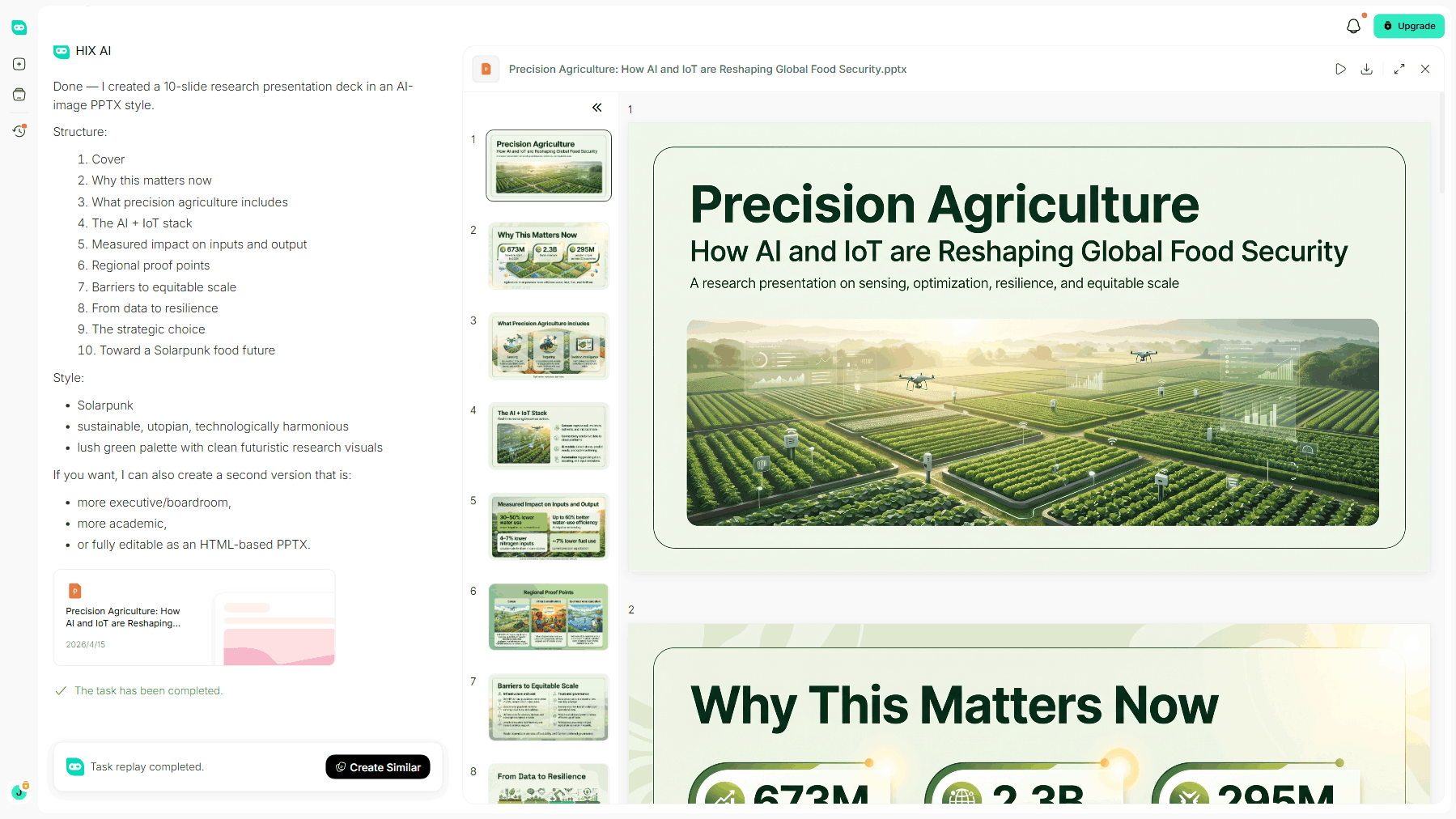
Agenten vår forbedrer også presentasjonsdesignet ditt. Den optimaliserer lysbildene dine uanstrengt ved å finjustere layout og strømlinjeforme formatering for å gi et rent og visuelt helhetlig utseende.
Bruk våre ferdige maler eller last opp dine egne tilpassede PPT-filer. HIX AI Slides følger strengt din valgte designstil og genererer polerte, presentasjonsklare PowerPoint-presentasjoner hver gang.
Etter at HIX AI har opprettet lysbildene dine, kan du endre hva du vil. Du kan flytte bilder, redigere tekst, endre størrelse på ting eller til og med la HIX AI omskrive deler for deg. Når du er ferdig, kan du til og med eksportere den til Google Slides eller PowerPoint. Det er en fin måte å spare tid og føle deg trygg på presentasjonen din!
Prøv HIX AI Slides nå!
Oppsummering
Og der har du det! Nå vet du nøyaktig hvordan du legger til foredragsnotater i Google Slides, hvordan du ser dem mens du presenterer, og hvordan du skriver notater som faktisk hjelper deg.
Å legge til foredragsnotater er en av de enkleste måtene å føle seg mer forberedt og trygg på under en presentasjon. Så neste gang du har et stort prosjekt eller en klasseforedrag, prøv det. Jeg lover at du vil bli glad for at du gjorde det.
Du er fullt utstyrt for å levere den neste presentasjonen din på topp. Og til ditt neste store prosjekt, la HIX AI Slides gjøre hele opprettelsesprosessen til en lek.
🆓Gratis å prøve • 👍 Profesjonelle lysbilder • ⭐4,9/5 vurdering





