Å legge til buet typografi er en strålende måte å tilføre kreativitet og visuell spenning til presentasjonene dine, og gir lysbildene dine en svært dynamisk og leken vri.
Dessverre mangler Google Slides for øyeblikket et innebygd designverktøy for å bøye og forvrenge teksten din direkte i applikasjonen.
Men ikke la det holde deg tilbake. I denne veiledningen skal jeg vise deg nøyaktig hvordan du kan kurve tekst i Google Slides ved hjelp av to superenkle løsninger.

Innholdsfortegnelse
Slik buer du tekst i Google Slides: 2 enkle metoder
Å omgå denne plattformbegrensningen krever bare litt kreativ tenkning. De følgende to smarte strategiene tilbyr raske og problemfrie måter å bøye teksten din på og oppnå den iøynefallende effekten.
Rotasjon av tekstboks
Skriv inn kort tekst sekvensielt
Skriv inn teksten sekvensielt i boksene for å bruke kurveeffekten, og hold hvert segment så kort som mulig.
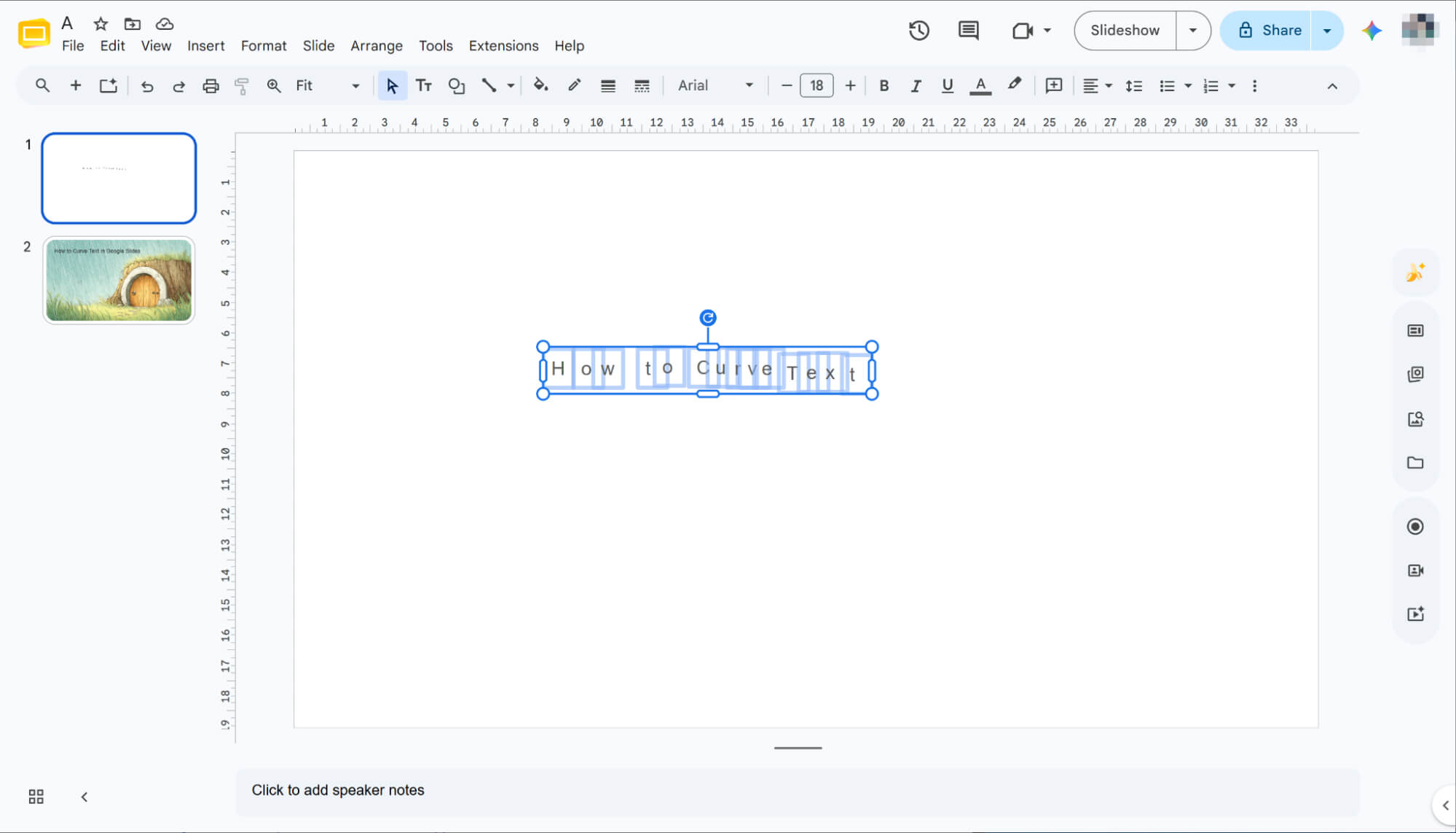
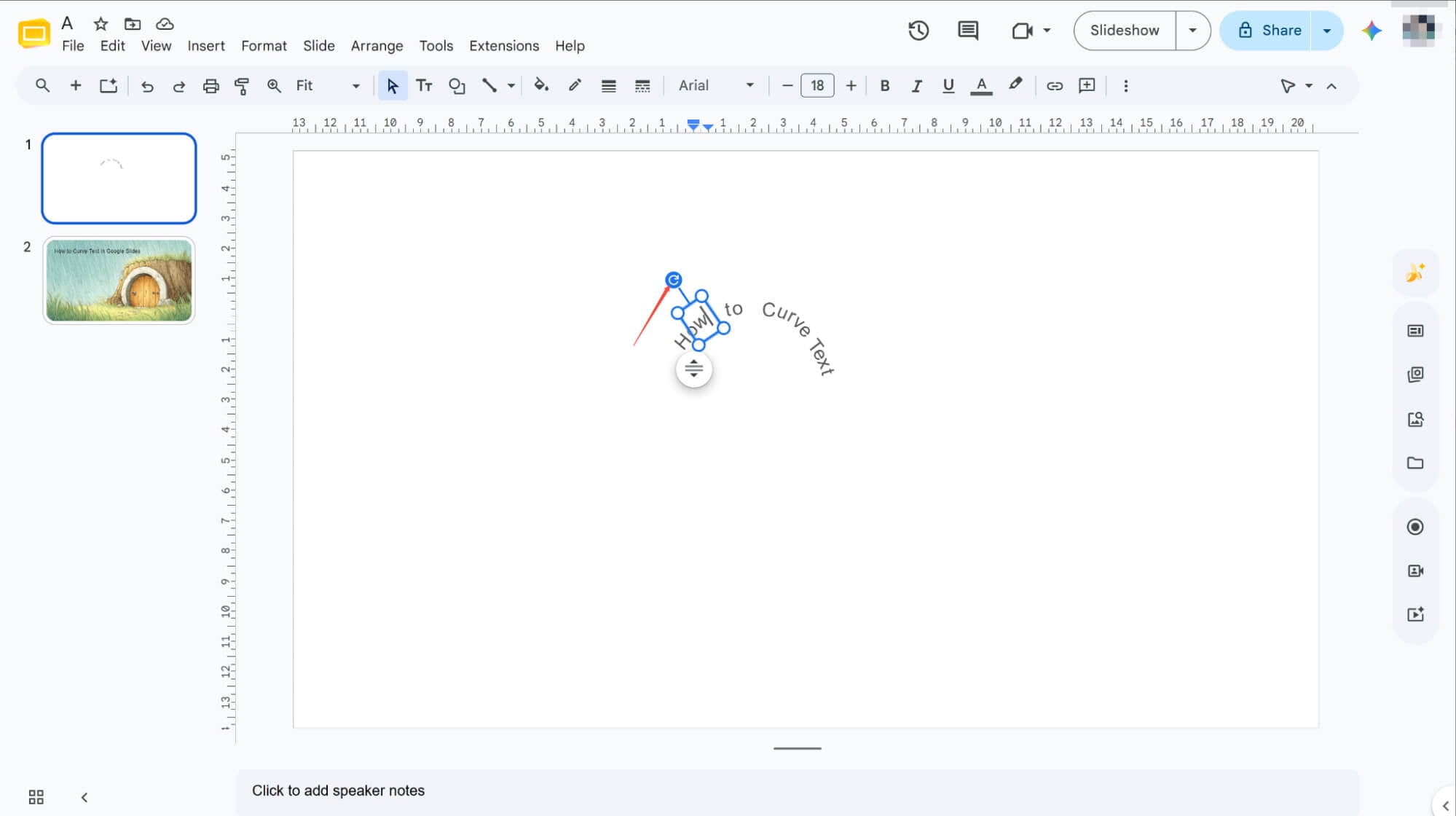
Bøy tekst via rotasjon
Merk hver tekstboks og klikk på det øverste rotasjonsikonet for å justere vinkelen. Når alle segmentene er rotert, er den buede teksten klar.
Bruk av Google Tegninger
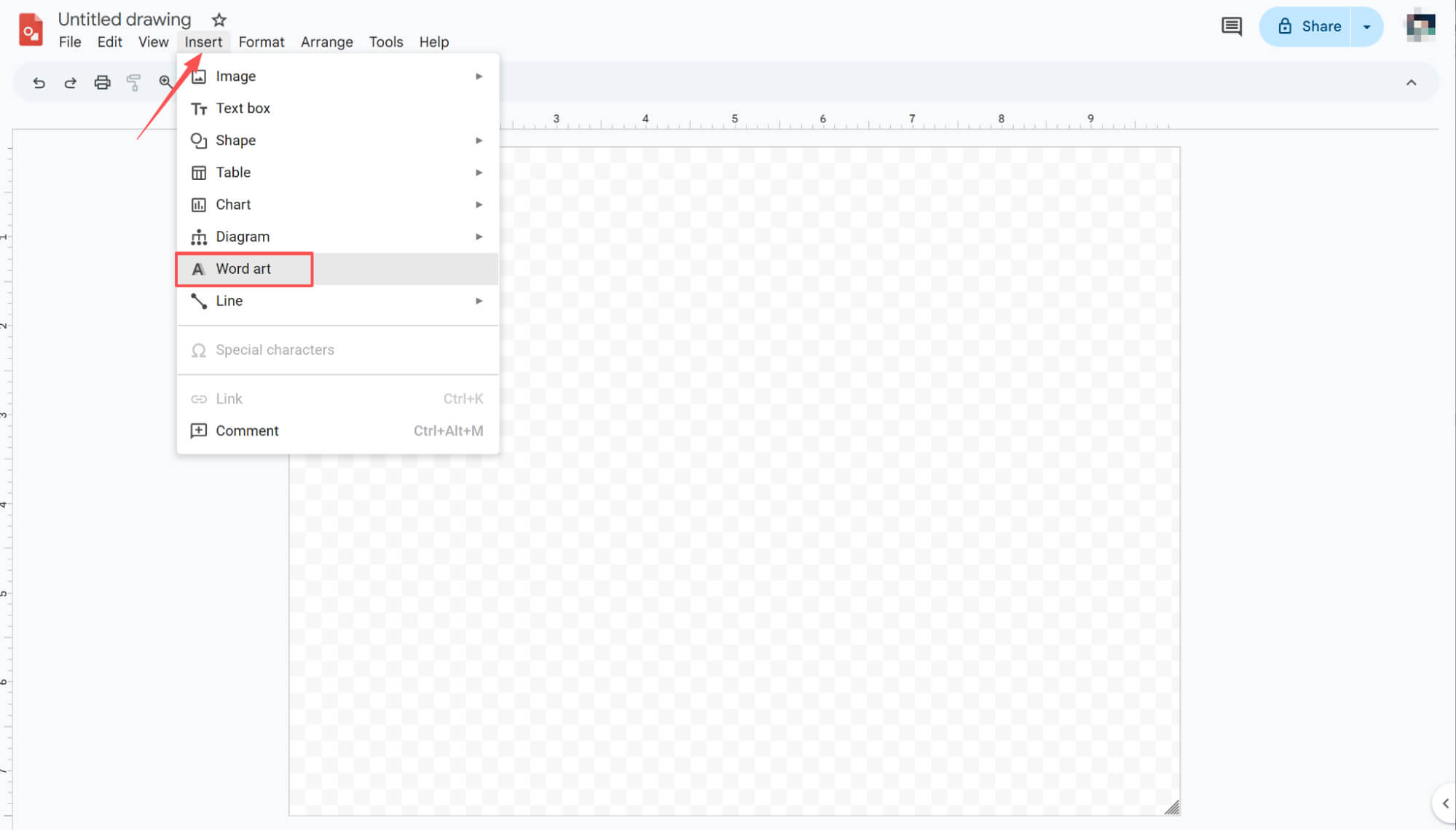
Sett inn ordkunst
Åpne Google Tegninger, naviger til «Sett inn» > «Ordkunst», og skriv inn teksten i ledeteksten. Hold teksten konsis for best mulig resultat med kurver.
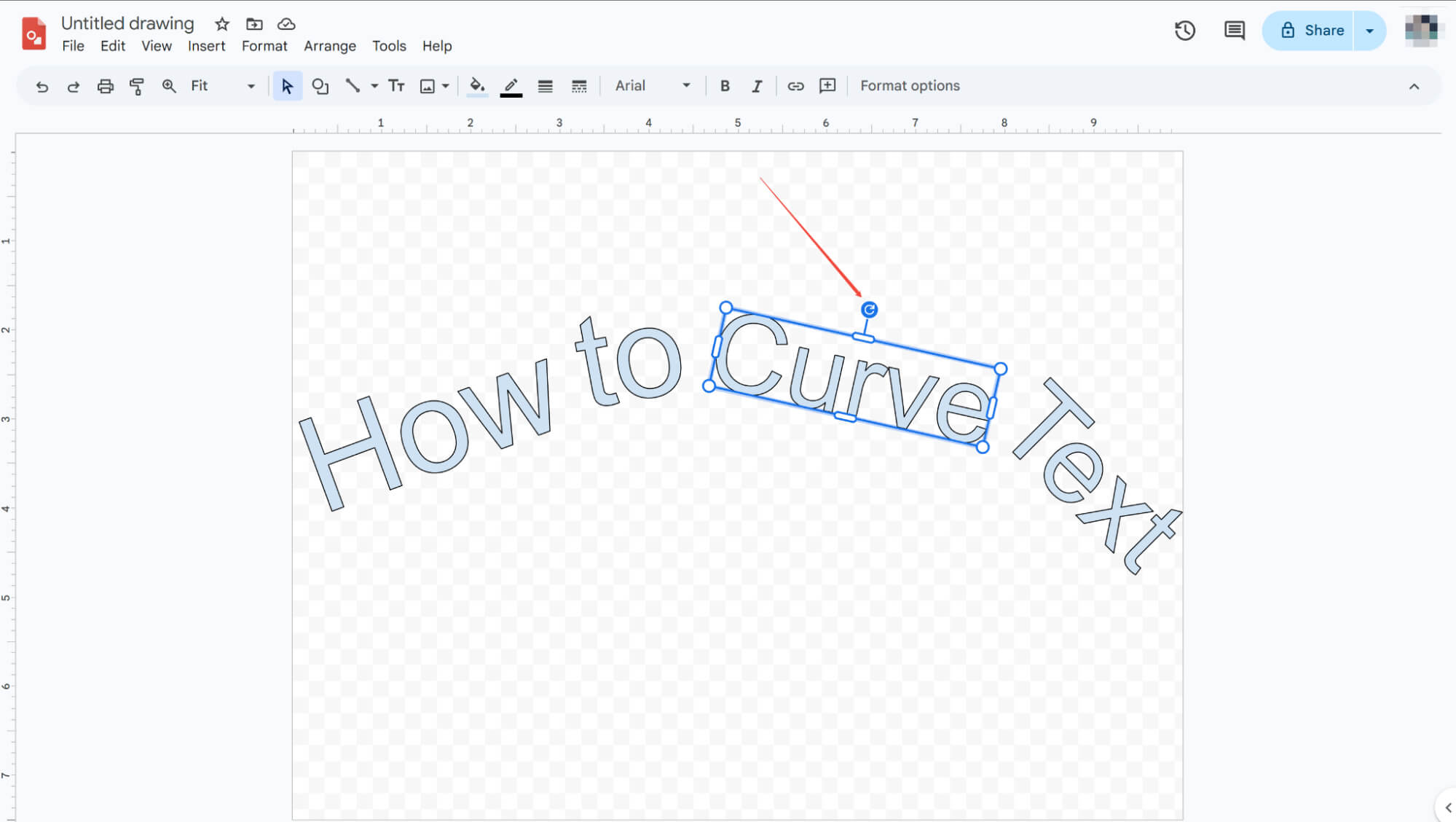
Finjuster tekstrotasjon
Klikk på ønsket tekstboks og bruk rotasjonsikonet over den for å justere vinkelen. Finjuster rotasjonen til hver boks kontinuerlig til du er helt fornøyd.
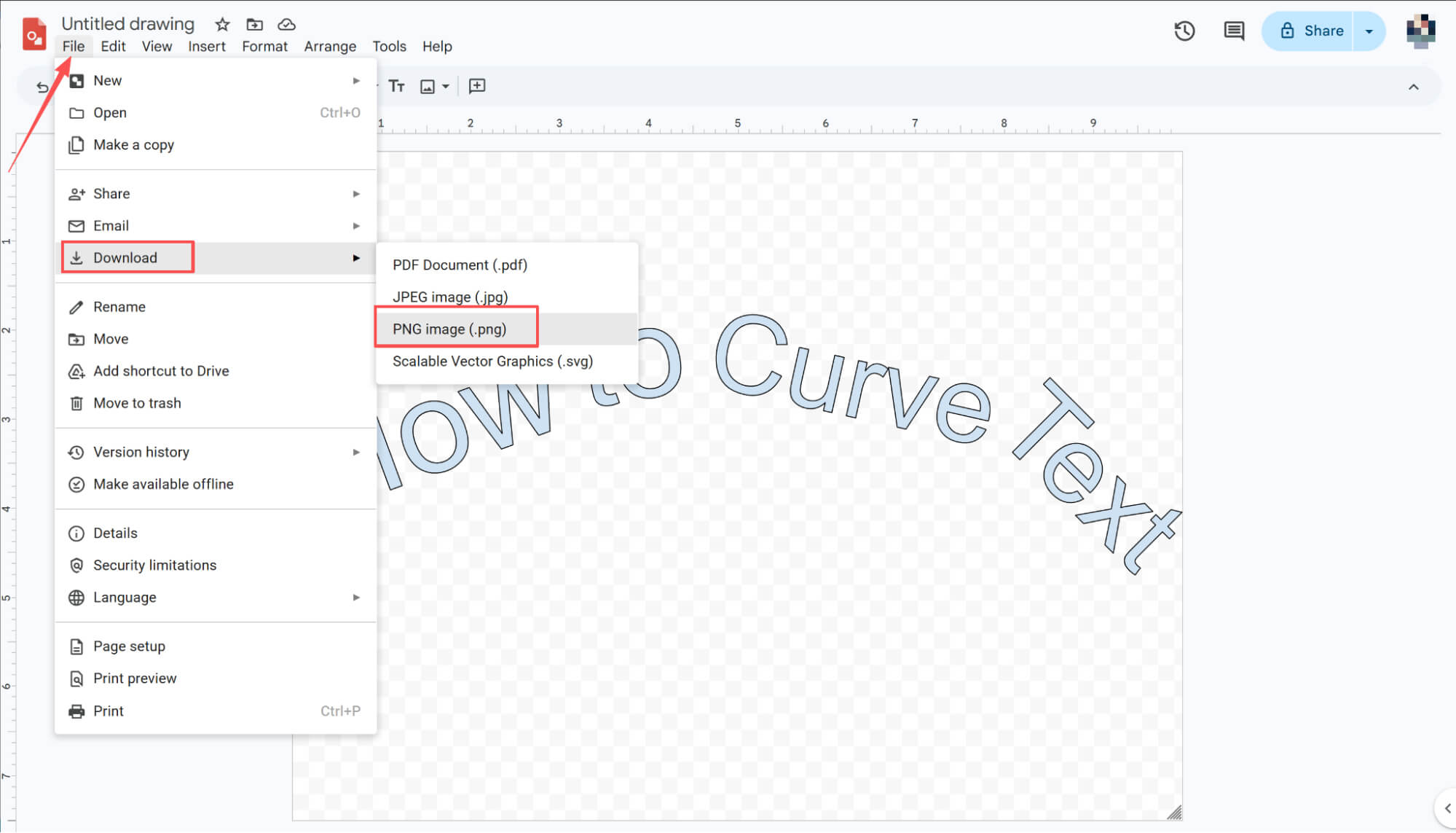
Eksporter som PNG
Når justeringene er fullført, klikker du på «Fil» i menylinjen, velger «Last ned» fra rullegardinmenyen og velger «.png» for å eksportere det endelige designet.
Importer til Google Presentasjoner
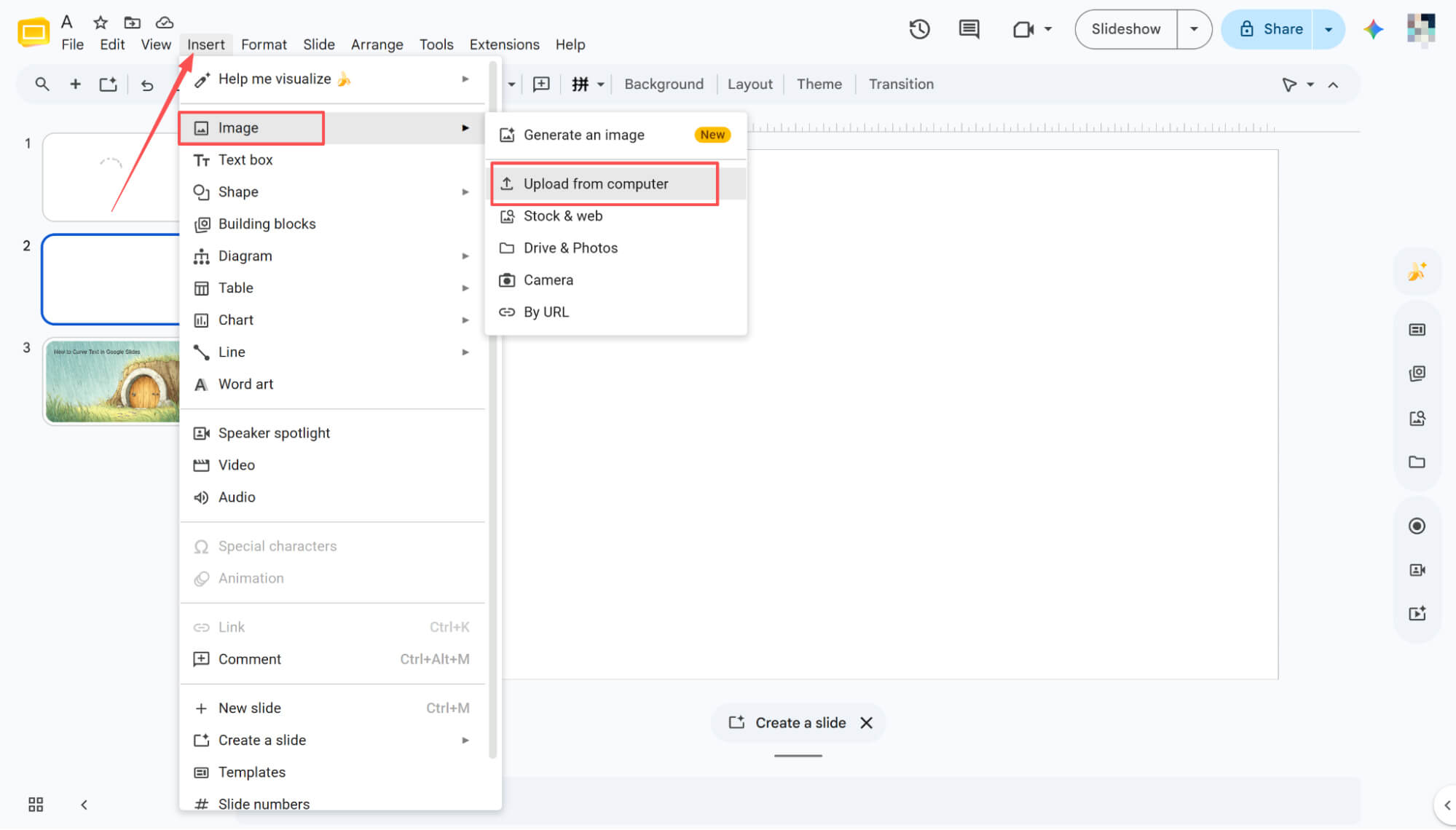
Når nedlastingen er fullført, går du tilbake til Google Slides, navigerer til «Sett inn» > «Bilde» > «Last opp fra datamaskin» og velger målbildet for å fullføre integreringen.
HIX AI Slides Agent: Uanstrengt buet tekst og komplett presentasjonsdesign
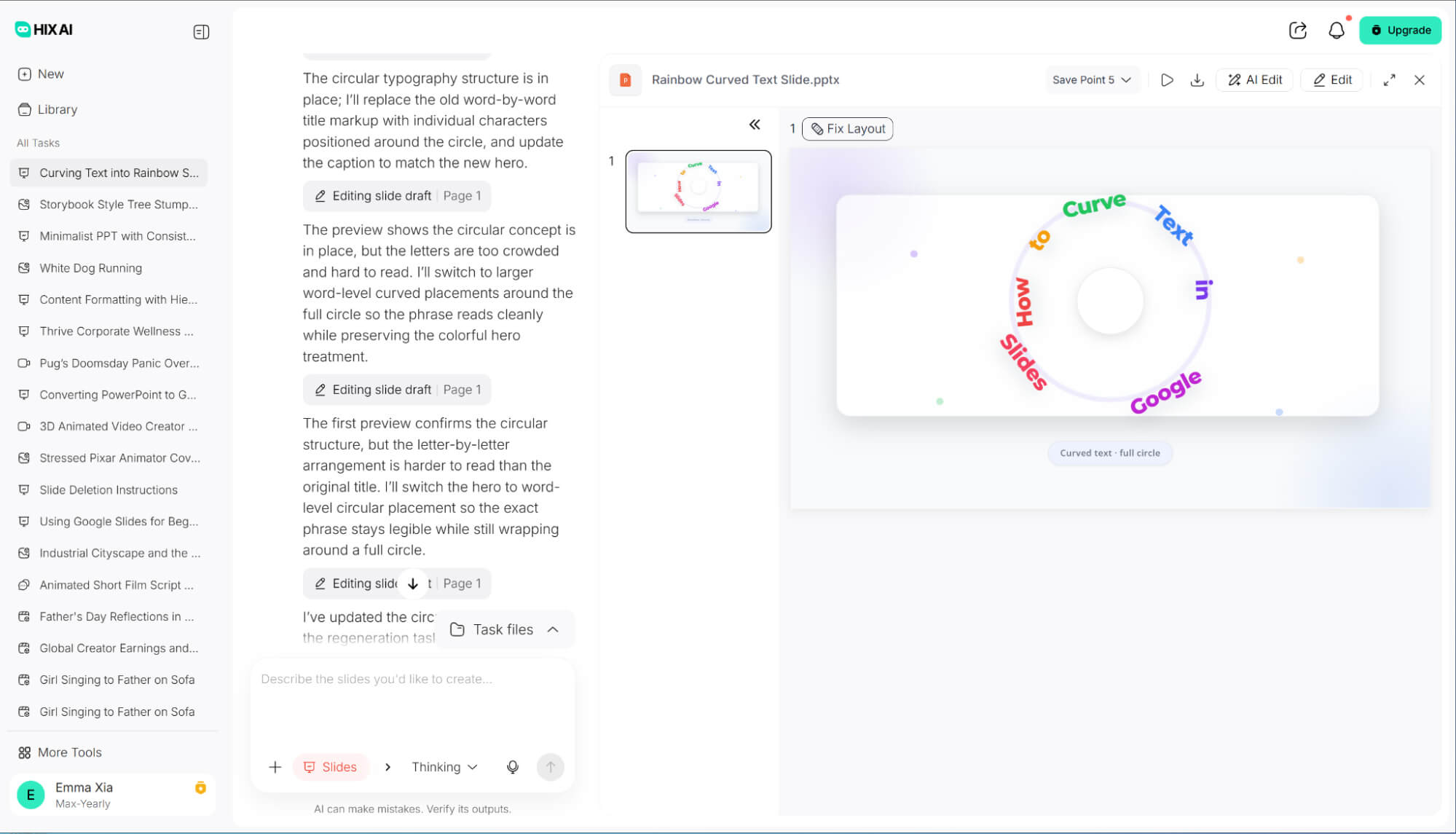
Selv om manuell rotering av tekstbokser kan kurve typografi, er prosessen utrolig kjedelig og tidkrevende. Derfor anbefaler jeg på det sterkeste HIX AI Slides Agent , et avansert verktøy som gjør grovarbeidet for deg.
Å lage lysbilder krever ikke lenger timer med manuell research eller kjedelig formatering. Bare skriv inn et emne, så utfører HIX AI grundig research for å bygge en strukturert og fengslende fortelling fra bunnen av.
Hvis du allerede har eksisterende materialer, er agenten vår her for å hjelpe deg. De kan optimalisere dine nåværende PowerPoint-presentasjoner, og forbedre rotete layouter til en ren, enhetlig visuell stil. I tillegg forvandler vårt sømløse PPT-konverteringsverktøy umiddelbart PDF-ene, Word-dokumentene og HTML-filene dine til presentasjonsklare presentasjonsark.
Trenger du å holde deg til merkevaren? Last opp din egendefinerte PowerPoint-mal, så vil HIX AI følge designretningslinjene dine strengt. Best av alt, de siste justeringene er enkle – bare bruk enkle tekstmeldinger for å finjustere eventuelle lysbildedetaljer.
Prøv HIX AI Slides nå!
Konklusjon
Å mestre buet typografi er en fantastisk måte å tilføre leken og kreativ energi til Google Slides, slik at presentasjonen din umiddelbart ser utrolig polert og profesjonell ut.
Men hvis du spør meg, er HIX AI Slides Agent den beste løsningen. Den fjerner alle de irriterende manuelle justeringene fullstendig, og gjør det tunge arbeidet for å lage en fantastisk presentasjon fra bunnen av for deg.
🆓Gratis å prøve • 👍Profesjonelle lysbilder • ⭐4,9/5 vurdering





