Vi har alle vært der – du finjusterer en Google Slides-pakke, og plutselig er den full av rotete utkast til lysbilder du rett og slett ikke trenger. Ærlig talt, ingen har tid til kjedelig klikking én etter én.
Derfor har jeg satt sammen denne veiledningen om hvordan du sletter et lysbilde i Google Slides. Jeg vil gå gjennom mine personlige favorittsnarveier for å slette enkelt- eller masselysbilder på PC-en, pluss hvordan du håndterer det uanstrengt rett fra telefonen.
La oss rydde opp i presentasjonen din og spare deg for mye tid!

Innholdsfortegnelse
- Slik sletter du et lysbilde i Google Slides på PC
- Slik sletter du et lysbilde på Google Slides: Fjerner flere lysbilder samtidig
- Slik sletter du et lysbilde i Google Slide på mobil
- Slik angrer du sletting av et lysbilde på Google Slides
- HIX AI Slides Agent: Chat for å slette, automatisk generere og fritt finjustere kortstokkene dine
Slik sletter du et lysbilde i Google Slides på PC
Når lysbildene dine er ferdige og du begynner å øve, kan det hende du innser at noe innhold må trimmes. Enten du vil droppe et enkelt lysbilde eller fjerne noen unødvendige, ikke bekymre deg. I denne delen vil jeg veilede deg gjennom tre raske og enkle metoder for å slette lysbilder og holde kortstokken din perfekt polert.
Høyreklikk
Klikk på målbildet ditt
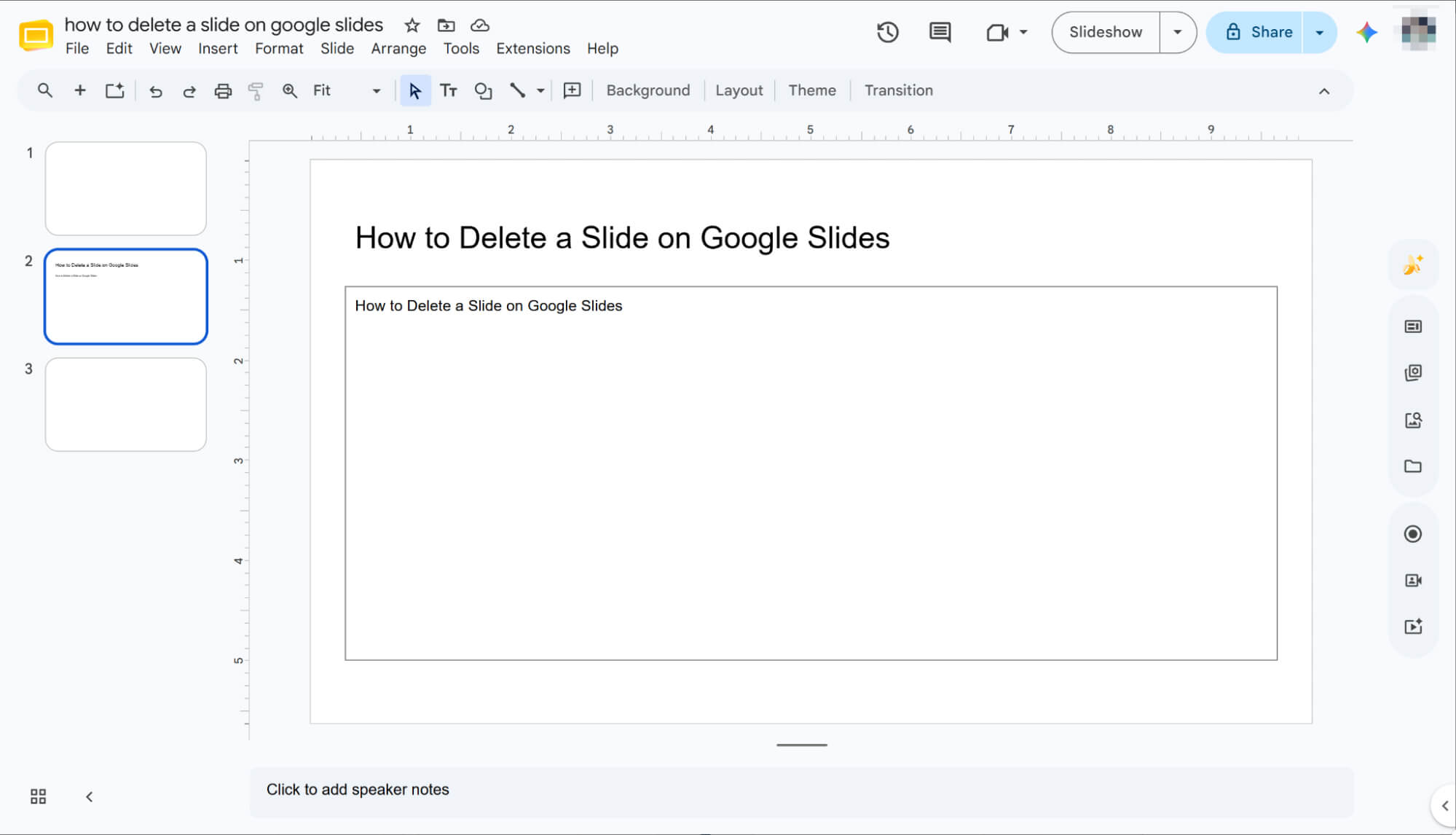
Velg lysbildet du vil slette fra miniatyrbildepanelet til venstre. Når du klikker på det, vil du se at kanten lyser opp med en sterk utheving, noe som viser at det er valgt.
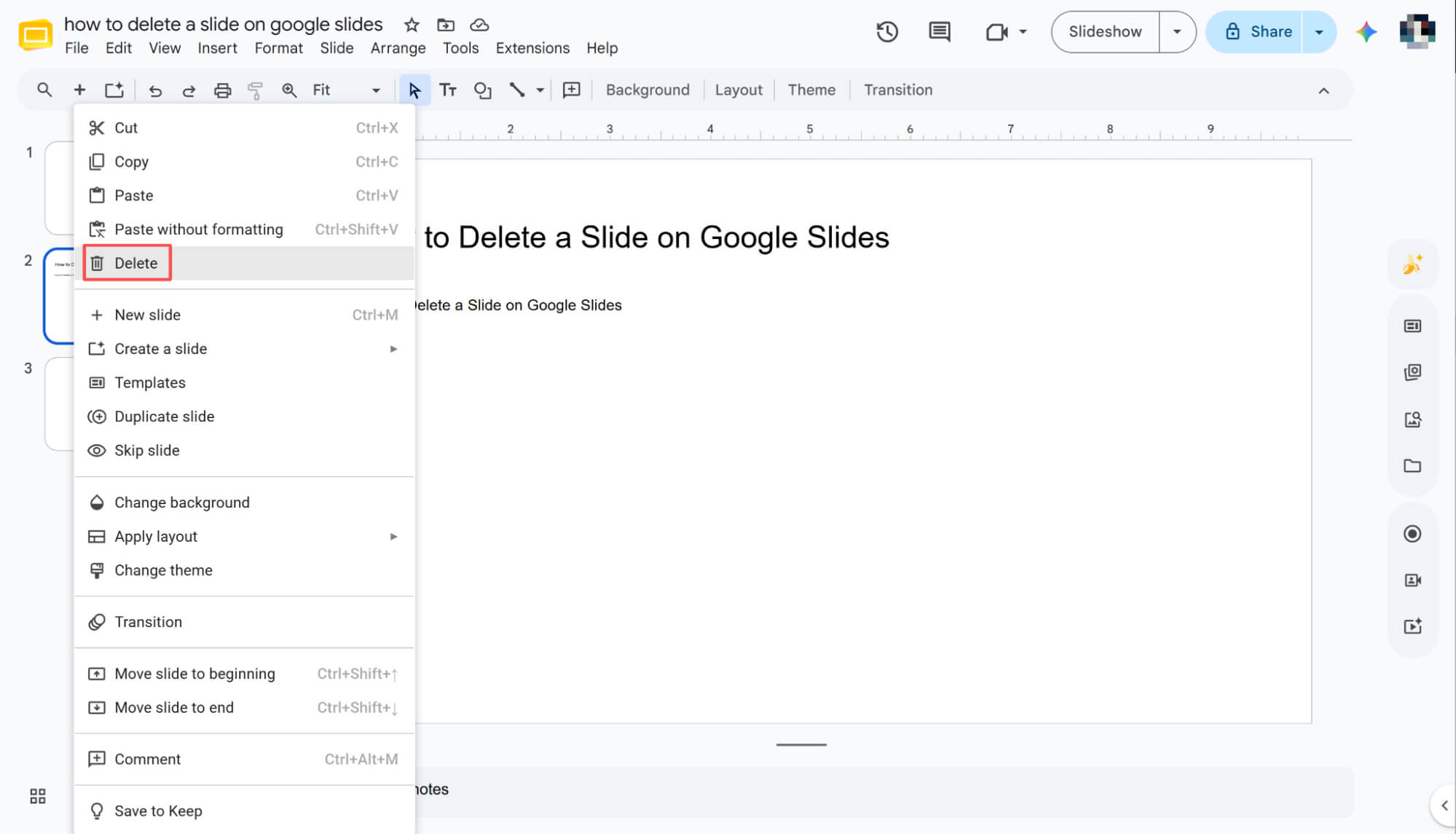
Slett via høyreklikkmenyen
Høyreklikk nå på det markerte lysbildet og velg «Slett» fra hurtigmenyen. På den måten vil det uønskede lysbildet umiddelbart bli fjernet fra presentasjonen.
Verktøylinjen
Velg målbildet ditt
Velg mållysbildet fra miniatyrbildepanelet til venstre. Når du klikker på det, vil lysbildekanten umiddelbart fremheves, noe som gir deg et tydelig visuelt tegn på at det er valgt.
Slett via verktøylinjemenyen
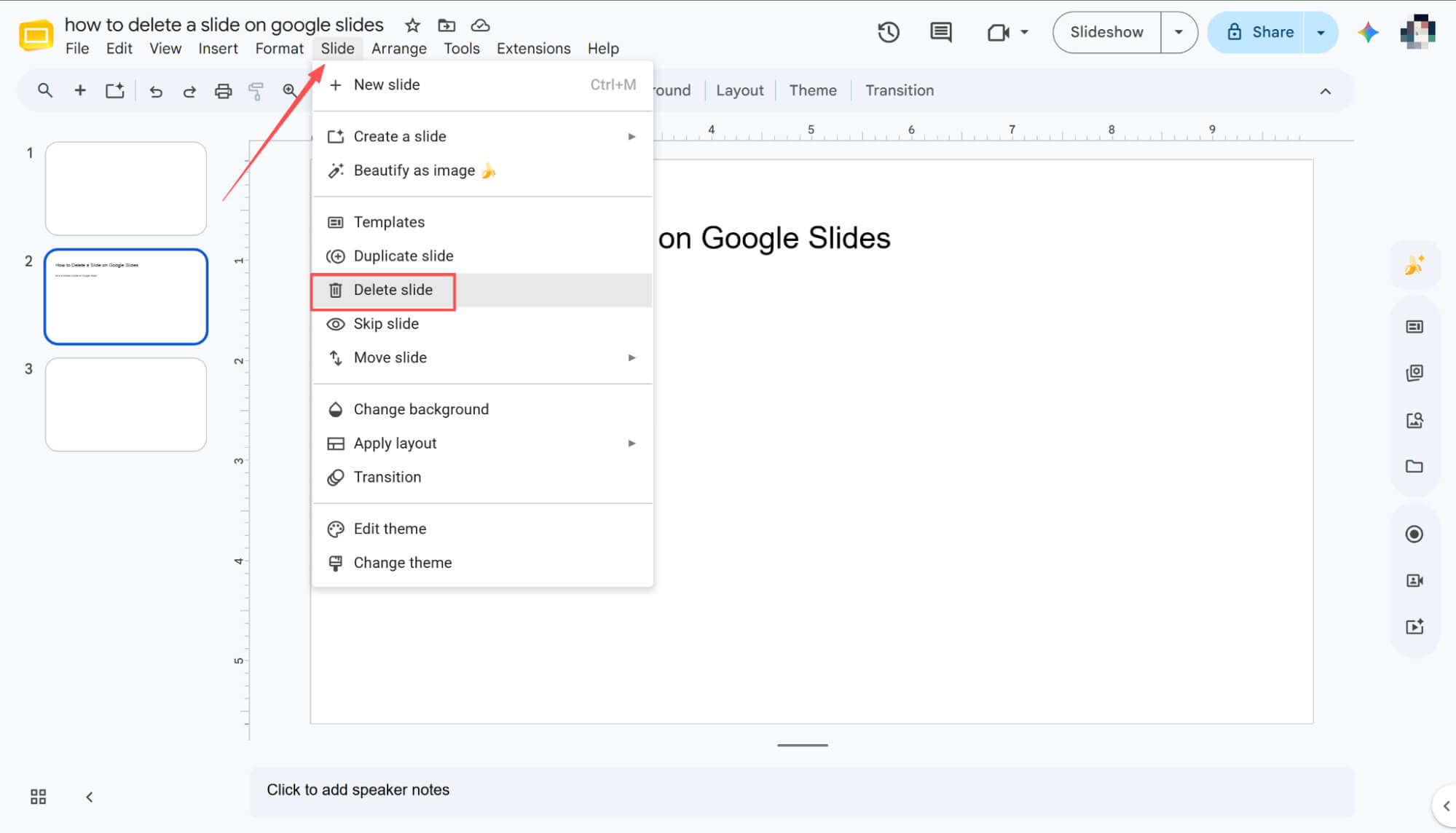
Naviger til den øverste verktøylinjen, klikk på «Lysbilde», og velg deretter «Slett» fra rullegardinmenyen for å fjerne det nåværende lysbildet umiddelbart.
Trykk på «Backspace»-tasten
Når du har valgt lysbildet, trykker du bare på «Backspace»-tasten på tastaturet. Slik fjernes det uønskede lysbildet umiddelbart fra presentasjonen.
Slik sletter du et lysbilde på Google Slides: Fjerner flere lysbilder samtidig
Nå som du har mestret å slette et enkelt lysbilde, la oss snakke om en stor tidsbesparende løsning: å rydde opp i store deler av presentasjonen din.
I denne delen skal jeg vise deg hvordan du tar kontroll over lysbildesamlingen din ved å slette flere lysbilder samtidig. La oss dykke ned i de raskeste måtene å effektivisere arbeidsflyten din og få det gjort på sekunder!
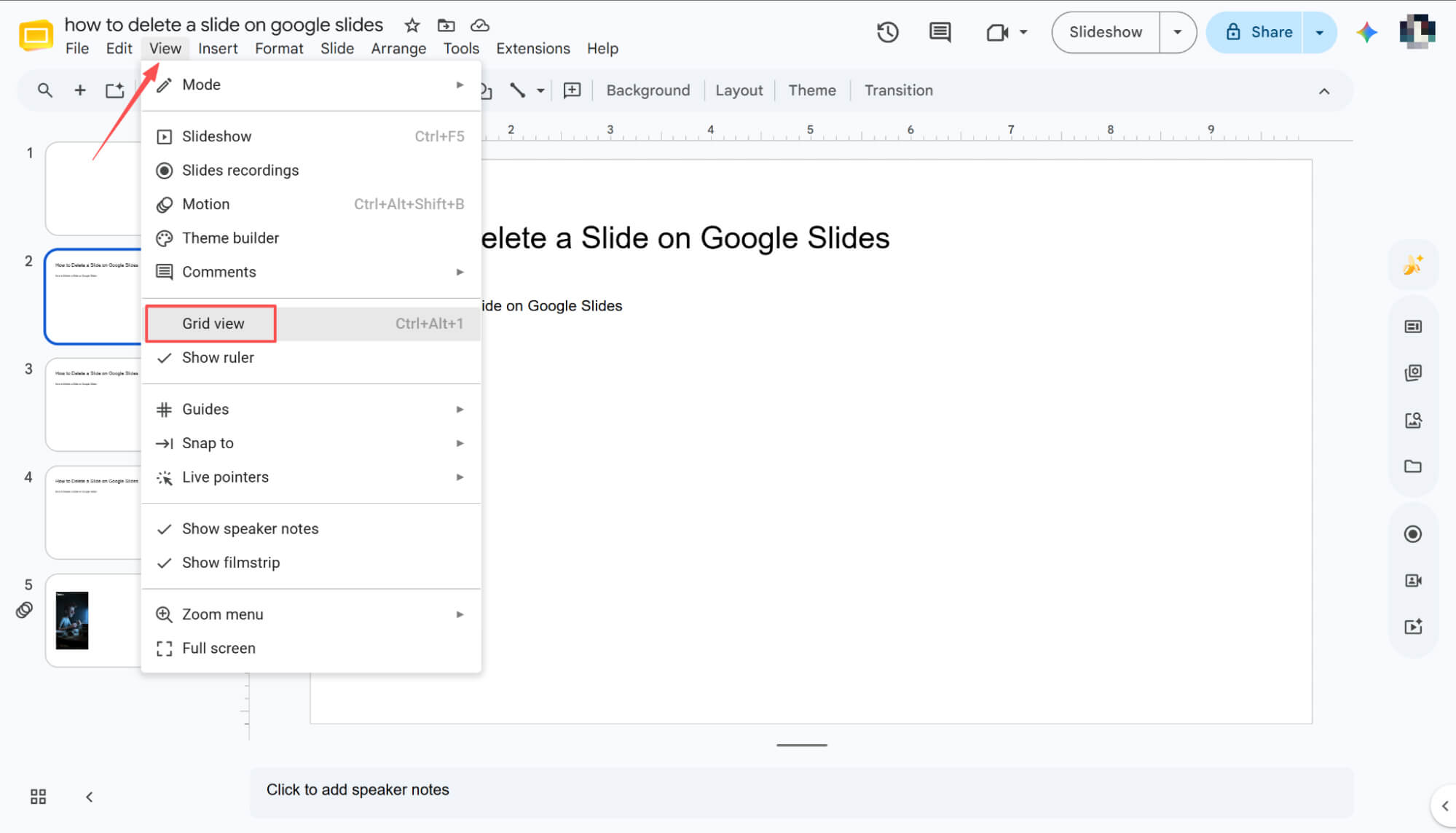
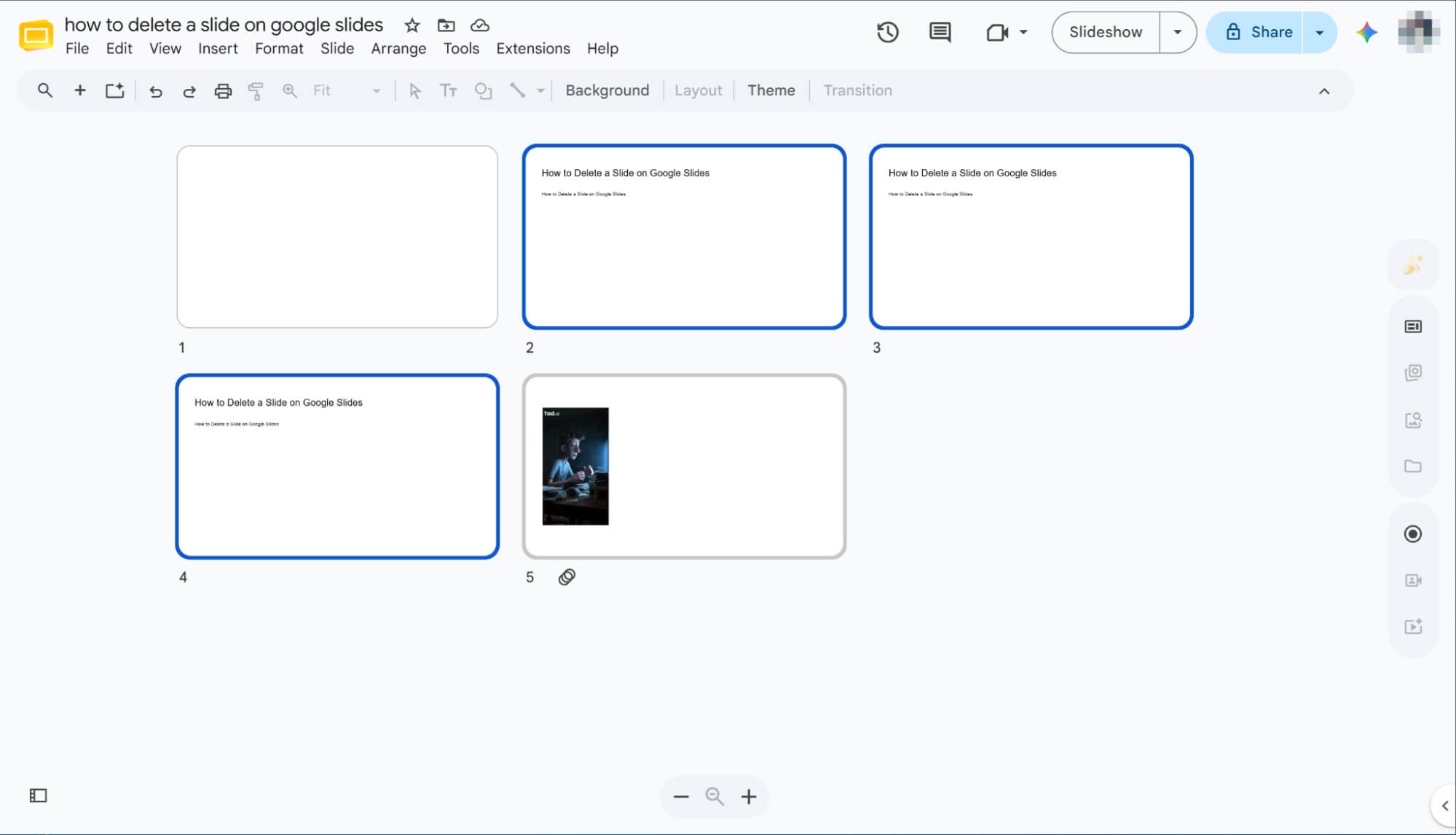
Når du har for mange lysbilder å velge i sidefeltet, går du til den øverste verktøylinjen, klikker på «Vis» og velger «Rutenettvisning». Dette viser alle lysbildene dine umiddelbart på én skjerm, noe som gjør dem utrolig enkle å administrere.
Bruk «Shift» for å velge påfølgende lysbilder
For å slette en blokk med påfølgende lysbilder, klikk på det første lysbildet, hold nede «Shift»-tasten og klikk på det siste. Dette markerer hele området umiddelbart. Når det er markert, kan du bruke en av de tre foregående metodene – som å trykke «Backspace» – for å fjerne dem alle samtidig.
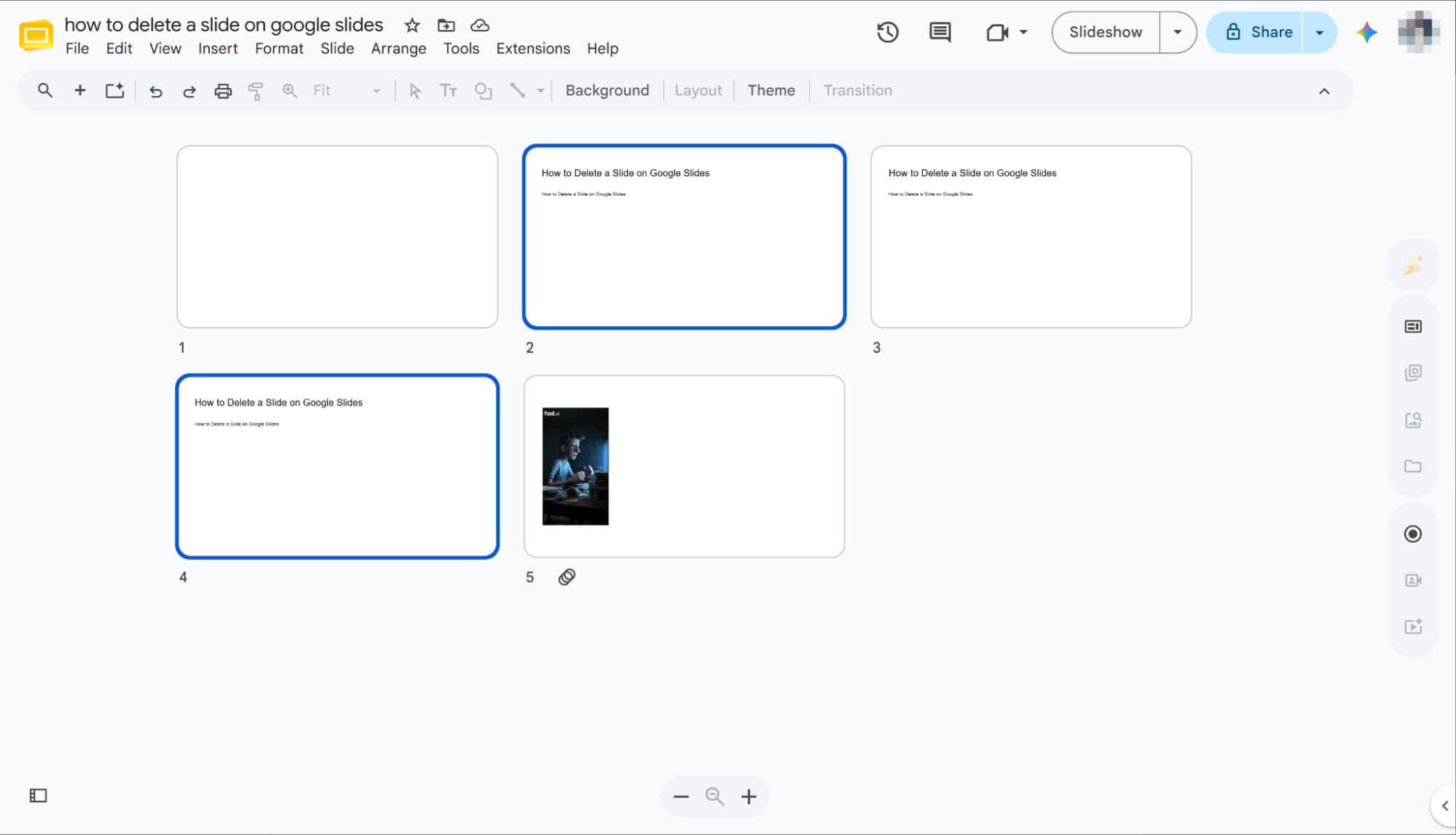
Bruk «Ctrl» for å velge lysbilder som ikke er påfølgende
For å slette separate, ikke-sammenhengende lysbilder, klikk på det første, hold nede «Ctrl»-tasten og klikk på de andre lysbildene du vil fjerne. Dette lar deg velge flere spredte lysbilder samtidig. Når de alle er markert, bruker du bare din favorittslettemetode fra før for å fjerne dem.
Slik sletter du et lysbilde i Google Slide på mobil
Redigering på farten? Ikke bekymre deg, smarttelefonen din har det du trenger. Selv om mobiloppsettet er litt annerledes enn PC-en din, er det like enkelt å administrere presentasjonen din. I denne hurtigguiden skal jeg veilede deg gjennom sletting av lysbilder på telefonen, slik at du kan holde lysbildene dine plettfrie når som helst og hvor som helst.
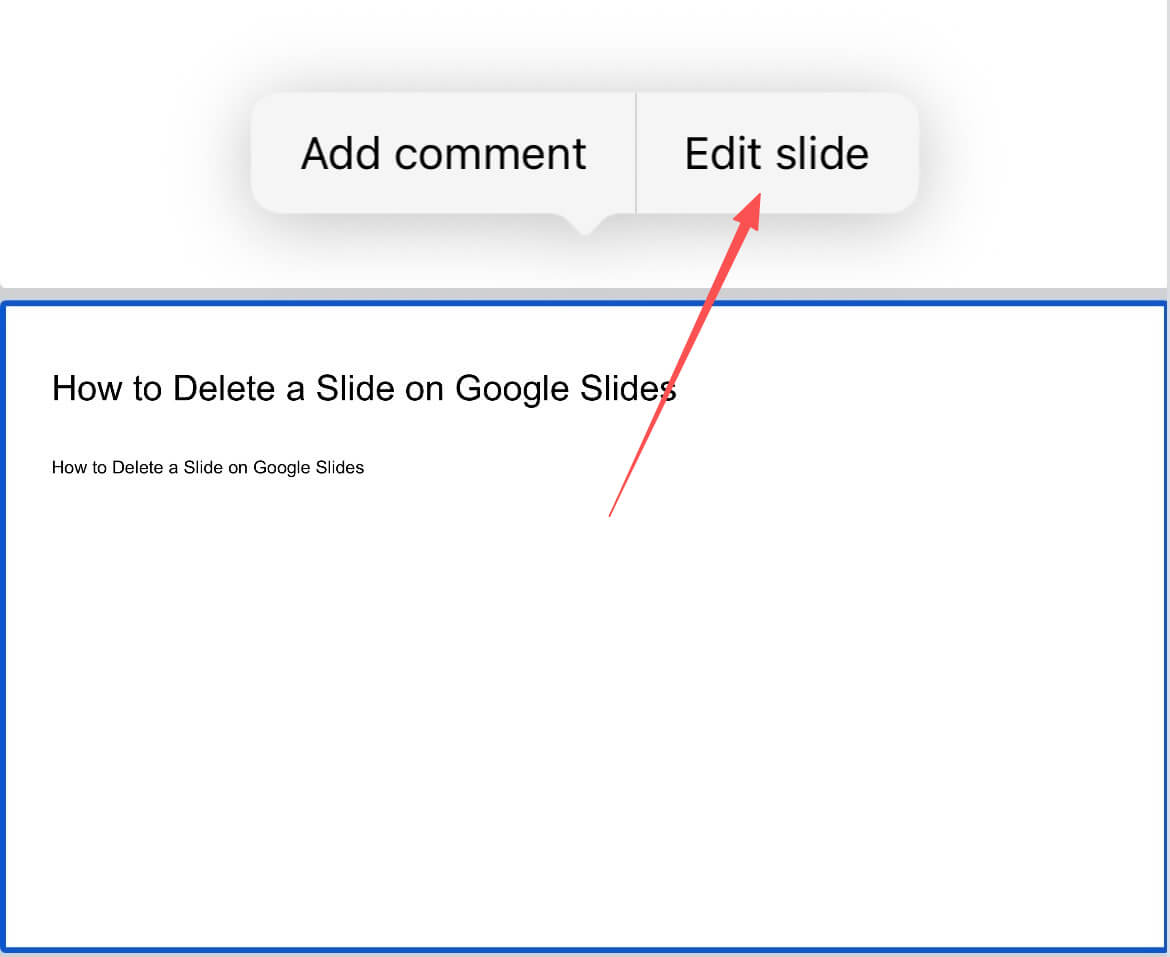
Gå inn i «Rediger lysbilde»-modus
Åpne presentasjonen din i Google Slides-appen og trykk på det spesifikke lysbildet du vil endre. Velg «Rediger lysbilde» fra menyen som dukker opp for å låse opp alle redigeringskontroller direkte på telefonen.
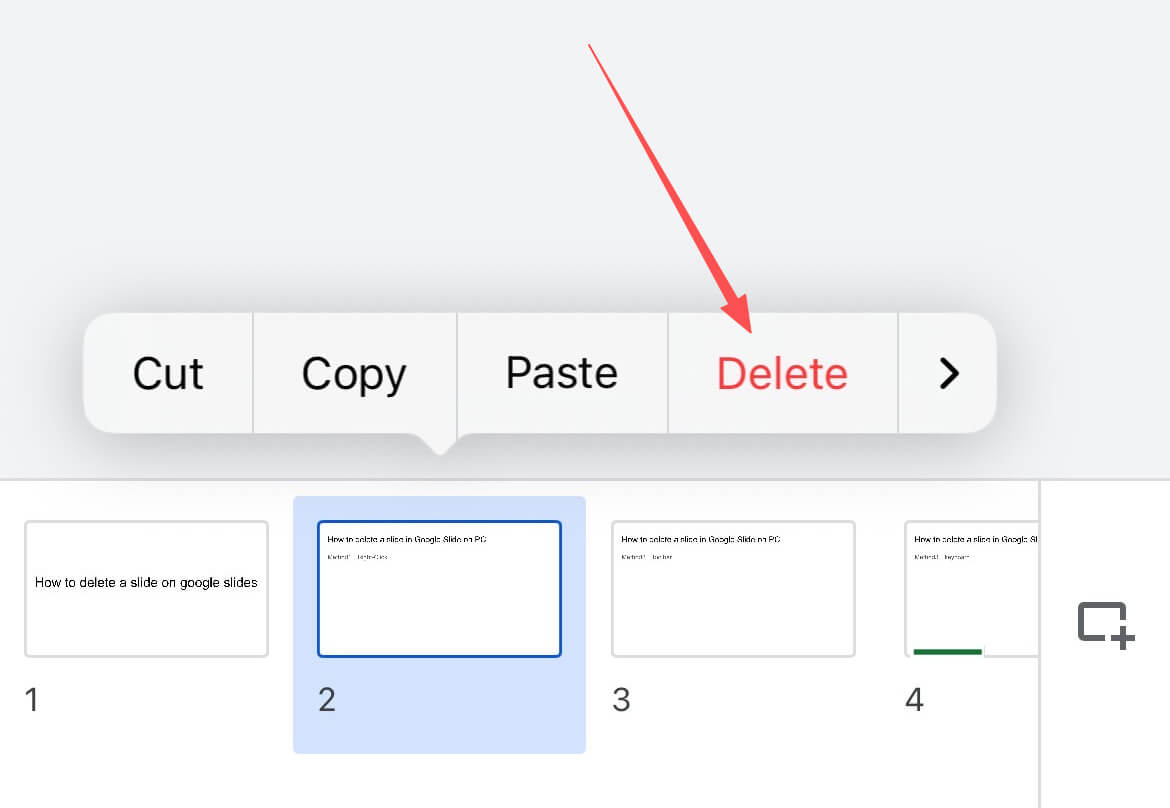
Trykk på «Slett» for å fjerne den
Når du er i redigeringsmodus, trykker du på det spesifikke lysbildeminiatyrbildet nederst på skjermen. Når hurtigmenyen dukker opp, velger du bare «Slett» for å fjerne det uønskede lysbildet fra mobildekorasjonen din umiddelbart.
Slik angrer du sletting av et lysbilde på Google Slides
Feil skjer, spesielt når man har det travelt med redigeringen. Ikke bekymre deg – du kan enkelt gjenopprette slettede lysbilder.
Trykk Ctrl+Z (Windows) eller Command+Z (Mac) for å angre slettingen.
Klikk på Rediger -> Angre for å gjenopprette lysbildet.
Begge metodene lar deg gjenopprette slettede lysbilder på sekunder. Bare velg alternativet som passer arbeidsflyten din.
HIX AI Slides Agent: Chat for å slette, automatisk generere og fritt finjustere kortstokkene dine

Lei av kjedelig, repeterende klikking bare for å slette et bestemt lysbilde fra presentasjonen din? Med HIX AI Slides Agent kan du nå administrere og fjerne lysbilder utelukkende via samtalen, og dermed hoppe over det manuelle bryderiet.
Trenger du en helt ny presentasjon? Bare skriv inn et emne! HIX AI-lysbildeagenten utfører grundig research og lager logisk korrekte, feilfrie tekster fra bunnen av – eller transformerer umiddelbart eksisterende dokumenter, bilder og HTML-filer til vakkert designede presentasjoner.
For å sikre fullstendig merkevarekonsistens kan du også laste opp dine egne lysbildemaler. Agenten følger strengt dine angitte farger og skrifttyper, slik at hver presentasjon er perfekt i tråd med merkevaren.
Utover det gir det deg full fleksibilitet til å redigere lysbildeelementer fritt etter generering. Enten du trenger å oppdatere tekst, endre størrelse på komponenter eller flytte layouter, kan du enkelt finjustere alt til perfeksjon.
Prøv HIX AI Slides Agent nå
Konklusjon
Og der har du det! Å mestre disse raske slettingstriksene – enten du rydder opp i en stor samling på PC-en eller fikser et lysbilde i siste liten på telefonen – er en total revolusjon for den daglige arbeidsflyten din.
Nå som du har disse snarveiene i verktøykassen din, er det helt uanstrengt å holde presentasjonen din skarp, fokusert og profesjonell.





