Å slite med tekstjustering og rotete avsnittsoppsett kan fullstendig sette presentasjonsarbeidsflyten din i stå.
Derfor skal jeg forklare hvordan man kan bruke hengende innrykk i Google Slides uten den vanlige hodepinen. Jeg har satt sammen tre idiotsikre teknikker som hjelper deg med å mestre dette formateringstrikset uten problemer.
Innholdsfortegnelse
Slik gjør du hengende innrykk på Google Slides: 3 profesjonelle teknikker
Det er enklere enn du tror å oppnå det elegante, eksklusive utseendet i Google Slides. La oss utforske tre enkle måter å sette opp hengende innrykk og forbedre din neste presentasjon.
Linjalteknikken for umiddelbar justering
Aktivering av linjalen
For å starte, klikk på «Vis» i menylinjen, og velg deretter «Vis linjal». Når et hakemerke vises ved siden av, er linjalen aktiv og klar for hengende innrykk.

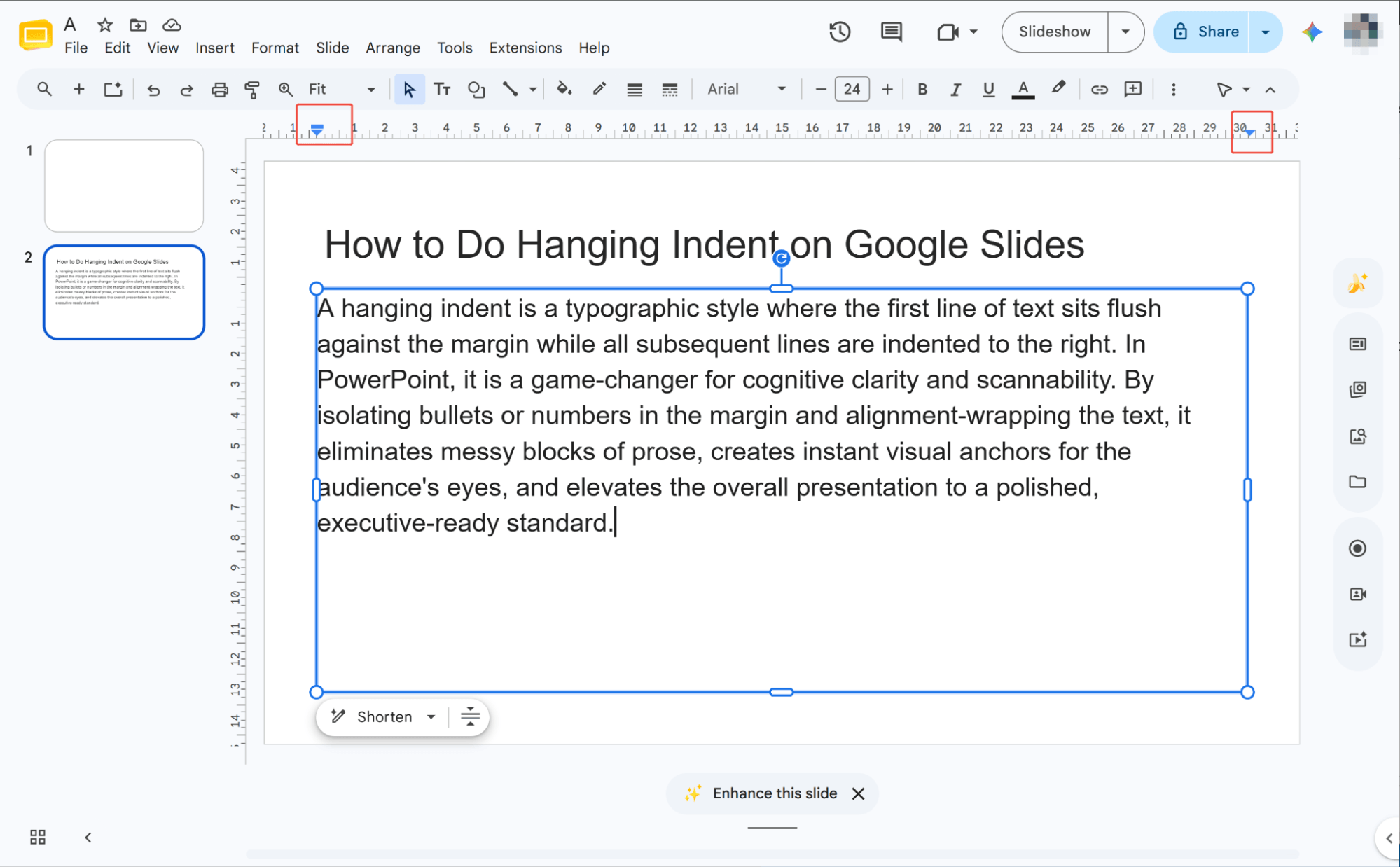
Identifisere markørene dine
Bare velg tekstboksen du vil redigere. Du vil se to trekanter og et rektangel på linjalen ovenfor, som fungerer som dine viktigste formateringskontroller.
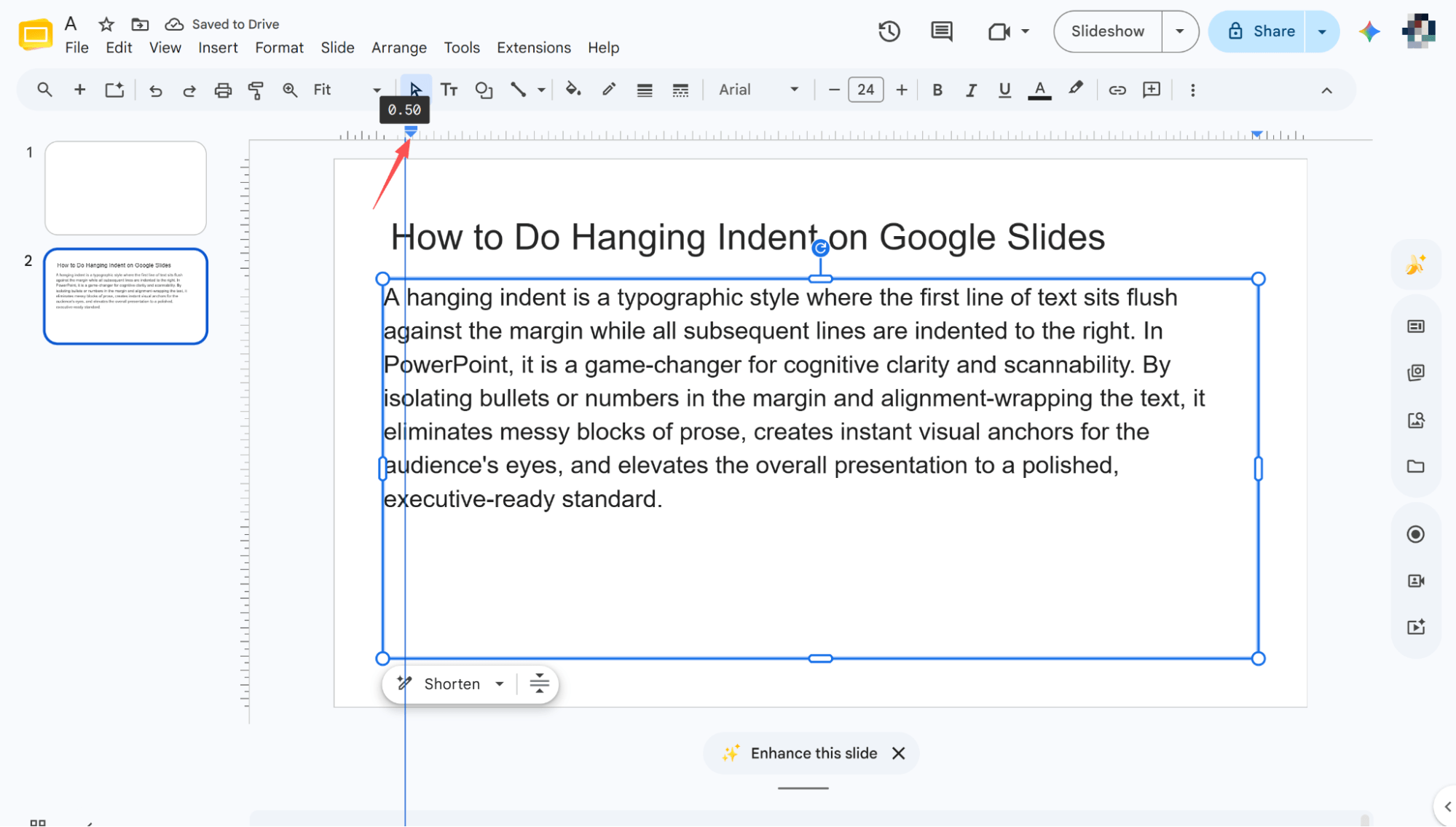
Sette innrykk
Bare dra trekantene til venstre eller høyre langs linjalen. Dette lar deg enkelt tilpasse og endre det hengende innrykket for hele avsnittet.
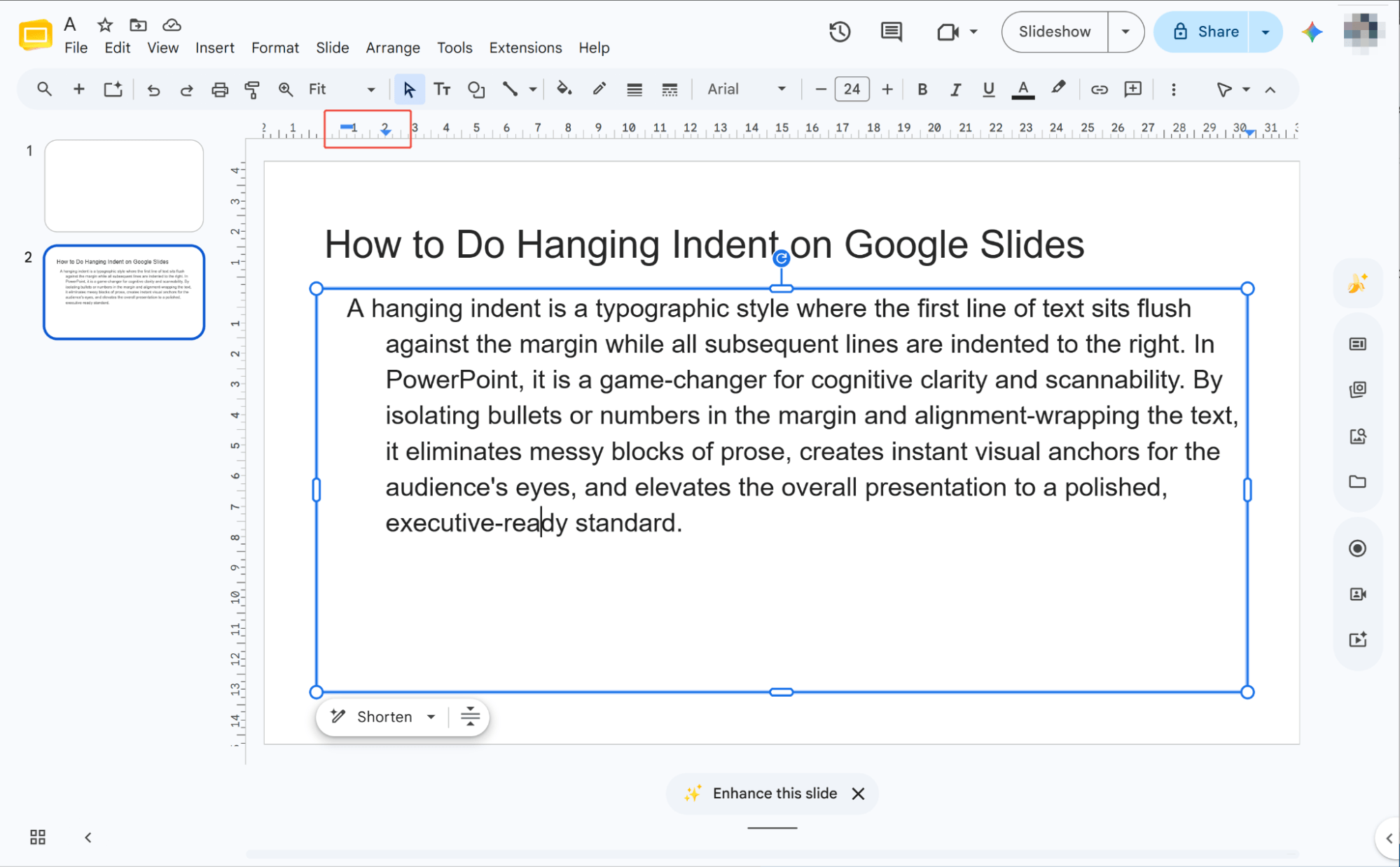
Finjustering av første linje
Dra rektangelet til venstre eller høyre langs linjalen. Dette endrer innrykket på den første linjen i avsnittet, slik at du kan tilpasse det hengende innrykket perfekt.
Teknikken for formatalternativer i sidefeltet
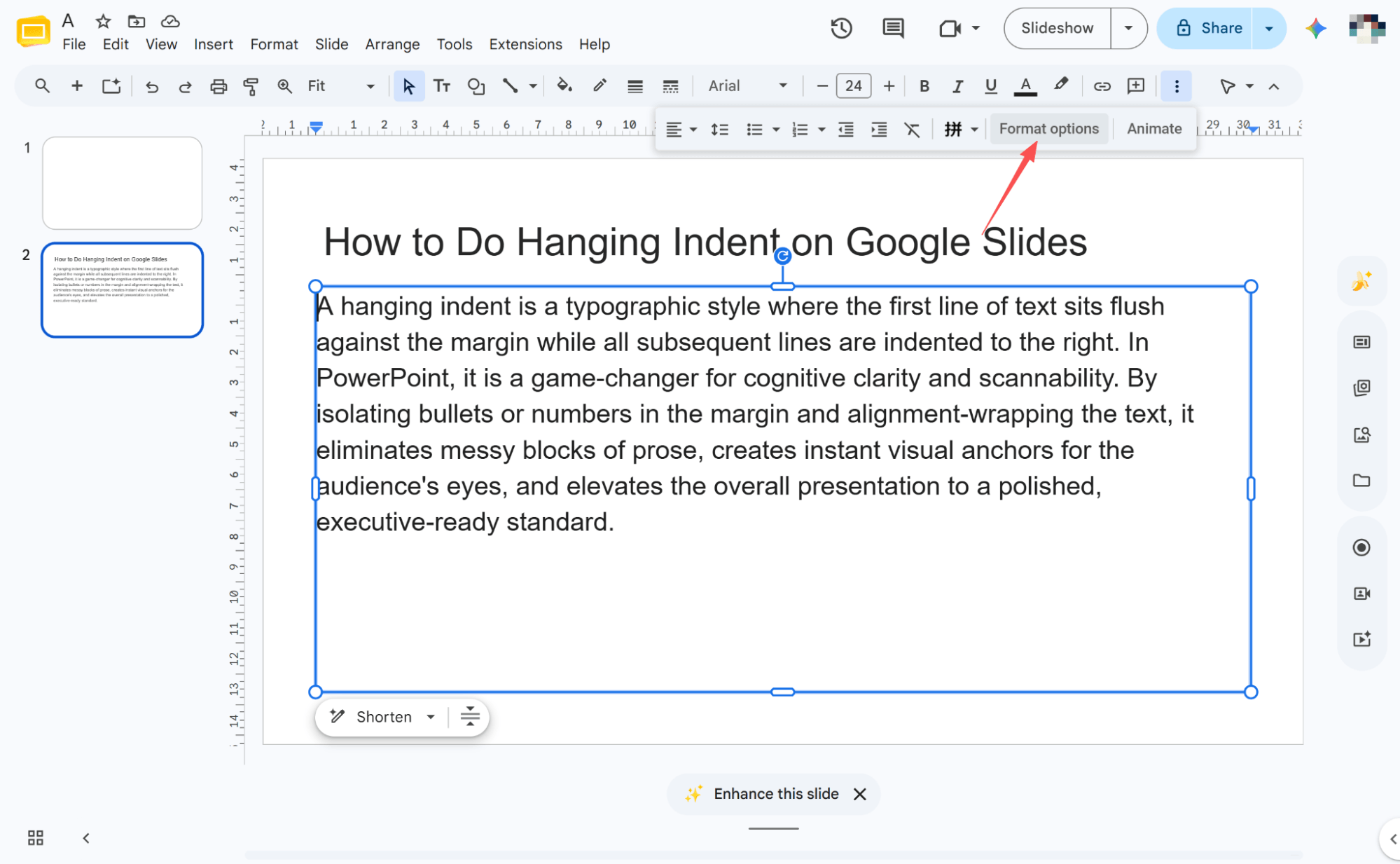
Alternativer for åpningsformat
Merk tekstboksen du vil redigere, og finn og klikk deretter på «Formatalternativer» i den øverste verktøylinjen.
Åpningsteksttilpasning
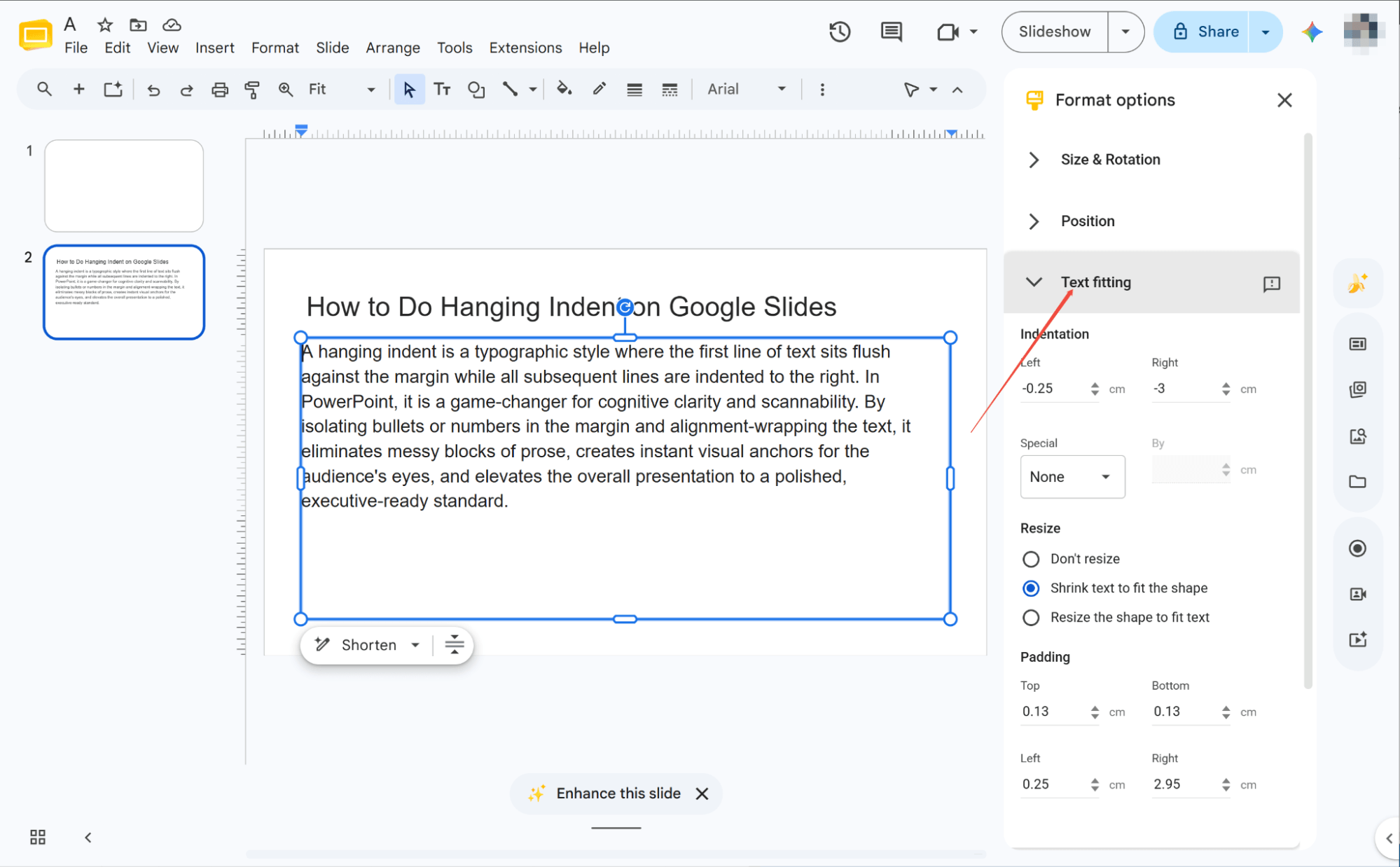
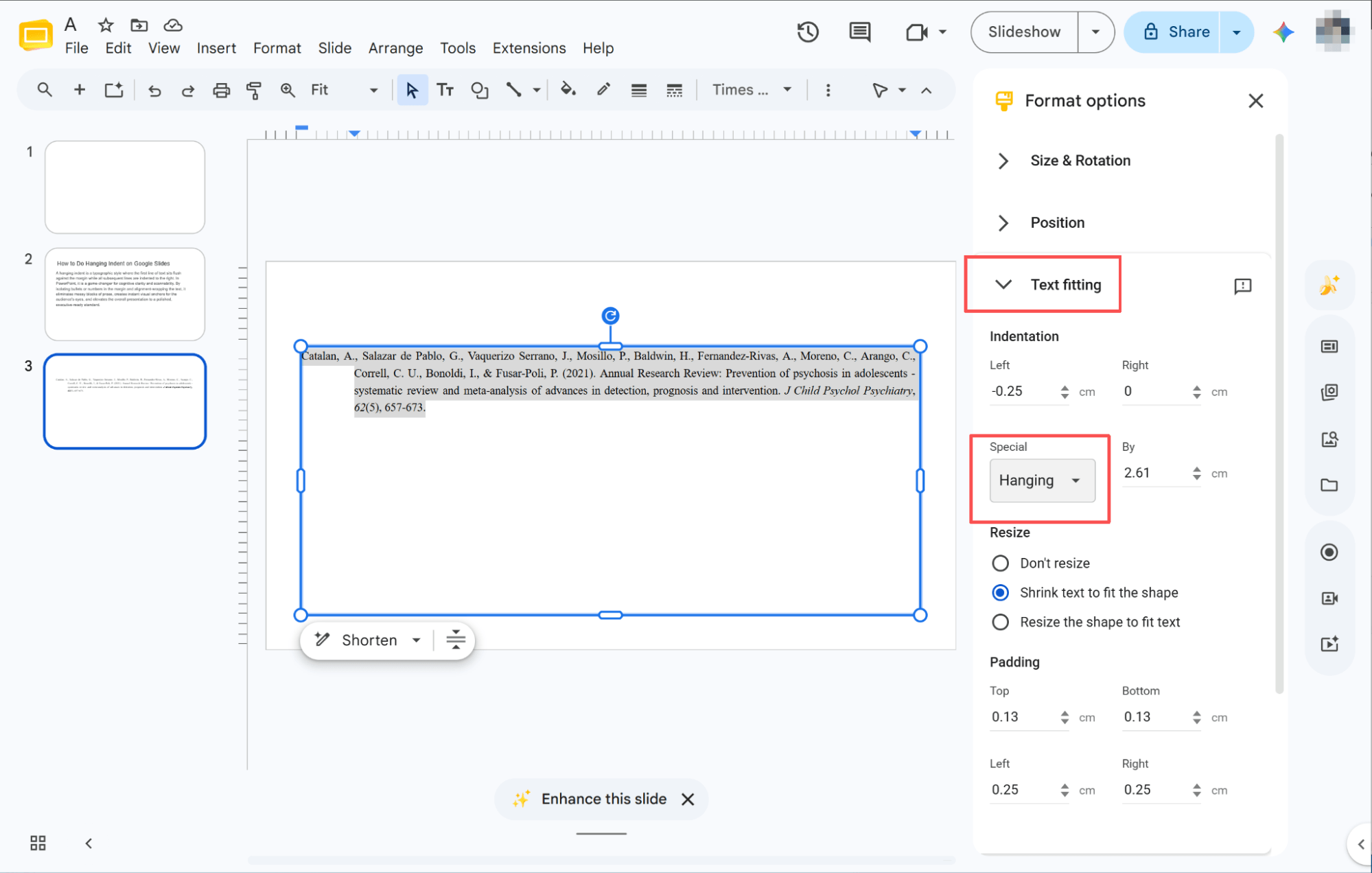
Etter at du har åpnet «Formatalternativer», finner du delen «Teksttilpasning» i høyre sidefelt. Klikk på den for å åpne rullegardinmenyen og få tilgang til tekstinnstillingene dine.
Velge innrykksalternativer
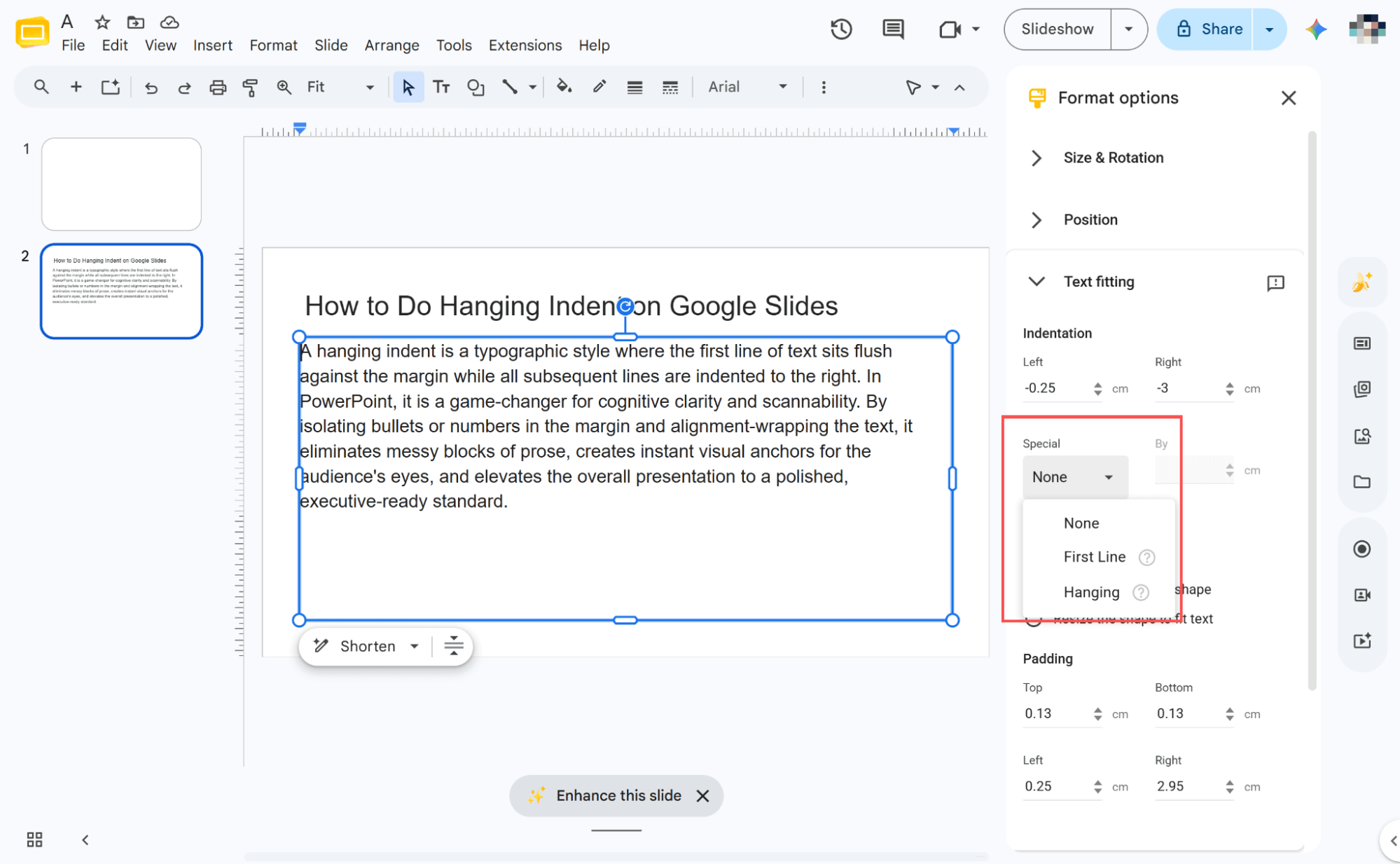
Finn «Spesiell»-feltet og klikk på rullegardinpilen for å utvide menyen. Du vil se tre avsnittsalternativer å velge mellom: «Ingen», «Første linje» og «Hengende».
Bruke innrykkseffekter
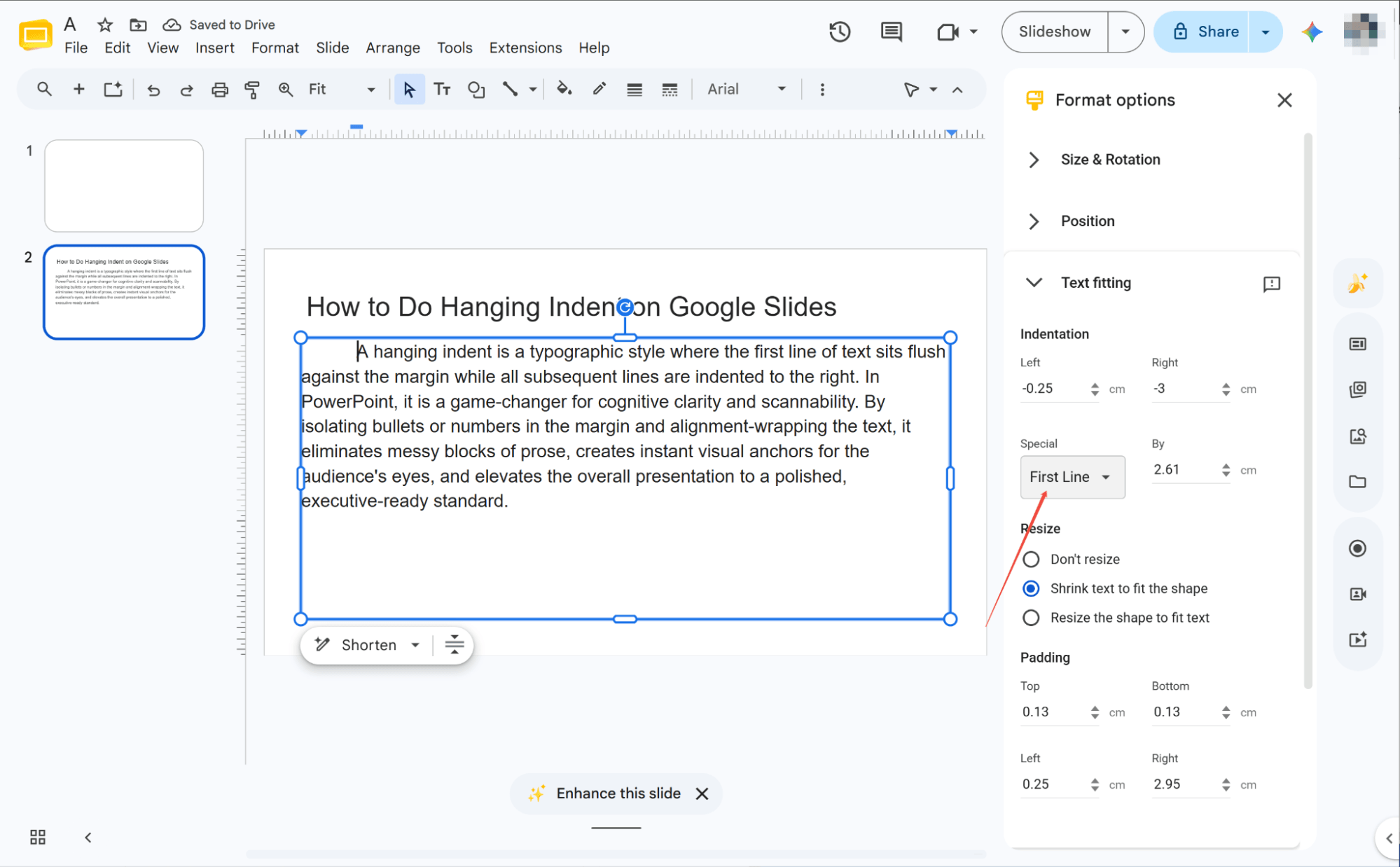
Velg «Første linje» og juster verdien for et innrykk på første linje. Alternativt kan du velge «Hengende» og justere tallet for å rykke inn alle linjer unntatt den første.
Teknikken for rask snarvei på tastaturet
Trykk Tab for å rykke inn
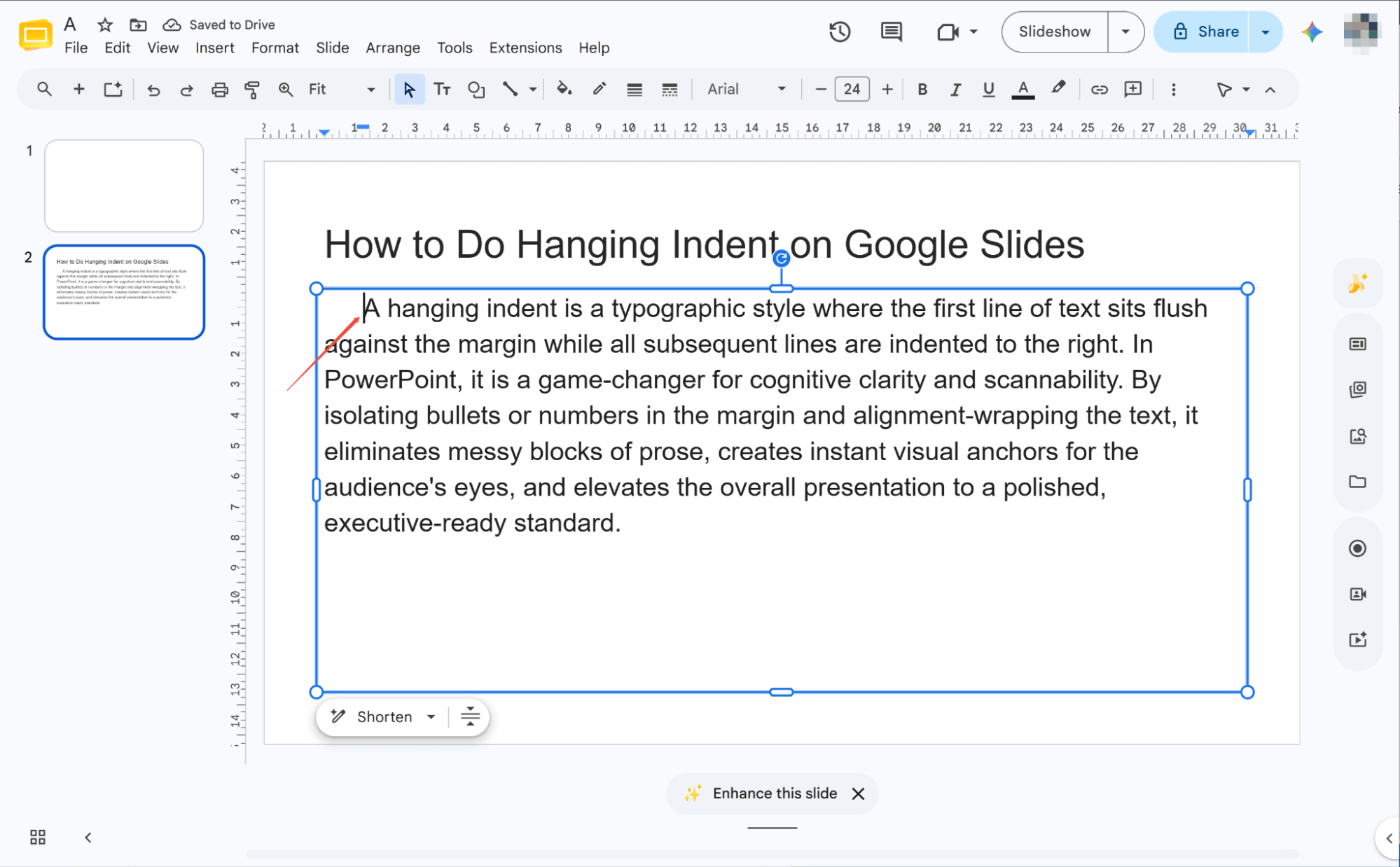
Merk lysbildet, plasser markøren helt i begynnelsen av avsnittet, og trykk på Tab-tasten for å opprette et rent hengende innrykk umiddelbart.
Kontinuerlig innrykk
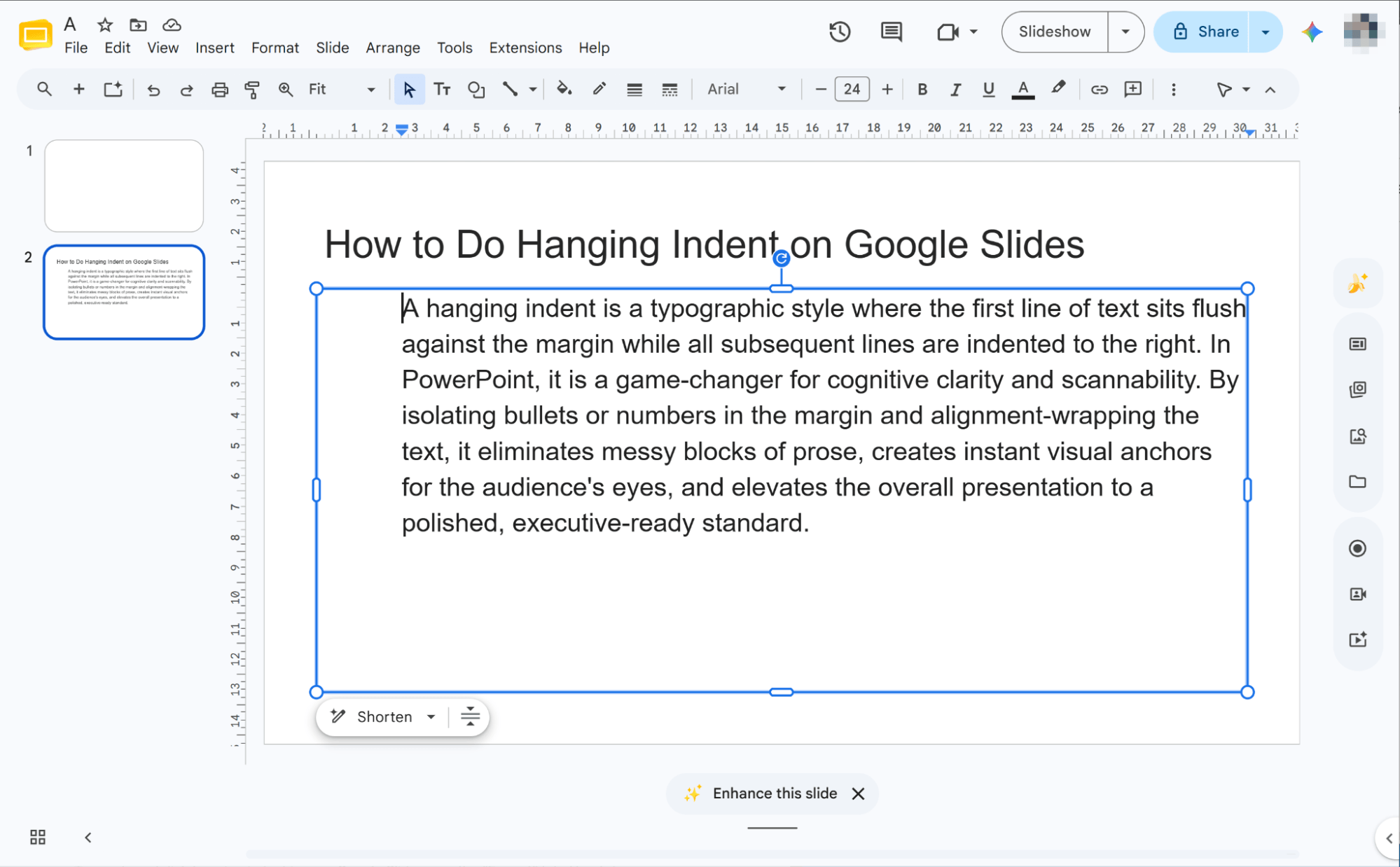
Bare trykk på Tab-tasten flere ganger for å øke det hengende innrykket kontinuerlig, og forskyv avsnittsteksten lenger mot høyre for hvert trykk.
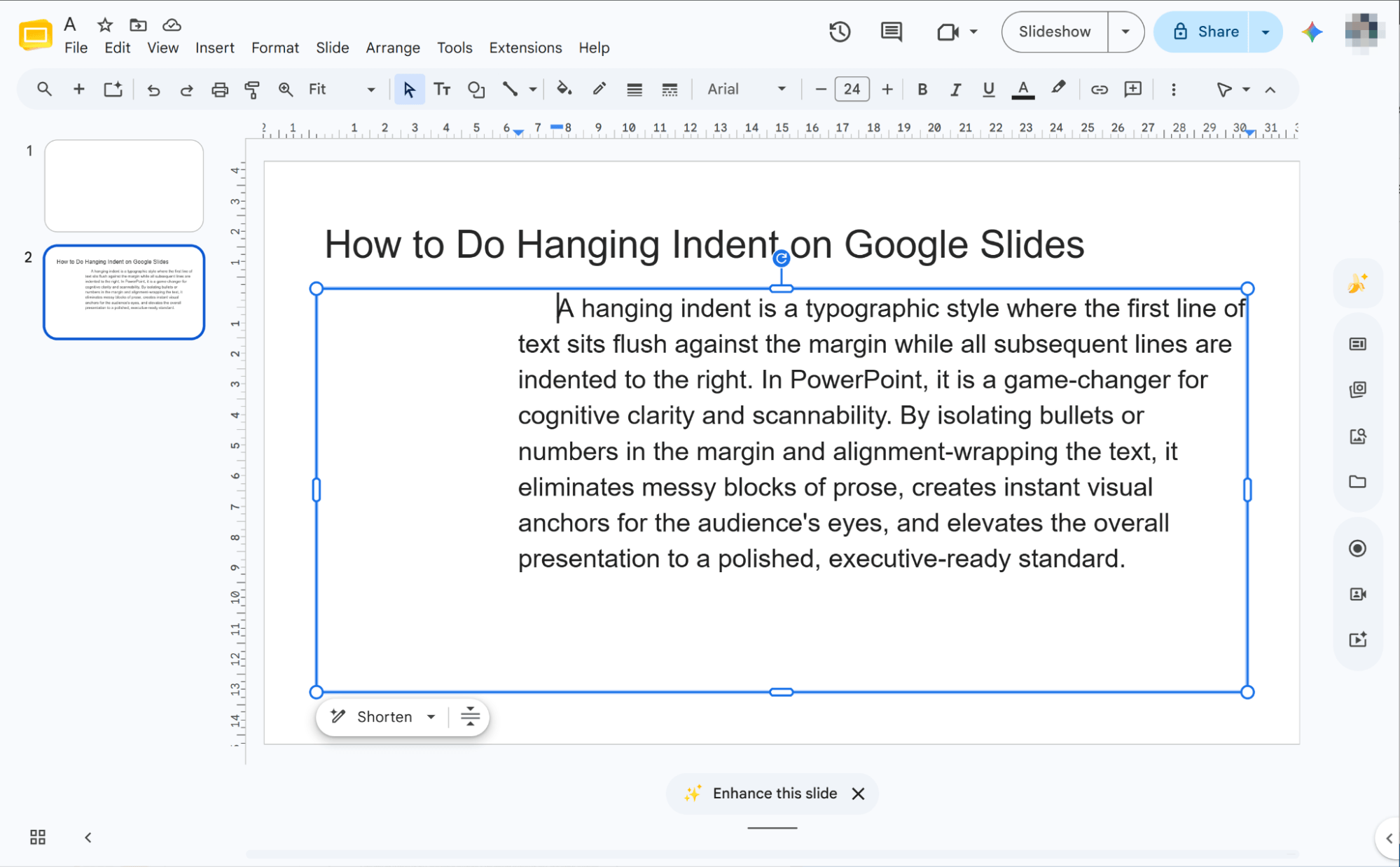
Reversere innrykk med Shift+Tab
Bruk Shift+Tab for å redusere for mye innrykk. Det første trykket justerer den første linjen, mens et andre trykk trekker hele avsnittet tilbake til venstre.
Slik gjør du hengende innrykk på Google Slides i APA-format
Siden APA-sitater er en viktig del av akademiske presentasjoner, er riktig formatering i Google Slides avgjørende. La oss gå gjennom en trinnvis veiledning for å mestre APA-hengende innrykk.
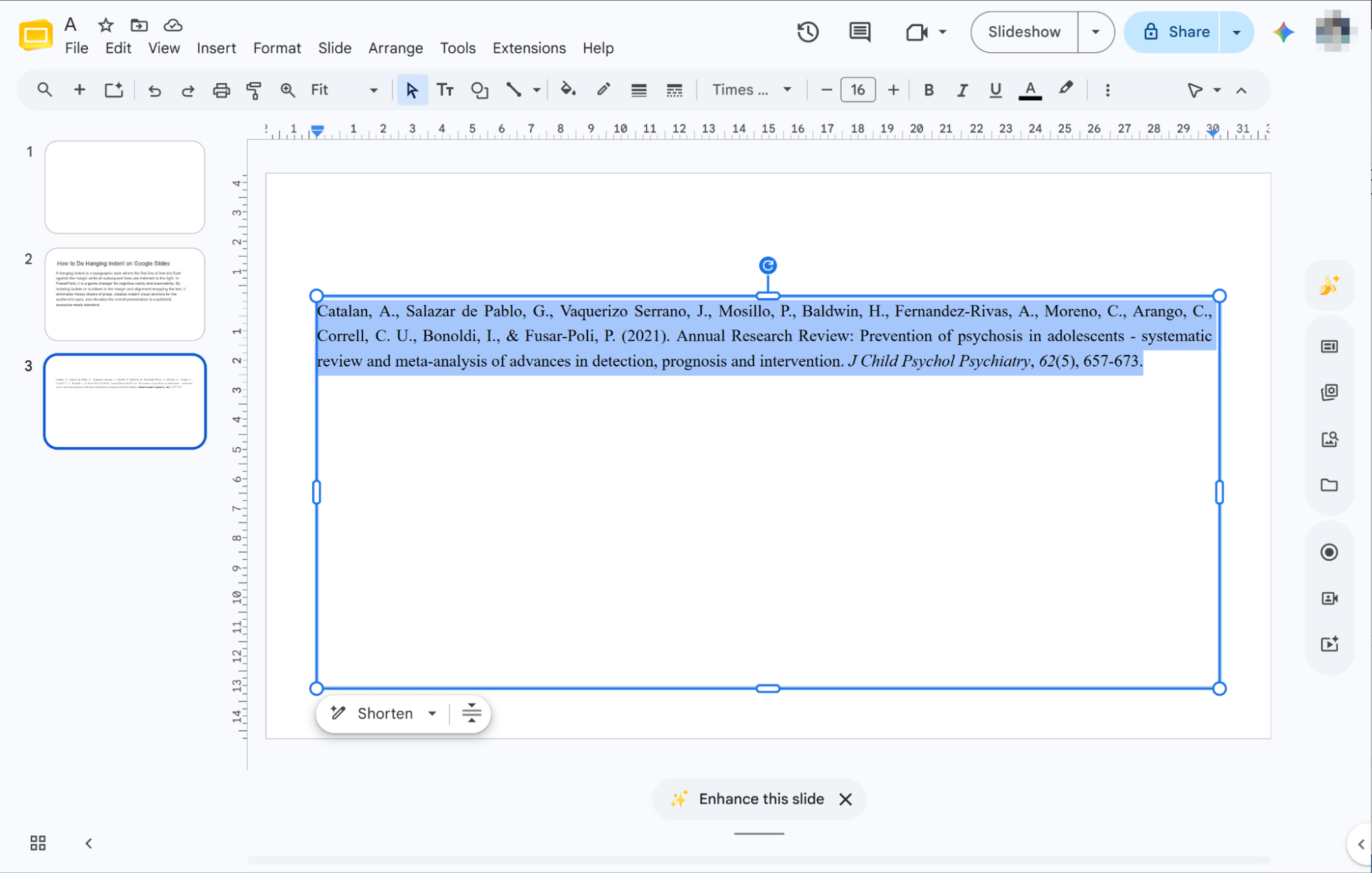
Velge teksten din
For å komme i gang, markerer du ganske enkelt de spesifikke referansene eller den bibliografiske informasjonen på lysbildet ditt som krever hengende innrykk-format.
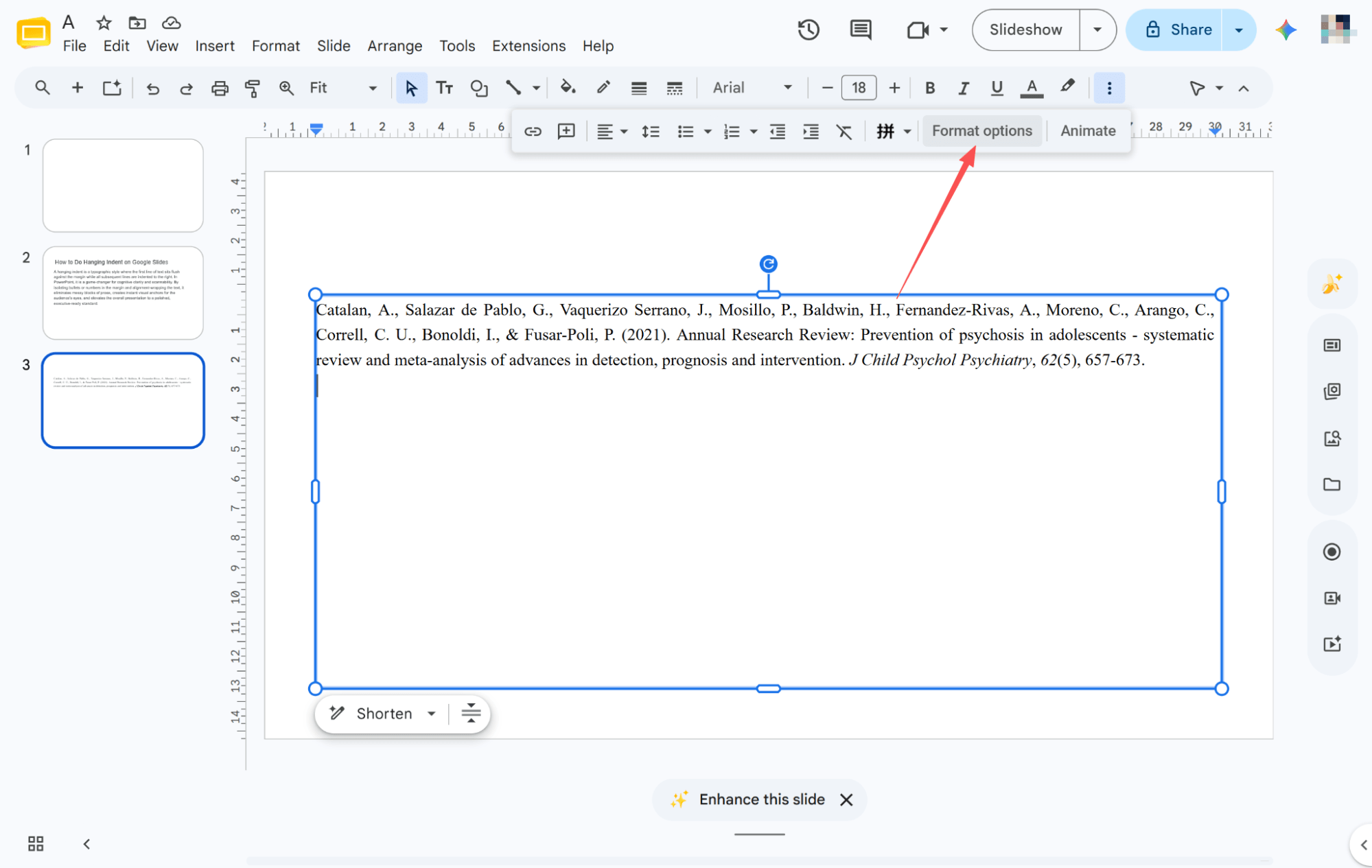
Åpne formatalternativer
Finn og klikk på "Formatalternativer" i den øverste verktøylinjen for å umiddelbart åpne formateringssidefeltet på høyre side av skjermen.
Velge hengende innrykk
Klikk på pilen «Teksttilpasning» i sidefeltet, finn rullegardinmenyen «Spesiell» og velg «Hengende» for å formatere de valgte sitatene umiddelbart.
HIX AI Slides Agent: Øker produktiviteten ved å eliminere manuell innsats
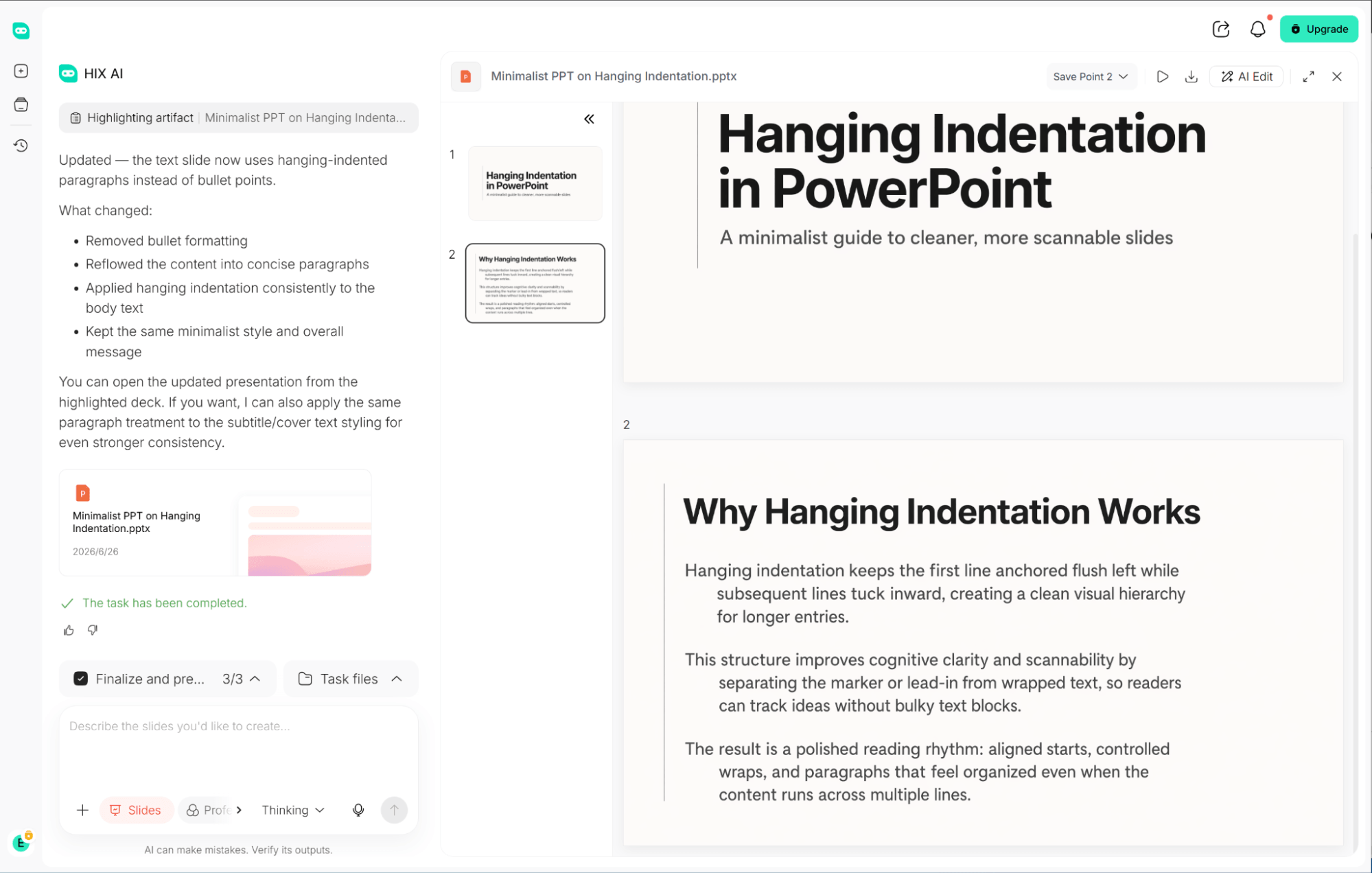
Manuell justering av hengende innrykk på tvers av en samling med flere lysbilder er et frustrerende tidssvinn, hvor selv en liten justeringsglipp kan få lysbilder med høy innsats til å se slurvete ut. Likevel er kjedelige innrykk bare toppen av isfjellet – å slite med inkonsekvent formatering, vanskelige oppsett og kaotiske stiler tapper timer med verdifull tid.
HIX AI-slideagent tar hele designbyrden fra deg. Den optimaliserer intelligent rotete PowerPoint-presentasjoner til sammenhengende, visuelt balanserte presentasjoner og håndterer sømløs filkonvertering – og gjør PDF-er, Word-dokumenter, HTML-filer og til og med videoer om til komplette presentasjoner.
Starter du fra en blank side? Bare skriv inn et emne, så utfører agenten vår grundig research for å lage en strukturert og innholdsrik presentasjon fra bunnen av.
Selv etter at presentasjonen er laget, beholder du fortsatt full kreativ kontroll. Du kan gjøre presise redigeringer, bytte visuelle elementer eller til og med omskrive bestemte deler når som helst ved hjelp av tekstmeldinger.
Prøv HIX AI Slides Agent
Konklusjon
Hengende innrykk er et grunnleggende format for profesjonelle lysbilder, og vi håper disse tre enkle metodene hjelper deg med å mestre det enkelt.
For den absolutt beste oppgraderingen av arbeidsflyten, anbefaler jeg imidlertid fortsatt den innovative HIX AI Slides Agent. Den forvandler uanstrengt enkle kommandoer til fantastiske, polerte presentasjoner, noe som sparer deg for timer med kjedelig arbeid samtidig som effektiviteten øker drastisk.
🆓Gratis å prøve • 📑Lag alle slags lysbilder • ⭐4,9/5 vurdering





