Å bygge en slagkraftig presentasjon bør ikke bety å starte helt på nytt for hver eneste side. Å vite hvordan du raskt kan gjenskape ditt beste arbeid kan endre skaperopplevelsen din fullstendig.
I denne veiledningen skal vi utforske nøyaktig hvordan du dupliserer et lysbilde i Google Slides. Dykk ned i disse enkle teknikkene og bli umiddelbart en raskere og mer effektiv presentatør.
Innholdsfortegnelse
Slik dupliserer du et lysbilde i Google Slides: 4 raske og enkle teknikker
For å spare tid og holde presentasjonens visuelle stil konsistent, er det viktig å gjenbruke eksisterende oppsett. Her er fire utrolig enkle metoder for hvordan du dupliserer et lysbilde i Google Slides.
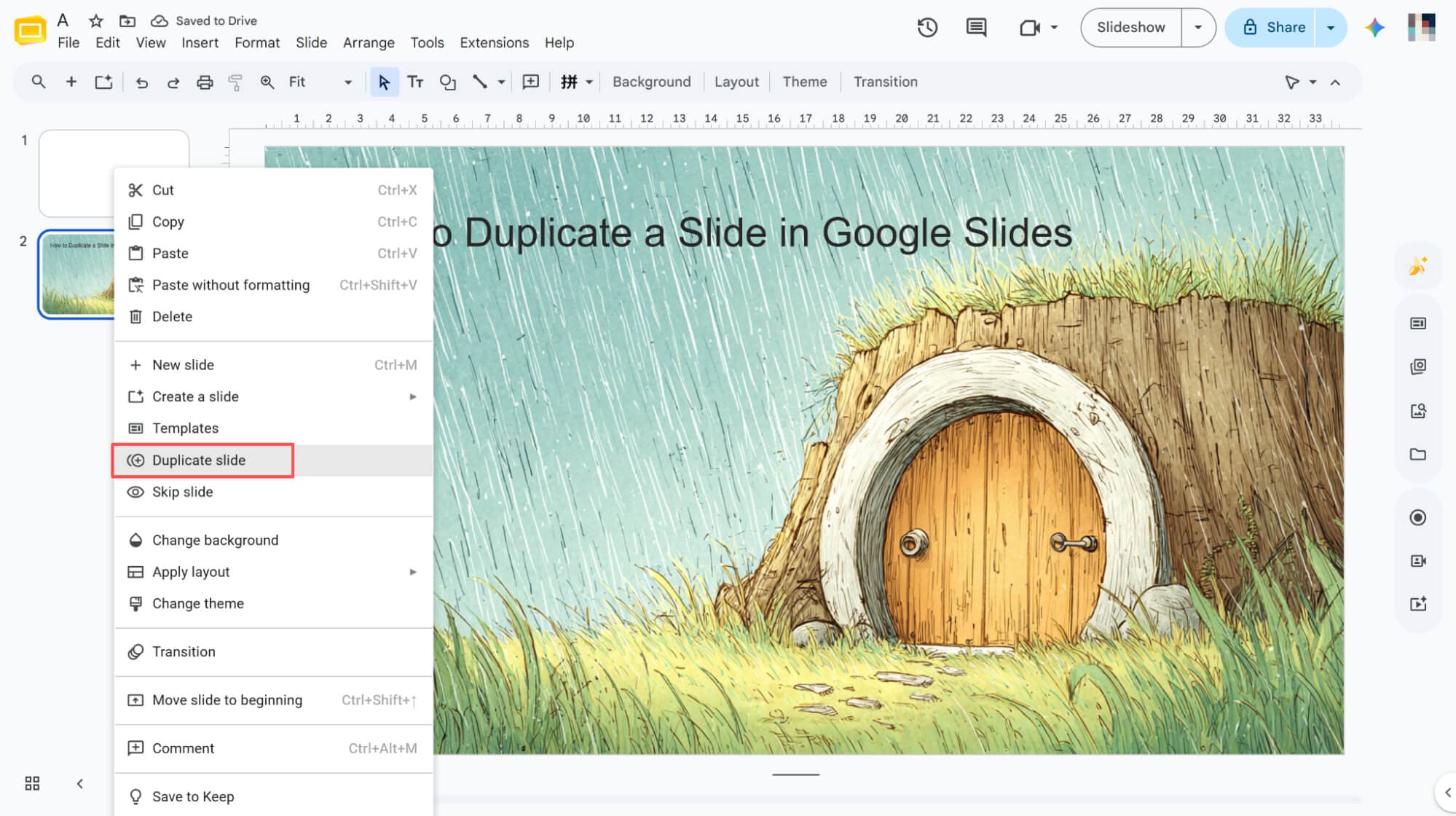
Dupliser via høyreklikk
Velg mållysbildet, høyreklikk for å vise menyen, og klikk deretter på «Dupliser lysbilde» for å opprette en kopi umiddelbart.
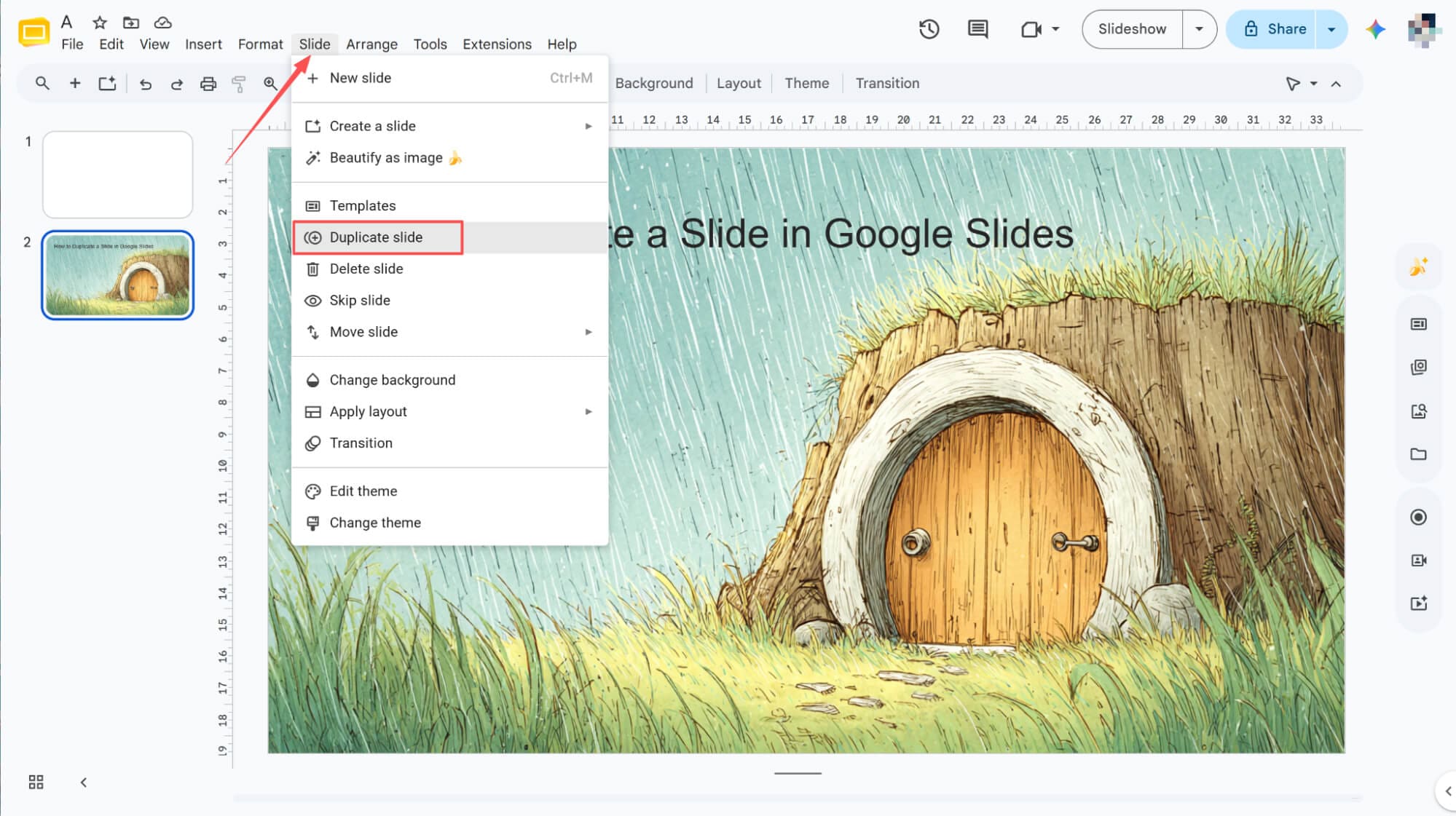
Dupliser via menylinjen
Velg mållysbildet, klikk på «Lysbilde» i toppmenyen, og velg «Dupliser lysbilde» fra rullegardinmenyen for å kopiere det umiddelbart.
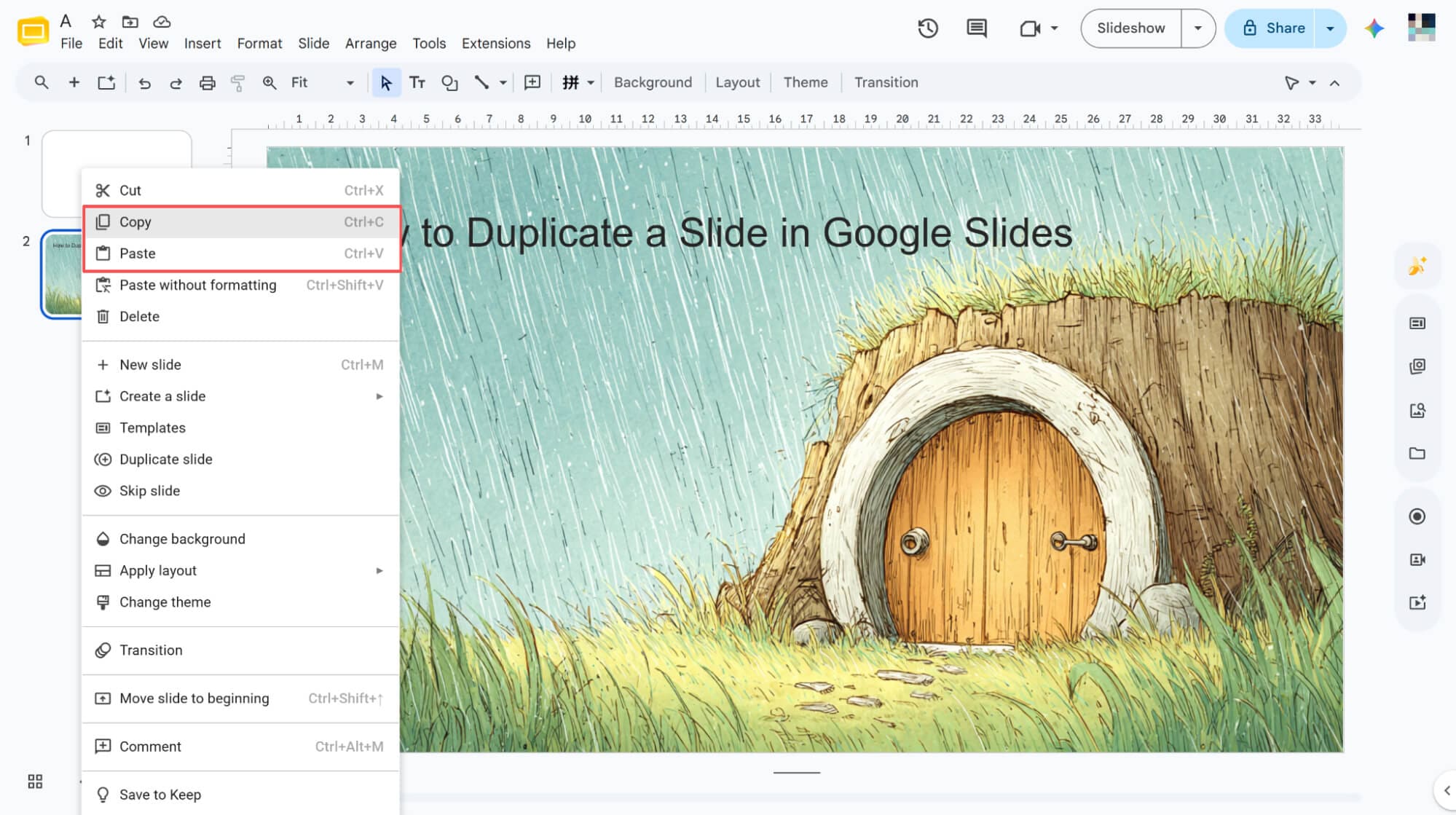
Kopier og lim inn via høyreklikk
Velg lysbildet, høyreklikk og klikk på "Kopier", høyreklikk deretter på et tomt område og velg "Lim inn" for å duplisere det.
Dupliser via hurtigtaster
Velg mållysbildet ditt, og trykk deretter Ctrl+D på tastaturet for å duplisere det på et øyeblikk.
HIX AI Slides Agent: Gå utover manuell duplisering til feilfri design
Mens manuell kopiering av lysbilder gir en rask løsning for å beholde formateringen, løfter HIX AI-lysbildeagenten arbeidsflyteffektiviteten til et helt nytt nivå. Bare skriv inn et emne, og HIX AI utfører grundig research for å automatisk generere en komplett, vakkert designet presentasjon.
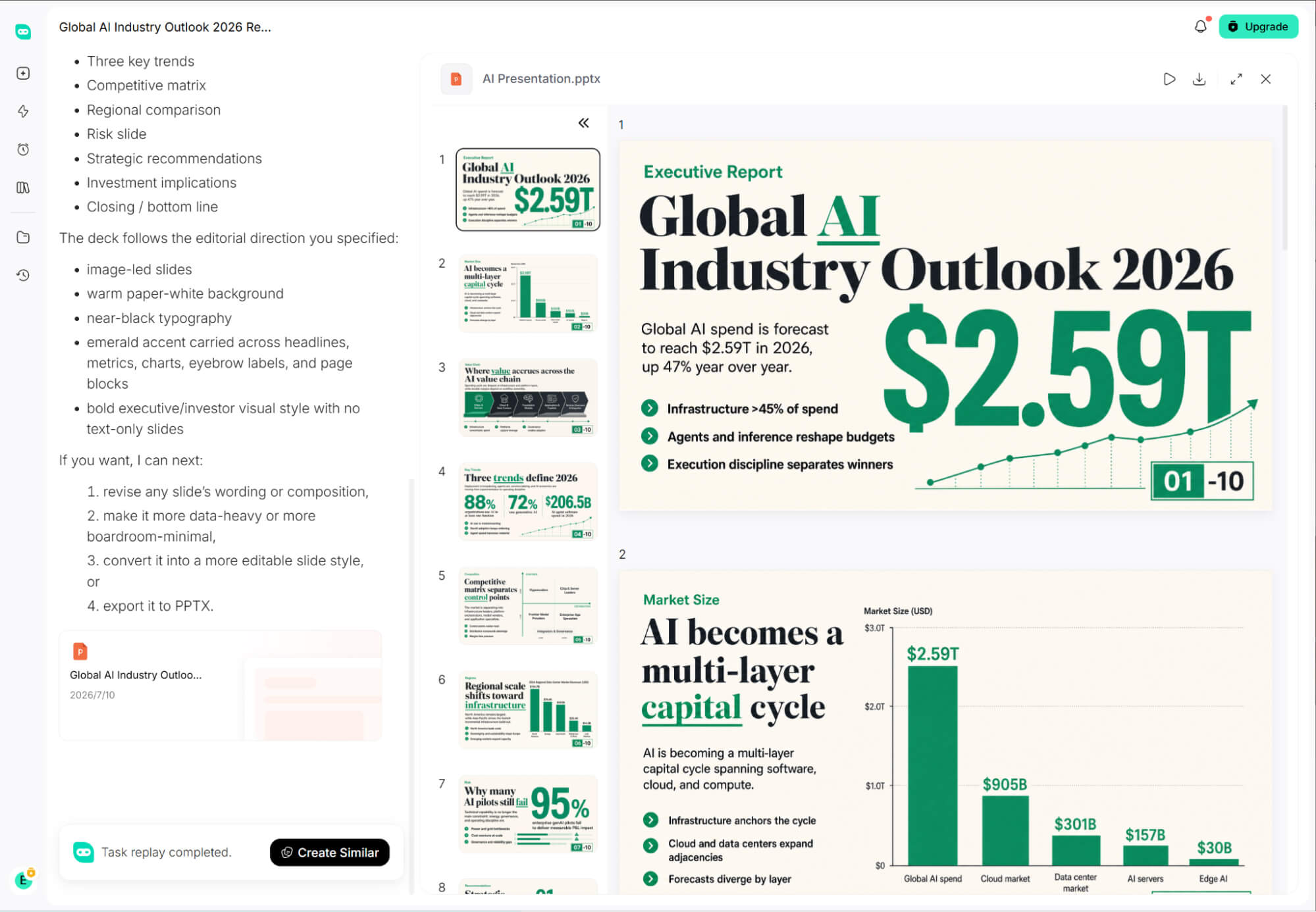
For eksisterende filer og nettinnhold tilbyr HIX AI sømløs PPT-konvertering . Mat inn rådokumenter, bilder eller nettsider, og vår AI forvandler umiddelbart ustrukturert informasjon til klare, logisk strukturerte lysbilder.
HIX AI forbedrer også eksisterende PowerPoint-presentasjoner med letthet. Den optimaliserer layouter, finpusser visuell estetikk og rydder opp i formatering uten at man må starte helt på nytt.
For bedriftsteam og alle presentatører som ønsker å opprettholde en sterk merkeidentitet, støtter HIX AI opplasting av tilpassede PowerPoint-maler, noe som sikrer at alle genererte presentasjoner strengt overholder offisielle fonter, fargepaletter og retningslinjer for styling.
Hvis du er klar til å eliminere tidkrevende manuell oppretting av lysbilder, kan du prøve HIX AI Slides Agent. Det fungerer som en uunnværlig daglig assistent som forvandler rå ideer til presentasjonsklare PowerPoint-presentasjoner.
Prøv HIX AI Slides nå!
Konklusjon
Å mestre disse fire raske dupliseringsteknikkene er en fantastisk måte å holde lysbildestilene dine helt konsistente, samtidig som du sparer deg selv mye verdifull designtid.
Men la oss innse det – selv de beste manuelle snarveiene kan føles litt kjedelige over tid. For å virkelig forvandle arbeidsflyten din, anbefaler jeg på det sterkeste å prøve HIX AI Slides Agent.
Den fjerner uanstrengt bryderiet med å lage presentasjoner og håndterer det tunge arbeidet, slik at du kan fokusere helt på kjernebudskapet i stedet for gjentatte formateringsjusteringer.
🆓Gratis å prøve • 👍Profesjonelle lysbilder • ⭐4,9/5 vurdering





