Lei av de samme gamle rektangulære bildene som roter til i Google Slides-presentasjonene dine? Disse standard, firkantede oppsettene gjør mer enn bare å begrense designmulighetene dine – de kan raskt gjøre at lysbildene dine føles trange, forutsigbare og visuelt uinspirerte.
Heldigvis er det utrolig enkelt å komme seg ut av boksen. I denne hurtigguiden skal jeg vise deg hvordan du lager en sirkel av et bilde i Google Slides – eller en hvilken som helst form du foretrekker – for å gi den neste presentasjonen din et friskt og engasjerende preg. La oss sette i gang!

Innholdsfortegnelse
Slik lager du en sirkel av et bilde i Google Slides
La oss utforske en skjult perle i Google Slides: Maskeringsverktøyet for bilder. Det er det perfekte verktøyet for raskt å maskere et hvilket som helst bilde til en elegant sirkel, samtidig som det tilbyr mange andre formalternativer for å løfte frem lysbildene dine.
Laster opp bilder
I menylinjen velger du Sett inn, holder musepekeren over Bilde, velger opplastingsmetode, og laster opp bildet.
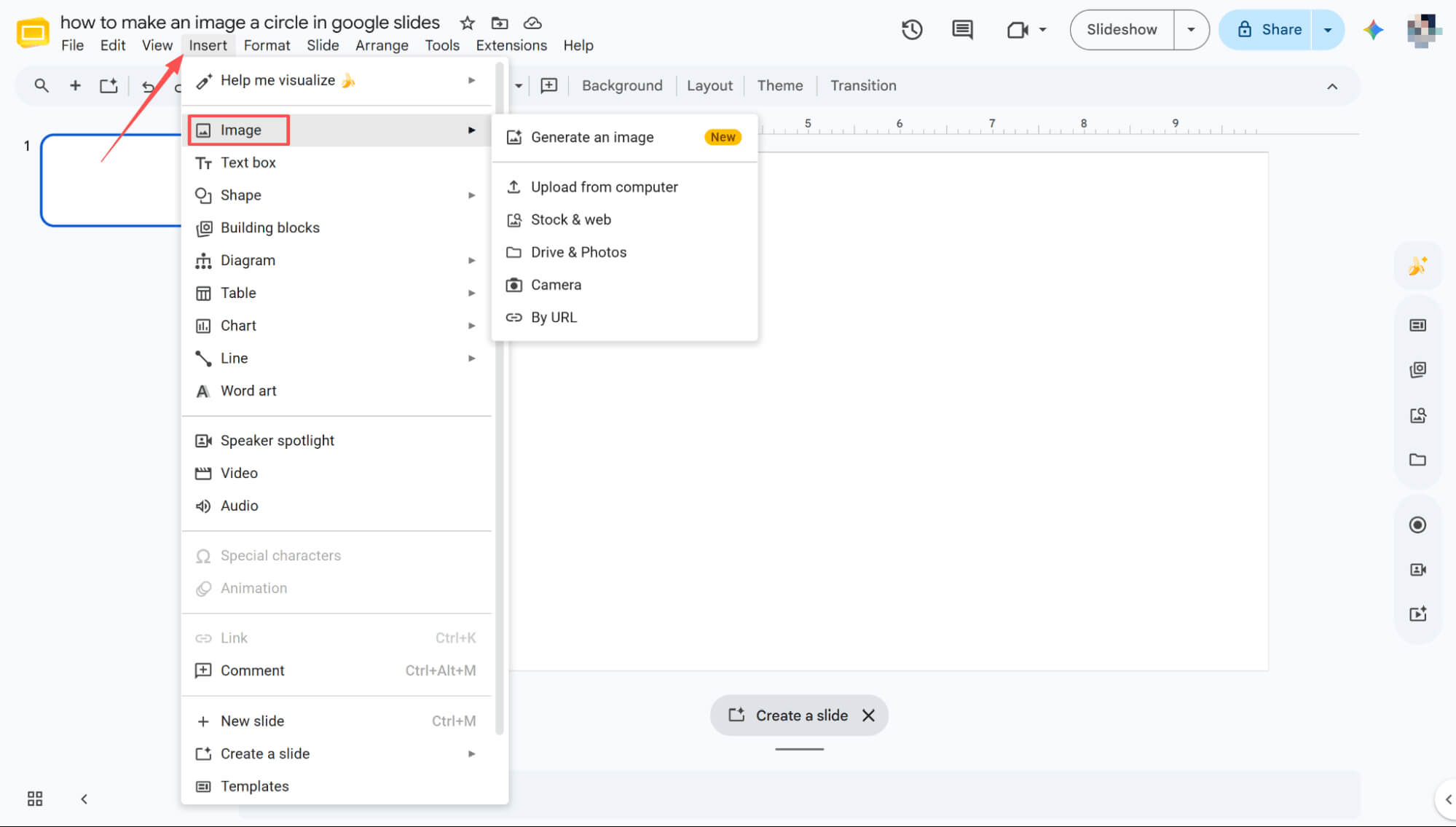
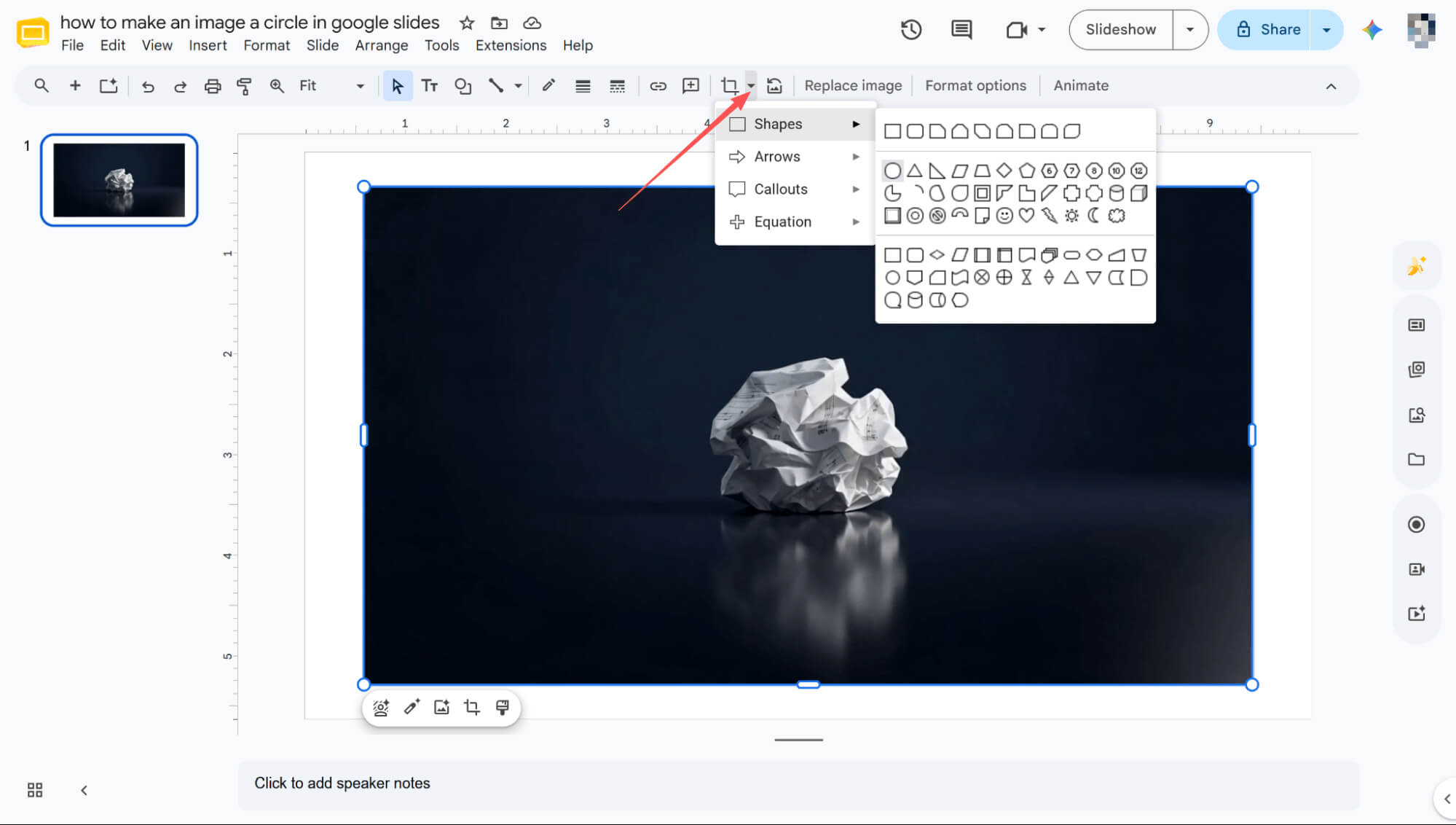
Maskering av et bilde til en sirkel
Merk bildet, klikk på Masker bilde-ikonet i verktøylinjen, og velg Figurer > Sirkel fra det store utvalget av tilgjengelige alternativer.
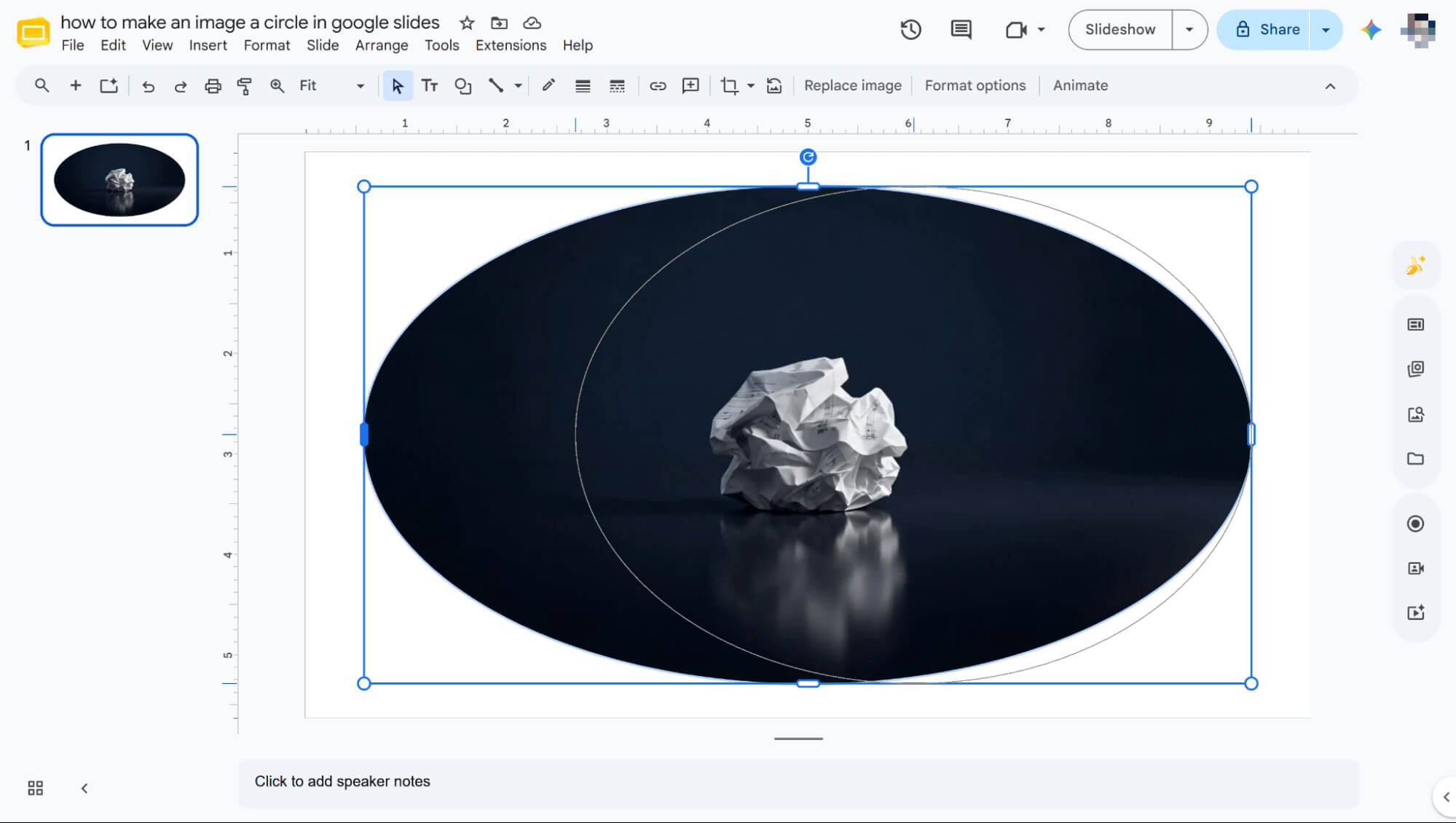
Finjustering av formstørrelsen
Når formen er brukt, drar du bare i størrelseshåndtakene for å finjustere dimensjonene.
Slik lager du en sirkel av et bilde i Google Slides: Viktige designfordeler
🌟Bryter rutenettmonotonien
Ikke-rektangulære former eliminerer rigide layoutbegrensninger, og introduserer dynamisk negativt rom og en moderne, magasinlignende estetikk som motvirker visuell tretthet.
🌟Forbedrer visuelt fokus
Maskering fjerner distraherende bakgrunner og retter publikums oppmerksomhet umiddelbart mot kjernemotivet.
🌟Optimaliserer layoutintegrasjon
Tilpassede former lar tekst flyte naturlig rundt visuelle elementer, samtidig som unødvendige bakgrunnselementer fjernes for å maksimere lysbildeplassen.
🌟Styrker merkevaresamhold
Standardisering av former (f.eks. å matche de nøyaktig avrundede hjørnene i brukergrensesnittet eller logoen) gir hele presentasjonen et førsteklasses, skreddersydd og profesjonelt preg.
Revolusjonerer lysbildeproduksjon med HIX AI
Lei av å kaste bort timer på manuell justering av bildeformer? Møt HIX AI Slides Agent , som forvandler bildene dine til en hvilken som helst tilpasset geometri umiddelbart gjennom enkle, tekstbaserte instruksjoner.

Finn din nøyaktige visuelle identitet ved å velge en forhåndsdesignet mal eller laste opp din egen. HIX AI følger strengt malens fargepalett og stil – mens den innebygde lysbildeoptimaliseringen sikrer en sømløst konsistent samling som sparer deg for timer med manuell innsats.
I tillegg kan du laste opp PDF-er, Word-dokumenter, bilder eller til og med HTML-filer, og HIX AI PPT-konvertereren konverterer dem enkelt til komplette, presentasjonsklare dokumenter.
Enten du lager den fra bunnen av eller konverterer den fra filene dine, beholder du full fleksibilitet over den endelige samlingen. Når PowerPoint-presentasjonen din er klar, kan du gjøre presise mikrojusteringer eller omskrive en hvilken som helst seksjon ved å skrive inn naturlige tekstmeldinger.
Prøv HIX AI Slides Agent nå
Konklusjon
Nå som du har mestret maskering av bilder i ulike former, er du godt på vei til å lage mer engasjerende og visuelt dynamiske presentasjoner.
Men hvis du håndterer en bildetung samling og ønsker å hoppe over den kjedelige manuelle innsatsen, anbefaler vi på det sterkeste å bruke HIX AI. Det er den ultimate snarveien til å generere fantastiske, produksjonsklare lysbilder umiddelbart uten problemer.
🔒Trygg • 💳Allsidige planer • 🌟4,8/5 vurdering





