💡 Abstrakt
Hvis du vil legge til videoer i Google Slides, kan du enkelt bruke metodene vi deler her, som å koble direkte til Drive- eller YouTube-kontoen din. Men hvis du ønsker den ultimate løsningen, bør du prøve HIX AI Slides Agent som det beste valget for å lage kvalitetspresentasjoner.
Å legge til dynamiske videoer er den ultimate måten å umiddelbart øke engasjementet og gi statiske presentasjoner liv, noe som effektivt bryter opp monotonien i teksttunge presentasjoner.
I denne veiledningen om hvordan du legger inn en video i Google Slides, vil jeg vise deg nøyaktig hvordan du setter inn klipp direkte fra YouTube og Google Drive.
Innholdsfortegnelse
Slik legger du inn en video fra YouTube i Google Slides
Fant du den perfekte offentlige videoen på YouTube og gleder deg til å dele den med publikum? Ikke bekymre deg, det er superenkelt! La oss gå gjennom seks enkle, stressfrie trinn for å legge den inn direkte i Google Slides-en din akkurat nå.
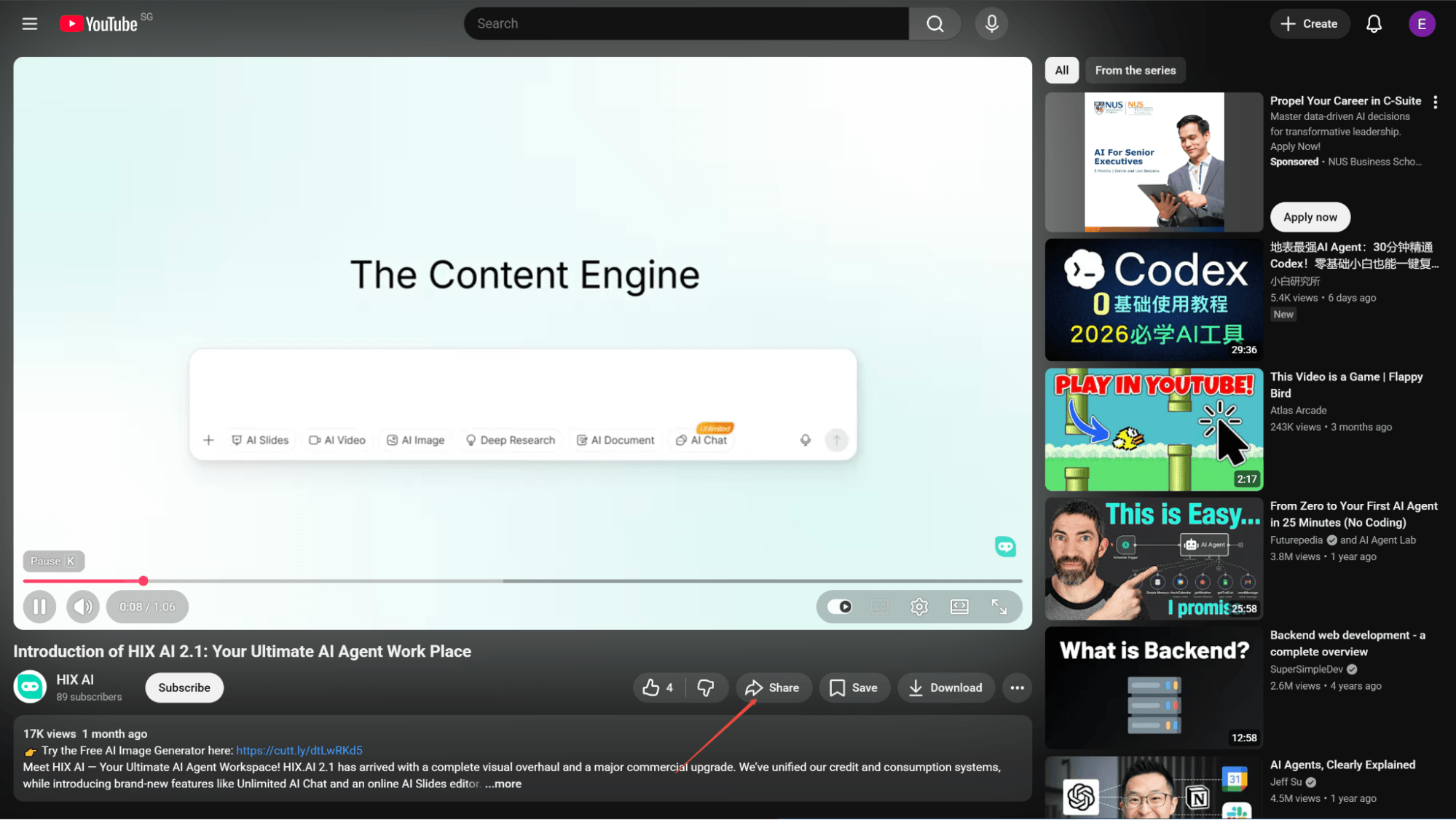
Finn videoen din og klikk på «Del»
Åpne YouTube, finn videoen du har valgt for Google Slides, og klikk på «Del»-knappen nederst til høyre på videoskjermen.
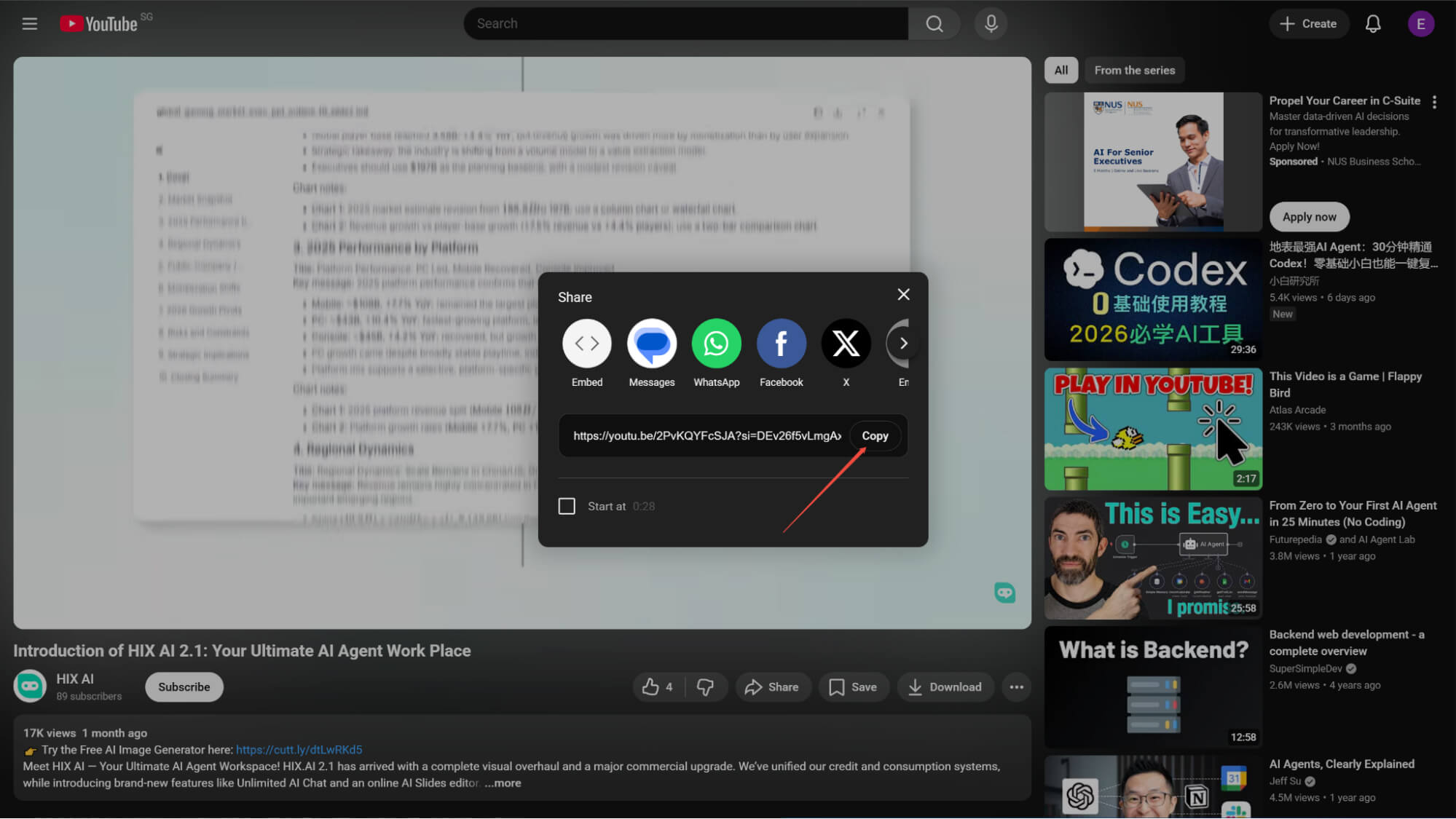
Kopier videolenken
I delingsvinduet som vises, klikker du bare på "Kopier"-knappen på høyre side av videolenken for å kopiere den til utklippstavlen.
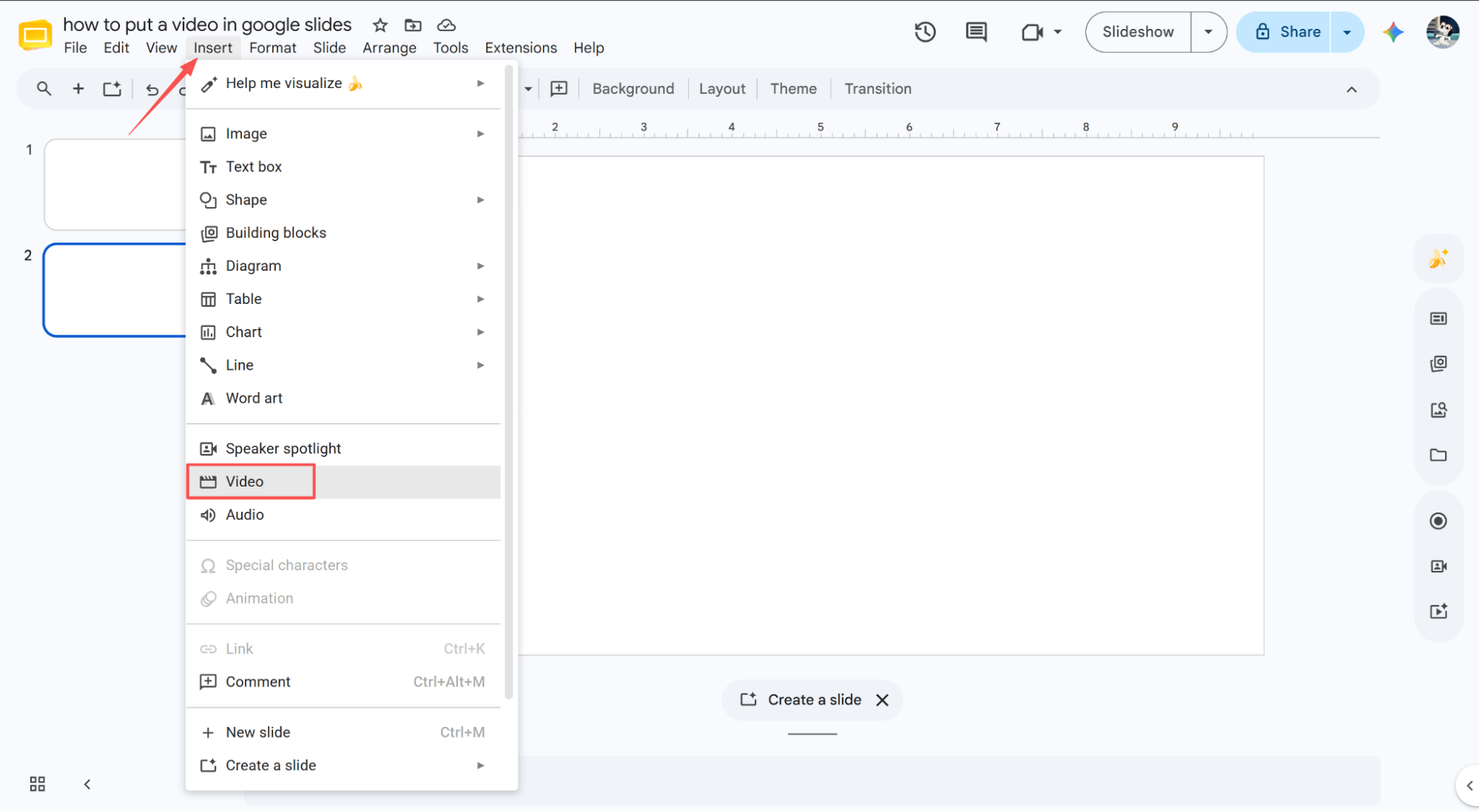
Naviger til «Sett inn» > «Video»
Åpne Google Slides-filen din, velg det nøyaktige lysbildet der du vil legge inn videoen, klikk på «Sett inn»-menyen øverst, og velg «Video» fra listen.
Lim inn YouTube-lenken
Lim inn den kopierte YouTube-videolenken i inndataboksen i det nyåpnede popup-vinduet.
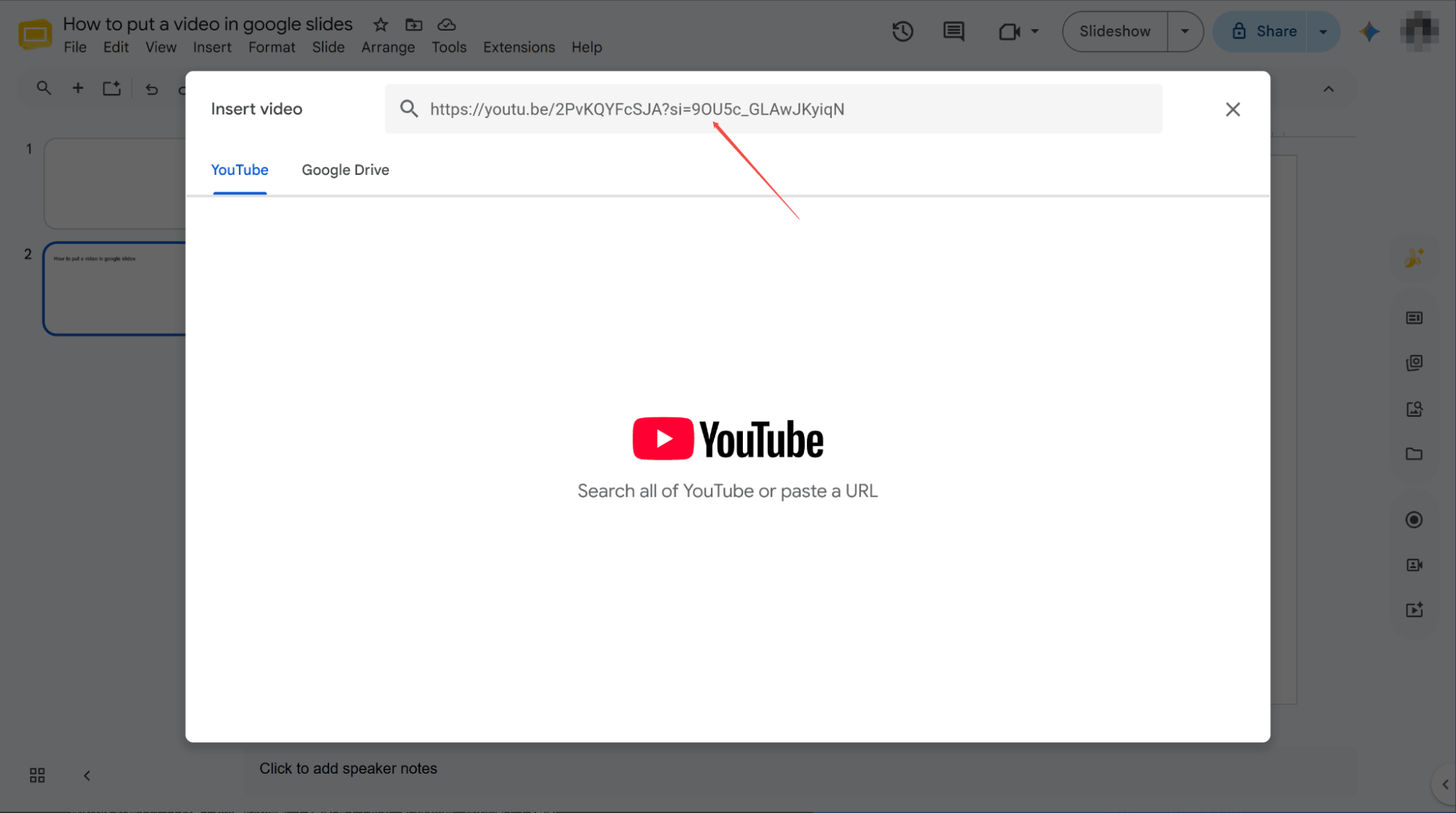
Søk og velg videoen
Trykk Enter for å søke etter videoen din. Når du klikker på den foretrukne videoen fra søkeresultatene, vises «Sett inn»-knappen nederst i dette vinduet.
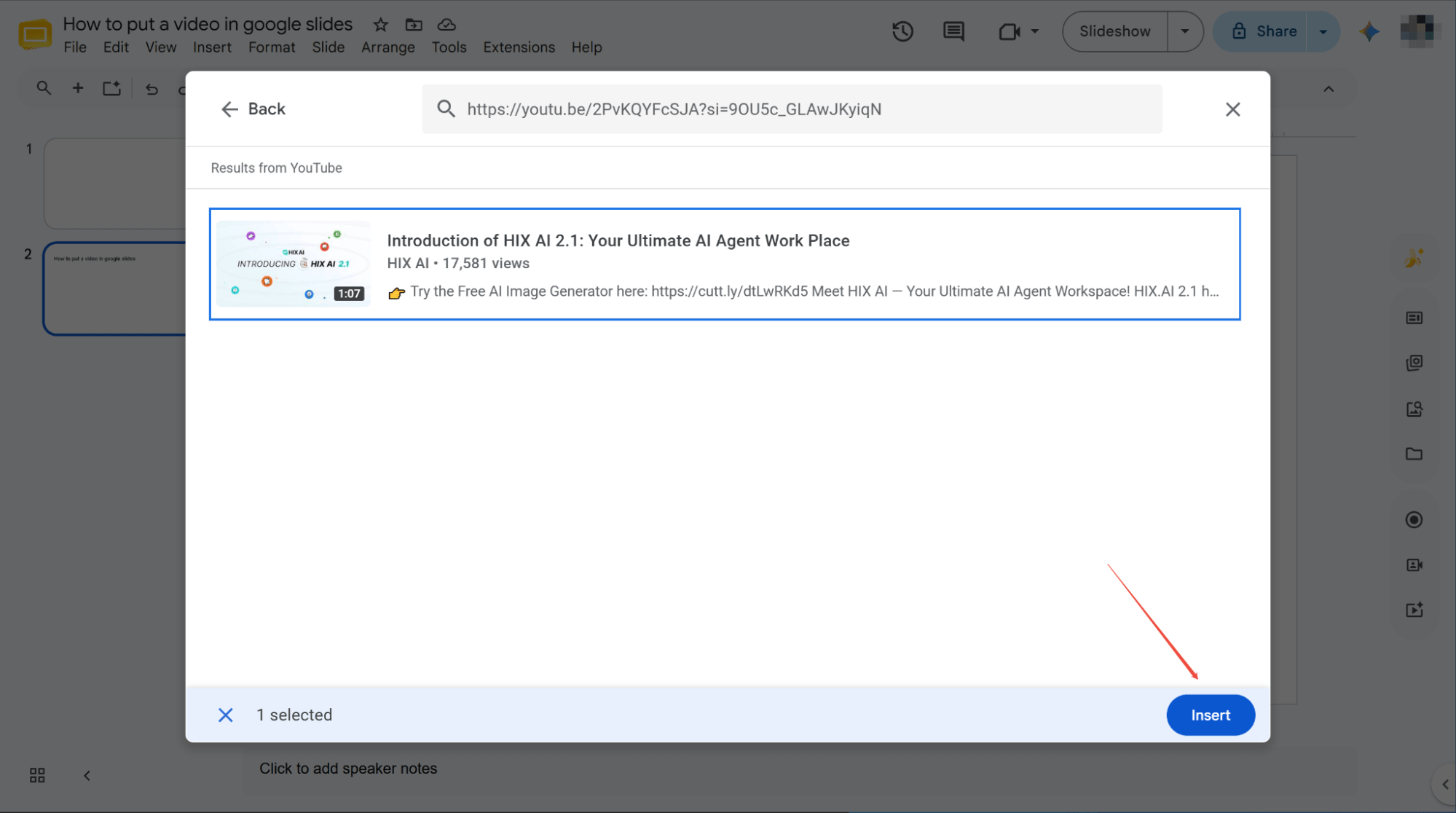
Klikk på «Sett inn» for å fullføre
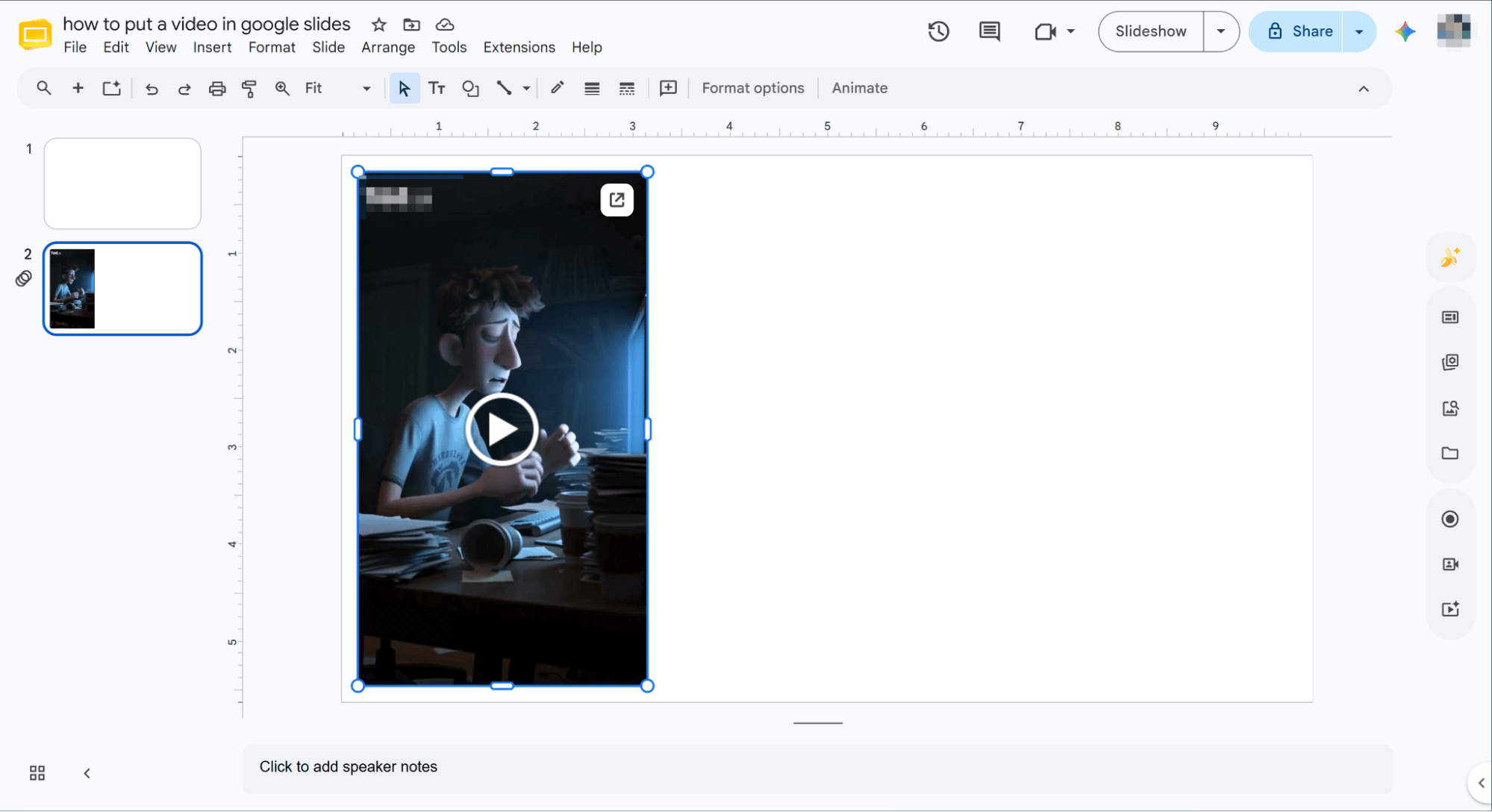
Klikk på «Sett inn»-knappen, vent noen sekunder, så vil du se at videoen er innebygd direkte i det valgte lysbildet.
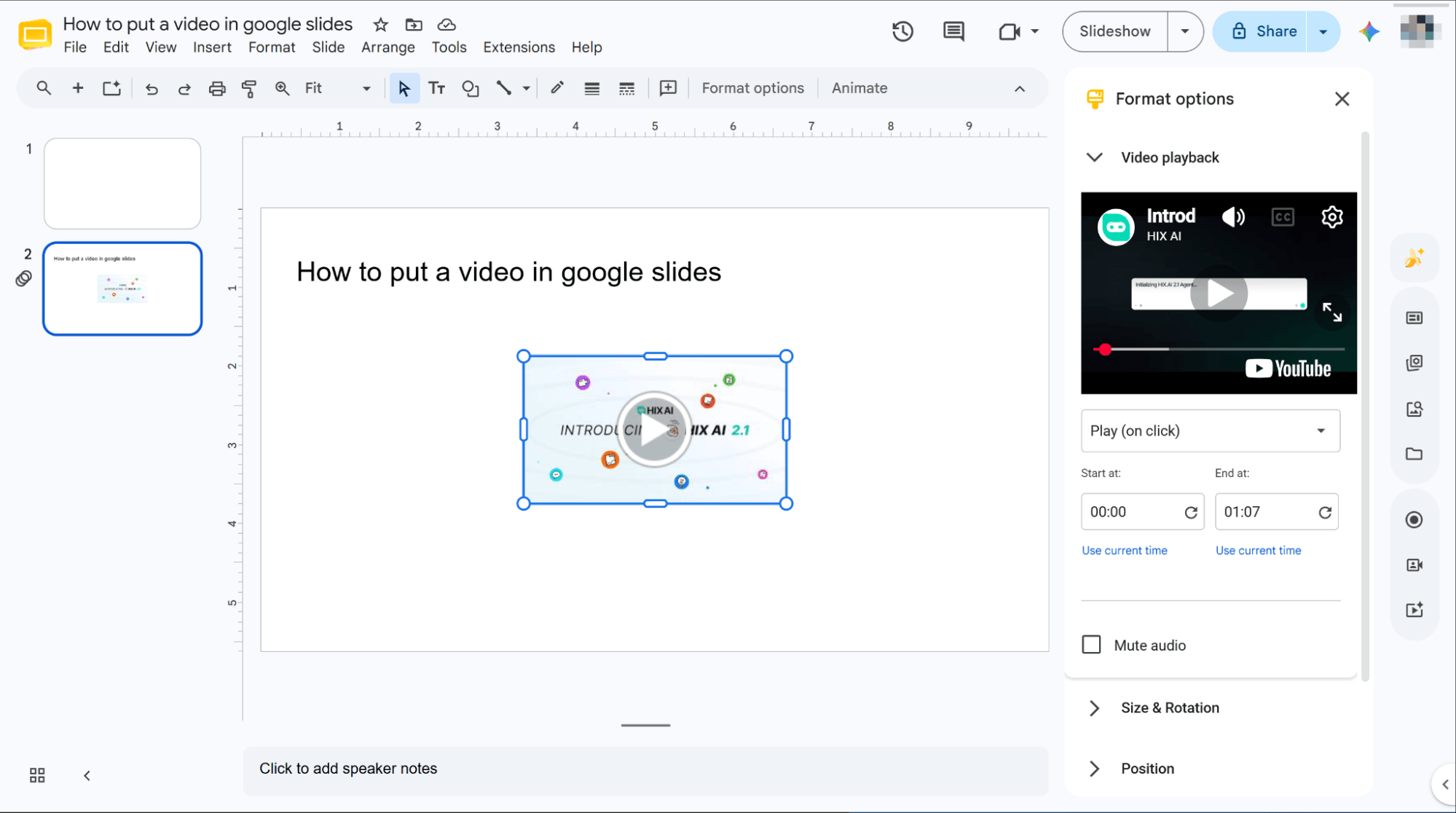
Slik legger du inn en video i Google Presentasjoner fra Google Disk
La oss nå ta fatt på dine egne skyfiler. Tror du det blir et komplisert teknisk hodebry? Tenk om igjen! Følg med når vi forklarer nøyaktig hvordan du setter inn en hvilken som helst Google Drive-video i Google Slides-en din i bare tre enkle, stressfrie trinn.
Naviger til «Sett inn» > «Video»
Åpne Google Slides-presentasjonen du ønsker å bruke, velg det nøyaktige lysbildet for videoen, klikk på «Sett inn»-menyen øverst, og velg «Video» fra rullegardinlisten som vises for å begynne.
Sett inn videoen via Google Drive
Bytt til Google Drive-fanen, finn og velg målvideoen din, og klikk til slutt på "Sett inn"-knappen nederst til høyre på skjermen for å gå videre.
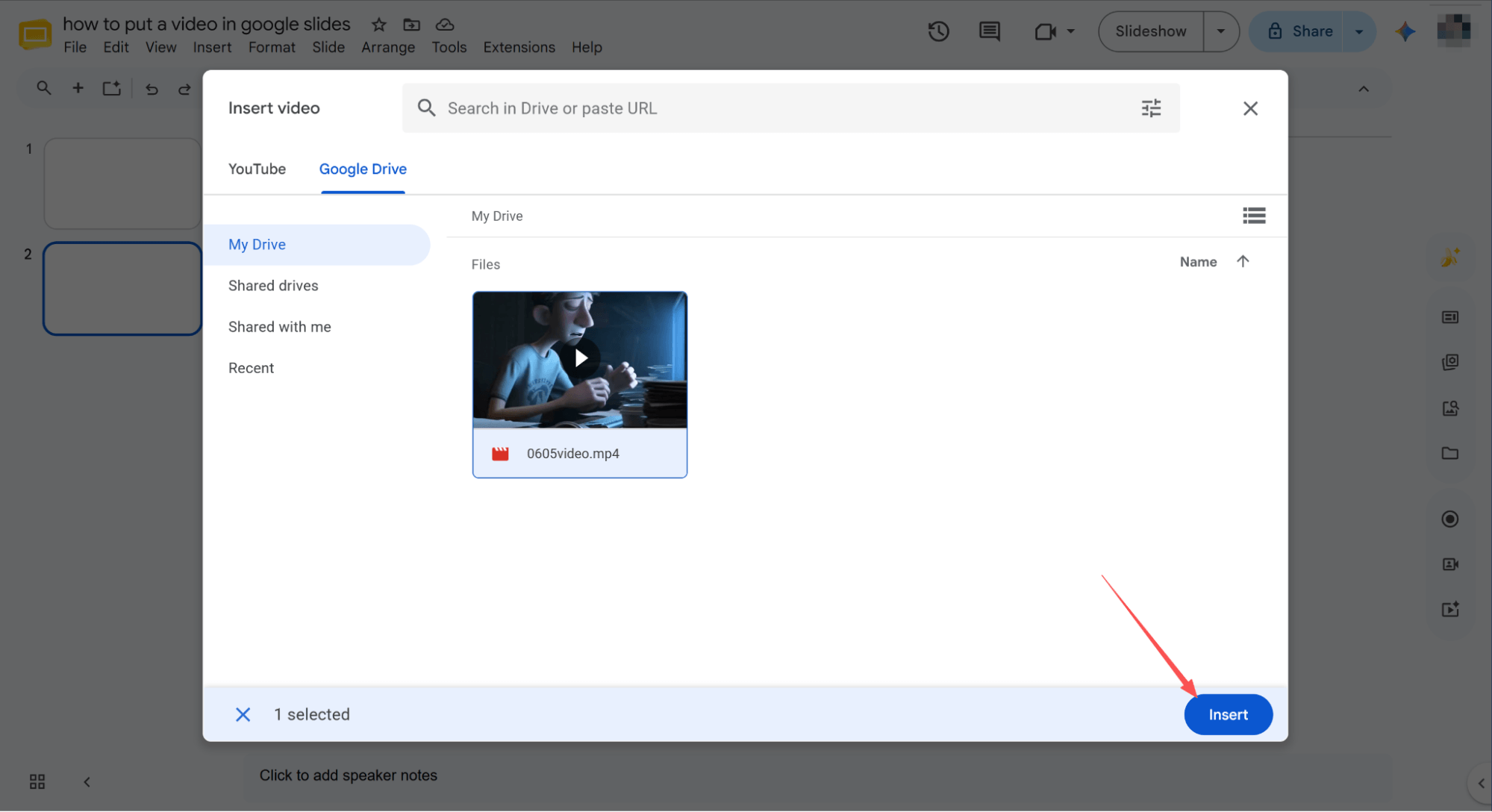
Fullfør innebyggingsprosessen
Etter å ha ventet i noen sekunder, vil du se at målsiden for lysbildefremvisning har innebygd videofilen din.
HIX AI Slides Agent: Si farvel til kjedelige presentasjonsforberedelser
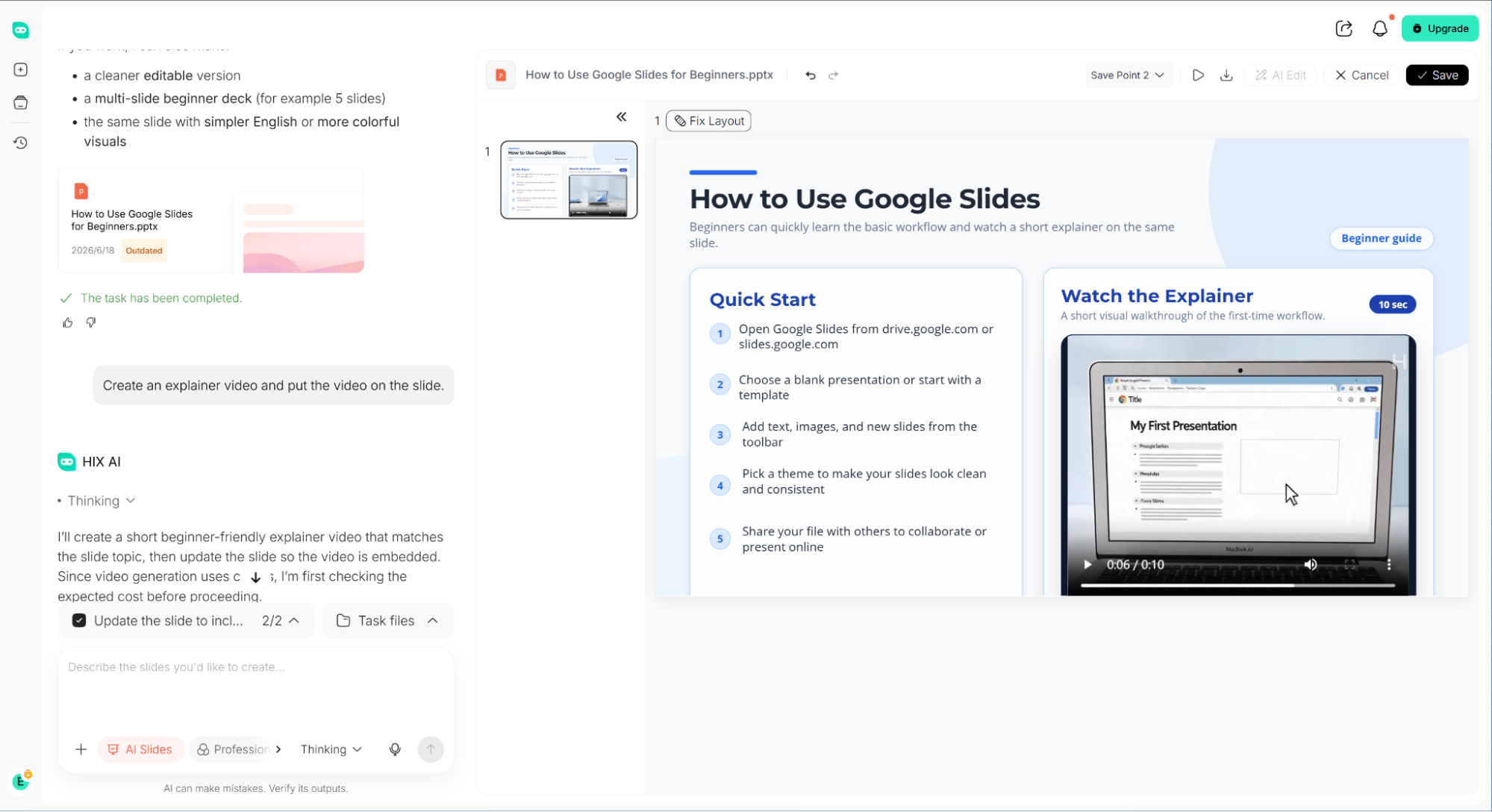
Har du noen gang slitt med kjedelige presentasjonsforberedelser? Da bør du virkelig sjekke ut HIX AI Slide Agent . Med bare en enkel melding genererer og bygger den automatisk inn relevante videoer rett i lysbildene dine, noe som sparer deg for timevis med leting.
Når den er generert, kan du fritt endre størrelse og plassere ethvert element. Den håndterer også all tekstforfattingen din på ett sted, og utfører grundig research for å skrive logisk feilfri, klar til presentasjon lysbildetekst som perfekt fanger opp emnet ditt.
Den gjør det enkelt å lage presentasjoner gjennom raske snarveier for umiddelbar optimalisering og konvertering av lysbilder. Denne agenten støtter også innebygde maler for umiddelbar bruk, samt tilpassede opplastinger slik at du kan designe lysbilder med dine egne malfiler.
Som kronen på verket kan du sette merkevarestilen din for fullstendig tilpassede, sammenhengende visuelle effekter. Stol på meg, denne smarte AI-lysbildeagenten er en absolutt game changer som vil fullstendig forvandle den daglige arbeidsflyten din!
Prøv HIX AI Slides Agent
Konklusjon
Enten du legger inn YouTube-videoer eller henter filer fra Google Drive, er det å mestre videointegrasjon den ultimate måten å forbedre Google Slides-en din på.
Hvis du imidlertid vil hoppe over det manuelle bryderiet helt, anbefaler vi HIX AI-slideagenten på det sterkeste. Gjennom enkle samtaleoppgaver lager dette kraftige verktøyet automatisk fantastiske lysbildedesign, genererer tilpassede videoer og formaterer dem perfekt. Det eliminerer fullstendig layoutproblemer og tilbyr en sømløs helhetsløsning for å gi presentasjonene dine en boost!
🆓Gratis å prøve • 📑Lag alle slags lysbilder • ⭐4,9/5 vurdering





