💡 บทคัดย่อ
ในคู่มือนี้ ผมจะแนะนำขั้นตอนการเพิ่มเสียงลงในงานนำเสนอ Google Slides ของคุณ การเพิ่มเสียงจะเปลี่ยนสไลด์โชว์ธรรมดาๆ ให้ดูน่าสนใจและเป็นมืออาชีพมากขึ้น สำหรับวิธีที่ชาญฉลาดกว่าในการสร้างงานนำเสนอที่สมบูรณ์แบบตั้งแต่เริ่มต้น ตัวแทนสไลด์ HIX AI คือตัวเลือกที่ดีที่สุดที่จะช่วยให้คุณสร้างสไลด์ที่พร้อมแชร์ได้ภายในไม่กี่นาที
คุณเคยดูสไลด์โชว์ที่น่าเบื่อมาก ๆ แล้วอยากให้มีเพลงหรือเสียงประกอบเพื่อทำให้มันน่าสนใจขึ้นบ้างไหม? ข่าวดีก็คือ การเพิ่มเสียงลงใน Google Slides นั้นง่ายกว่าที่คุณคิด
ไม่ว่าคุณต้องการเพิ่มเพลงประกอบ เสียงของคุณเองเพื่ออธิบายบางสิ่ง หรือเอฟเฟ็กต์เสียงเจ๋งๆ ผมจะแนะนำคุณทีละขั้นตอน
ด้านล่างนี้คือคำแนะนำโดยละเอียดเกี่ยวกับวิธีการเพิ่มเสียงลงใน Google Slides อ่านต่อและเรียนรู้ทุกสิ่งที่คุณจำเป็นต้องรู้เกี่ยวกับการเพิ่มเสียงลงในสไลด์ของคุณ!

สารบัญ
สิ่งที่คุณต้องเตรียมก่อนเริ่ม
ก่อนที่เราจะเริ่มต้น มาดูสิ่งที่คุณควรรู้กันก่อน:
คุณจะต้องมีไฟล์เสียง (เช่นไฟล์ MP3 หรือ WAV)
ไฟล์เสียงต้องบันทึกไว้ใน Google Drive ของคุณ
วิธีเพิ่มไฟล์เสียงลงใน Google Slides
ต่อไปนี้คือขั้นตอนการแทรกไฟล์เสียงลงในสไลด์ของคุณ
เปิดไฟล์ Google Slides ที่คุณต้องการเพิ่มเสียงเข้าไป
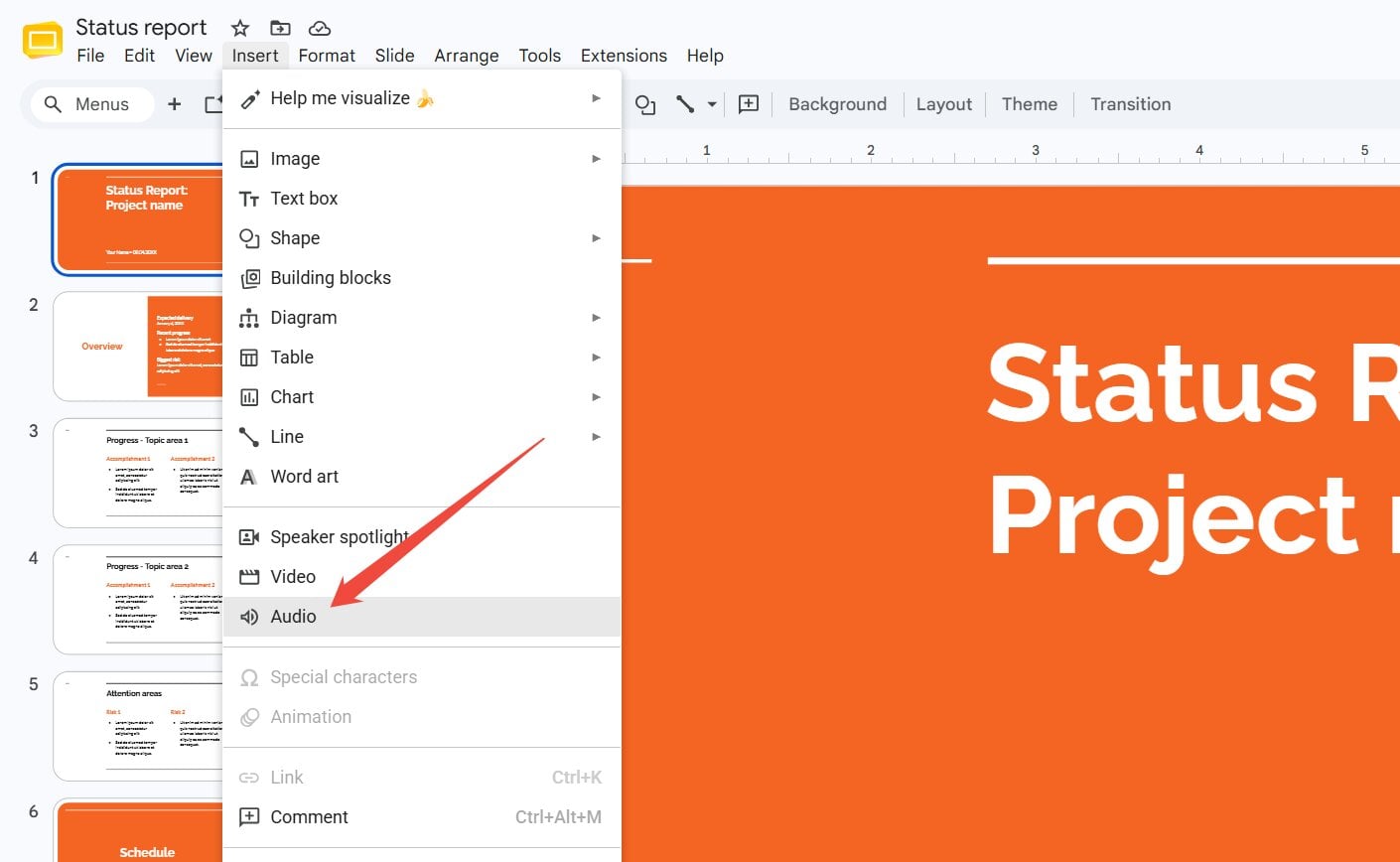
คลิกแทรก > เสียง
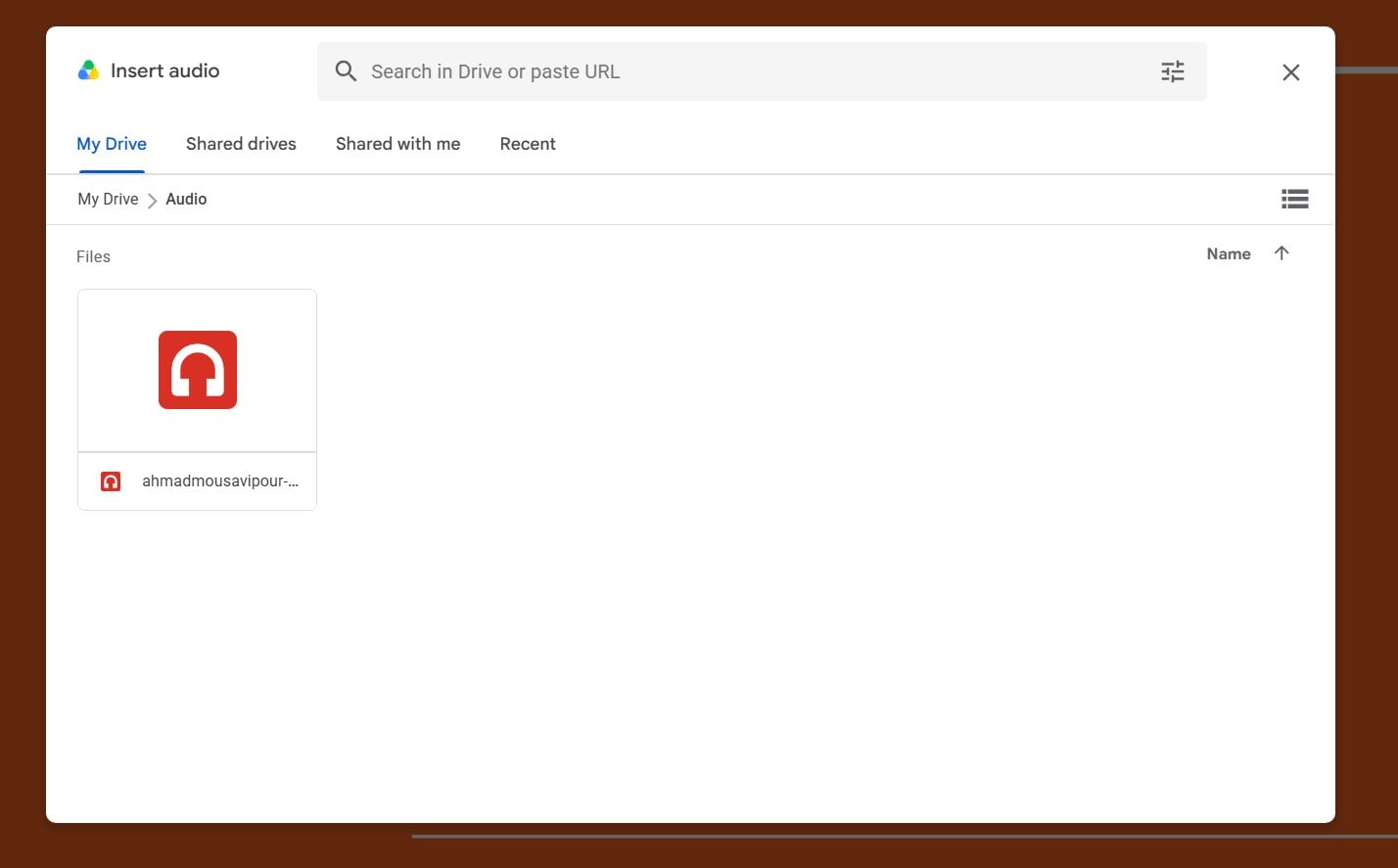
หน้าต่างจะปรากฏขึ้นแสดงไฟล์ Google Drive ของคุณ ค้นหาไฟล์เสียงของคุณแล้วดับเบิ้ลคลิกเพื่อแทรกเข้าไปในสไลด์
ตอนนี้ไอคอนลำโพงเล็กๆ จะปรากฏขึ้นบนสไลด์ของคุณ นั่นหมายความว่าคุณได้เพิ่มเสียงเรียบร้อยแล้ว
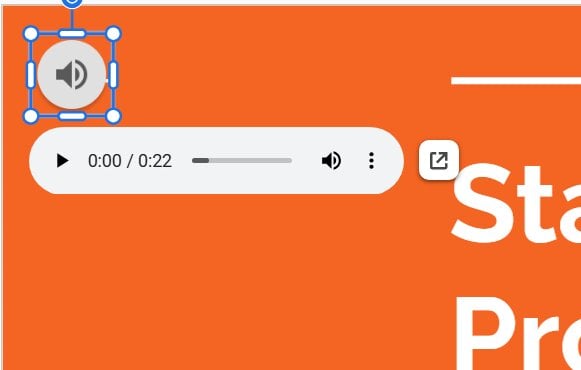
คุณสามารถคลิกและลากไปวางที่ใดก็ได้ตามต้องการ โดยปกติแล้วฉันจะย้ายไปไว้ที่มุมห้องเพื่อไม่ให้เกะกะ
เปลี่ยนการตั้งค่าเสียงของคุณ
ต้องการควบคุมวิธีการเล่นเสียงของคุณหรือไม่? นี่คือวิธีการ:
คลิกที่ไอคอนลำโพง
เมนู "การเล่นเสียง" จะปรากฏใน "ตัวเลือกรูปแบบ" ทางด้านขวา
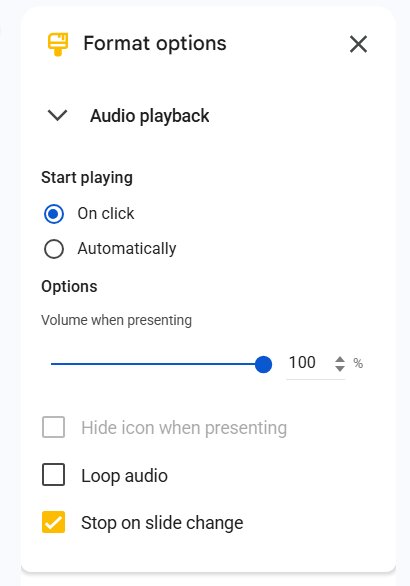
ในเมนูนี้ คุณสามารถ:
เลือก "เมื่อคลิก" หรือ "อัตโนมัติ"
ตัวเลือกนี้จะกำหนดว่าเสียงจะเล่นเมื่อคุณคลิกหรือจะเริ่มเล่นเองโดยอัตโนมัติ
ปรับระดับเสียง
ปรับระดับเสียงให้ดังขึ้นหรือเบาลงก็ได้
ซ่อนไอคอน
ทำเครื่องหมายในช่องที่ระบุว่า "ซ่อนไอคอนเมื่อนำเสนอ"
เล่นเสียงวนซ้ำ
ทำซ้ำไปเรื่อยๆ
หยุดเมื่อเปลี่ยนสไลด์
ตัดสินใจว่าเพลงจะหยุดเมื่อเปลี่ยนไปสไลด์ถัดไปหรือไม่
ลองปรับการตั้งค่าเหล่านี้ไปเรื่อยๆ จนกว่าจะรู้สึกว่าเหมาะสมกับโปรเจ็กต์ของคุณ
ทดสอบเสียงของคุณ
สุดท้ายนี้ อย่าลืมทดสอบเสียงที่เพิ่มเข้าไปก่อนนำเสนอ! เพียงคลิกปุ่ม "สไลด์โชว์" ที่มุมบนขวา จากนั้นดูสไลด์และฟังเสียงประกอบ
ตรวจสอบให้แน่ใจว่าได้เล่นตามที่คุณต้องการ หากมีอะไรผิดปกติ ให้กลับไปตรวจสอบการตั้งค่าของคุณ
อยากสร้างสไลด์ง่ายกว่าเดิมไหม? ลองใช้ HIX AI Slides ดูสิ
การสร้างสไลด์ตั้งแต่เริ่มต้นอาจใช้เวลานานมาก หากคุณไม่อยากเสียเวลาไปกับงานหนัก HIX AI Slides Agent พร้อมช่วยเหลือคุณ! มันไม่ใช่แค่โปรแกรมสร้างงานนำเสนอด้วย AI ธรรมดา แต่จะทำการค้นคว้าข้อมูล จัดระเบียบข้อมูล และเปลี่ยนให้เป็นงานนำเสนอที่ดูดีและมีเรื่องราวที่ชัดเจน เหมาะสำหรับโครงงานโรงเรียน งานนำเสนอทางธุรกิจ รายงานทางการเงิน และอื่นๆ อีกมากมาย
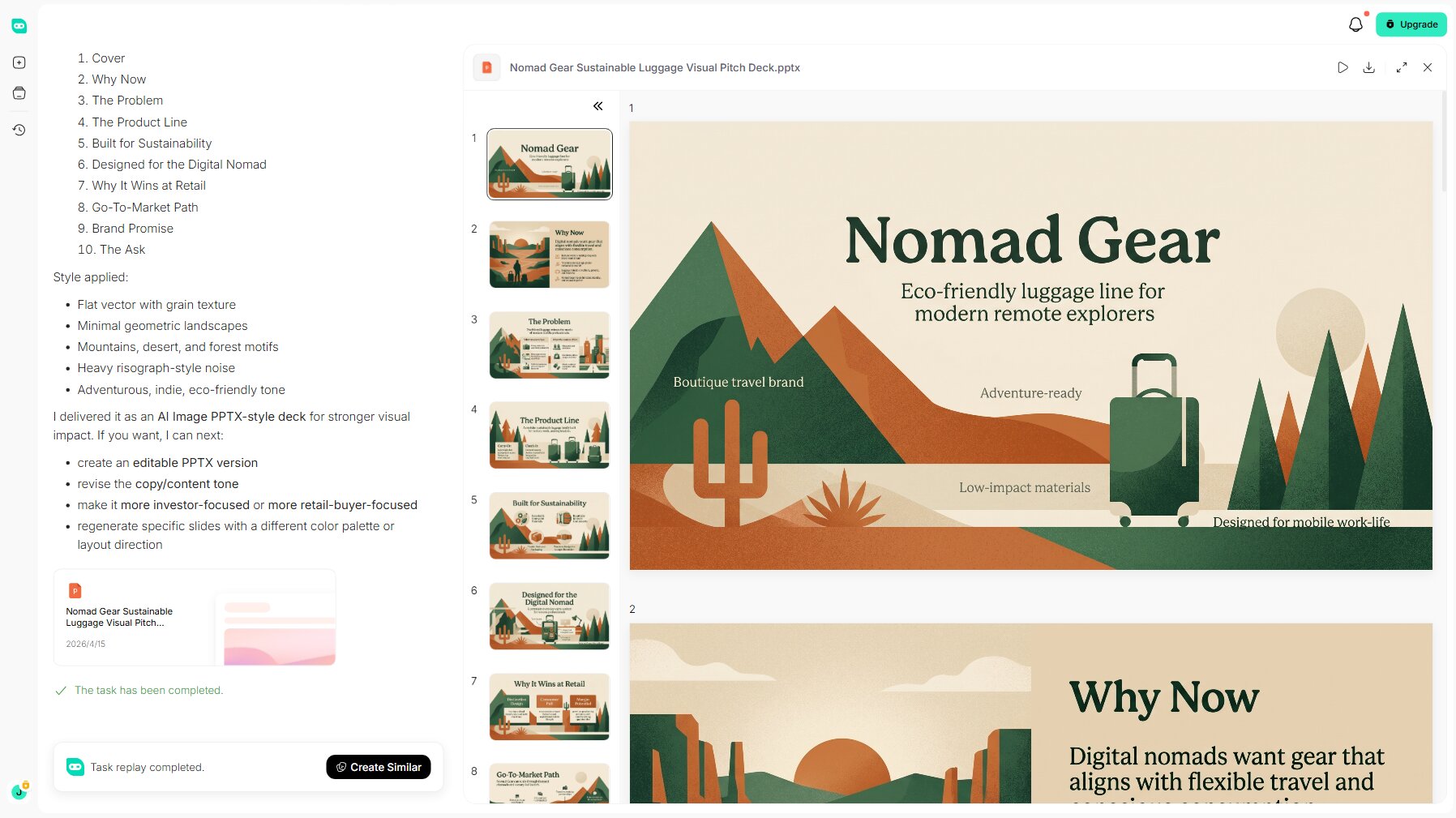
โปรแกรม HIX AI Slides Agent ช่วยให้คุณรักษาภาพลักษณ์แบรนด์ได้อย่างสม่ำเสมอ คุณสามารถอัปโหลดข้อมูลอ้างอิงหรือคู่มือสไตล์ของคุณเองได้ และ HIX AI จะช่วยให้ทุกอย่างดูเรียบร้อยและสอดคล้องกันตั้งแต่ต้นจนจบ สไลด์ทุกแผ่นจึงดูสะอาดตา จัดเรียงอย่างเป็นระเบียบ และพร้อมที่จะแบ่งปันกับนักเรียนหรือเพื่อนร่วมงานของคุณ
ยิ่งไปกว่านั้น ไม่ว่าคุณจะเริ่มต้นด้วยข้อความแจ้งเตือนหรือทางลัดด่วนสำหรับการปรับแต่งหรือแปลงสไลด์ เอเจนต์นี้ก็ช่วยให้การสร้างงานนำเสนอเป็นเรื่องง่ายดาย รองรับเทมเพลตสำเร็จรูปสำหรับการใช้งานได้ทันที รวมถึงการอัปโหลดแบบกำหนดเองเพื่อให้คุณสามารถออกแบบสไลด์ที่ไม่ซ้ำใครด้วยไฟล์เทมเพลตของคุณเองได้
ลองใช้ HIX AI Slides ตอนนี้เลย!
ข้อคิดส่งท้าย
การเพิ่มเสียงลงใน Google Slides นั้นง่ายมาก เพียงแค่คลิกไม่กี่ครั้ง! คุณสามารถเปลี่ยนงานนำเสนอธรรมดาๆ ให้กลายเป็นสิ่งที่ดึงดูดความสนใจได้ทันที ไม่ว่าจะเป็นสำหรับโครงงานโรงเรียน การประชุมชมรม หรือเพื่อความสนุกสนาน เสียงจะช่วยให้สไลด์ของคุณน่าสนใจยิ่งขึ้น
และหากคุณต้องการเครื่องมือที่จะช่วยเร่งความเร็วในการสร้างสไลด์และสร้างงานนำเสนอที่น่าประทับใจ HIX AI คือ AI Agent ที่คุณสามารถลองใช้ได้!
🆓ทดลองใช้ฟรี • 👍สไลด์ระดับมืออาชีพ • ⭐คะแนน 4.9/5





