💡 บทคัดย่อ
ในบทความนี้ ผมจะแนะนำวิธีการสร้างหัวข้อแบบจุดไข่ปลาที่ชัดเจนใน Google Slides เพื่อดึงดูดความสนใจของผู้ชม แม้ว่าผมจะอธิบายวิธีการจัดรูปแบบรายการและจัดเรียงข้อความแบบง่ายๆ สามวิธี แต่การปรับแต่งเค้าโครงด้วยตนเองอาจทำให้ขั้นตอนการทำงานช้าลง ดังนั้น ผมจึงแนะนำให้ใช้เอเจนต์สไลด์ HIX AI เป็นตัวเลือกที่ดีที่สุดสำหรับการสร้างงานนำเสนอ
ข้อความยาวเหยียดเป็นอุปสรรคสำคัญในการนำเสนอ การแบ่งย่อหน้ายาวๆ ออกเป็นหัวข้อย่อยที่กระชับ จะช่วยเพิ่มความน่าอ่านทันที เปลี่ยนสไลด์ที่อัดแน่นไปด้วยเนื้อหาให้กลายเป็นเรื่องราวภาพที่น่าสนใจซึ่งผู้ชมจะติดตามได้อย่างแท้จริง
เพื่อช่วยให้คุณได้เลย์เอาต์ที่ดูสะอาดตาและเป็นมืออาชีพ คู่มือนี้จะแนะนำคุณทีละขั้นตอนเกี่ยวกับวิธีการสร้างหัวข้อย่อยใน Google Slides มาดูกันว่ามันทำงานอย่างไร เพื่อให้คุณสามารถจัดระเบียบความคิดของคุณให้เป็นหัวข้อย่อยหลายระดับที่มีโครงสร้างสมบูรณ์แบบได้อย่างง่ายดาย

สารบัญ
วิธีสร้างหัวข้อแบบจุดไข่ปลาใน Google Slides: 3 วิธีง่ายๆ
การเปลี่ยนข้อความจำนวนมากให้เป็นรายการที่กระชับและเข้าใจง่ายนั้นไม่ใช่เรื่องยากอีกต่อไป เมื่อคุณรู้จักเครื่องมือที่เหมาะสม นี่คือ 3 วิธีที่ราบรื่นในการใช้สัญลักษณ์แสดงหัวข้อใน Google Slides โดยใช้แถบเครื่องมือ เมนูจัดรูปแบบ หรือแป้นพิมพ์ลัด
การใช้แถบเครื่องมือ
เลือกข้อความเป้าหมายของคุณ
เปิดไฟล์นำเสนอของคุณ แล้วไฮไลต์ข้อความที่คุณต้องการจัดรูปแบบให้เป็นรายการแบบมีจุดนำหน้า
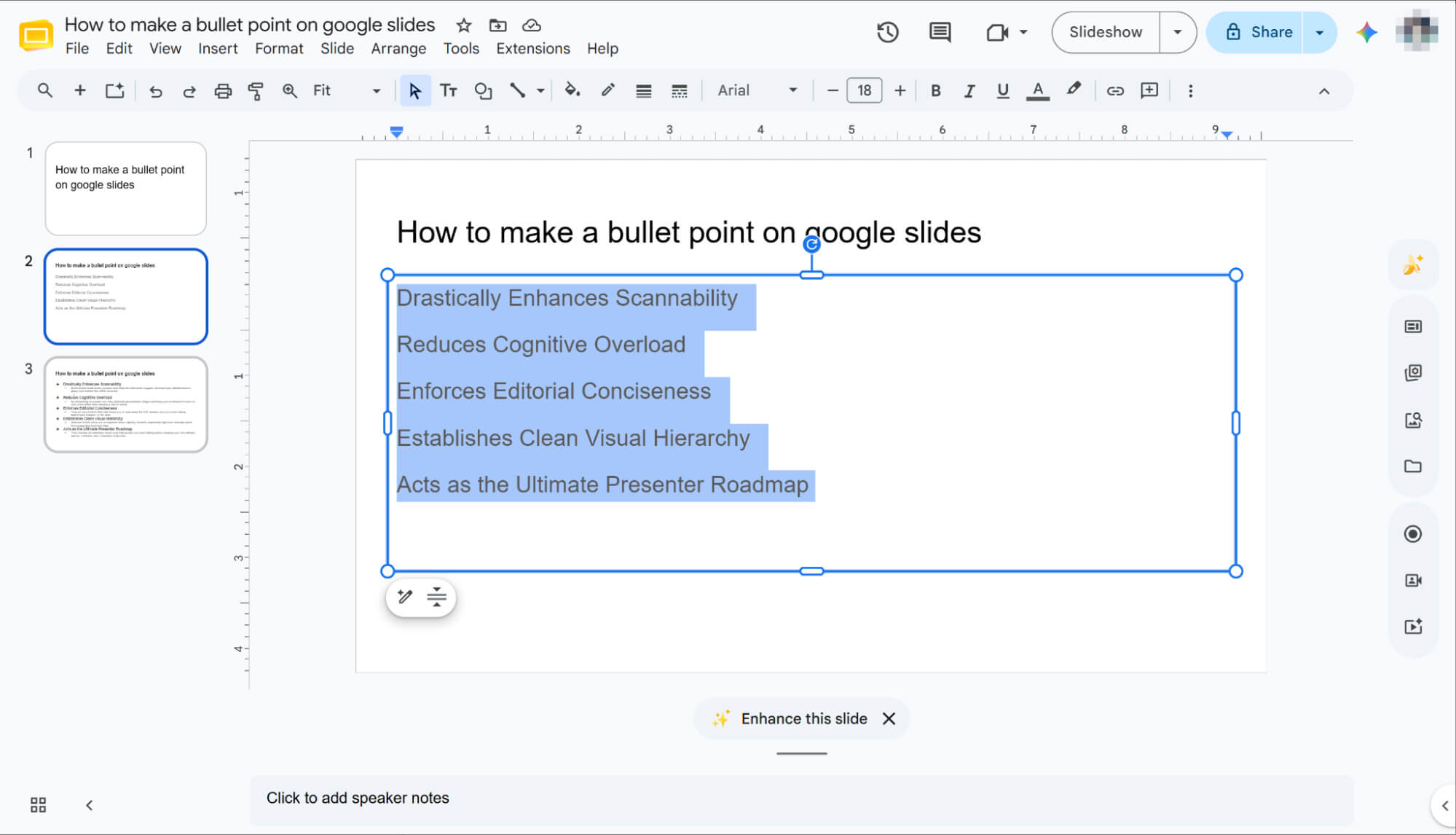
ค้นหาไอคอนรายการแบบมีจุดนำหน้า
ค้นหาไอคอนรายการแบบมีจุดนำหน้าบนแถบเครื่องมือด้านบน ซึ่งเป็นไอคอนที่มีจุดสามจุดแนวตั้งอยู่ข้างๆ เส้นขนานสามเส้น หากหน้าจอของคุณไม่ได้ขยายเต็มหน้าจอ ไอคอนรายการแบบมีจุดนำหน้าอาจถูกซ่อนอยู่ เพียงคลิกไอคอนเพิ่มเติม (ซึ่งแสดงด้วยจุดสามจุดแนวตั้ง) เพื่อแสดงไอคอนดังกล่าว
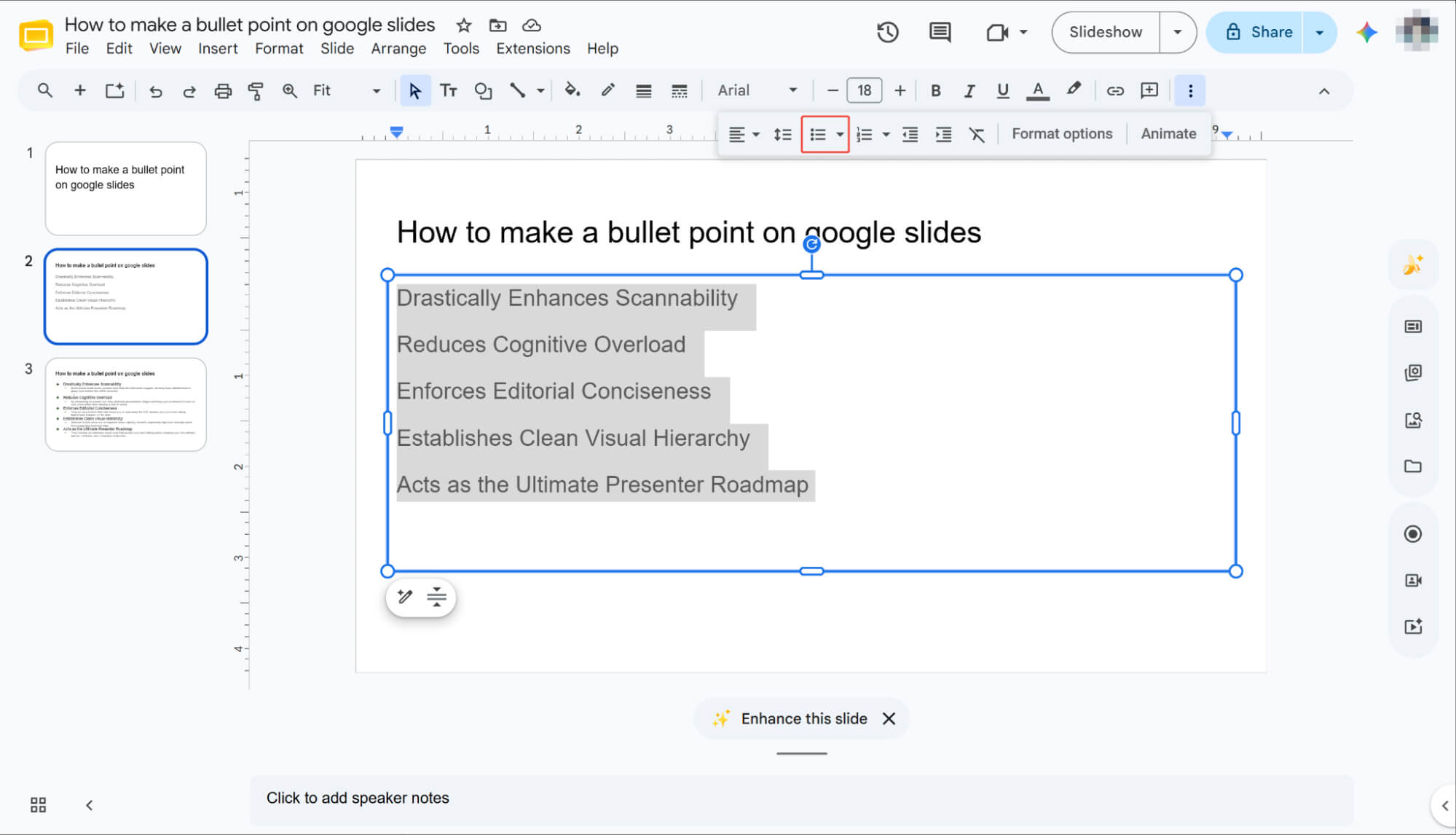
เปิดเมนูรูปทรง
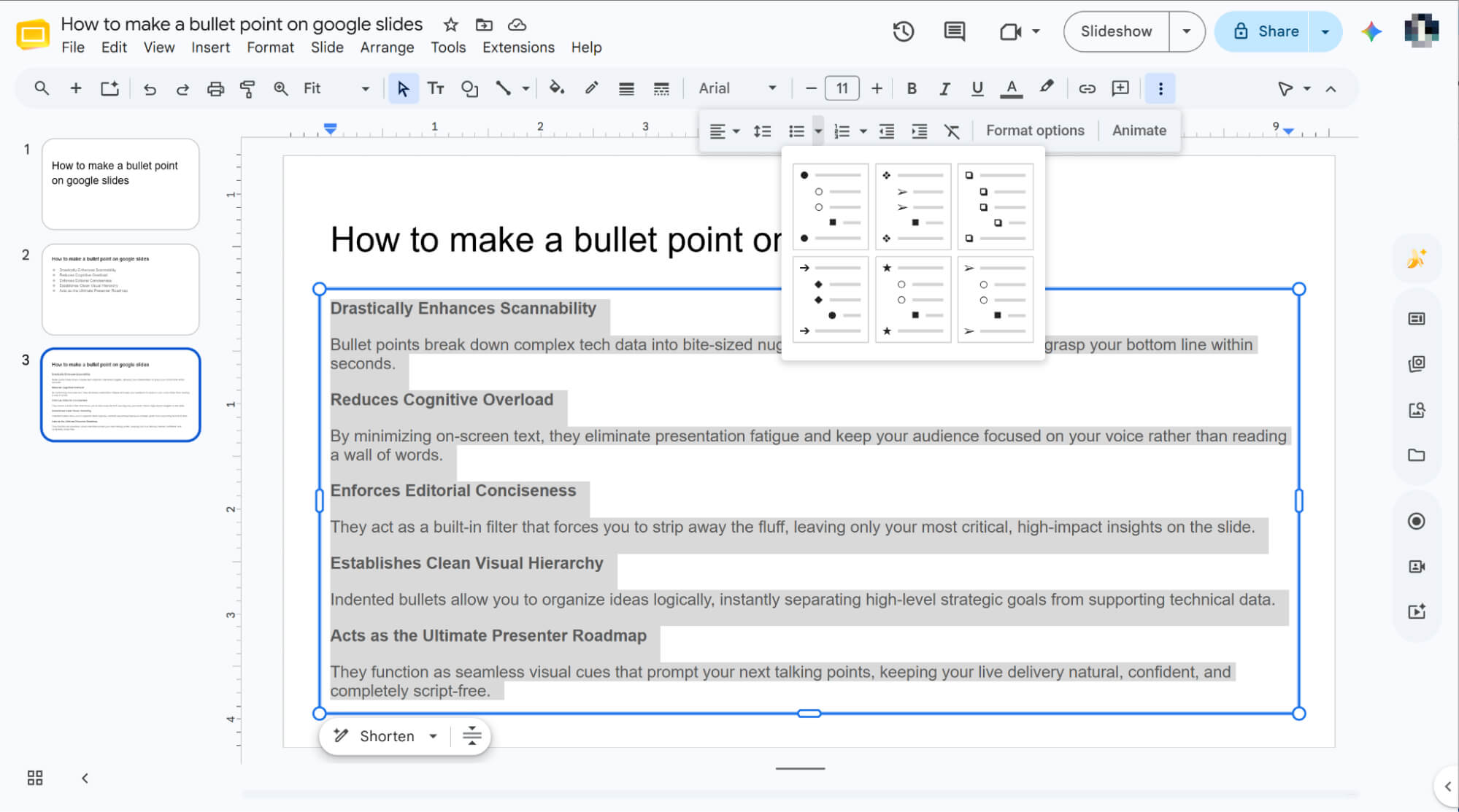
คลิกที่ลูกศรดรอปดาวน์เล็กๆ ทางด้านขวาของไอคอนนั้น เพื่อเปิดเมนูที่มีรูปทรงและสไตล์ของสัญลักษณ์หัวข้อต่างๆ มากมาย
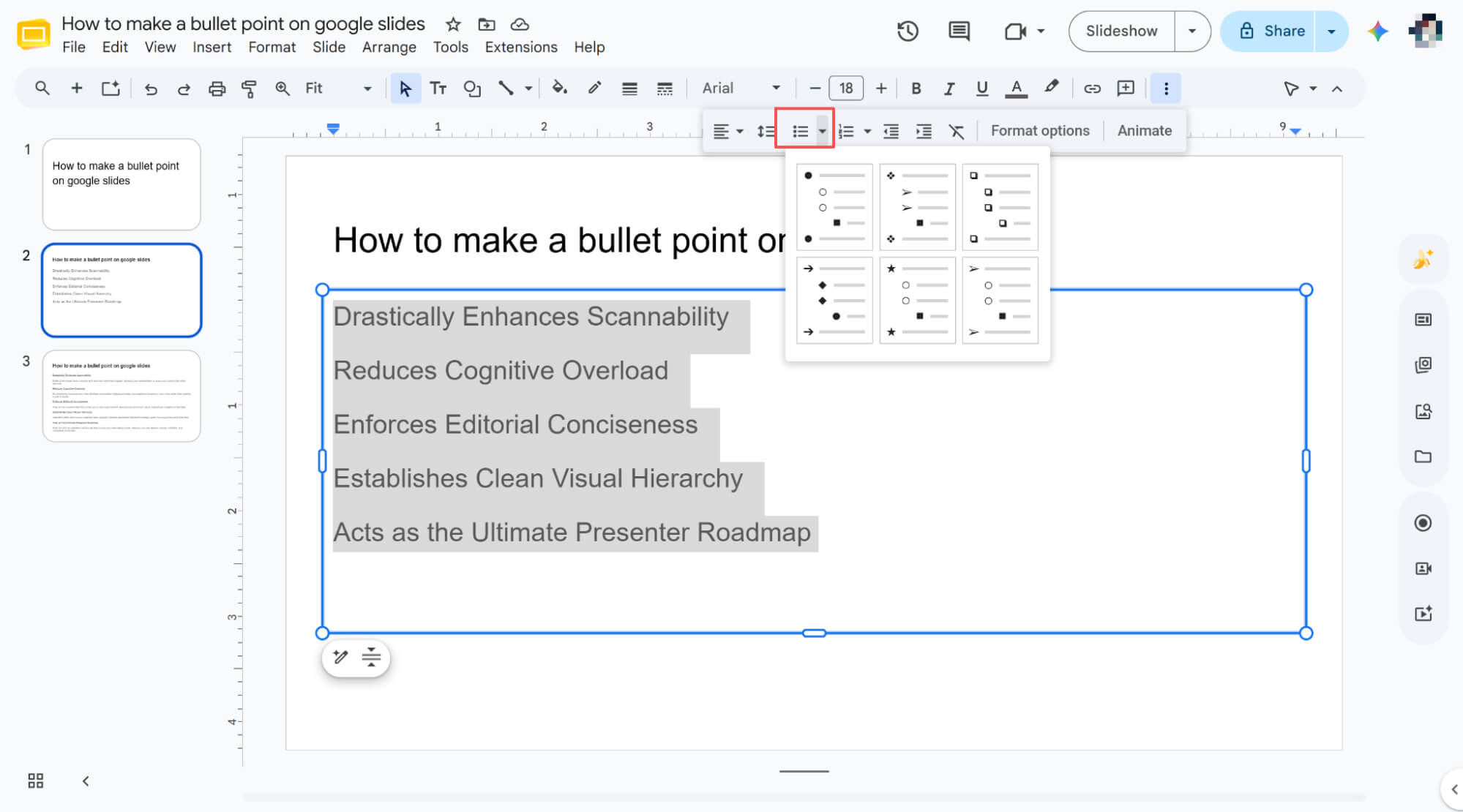
เลือกสไตล์ของคุณ
คลิกเลือกรูปทรงที่คุณต้องการ แล้ว Google Slides จะแปลงข้อความที่คุณเลือกไว้ให้กลายเป็นรายการที่จัดเรียงอย่างสวยงามและเป็นระเบียบเรียบร้อยทันที
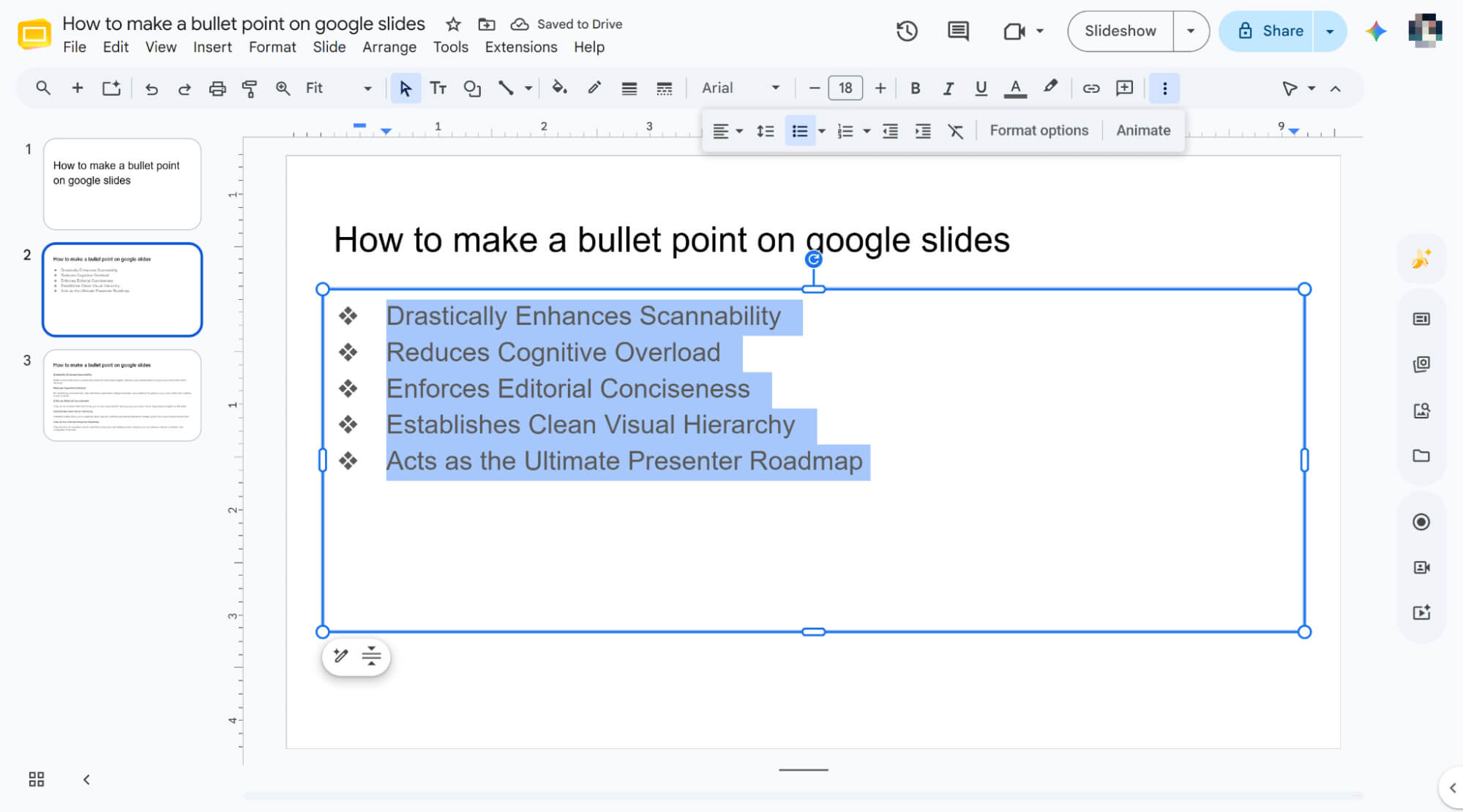
การใช้เมนูจัดรูปแบบ
เลือกข้อความของคุณแล้วเปิด "รูปแบบ"
ไปที่งานนำเสนอ Google Slides ของคุณ เลือกข้อความเฉพาะที่คุณต้องการจัดรูปแบบ แล้วคลิก "จัดรูปแบบ" บนแถบเครื่องมือด้านบน
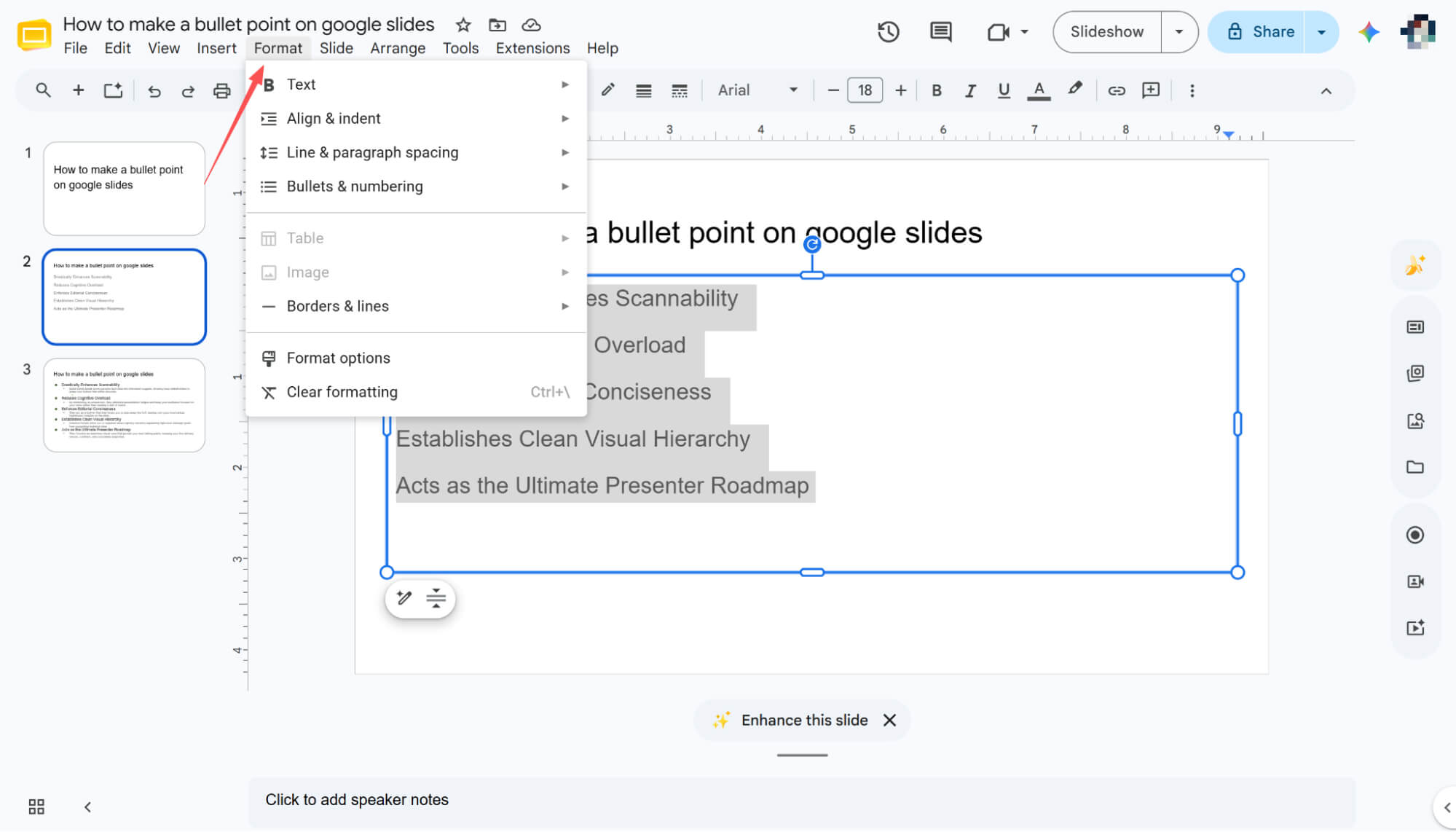
ไปที่ หัวข้อ สัญลักษณ์แสดงหัวข้อและหมายเลข
จากเมนูแบบเลื่อนลง ให้เลือก "สัญลักษณ์แสดงหัวข้อและหมายเลข" ซึ่งจะแสดงตัวเลือกสำหรับทั้งรายการที่มีหมายเลขและรายการที่มีสัญลักษณ์แสดงหัวข้อ
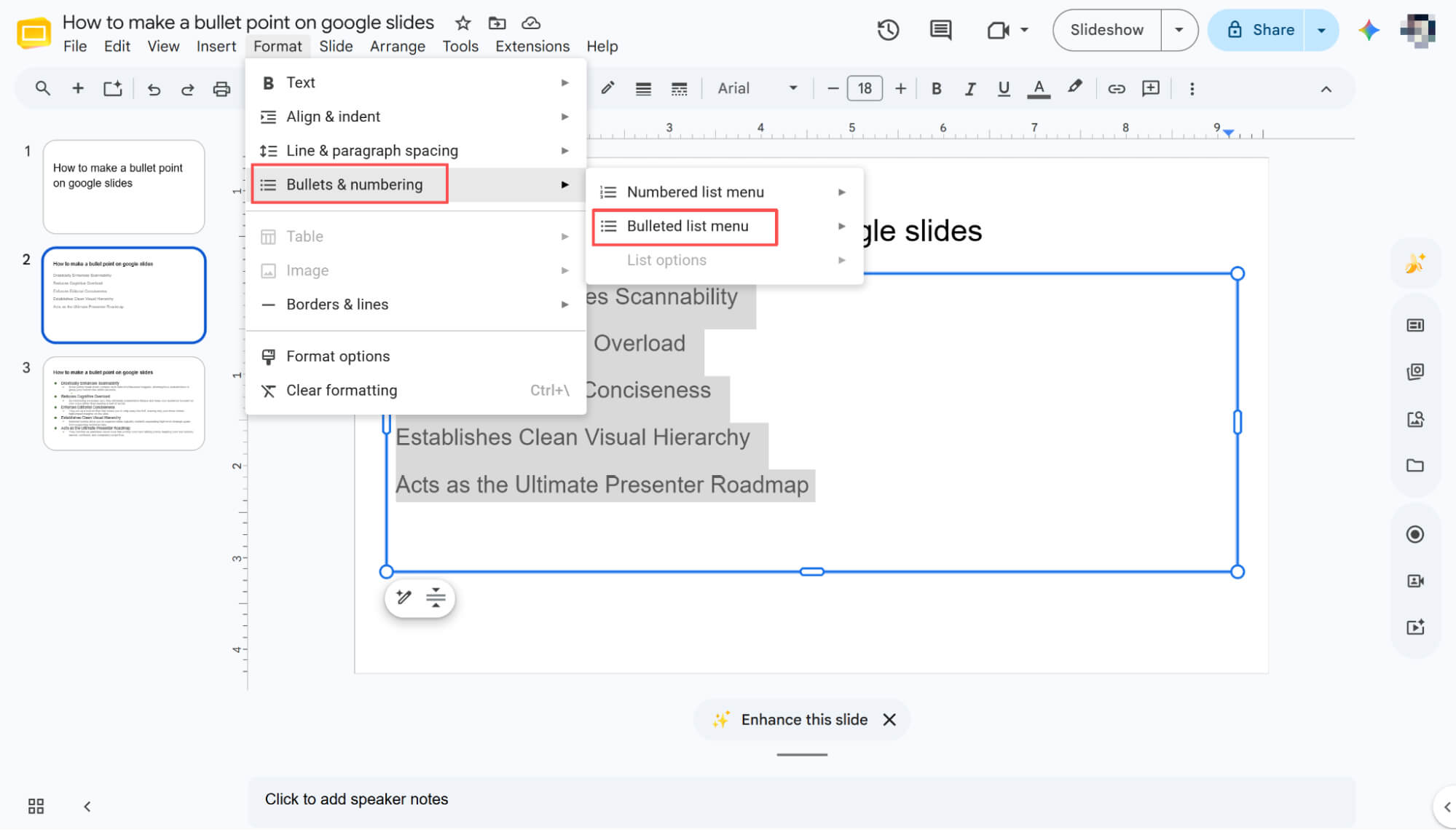
สำรวจประเด็นสำคัญต่างๆ
เลื่อนเคอร์เซอร์ของคุณไปเหนือ "เมนูรายการแบบมีสัญลักษณ์แสดงหัวข้อ" เพื่อเปิดเมนูย่อยที่เต็มไปด้วยสัญลักษณ์แสดงหัวข้อรูปทรงต่างๆ ที่เป็นเอกลักษณ์
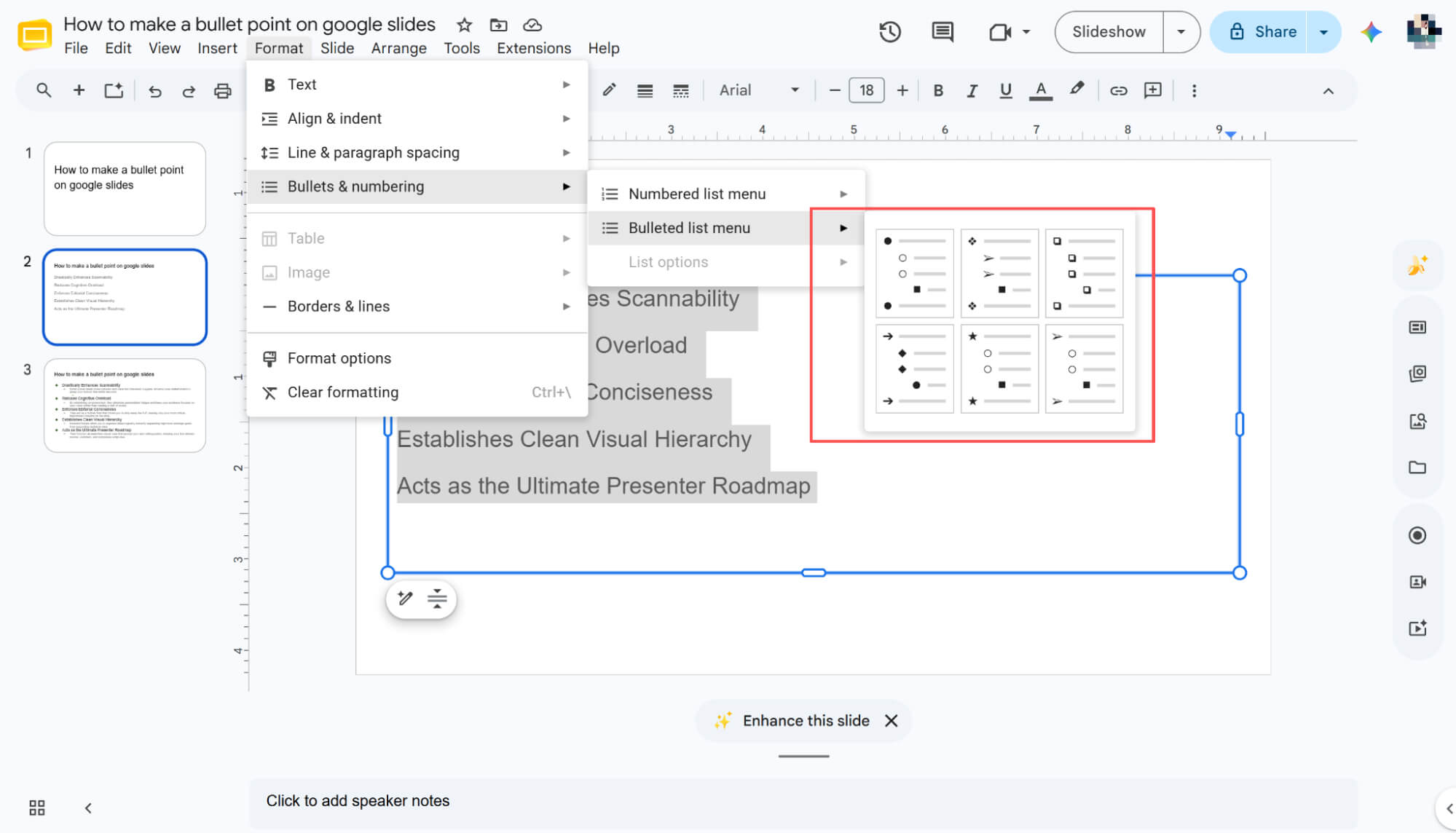
นำดีไซน์ที่คุณชื่นชอบมาใช้
เพียงแค่คลิกเลือกดีไซน์ที่คุณต้องการ Google Slides ก็จะแปลงข้อความของคุณให้เป็นรายการที่ดูเรียบร้อยและมีสไตล์ได้ทันที
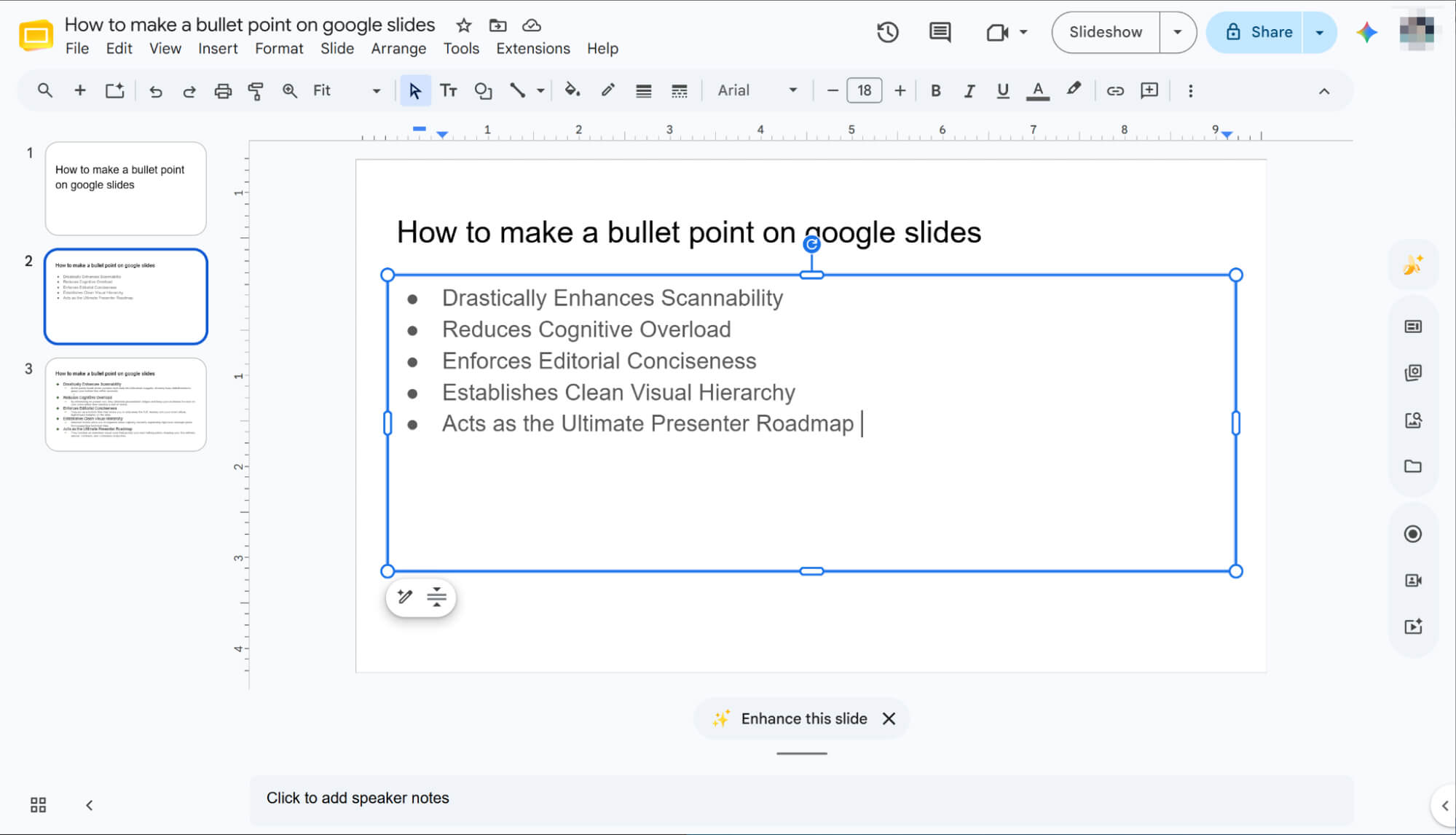
การใช้แป้นพิมพ์ลัด
ต้องการเพิ่มหัวข้อย่อยทันทีโดยไม่ต้องยกมือออกจากแป้นพิมพ์ใช่ไหม เริ่มต้นด้วยการไฮไลต์ข้อความเป้าหมายใน Google Slides ของคุณ
ขั้นตอนต่อไป ให้กด Ctrl + Shift + 8 หากคุณใช้ Windows หรือ Cmd + Shift + 8 หากคุณใช้ Mac
ทางลัดนี้จะแปลงข้อความที่คุณเลือกให้เป็นรายการแบบมีสัญลักษณ์แสดงหัวข้อที่ดูเรียบร้อยและเป็นมืออาชีพได้ทันที
วิธีสร้างหัวข้อแบบจุดไข่ปลาใน Google Slides โดยจัดลำดับความสำคัญทางภาพให้ชัดเจน
สร้างรายการหัวข้อพื้นฐานของคุณ
เลือกข้อความเป้าหมายของคุณ แล้วสร้างรายการแบบมีสัญลักษณ์แสดงหัวข้อ โดยใช้หนึ่งในวิธีการหลักที่กล่าวไว้ข้างต้น
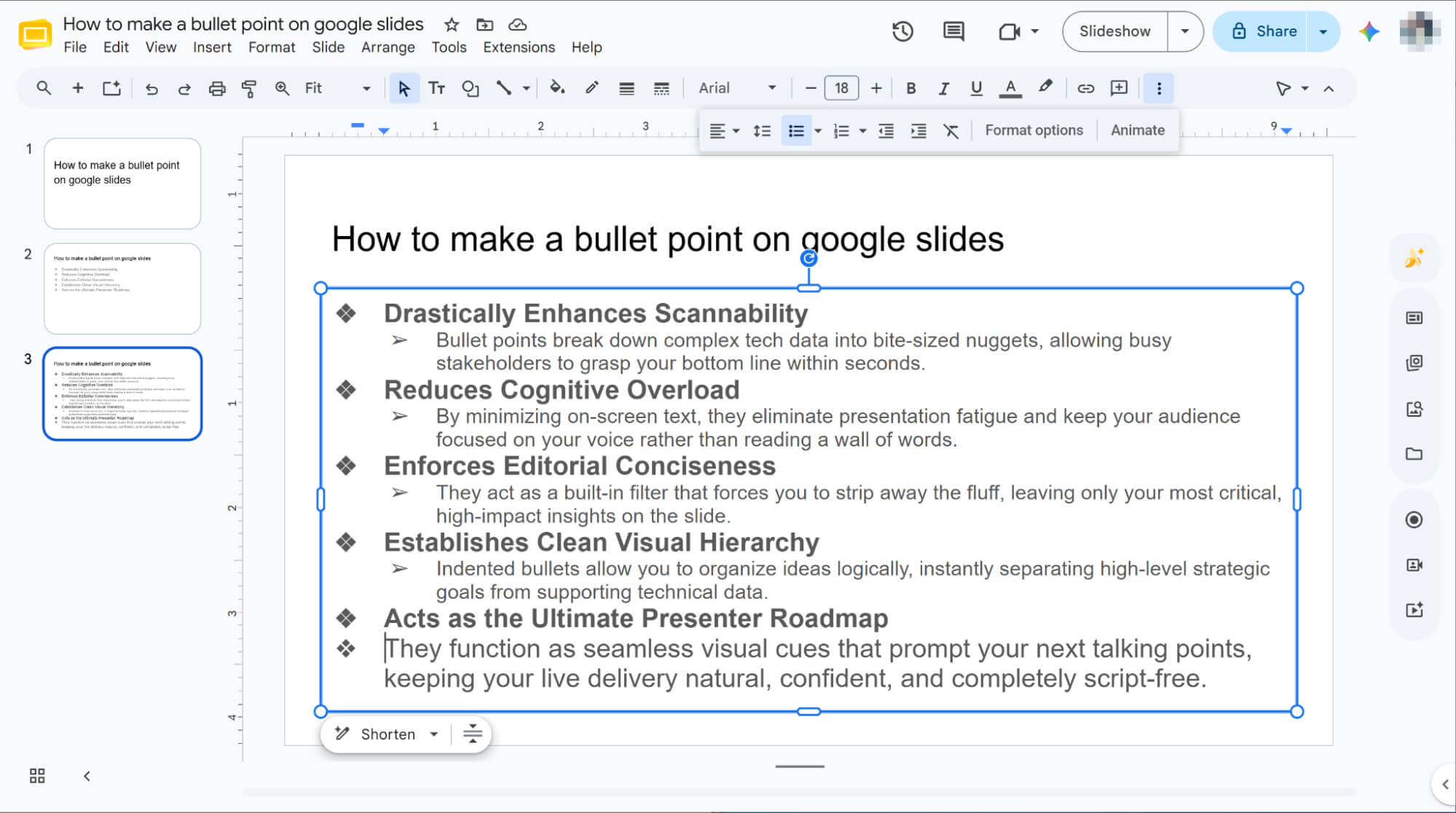
เว้นวรรคเพื่อสร้างรายการย่อย
วางเคอร์เซอร์ไว้ที่ต้นบรรทัดที่ต้องการ แล้วกดปุ่ม Tab เพื่อสร้างหัวข้อย่อยแบบซ้อนกันทันที
HIX AI Slides Agent: เพิ่มประสิทธิภาพการเตรียมงานนำเสนอของคุณและหยุดยุ่งยากกับการใช้หัวข้อย่อย
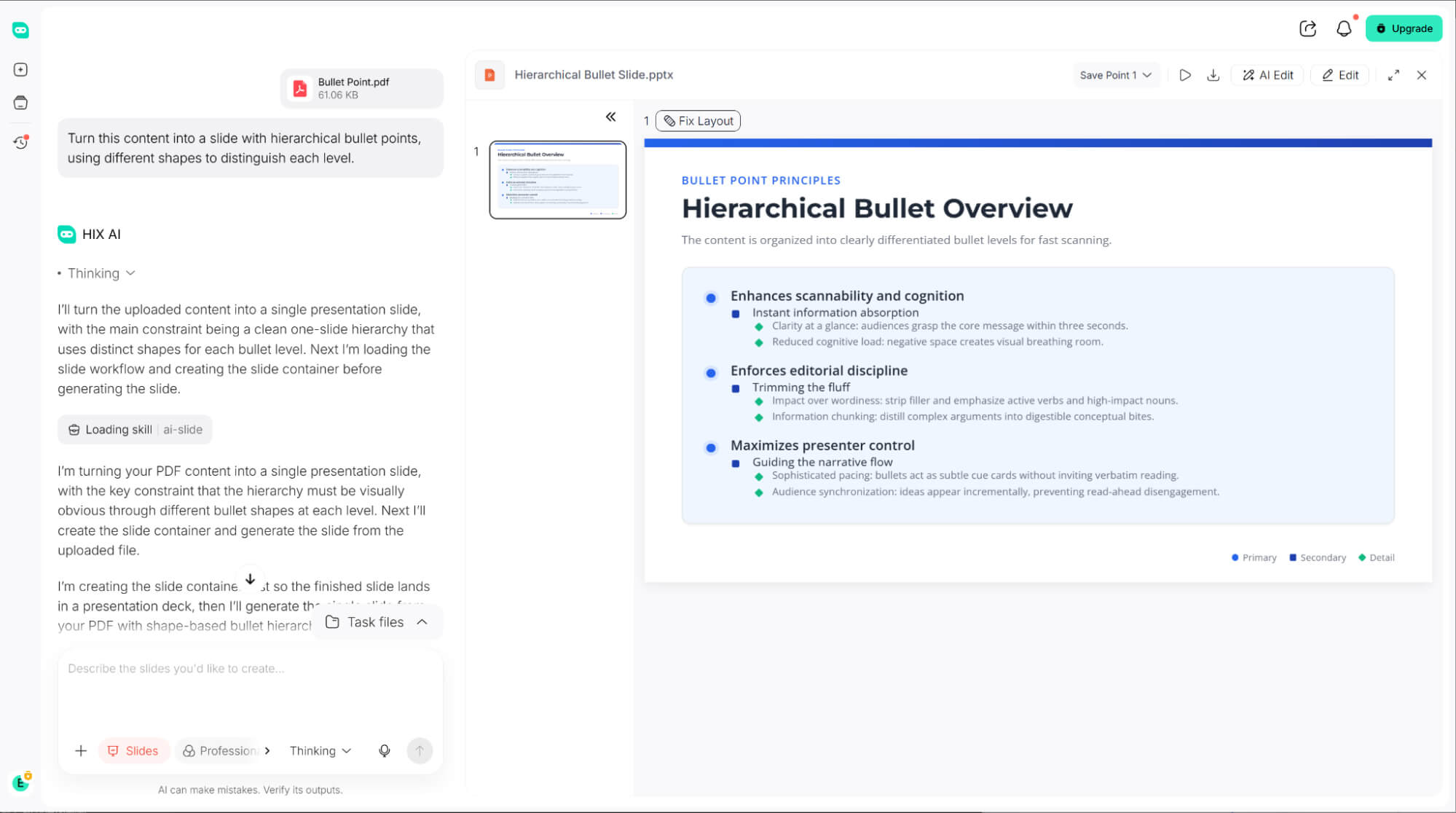
ยังคงเสียเวลาอันมีค่าไปกับการจัดรูปแบบสไลด์และจัดการกับหัวข้อย่อยด้วยตนเองอยู่ใช่ไหม? ถึงเวลาแล้วที่จะยกระดับขั้นตอนการทำงานด้านการนำเสนอของคุณ และนั่นคือเหตุผลที่ฉันขอแนะนำ HIX AI slides agent
ด้วยข้อความแจ้งง่ายๆ โปรแกรมสร้างสไลด์ HIX AI จะแมปความลึกของเนื้อหาของคุณโดยอัตโนมัติ เพื่อกำหนดสีและรูปร่างที่กำหนดเองให้กับหัวข้อต่างๆ มันจะจัดรูปแบบลำดับชั้นได้อย่างราบรื่นขณะสร้างสไลด์ของคุณ ทำให้คุณไม่ต้องปรับแต่งหัวข้อแต่ละรายการด้วยตนเองอีกต่อไป
ไม่ค่อยพอใจกับสไลด์ที่สร้างขึ้นใหม่ใช่ไหม? ไม่ต้องกังวล! โปรแกรมสร้างสไลด์ HIX AI ช่วยให้คุณปรับแต่งทุกองค์ประกอบของสไลด์ได้อย่างอิสระ ตั้งแต่การอัปเดตข้อความและการเปลี่ยนสีตัวอักษร ไปจนถึงการปรับขนาดส่วนประกอบของเลย์เอาต์
ที่ดียิ่งกว่านั้นคือ โปรแกรมนี้ช่วยให้การสร้างงานนำเสนอเป็นเรื่องง่ายดายด้วยทางลัดที่รวดเร็วสำหรับการปรับแต่งและการแปลงไฟล์ได้ทันที คุณสามารถออกแบบสไลด์ได้อย่างง่ายดายด้วยเทมเพลตที่มีให้หรือไฟล์เทมเพลตของคุณเอง มันคือผู้ช่วยที่ดีที่สุดที่จะช่วยประหยัดเวลาในการเตรียมงานของคุณได้อย่างมหาศาล!
ลองใช้ HIX AI Slides Agent ดูสิ
บทสรุป
การใช้สัญลักษณ์แสดงหัวข้อเป็นสิ่งสำคัญในการเปลี่ยนข้อความยาวๆ ให้เป็นการนำเสนอที่น่าสนใจ แต่ถึงแม้การใช้ทางลัดด้วยตนเองจะเป็นประโยชน์ คุณก็ไม่ควรเสียเวลาไปกับการจัดรูปแบบข้อความทีละบรรทัด
เพื่อหลีกเลี่ยงปัญหาการจัดวางเลย์เอาต์ที่ยุ่งยากโดยสิ้นเชิง ฉันขอแนะนำอย่างยิ่งให้ใช้โปรแกรม HIX AI Slides Agent เพียงแค่ป้อนคำสั่งเดียว โปรแกรมจะจัดเรียงข้อความของคุณโดยอัตโนมัติเป็นลำดับชั้นที่สมบูรณ์แบบ พร้อมรูปทรงและสีที่กำหนดเอง ปล่อยให้ AI จัดการการจัดเรียงที่น่าเบื่อ เพื่อให้คุณสามารถมุ่งเน้นไปที่การทำให้ข้อความของคุณสื่อสารได้อย่างมีประสิทธิภาพ
🆓ทดลองใช้ฟรี • 📑สร้างสไลด์ได้ทุกแบบ • ⭐คะแนน 4.9/5





