กำลังพยายามสร้างสไลด์แนวตั้งสำหรับการดูบนมือถือหรือเนื้อหาบนโซเชียลมีเดียใช่ไหม? Google Slides จะสร้างสไลด์ของคุณให้เป็นแนวนอนโดยอัตโนมัติ แต่คุณก็สามารถเปลี่ยนให้เป็นแนวตั้งได้อย่างง่ายดายเช่นกัน
ในบทความนี้ ผมจะแสดงขั้นตอนวิธีทำให้ Google Slides ของคุณแสดงผลในแนวตั้ง ผมจะอธิบายทุกอย่างให้ง่ายและทำตามได้ไม่ยาก เพื่อให้คุณรู้สึกเหมือนเป็น pro เมื่ออ่านจบแล้ว
สารบัญ
ขั้นตอนทีละขั้น: วิธีการตั้งค่า Google Slides ให้แสดงผลในแนวตั้ง
ทำตามขั้นตอนเหล่านี้เพื่อทำให้สไลด์ของคุณเป็นแนวตั้ง ฉันจะอธิบายแต่ละขั้นตอนอย่างละเอียด เพื่อไม่ให้เกิดความสับสน
การตั้งค่าหน้าเว็บแบบเปิด
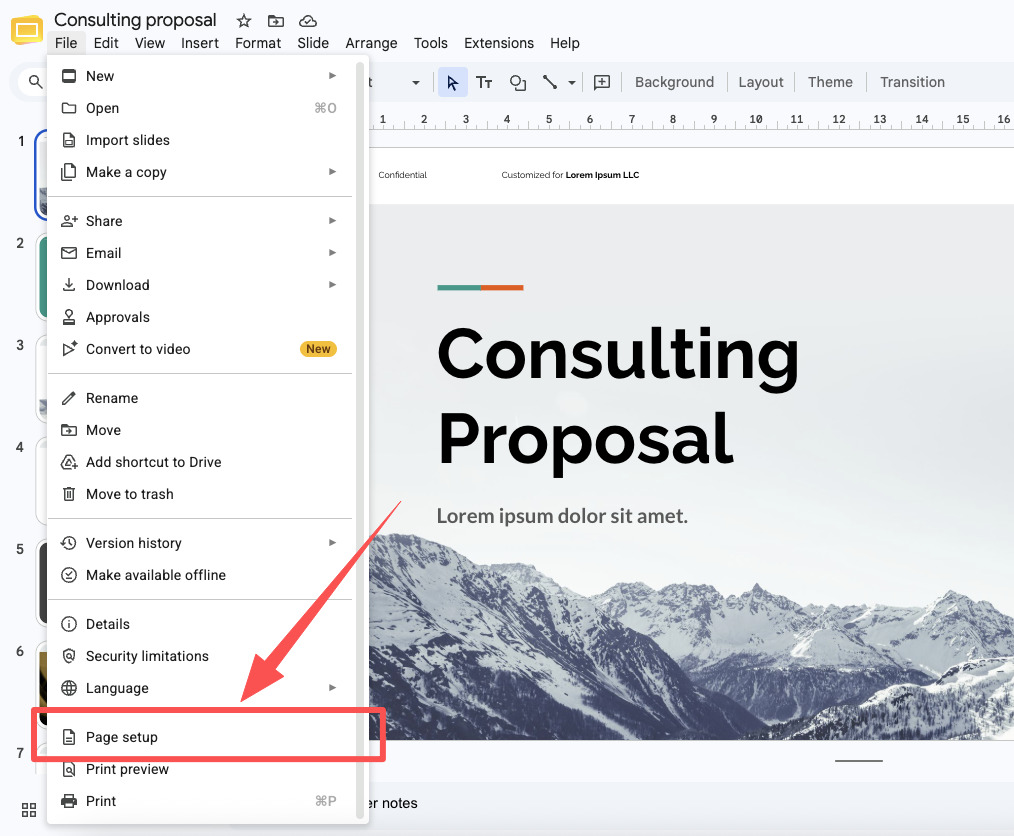
ไปที่ Google Slides แล้วเปิดงานนำเสนอที่คุณต้องการแก้ไข จากนั้นคลิก ไฟล์ > การตั้งค่าหน้ากระดาษ
ตั้งค่าความกว้างและความสูงแบบกำหนดเอง
เปลี่ยนการตั้งค่าขนาดจาก "จอกว้าง 16:9" เป็น "กำหนดเอง" จากนั้นตั้งค่าความกว้างและความสูงที่คุณต้องการ
หากต้องการให้สไลด์ของคุณเป็นแนวตั้ง คุณเพียงแค่ต้องกำหนดความสูงให้มากกว่าความกว้าง ตัวอย่างเช่น หากคุณต้องการสไลด์ที่ดูเหมือนกระดาษทั่วไป คุณสามารถพิมพ์ได้ดังนี้:
- ความกว้าง: 8.5 นิ้ว
- ความสูง: 11 นิ้ว
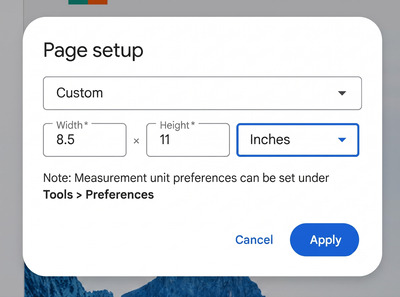
นอกจากนี้ คุณยังสามารถเลือกหน่วยอื่นๆ เช่น เซนติเมตร หรือพิกเซล ได้โดยการคลิกที่เมนูแบบเลื่อนลงเล็กๆ ที่อยู่ถัดจากตัวเลข
คลิก "สมัคร"
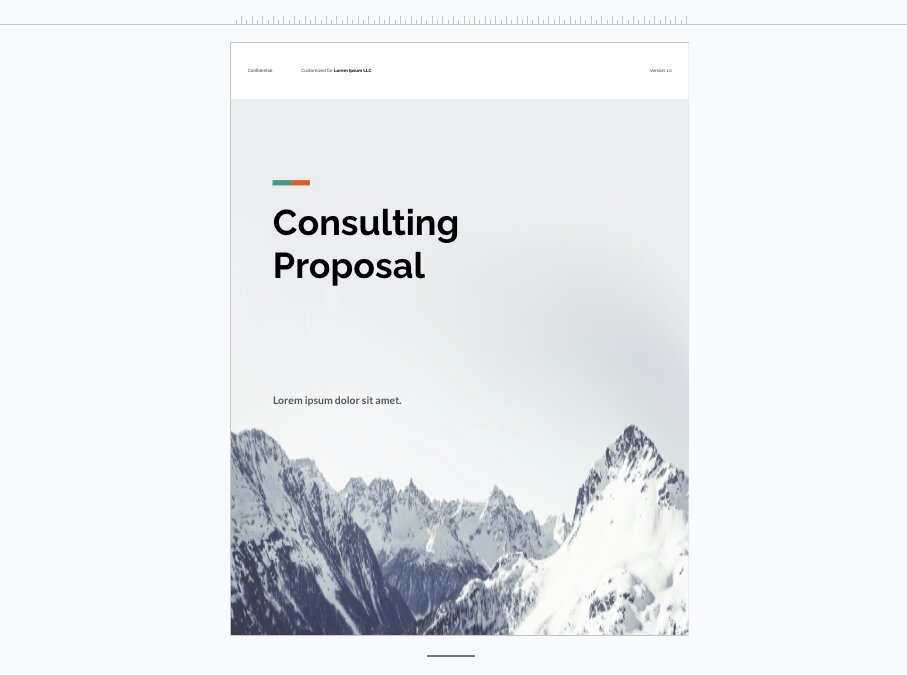
เมื่อคุณพิมพ์ตัวเลขเสร็จแล้ว ให้คลิกปุ่มสีน้ำเงิน "Apply" จากนั้นสไลด์ของคุณจะเปลี่ยนจากแนวนอนเป็นแนวตั้งทันที
เคล็ดลับที่เป็นประโยชน์เล็กน้อย
เมื่อคุณทราบขั้นตอนพื้นฐานแล้ว ต่อไปนี้ผมจะแบ่งปันเคล็ดลับบางอย่างที่ผมได้เรียนรู้มา ซึ่งจะช่วยให้คุณหลีกเลี่ยงข้อผิดพลาดทั่วไปบางประการได้
กำหนดขนาดที่คุณต้องการก่อนเพิ่มเนื้อหา
ถ้าคุณใส่ข้อความ รูปภาพ และรูปทรงต่างๆ เข้าไปก่อน แล้วค่อยเปลี่ยนขนาด ทุกอย่างอาจจะบิดเบี้ยวหรือเคลื่อนที่ไปมาได้ การกำหนดขนาดแนวตั้งก่อนเริ่มออกแบบจะช่วยลดความเครียดได้มากกว่า
ขนาดที่นิยมลอง
หากคุณไม่แน่ใจว่าจะใช้ขนาดใด นี่คือขนาดบางส่วนที่ใช้งานได้ดี:
- โปสเตอร์: กว้าง 24 นิ้ว สูง 36 นิ้ว
- แผ่นพับหรือเอกสาร: กว้าง 8.5 นิ้ว สูง 11 นิ้ว
- สตอรี่ Instagram แกรม: ความกว้าง 1080 พิกเซล ความสูง 1920 พิกเซล
คุณสามารถเปลี่ยนกลับได้เสมอ
อย่ากลัวที่จะทดลอง! หากคุณปรับสไลด์ให้เป็นแนวตั้งแล้วรู้สึกว่าไม่ชอบ คุณก็สามารถกลับไปที่ "การตั้งค่าหน้ากระดาษ" และเปลี่ยนตัวเลขอีกครั้งได้ ไม่มีอะไรถาวร ดังนั้นลองเล่นดูได้เลย
สร้างสไลด์ที่ดียิ่งขึ้นได้ง่ายกว่าเดิมด้วย HIX AI
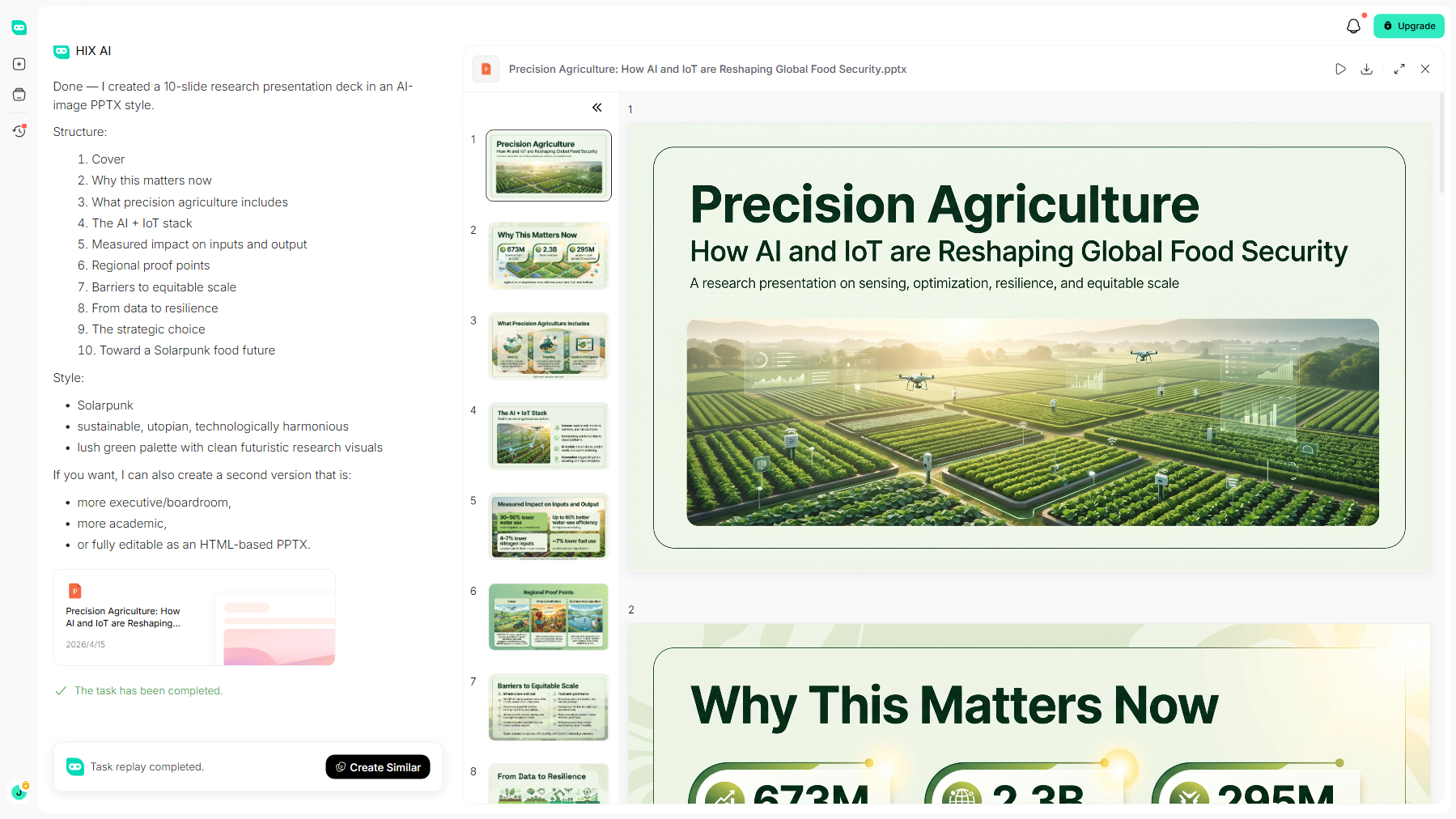
บางครั้งส่วนที่ยากที่สุดในการสร้างสไลด์ไม่ใช่การเปลี่ยนขนาดสไลด์ แต่เป็นการคิดว่าจะใส่เนื้อหาอะไรลงในแต่ละสไลด์กันแน่
ด้วย HIX AI Slides Agent คุณจะมี AI Agent อัจฉริยะคอยช่วยเหลือในการค้นคว้าข้อมูลและสร้างสไลด์ที่พร้อมสำหรับการนำเสนอ โดยใช้ข้อมูลเป็นหลักและมีเรื่องราวที่ชัดเจน นั่นหมายความว่าคุณจะใช้เวลาน้อยลงในการจ้องมองสไลด์ว่างเปล่าและมีเวลามากขึ้นในการสร้างสรรค์ผลงาน
บอกลาสไลด์ที่รกและไม่เข้ากันไปเลย ไม่ว่าคุณจะสร้างชุดสไลด์ตั้งแต่เริ่มต้นตามหัวข้อใดหัวข้อหนึ่ง หรือให้ตัวแทนของเราปรับแต่ง PowerPoint ที่คุณมีอยู่ เรารับประกันว่าทุกสไลด์จะดูสมบูรณ์แบบ
ต้องการนำเนื้อหาที่มีอยู่แล้วมาใช้ใหม่ใช่ไหม? HIX AI ยังรองรับ การแปลงไฟล์ PPT อย่างชาญฉลาด โดยเปลี่ยนไฟล์ PDF, ไฟล์ Word และรูปภาพดิบของคุณให้เป็นสไลด์ที่ออกแบบอย่างสวยงามและพร้อมสำหรับการนำเสนอได้ทันที
ลองใช้ HIX AI Slides ตอนนี้เลย!
คำกล่าวปิดท้าย
แค่นี้เอง! การทำให้ Google Slides ของคุณเป็นแนวตั้งนั้นง่ายมาก เพียงแค่คลิก "ไฟล์" จากนั้น "การตั้งค่าหน้ากระดาษ" แล้วเลือก "กำหนดเอง" และเปลี่ยนตัวเลขเพื่อให้ความสูงมากกว่าความกว้าง
งั้นก็ลองทำดูเลย เปิด Google Slides ทำตามขั้นตอน แล้วดูสไลด์ของคุณโดดเด่นขึ้นมา!
และหากคุณต้องการตัวช่วยสร้างสไลด์ AI อัจฉริยะที่จะช่วยคุณสร้างสไลด์ AI ได้อย่างราบรื่น คุณสามารถลองใช้ HIX AI Slides ได้! มันคือผู้ช่วยที่เชื่อถือได้ของคุณที่จะช่วยคุณสร้างสไลด์ระดับมืออาชีพตั้งแต่เริ่มต้น!
🆓ทดลองใช้ฟรี • 📑สร้างสไลด์ได้ทุกแบบ • ⭐คะแนน 4.9/5





