ไม่ว่าคุณจะทำงานร่วมกับทีมที่อยู่ห่างไกลหรือชื่นชอบเครื่องมือบนคลาวด์ การรู้วิธีแปลง PowerPoint เป็น Google Slides ถือเป็นทักษะที่จำเป็นสำหรับมืออาชีพในยุคปัจจุบัน
แม้ว่า PowerPoint จะยังคงเป็นโปรแกรมที่ทรงพลัง แต่ Google Slides ก็มอบการแชร์แบบเรียลไทม์ที่เหนือกว่า โชคดีที่การเปลี่ยนมาใช้ Google Slides ไม่ได้หมายความว่าคุณจะต้องสร้างงานนำเสนอใหม่ตั้งแต่เริ่มต้น
ไม่ต้องห่วง ผมมีวิธีแก้ไขให้ อ่านต่อเพื่อดูวิธีแก้ปัญหาที่ได้ผลจริง ๆ ที่จะช่วยขจัดปัญหาการแปลงไฟล์นี้ให้หมดไปอย่างถาวร

สารบัญ
วิธีแปลงไฟล์ PowerPoint เป็น Google Slides: 3 ขั้นตอนโดยละเอียด
มาเริ่มขั้นตอนการแปลง PowerPoint เป็น Google Slides กันทีละขั้นตอนเลย คุณจะทำได้อย่างคล่องแคล่วในเวลาอันรวดเร็ว
อัปโหลดไฟล์ PPT ของคุณไปยัง Google Drive
อัปโหลดไฟล์ PPT ของคุณไปยัง Google Drive
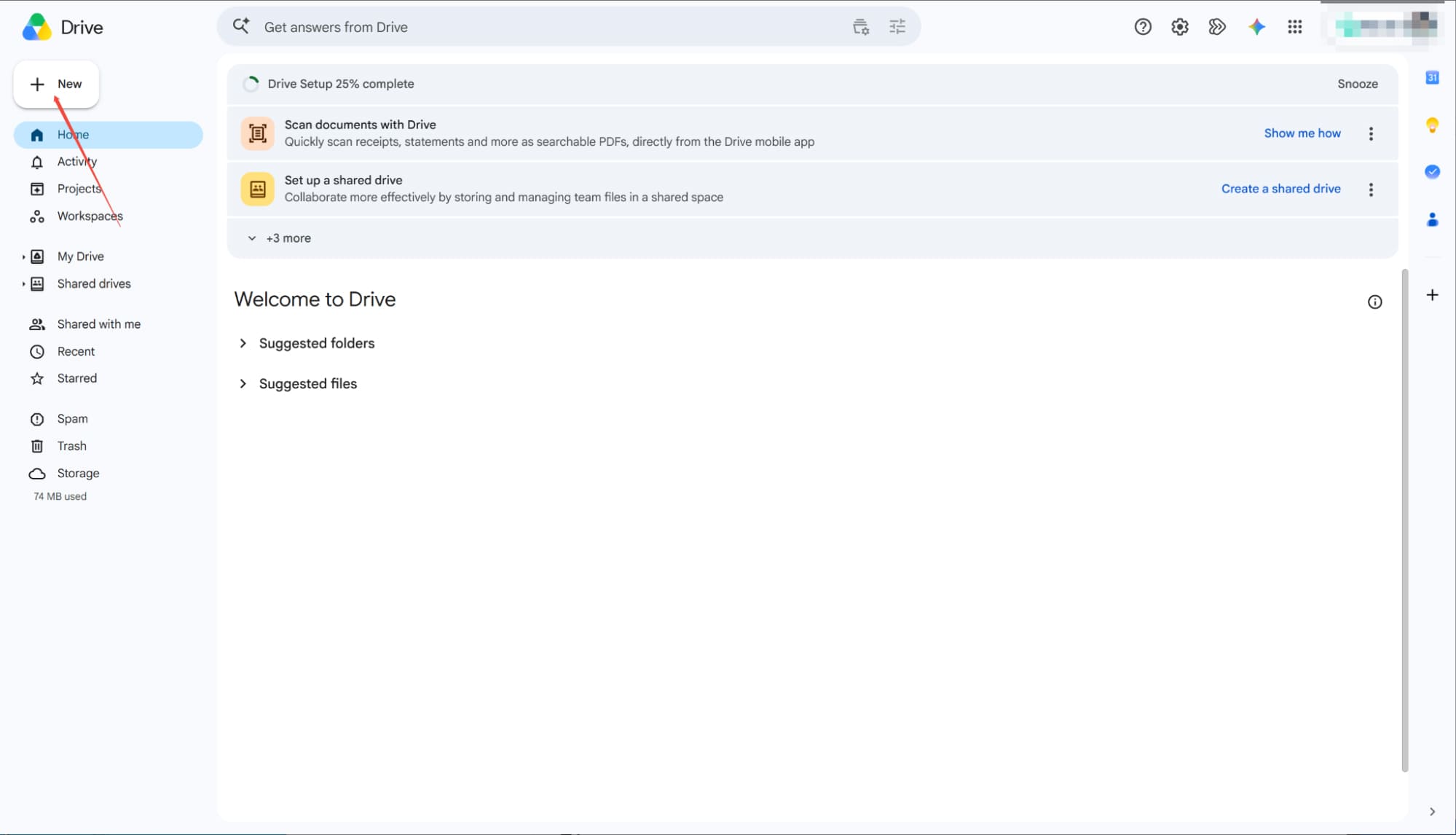
เริ่มต้นด้วยการอัปโหลดไฟล์ PowerPoint ที่มีอยู่ของคุณไปยัง Google Drive เปิดหน้าต่าง Google Drive แล้วคลิกปุ่ม "ใหม่" ที่มุมบนซ้ายเพื่อเริ่มกระบวนการ
เลือกการอัปโหลดไฟล์
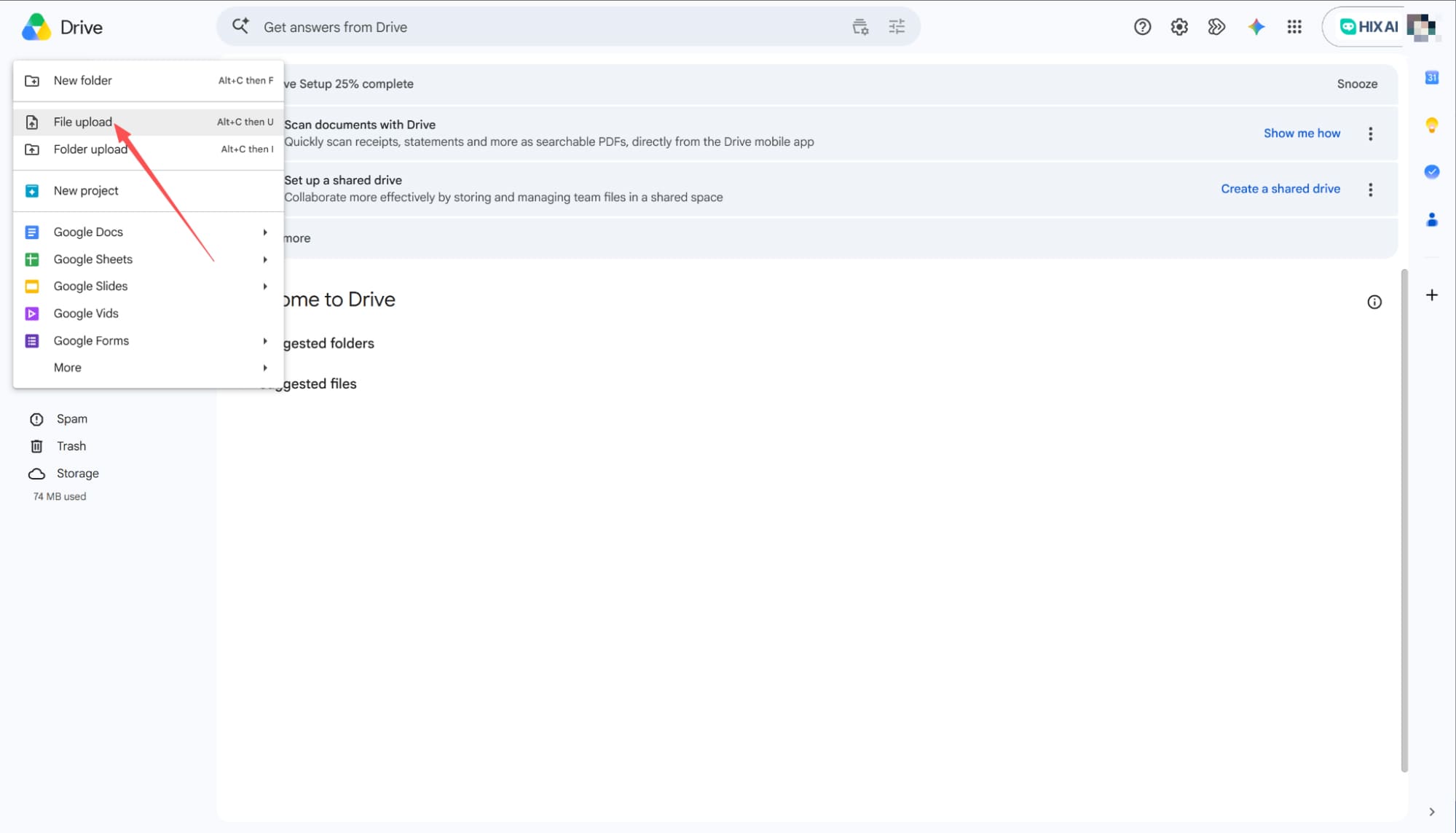
จากเมนูแบบเลื่อนลง ให้เลือก "อัปโหลดไฟล์" เพื่อค้นหาและเลือกไฟล์ PowerPoint ที่คุณต้องการแปลง
ไปที่เมนูเปิด
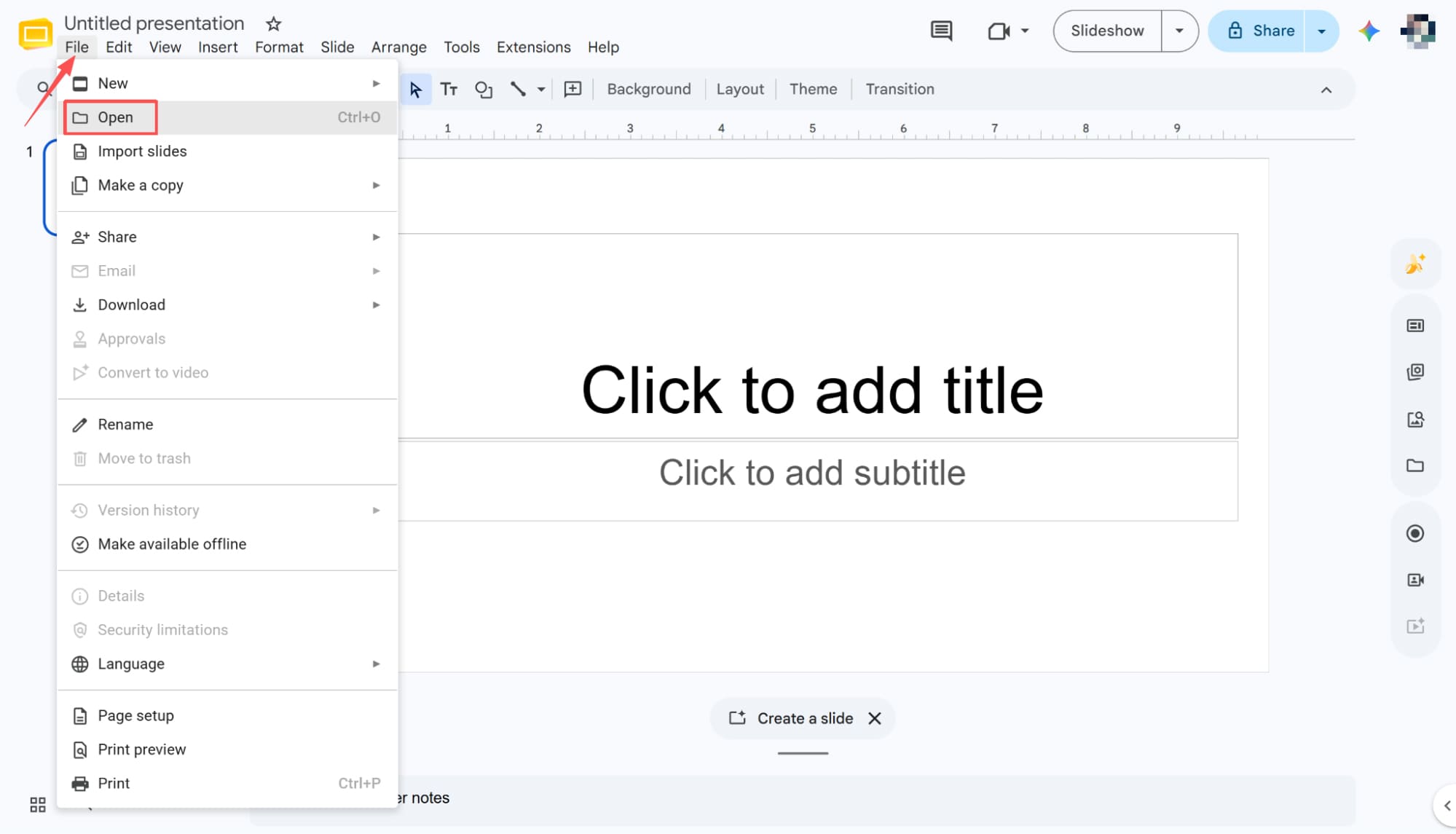
หลังจากอัปโหลดไฟล์ PowerPoint สำเร็จแล้ว ก็ถึงเวลาเปิด Google Slides คลิกที่ "ไฟล์" ในแถบเมนูด้านบน จากนั้นเลือก "เปิด" จากรายการแบบเลื่อนลง
ค้นหาและเปิดไฟล์ PPT ของคุณ
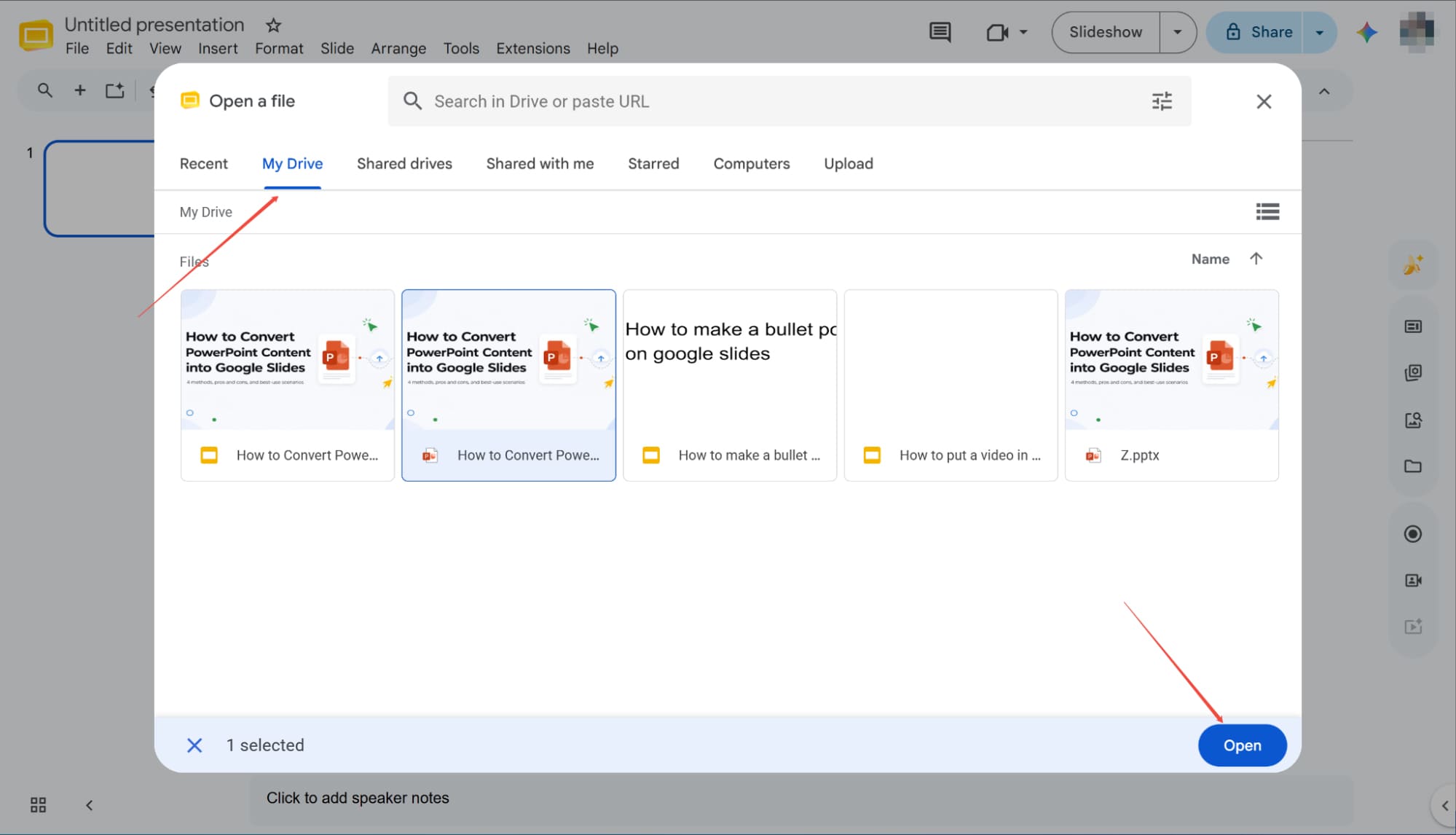
การคลิก "เปิด" จะทำให้กล่องโต้ตอบไฟล์ปรากฏขึ้น ไปที่แท็บ "ไดรฟ์ของฉัน" คุณจะพบไฟล์ PowerPoint ที่คุณเพิ่งอัปโหลดได้อย่างง่ายดาย เพียงคลิกเลือกงานนำเสนอของคุณ แล้วกดปุ่ม "เปิด" ที่มุมล่างขวาเพื่อเปิดไฟล์ในพื้นที่ทำงานของคุณ
บันทึกเป็น Google Slides
เมื่อไฟล์เปิดขึ้น คุณจะสังเกตเห็นนามสกุล ".PPTX" อยู่ถัดจากชื่อเอกสาร เพื่อเสร็จสิ้นกระบวนการ ให้คลิก "ไฟล์" ในเมนูด้านบน แล้วเลือก "บันทึกเป็น Google Slides" จากเมนูแบบเลื่อนลง ตอนนี้คุณได้แปลง PowerPoint ของคุณเป็นงานนำเสนอ Google Slides เรียบร้อยแล้ว
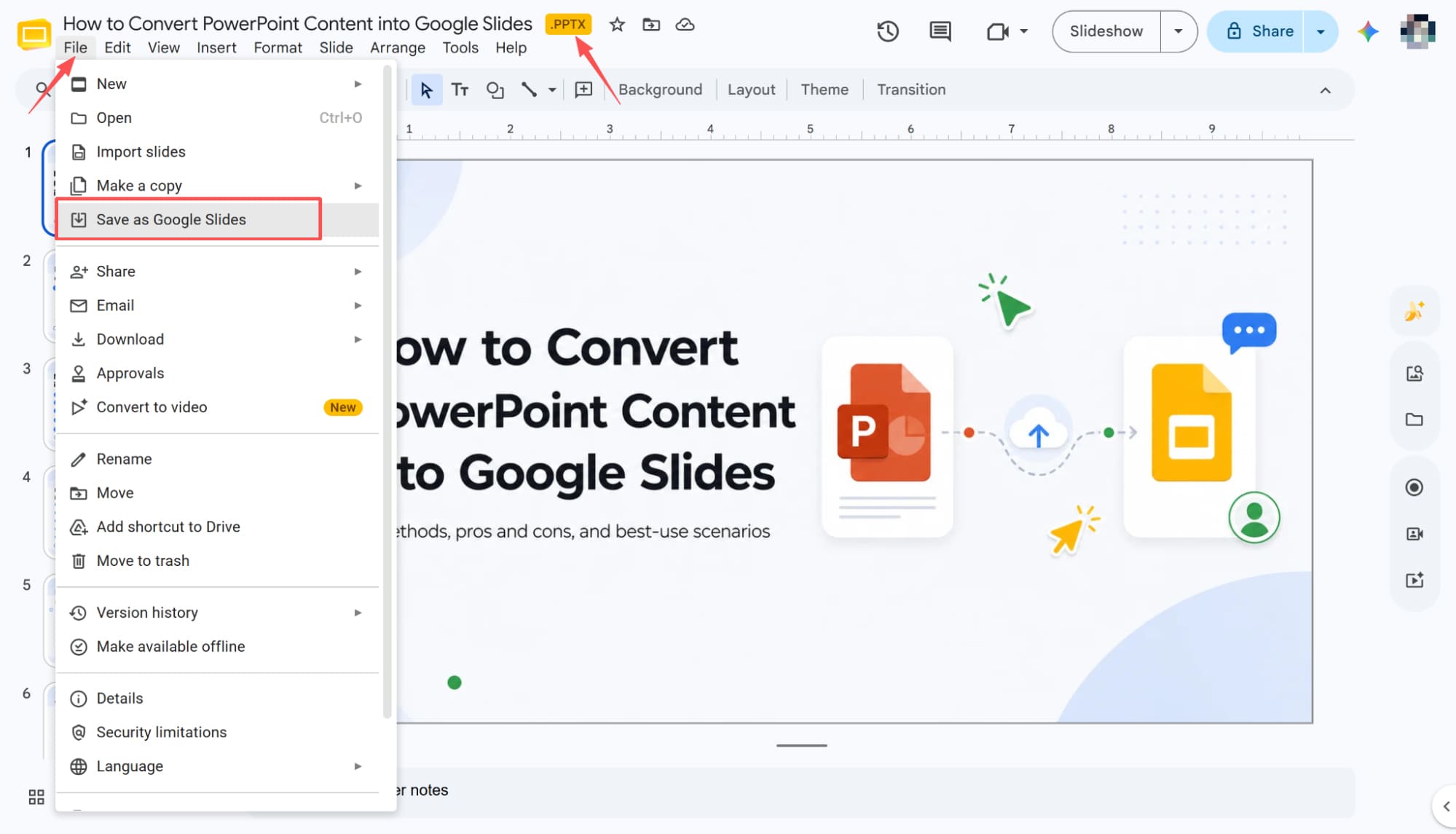
แปลงไฟล์ PowerPoint เป็น Google Slides ผ่านการอัปโหลดโดยตรง
เริ่มต้นจากสไลด์ว่างเปล่า
เริ่มต้นด้วยการเปิดงานนำเสนอ Google Slides เปล่าใหม่ จากนั้นไปที่แถบเมนู คลิก "ไฟล์" และเลือก "เปิด" จากเมนูแบบเลื่อนลงเพื่อนำเข้าไฟล์ของคุณ
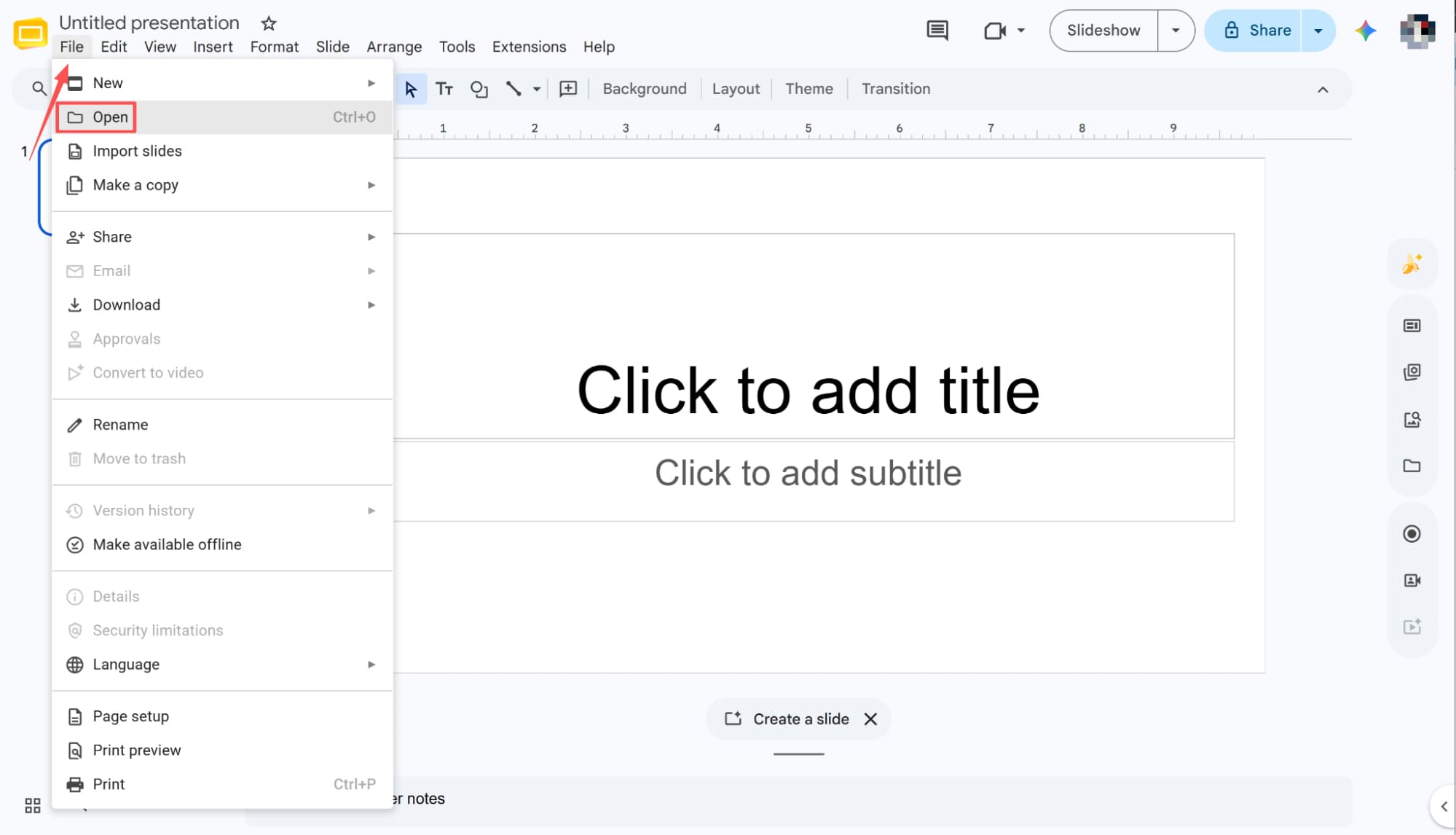
เรียกดูและอัปโหลดไฟล์ในเครื่อง
หลังจากคลิก "เปิด" หน้าต่างเลือกไฟล์จะปรากฏขึ้น สลับไปที่แท็บ "อัปโหลด" แล้วคลิกปุ่ม "เรียกดู" ด้านล่างเพื่อไปยังไดรฟ์ในเครื่องของคุณและเลือกงานนำเสนอ PowerPoint ที่คุณต้องการแปลง
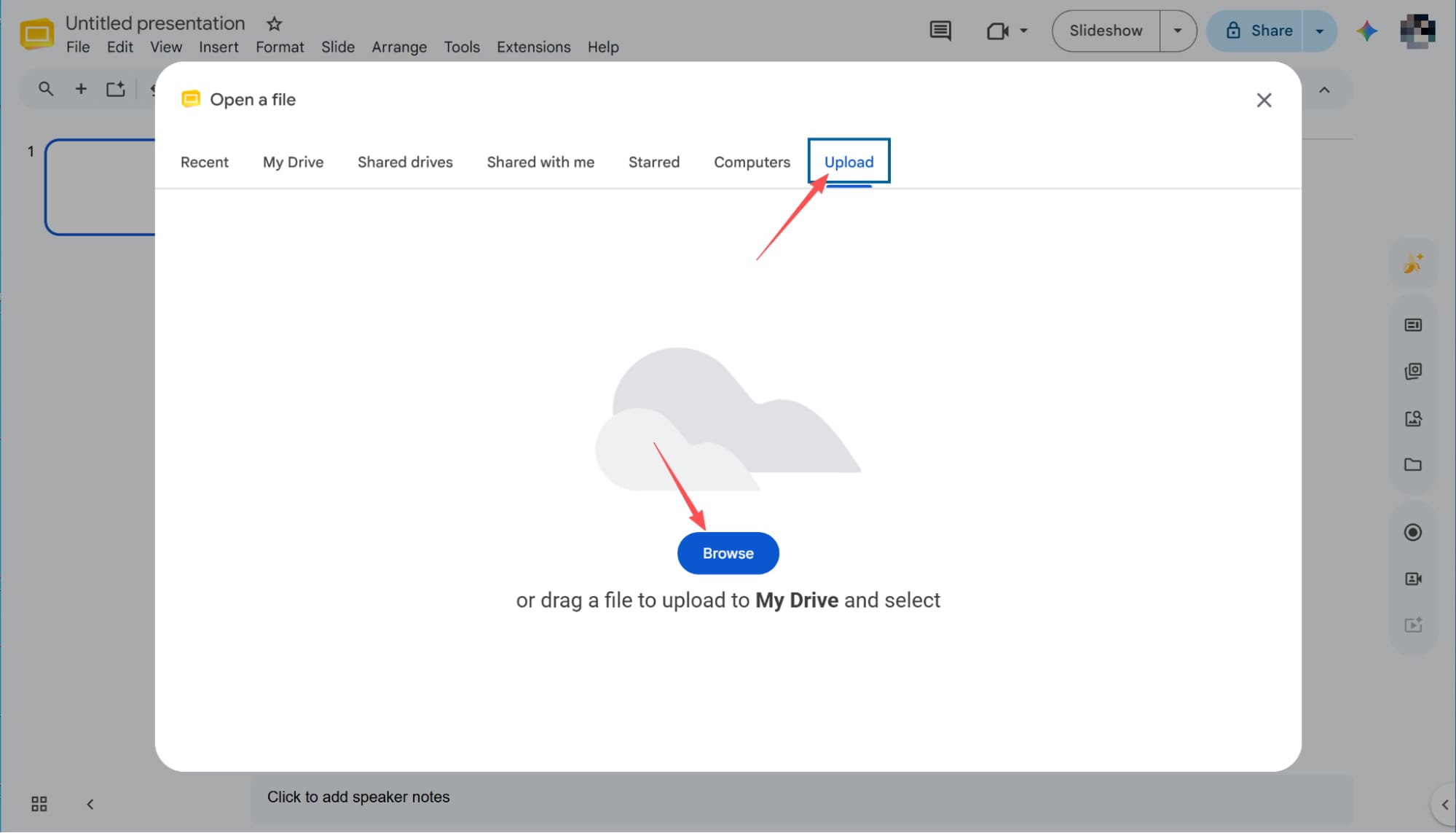
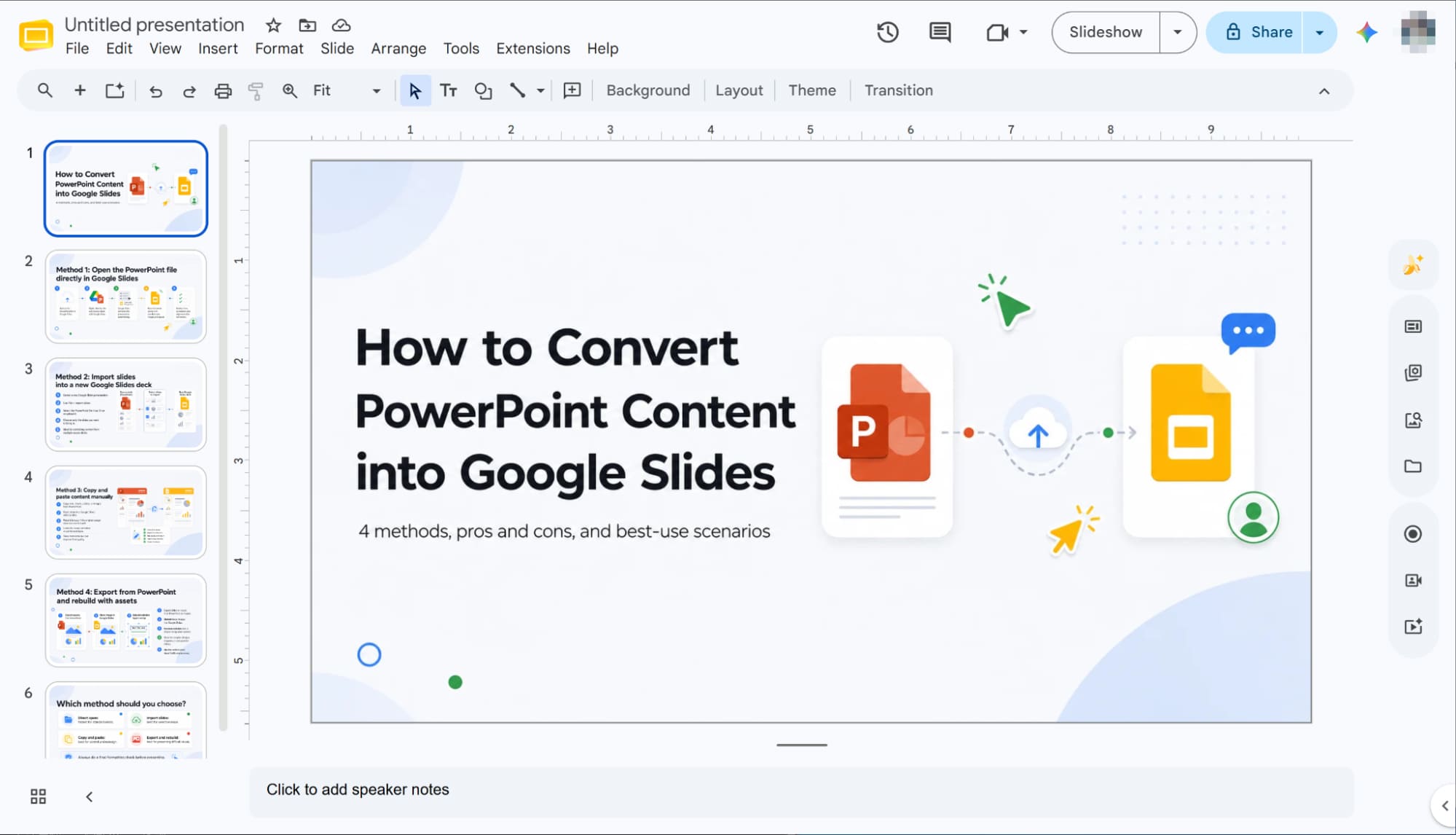
ดำเนินการแปลงอัตโนมัติให้เสร็จสมบูรณ์
เมื่อคุณเลือกไฟล์แล้ว Google Slides จะเริ่มโหลดเนื้อหาโดยอัตโนมัติ เพียงรอสักครู่จนกว่ากระบวนการจะเสร็จสมบูรณ์ และงานนำเสนอ PowerPoint ของคุณก็จะถูกแปลงเป็นเอกสาร Google Slides ที่ใช้งานได้อย่างสมบูรณ์
แปลงไฟล์ PowerPoint เป็น Google Slides โดยใช้ฟีเจอร์ "นำเข้าสไลด์"
เลือกนำเข้าสไลด์
เริ่มต้นด้วยการเปิดงานนำเสนอ Google Slides ที่ว่างเปล่าใหม่ จากนั้นไปที่แถบเมนูด้านบน คลิก "ไฟล์" และเลือก "นำเข้าสไลด์" จากรายการแบบเลื่อนลงเพื่อดำเนินการต่อ
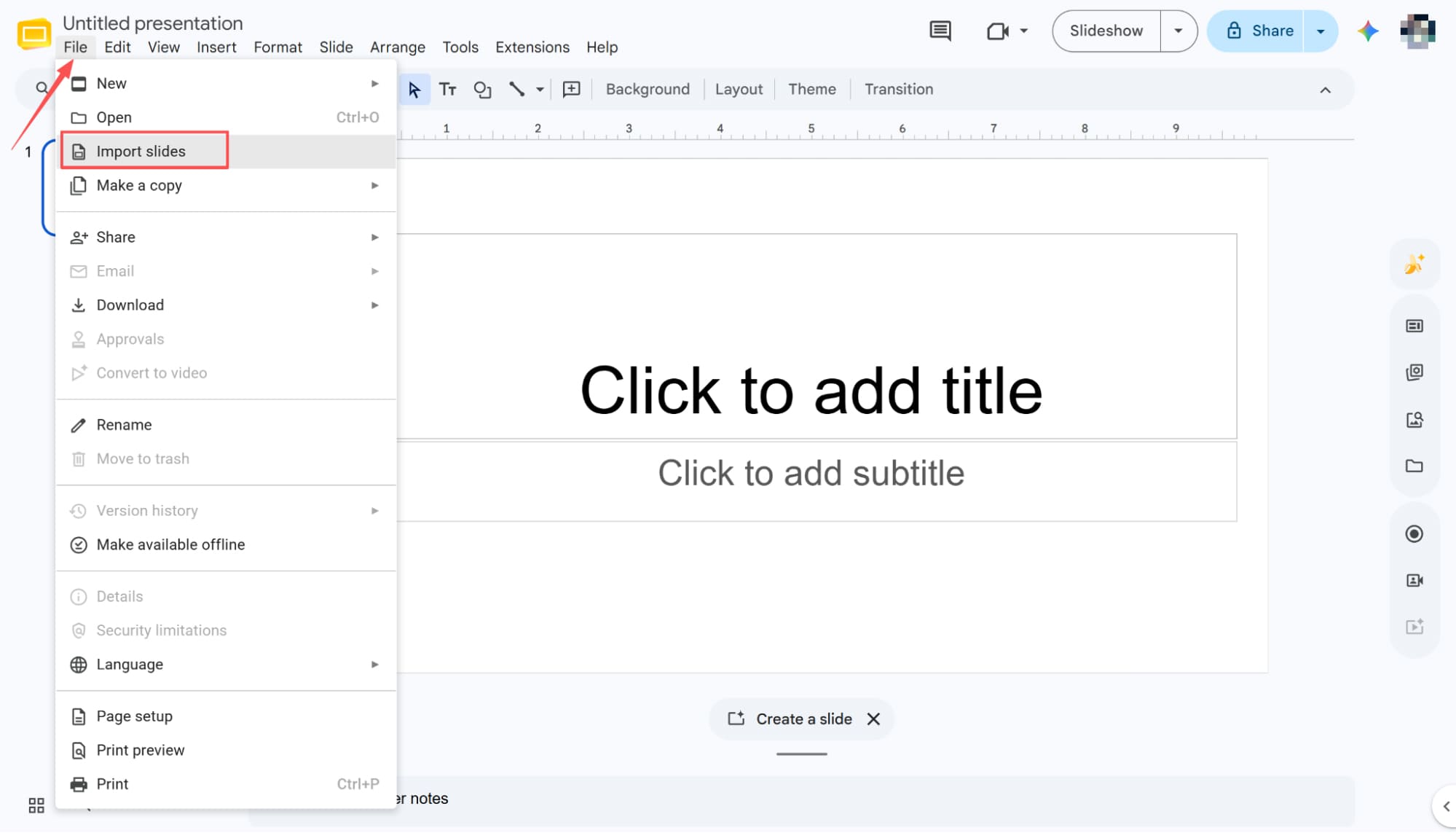
นำเข้าไฟล์ PowerPoint ของคุณ
การคลิก "นำเข้าสไลด์" จะเปิดหน้าต่างโต้ตอบใหม่บนหน้าจอของคุณ ไปที่แท็บ "อัปโหลด" โดยตรง แล้วคลิกปุ่ม "เรียกดู" ซึ่งจะช่วยให้คุณค้นหาและเลือกไฟล์ PowerPoint ที่คุณต้องการแปลงได้
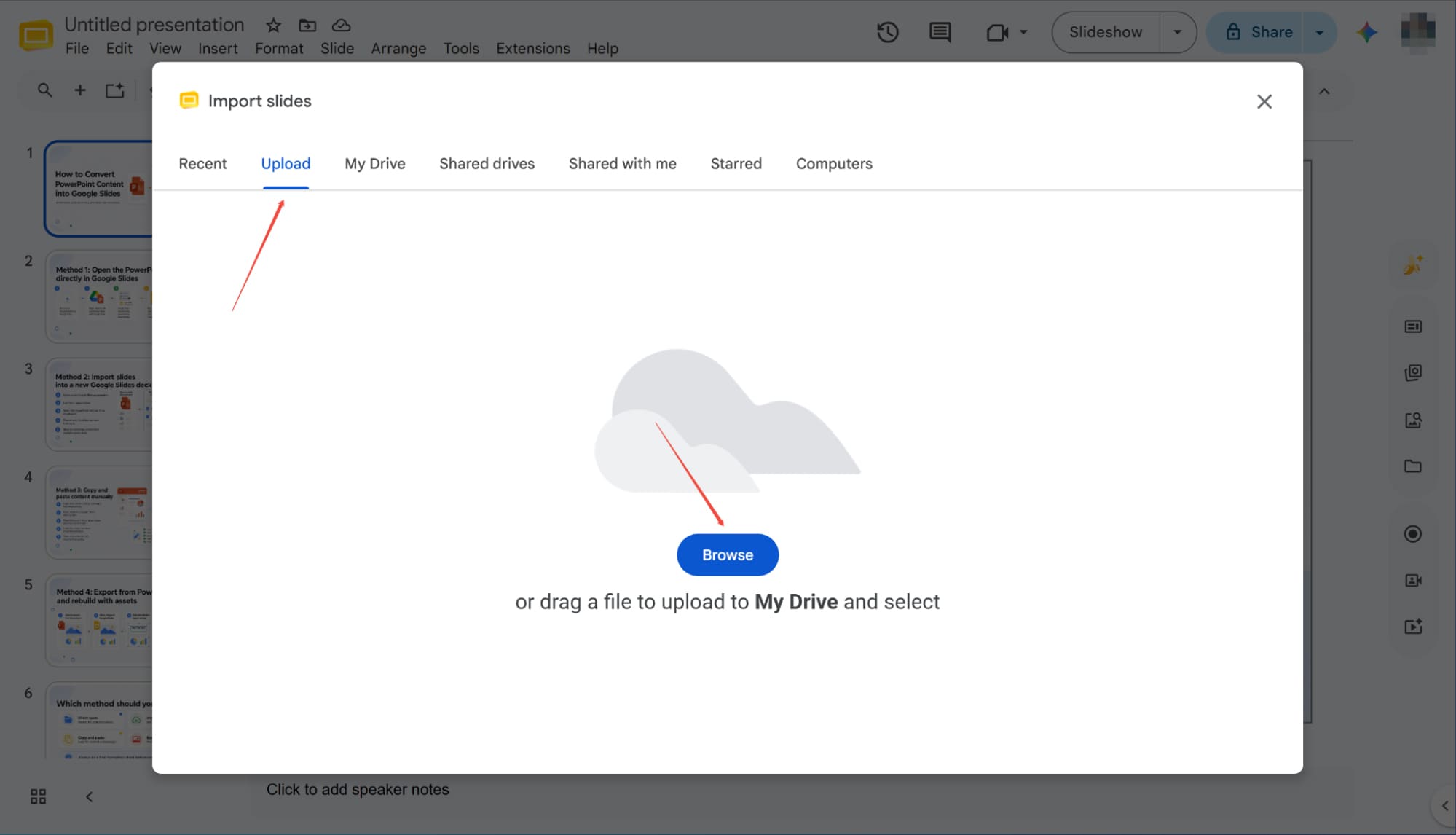
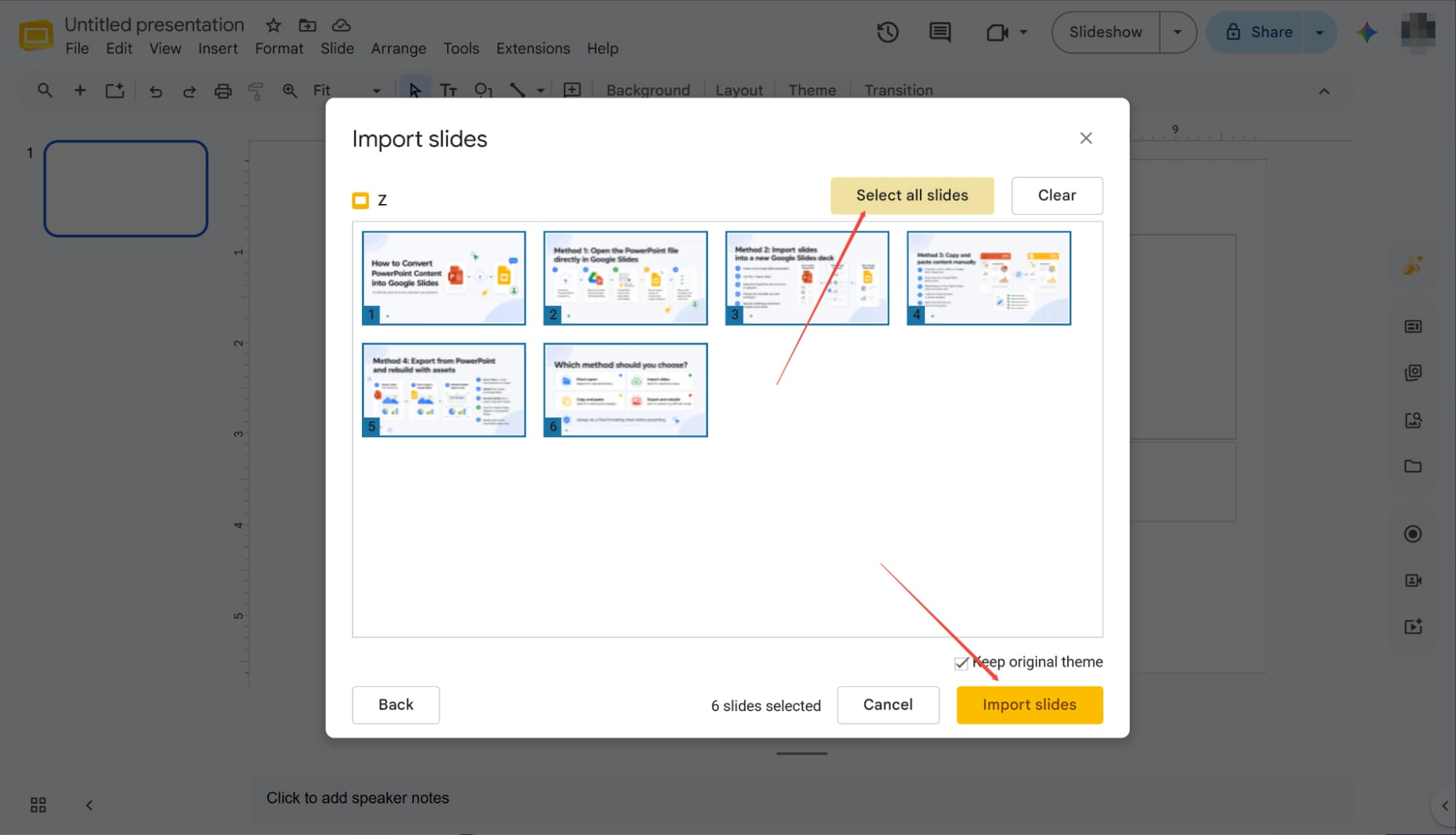
เลือกและนำเข้าสไลด์ทั้งหมด
เมื่อการนำเข้า PowerPoint เสร็จสิ้น หน้าต่างโต้ตอบจะแสดงสไลด์ทั้งหมดของคุณ คลิก "เลือกสไลด์ทั้งหมด" ที่มุมบนขวาเพื่อเลือกทั้งหมด จากนั้นกดปุ่ม "นำเข้าสไลด์" ที่มุมล่างขวา หลังจากนั้นสักครู่ งานนำเสนอทั้งหมดของคุณจะถูกแปลงเป็น Google Slides สำเร็จ
วิธีแปลง PowerPoint เป็น Google Slides: ข้อผิดพลาดที่พบบ่อยและเคล็ดลับ pro
แม้ว่าการแปลงไฟล์จะทำได้ง่าย แต่บ่อยครั้งที่องค์ประกอบการออกแบบที่สำคัญอาจเสียหายระหว่างการแปลง เคล็ดลับเหล่านี้จะช่วยให้คุณตรวจพบข้อผิดพลาดและลดการปรับแต่งหลังการแปลงให้น้อยที่สุด
ฟอนต์แบบกำหนดเอง
โปรดระวังความเข้ากันได้ของฟอนต์ระหว่างการแปลงไฟล์ หากสไลด์ของคุณใช้ฟอนต์เฉพาะหรือฟอนต์ที่ไม่รองรับ Google Slides จะทำการแทนที่ฟอนต์โดยอัตโนมัติ เพื่อให้ได้ภาพที่สอดคล้องกันอย่างสมบูรณ์และหลีกเลี่ยงการเปลี่ยนแปลงเค้าโครงที่ไม่คาดคิด ควรเลือกใช้ฟอนต์ที่ใช้งานร่วมกันได้บนทั้งสองแพลตฟอร์มก่อนเริ่มการถ่ายโอนไฟล์เสมอ
แอนิเมชั่นและการเปลี่ยนฉาก
เนื่องจาก PowerPoint มีคลังภาพเคลื่อนไหวที่หลากหลายกว่ามาก เอฟเฟกต์บางอย่างอาจใช้งานไม่ได้ระหว่างการแปลง โปรดตรวจสอบงานนำเสนอของคุณหลังจากนั้น และแทนที่ภาพเคลื่อนไหวที่ใช้งานไม่ได้ด้วยตัวเลือกที่รองรับใน Google Slides ได้อย่างง่ายดาย
ไฟล์เสียง
เมื่อเปลี่ยนจาก PowerPoint ไปใช้ Google Slides ไฟล์เสียงที่ฝังอยู่อาจแปลงไม่สมบูรณ์ เพื่อให้งานนำเสนอของคุณทำงานได้อย่างถูกต้อง คุณจะต้องแทรกไฟล์เสียงเหล่านั้นใหม่ด้วยตนเองหลังจากที่การแปลงเสร็จสมบูรณ์แล้ว
แผนภูมิ
แผนภูมิ PowerPoint ที่เชื่อมโยงกับ Excel มักจะกลายเป็นภาพนิ่งที่ไม่สามารถแก้ไขได้ระหว่างการแปลง หากคุณต้องการแผนภูมิที่แก้ไขได้อย่างสมบูรณ์ใน Google Slides คุณต้องสร้างแผนภูมิข้อมูลใหม่ใน Google Sheets และเชื่อมโยงไปยังชุดสไลด์ใหม่ของคุณ
HIX AI Slides Agent : ฟีเจอร์อัจฉริยะเพื่อการสร้างสไลด์ที่มีประสิทธิภาพสูงสุด

ถ้าคุณเป็นเหมือนผม คุณคงเปลี่ยนมาใช้ Google Slides เพราะหวังว่าจะได้เวิร์กโฟลว์ที่รวดเร็วและมีประสิทธิภาพมากขึ้น อย่างไรก็ตาม การเปลี่ยนแพลตฟอร์มช่วยเพิ่มประสิทธิภาพได้เพียงระดับหนึ่งเท่านั้น ประสิทธิภาพที่แท้จริงนั้นต้องการให้เราเปลี่ยนวิธีการสร้างงานนำเสนอตั้งแต่เริ่มต้นอย่างสิ้นเชิง
HIX AI Slides Agent เป็นแพลตฟอร์มทำงานแบบครบวงจรอย่างแท้จริง ที่ช่วยพลิกโฉมการสร้างสรรค์ เพียงแค่ป้อนหัวข้อ แล้วปล่อยให้ HIX AI ทำงานหนักทั้งหมด มันจะทำการ ค้นคว้าอย่างละเอียด ร่างเนื้อหาที่มีโครงสร้างอย่างเป็นระบบ และสร้างแผนภูมิที่ชัดเจนและแก้ไขได้เต็มรูปแบบโดยอัตโนมัติ เพื่อทำให้ไอเดียของคุณเป็นจริง
นอกเหนือจากการสร้างสไลด์นำเสนอตั้งแต่เริ่มต้นแล้ว AI Agent ของเรายัง แปลงไฟล์ PPT ได้อย่างราบรื่น เปลี่ยนเอกสาร รูปภาพ และไฟล์ HTML ที่มีอยู่ของคุณให้กลายเป็นสไลด์ที่สวยงามพร้อมสำหรับการนำเสนอได้อย่างง่ายดาย
ลองใช้ HIX Slides Agent ตอนนี้เลย
บทสรุป
ในคู่มือนี้ เราได้สำรวจสามวิธีที่ราบรื่นในการย้ายสไลด์ PowerPoint ของคุณไปยัง Google Slides เพื่อให้มั่นใจว่าการทำงานร่วมกันบนระบบคลาวด์ของคุณยังคงราบรื่นที่สุดเท่าที่จะเป็นไปได้
เพื่อให้เกิดประสิทธิภาพสูงสุดอย่างแท้จริง ควรเปลี่ยนจากการแปลงไฟล์มาเป็นการสร้างงานนำเสนอด้วย AI โดยใช้ HIX AI Slides Agent ไม่ว่าจะเป็นคำถามง่ายๆ หรือหัวข้อที่ซับซ้อน ก็สามารถสร้างงานนำเสนอระดับมืออาชีพได้ทันที ช่วยให้คุณหยุดการแปลงไฟล์และเริ่มสร้างสรรค์ได้เลย





