สารบัญ
คุณสร้างงานนำเสนอที่สวยงามใน Canva แล้ว แต่ตอนนี้ต้องการนำไปใช้ใน Google Slides แต่โชคไม่ดีที่คุณเจอปัญหาทันที: Canva ไม่มีตัวเลือกการส่งออกโดยตรง
ติดปัญหาอยู่หรือเปล่า? ไม่เลย ถึงแม้จะไม่มีปุ่มเฉพาะเจาะจง แต่ก็มีวิธีแก้ปัญหาที่ชาญฉลาดไม่กี่วิธีที่จะช่วยให้งานสำเร็จลุล่วงได้โดยไม่ทำให้ดีไซน์ของคุณเสียไป
นี่คือ 3 วิธีที่ได้รับการพิสูจน์แล้วในการแปลงสไลด์ Canva ของคุณได้อย่างราบรื่น พร้อมคำแนะนำทีละขั้นตอน มาเริ่มย้ายสไลด์ของคุณกันเลย

วิธีแปลง Canva เป็น Google Slides: 3 วิธีที่ได้รับการพิสูจน์แล้ว
เพื่อช่วยให้คุณคัดกรองข้อมูลที่ไม่จำเป็นก่อนที่จะลงมือแปลงไฟล์จริง ตารางด้านล่างนี้ได้เปรียบเทียบวิธีการแปลงไฟล์จาก Canva ไปยัง Google Slides ทั้งสามวิธีอย่างละเอียด โดยเราได้ประเมินแต่ละวิธีจากสี่เสาหลักที่สำคัญ ได้แก่ ความสามารถในการแก้ไข ความถูกต้องของภาพ ความพยายามและเวลา และกรณีการใช้งานที่เหมาะสม
| คุณสมบัติ | การแปลงไฟล์ PPTX | นำเข้าภาพ JPG/PNG | คัดลอกและวางด้วยตนเอง |
|---|---|---|---|
| ความสามารถในการแก้ไข | สูงมาก⭐⭐⭐⭐ ข้อความและรูปทรงส่วนใหญ่ยังคงสามารถแก้ไขได้ แม้ว่าเอฟเฟ็กต์เฉพาะ Canva บางอย่างอาจหายไปก็ตาม | ไม่มี สไลด์จะกลายเป็นภาพนิ่ง ไม่สามารถแก้ไขข้อความและกราฟิกได้ | สูงมาก⭐⭐⭐⭐ ทุกองค์ประกอบใน Google Slides ยังคงเป็นอิสระและสามารถปรับแต่งได้อย่างเต็มที่ |
| ความเที่ยงตรงของภาพ | ระดับกลางถึงสูง⭐⭐⭐ อาจมีการเปลี่ยนแปลงแบบอักษร การจัดวางข้อความ หรือการปรับเปลี่ยนเค้าโครงเล็กน้อยเกิดขึ้นได้ในบางครั้ง | สมบูรณ์แบบ⭐⭐⭐⭐ รักษารูปแบบการออกแบบ Canva , ฟอนต์ที่กำหนดเอง และเค้าโครงภาพที่ซับซ้อนไว้อย่างครบถ้วน | ต่ำ⭐ การจัดรูปแบบมักจะผิดเพี้ยนไปอย่างมากเมื่อวางข้อความ ทำให้ต้องจัดตำแหน่งใหม่ทั้งหมด |
| ความพยายามและเวลา | ต่ำมาก กระบวนการส่งออกและอัปโหลดที่รวดเร็วเพียงสองขั้นตอน มีประสิทธิภาพสูงสำหรับไฟล์ขนาดใหญ่ | ขนาดกลาง⭐⭐ ต้องแทรกหรือตั้งค่ารูปภาพทีละหน้า ซึ่งใช้เวลาพอสมควร | สูงมาก⭐⭐⭐⭐ การเคลื่อนย้ายองค์ประกอบทีละชิ้นนั้นยุ่งยากมากและต้องใช้ความอดทนอย่างยิ่ง |
| เหมาะที่สุดสำหรับ | รายงานธุรกิจประจำวัน การนำเสนอ หรือโครงการความร่วมมือที่ต้องมีการอัปเดตข้อความบ่อยครั้ง | งานนำเสนอหรือการบรรยายสำคัญที่เน้นการออกแบบ ซึ่งต้องการภาพประกอบที่ไร้ที่ติและไม่ต้องแก้ไขเพิ่มเติม | การดึงแผนภูมิแบบกำหนดเองเฉพาะหรือเลือกองค์ประกอบการออกแบบบางส่วนลงในชุดสไลด์ที่มีอยู่แล้ว |
พร้อมแปลงแล้วหรือยัง? เลือกวิธีการที่ตรงกับความต้องการของคุณและทำตามคำแนะนำทีละขั้นตอนอย่างละเอียดด้านล่างเพื่อเริ่มต้น
วิธีแปลง Canva เป็น Google Slides ผ่านไฟล์ PPTX
เริ่มการดาวน์โหลด
เมื่อสไลด์ของคุณได้รับการปรับแต่งและพร้อมใช้งานแล้ว ให้ไปที่มุมซ้ายบนของหน้าจอ คลิก ไฟล์ และเลือก ดาวน์โหลด จากเมนูแบบเลื่อนลง
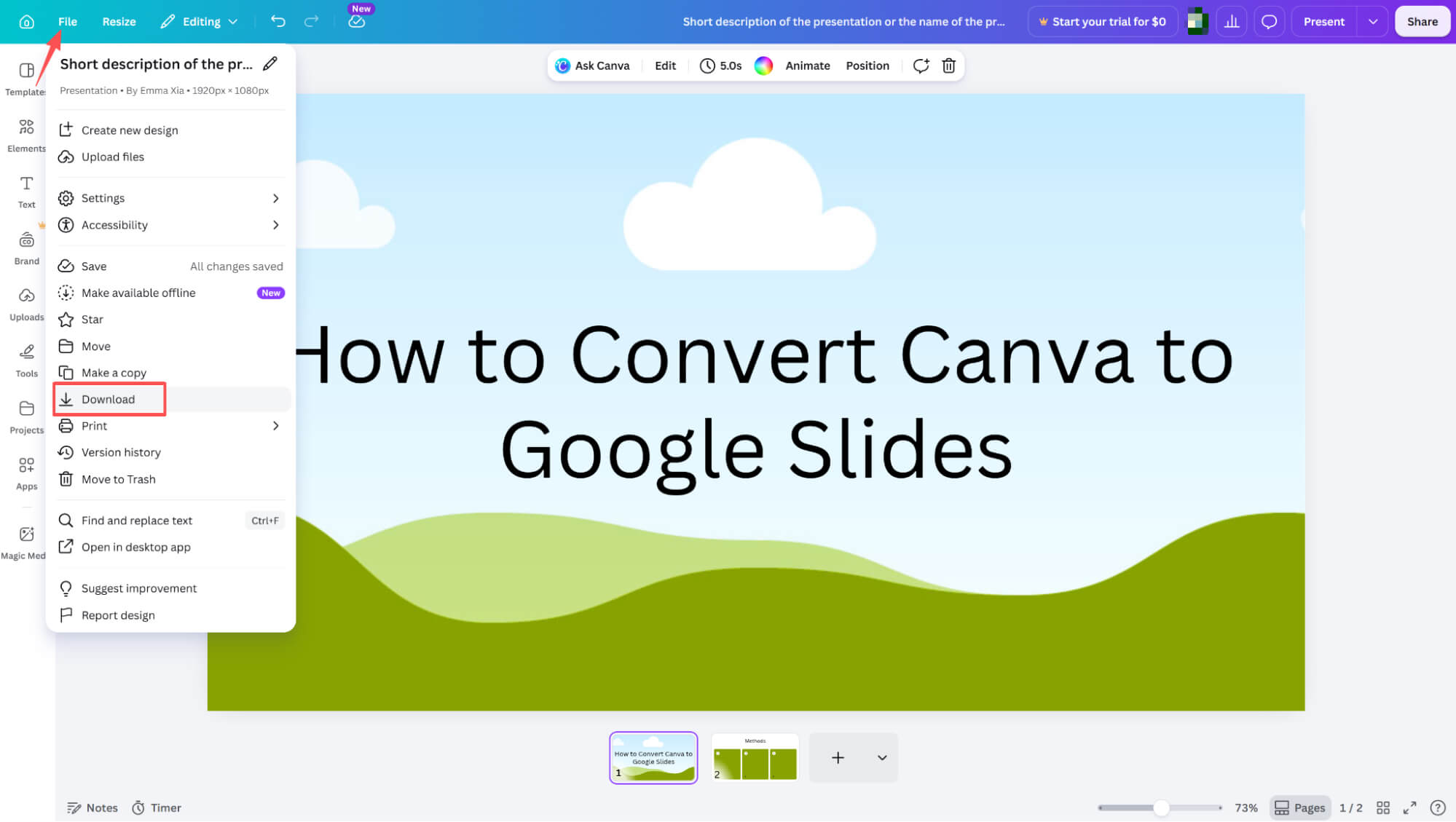
กำลังดำเนินการดาวน์โหลดไฟล์ของคุณให้เป็นไฟล์ PPTX ให้เสร็จสมบูรณ์
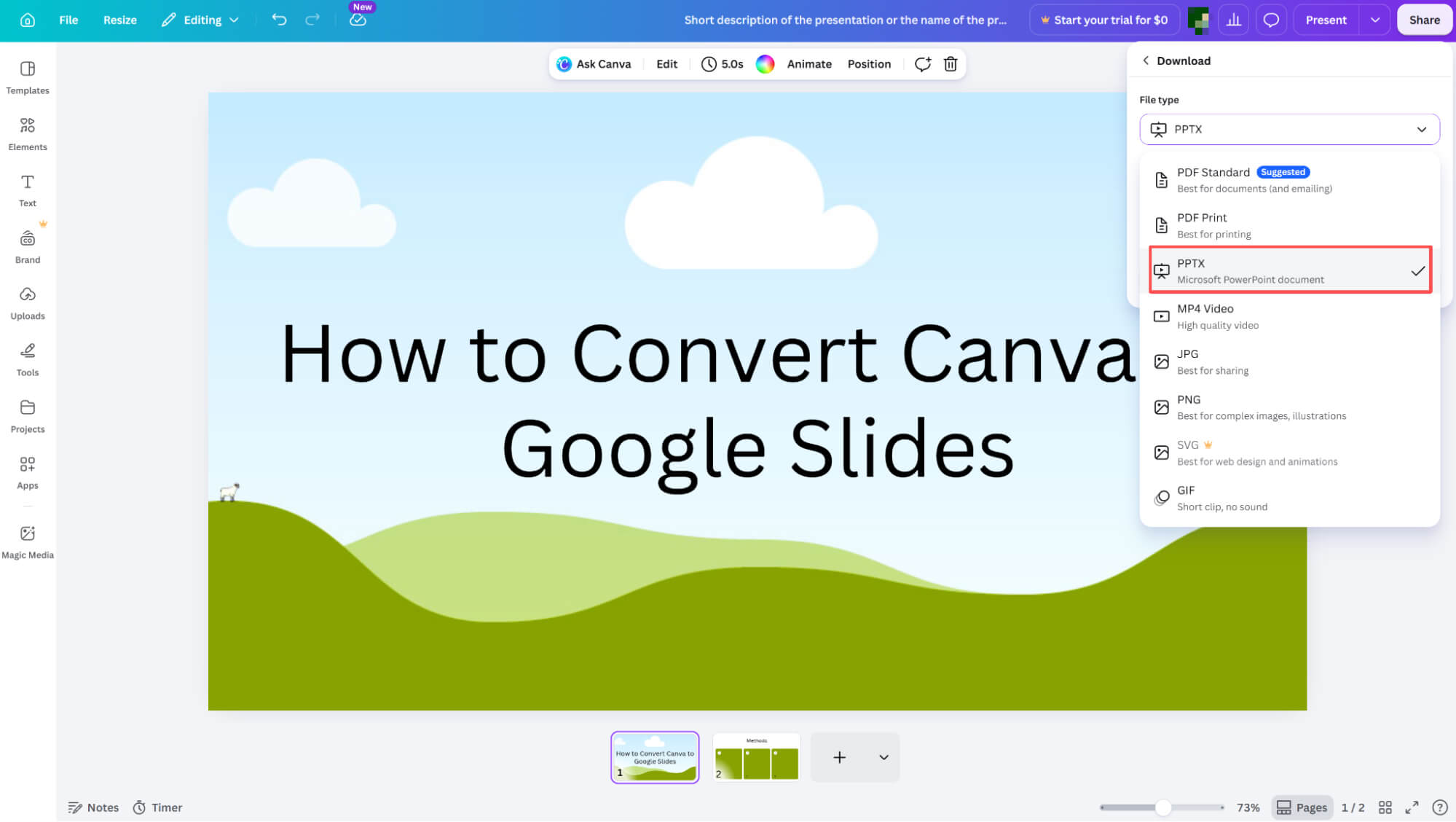
ในแผงด้านข้างทางขวา ให้เปิดเมนูแบบเลื่อนลงประเภทไฟล์แล้วเลือก PPTX เมื่อเลือกรูปแบบแล้ว ให้คลิกปุ่มดาวน์โหลดที่ด้านล่างของหน้าต่างเพื่อดำเนินการให้เสร็จสิ้นและบันทึกไฟล์ของคุณ
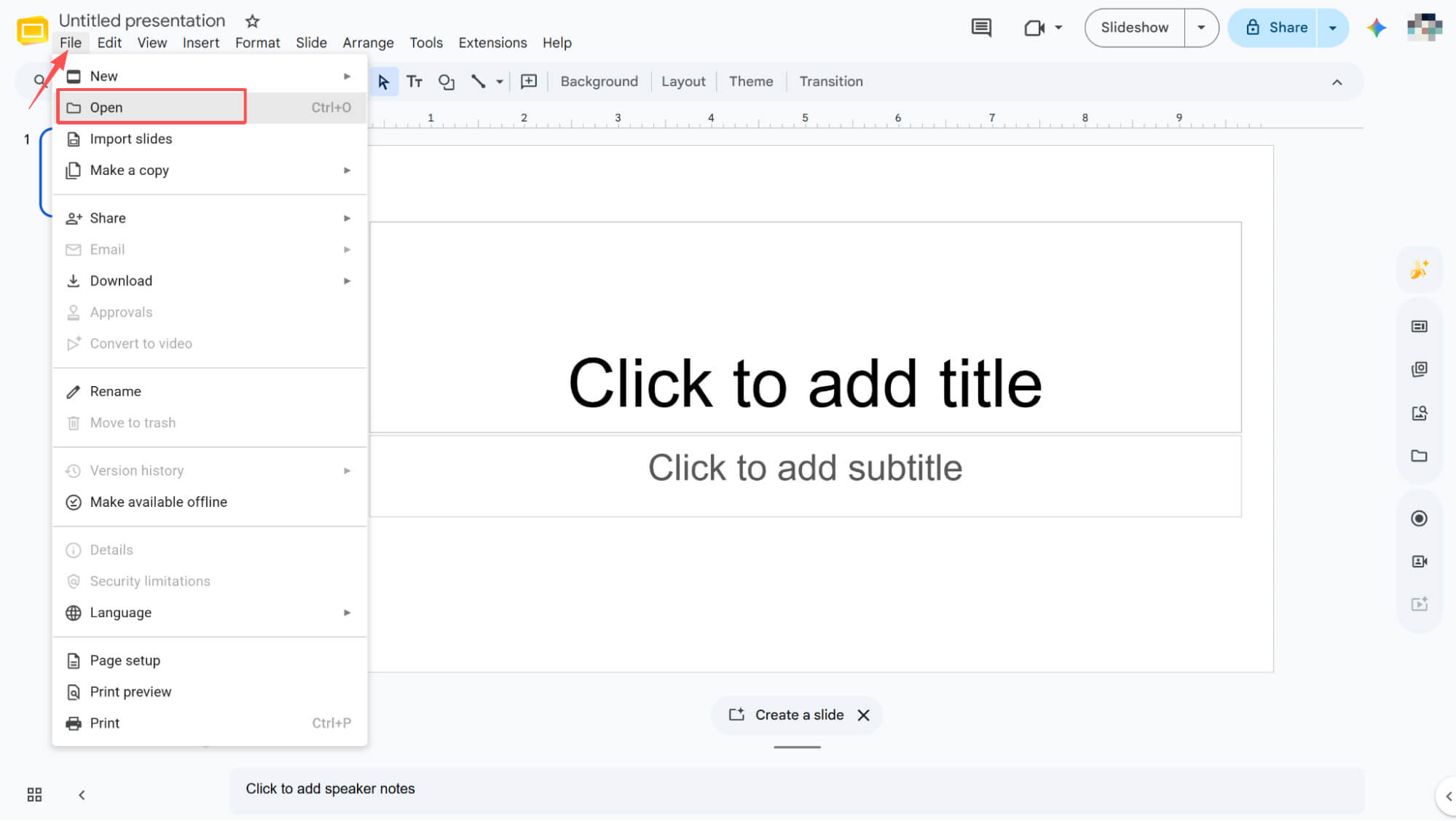
การเข้าถึงเมนู "เปิด"
เปิด Google Slides คลิกที่ "ไฟล์" ในแถบเมนูด้านบน แล้วเลือก "เปิด" จากเมนูแบบเลื่อนลง
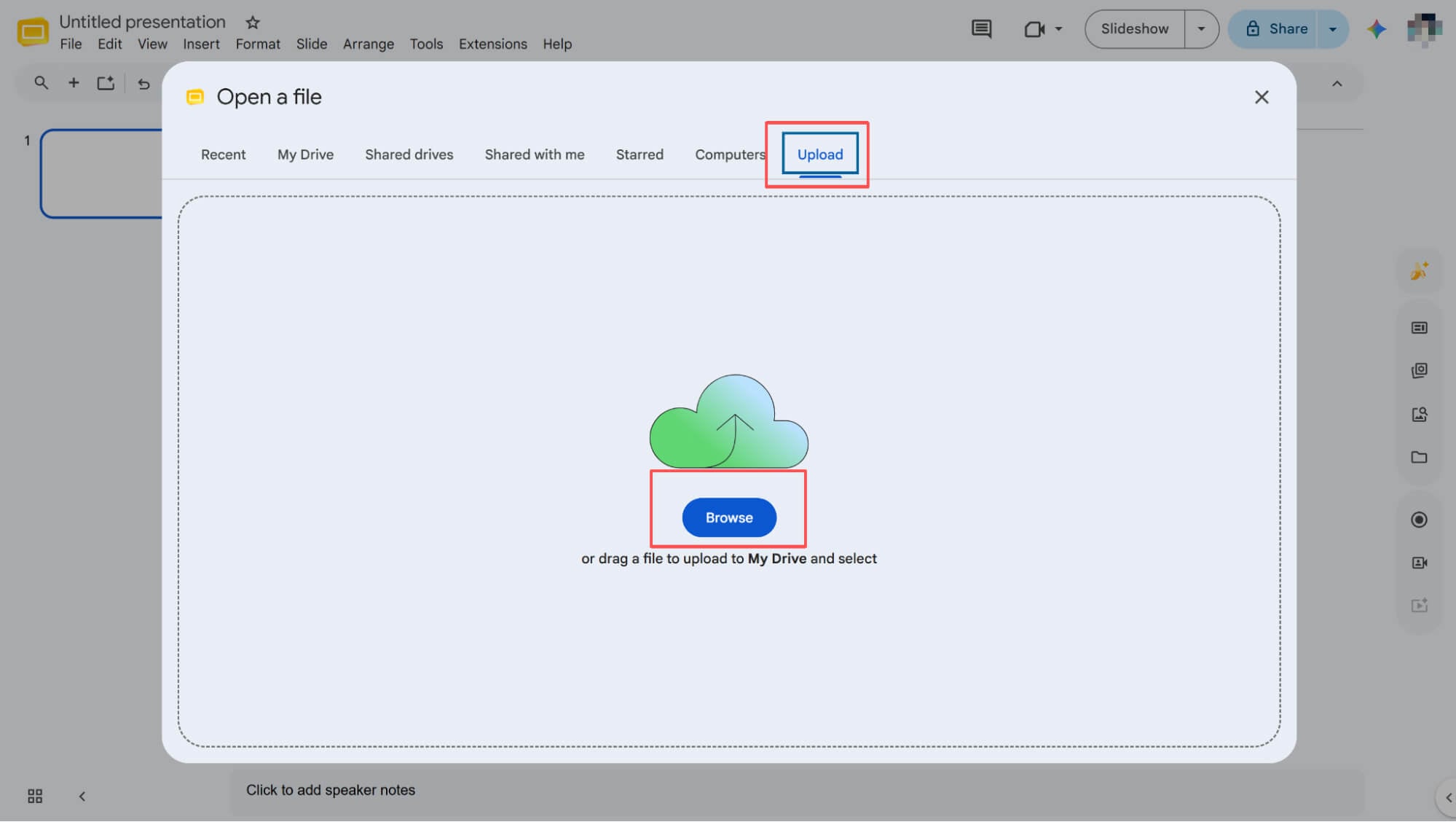
การอัปโหลดไฟล์ PPTX ของคุณ
ในหน้าต่างป๊อปอัพ ให้สลับไปที่แท็บ อัปโหลด แล้วคลิก เรียกดู ค้นหาและเลือกไฟล์ PPTX ที่คุณเพิ่งดาวน์โหลด จากนั้นรอจนกว่ากระบวนการอัปโหลดจะเสร็จสิ้น
วิธีแปลง Canva ไปยัง Google Slides ผ่านทางรูปภาพ
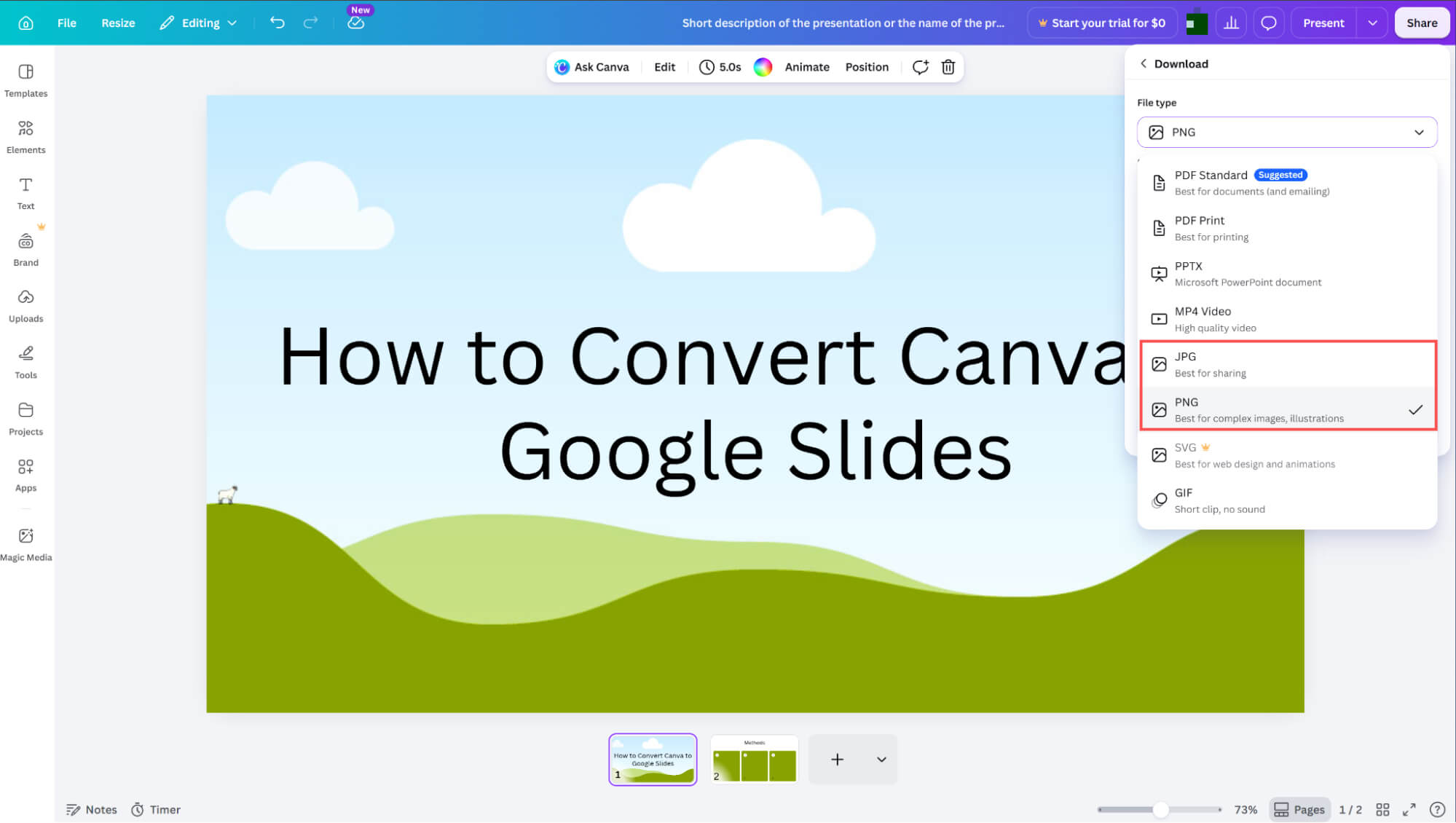
ดาวน์โหลดสไลด์ของคุณเป็นรูปภาพ
หลังจากเริ่มการดาวน์โหลดแล้ว ให้ไปที่แผงด้านข้างและเลือกรูปแบบไฟล์ JPG หรือ PNG เมื่อเลือกรูปแบบภาพที่ต้องการแล้ว ให้คลิกปุ่มดาวน์โหลดสุดท้ายที่ด้านล่างเพื่อดำเนินการให้เสร็จสิ้น
การแทรกรูปภาพลงใน Google Slides
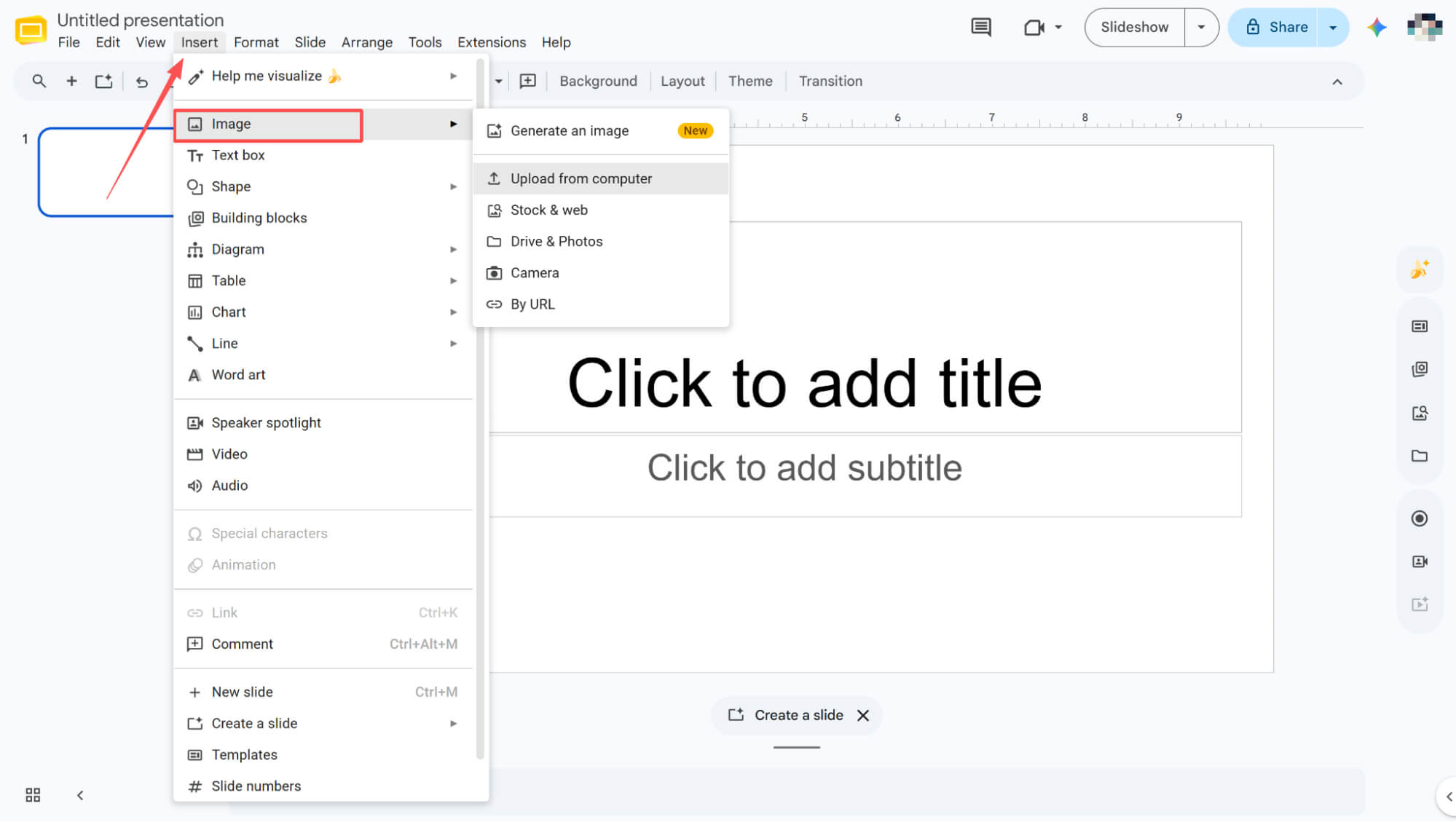
เปิดงานนำเสนอ Google Slides ที่ว่างเปล่า คลิก แทรก ในแถบเมนูด้านบน แล้วไปที่ รูปภาพ > อัปโหลดจากคอมพิวเตอร์ ในเมนูแบบเลื่อนลง เลือกไฟล์รูปภาพที่คุณเพิ่งดาวน์โหลดเพื่อเพิ่มลงในสไลด์ของคุณได้อย่างราบรื่น
วิธีการแปลง Canva ไปยัง Google Slides โดยการคัดลอกและวางด้วยตนเอง
หากคุณต้องการ คุณสามารถคัดลอกและวางแต่ละองค์ประกอบจากงานนำเสนอ Canva ของคุณลงใน Google Slides ได้ด้วยตนเอง เมื่อวางแล้ว คุณอาจต้องการปรับเค้าโครงเล็กน้อยเพื่อให้แน่ใจว่าทุกอย่างเข้ากันได้ดี วิธีนี้ช่วยให้คุณแก้ไขเนื้อหาได้ แต่ก็ต้องใช้เวลาและความอดทนมากขึ้นเล็กน้อย
HIX AI: พลิกโฉมวิธีการสร้างสไลด์ของเรา
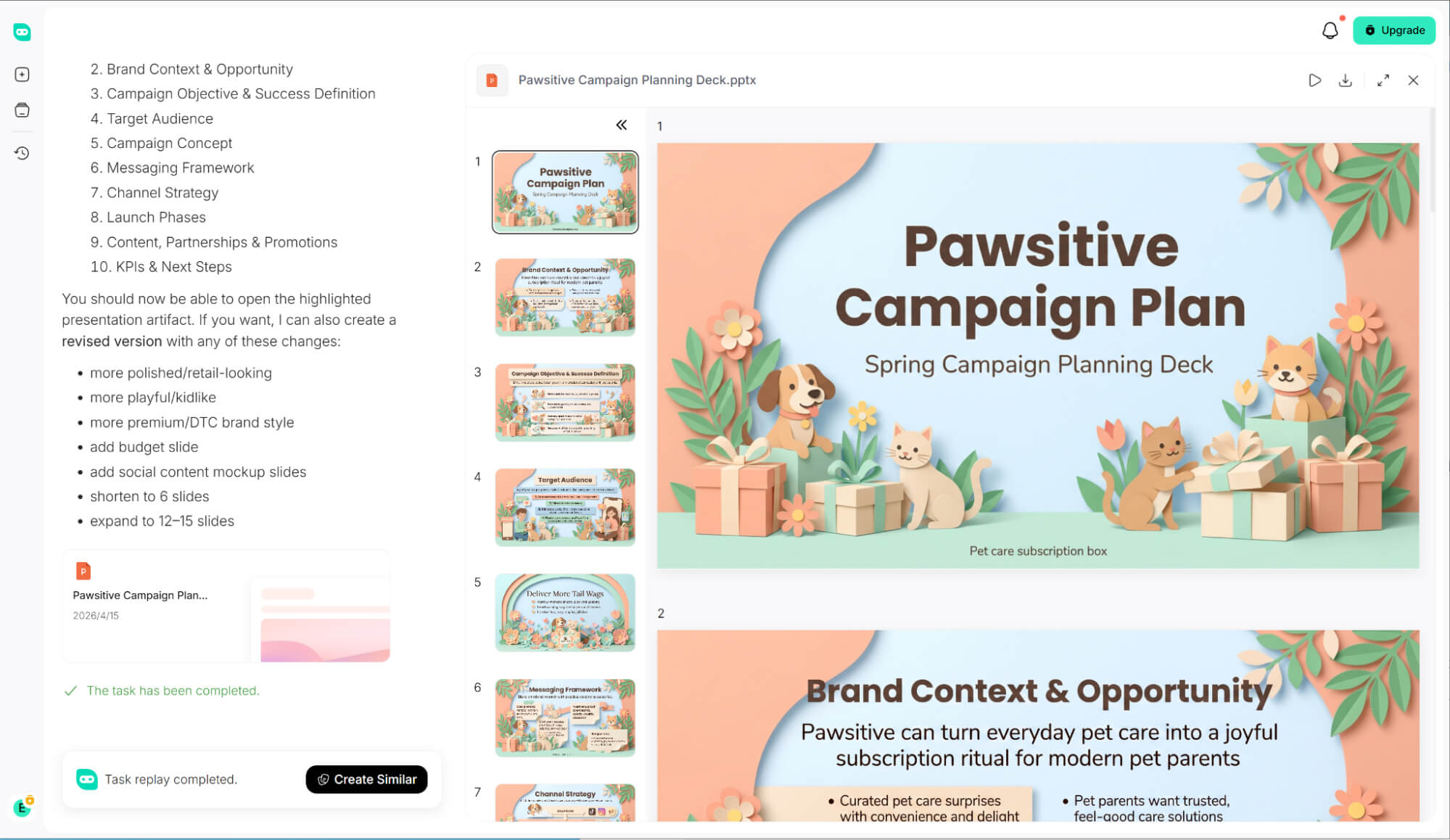
หากคุณต้องการหลีกเลี่ยงความยุ่งยากในการแปลงไฟล์ที่น่าเบื่อ HIX AI Slides Agent คือตัวเปลี่ยนเกมอย่างแท้จริงที่พลิกโฉมขั้นตอนการทำงานของฉันไปอย่างสิ้นเชิง
ป้อนหัวข้อใดก็ได้ แล้วปล่อยให้ AI Agent ของเราจัดการงานที่ซับซ้อนให้คุณ ดูมันทำการ ค้นคว้าอย่างละเอียด วางแผนโครงร่างสไลด์ที่ชัดเจน และทำให้ไอเดียของคุณเป็นจริงด้วยภาพจาก GPT Image 2 และ Nano Banana Pro
นอกเหนือจากการสร้างสไลด์นำเสนอตั้งแต่เริ่มต้นแล้ว โปรแกรมแปลงไฟล์ PPT HIX AI ยังสามารถแปลงไฟล์ PDF, เอกสาร Word และรูปภาพของคุณให้เป็นสไลด์นำเสนอที่สวยงามได้อย่างง่ายดาย
รักษาความสม่ำเสมอของแบรนด์อย่างสมบูรณ์แบบในทุกการนำเสนอ เพียงอัปโหลดเทมเพลตสไลด์ที่คุณกำหนดเอง แล้ว AI ของเราจะปฏิบัติตามแนวทางการออกแบบ สี และกฎการจัดวางของคุณอย่างเคร่งครัด เพื่อสร้างสไลด์ที่สมบูรณ์แบบทุกครั้ง
ความมหัศจรรย์ที่แท้จริงเกิดขึ้นหลังจากการสร้างสไลด์ แทนที่จะปรับแต่งสไลด์ด้วยตนเอง เพียงแค่พิมพ์ข้อความสั้นๆ เพื่อแก้ไขเนื้อหา ปรับภาพ หรือปรับแต่งเค้าโครง ทำให้คุณควบคุมความคิดสร้างสรรค์ได้อย่างเต็มที่โดยไม่ต้องยุ่งยากกับการจัดรูปแบบ
ลองใช้ HIX AI ตอนนี้เลย!
บทสรุป
สรุปแล้ว นี่คือ 3 วิธีที่เชื่อถือได้ในการนำดีไซน์ Canva มาใช้ใน Google Slides แม้ว่าวิธีการเหล่านี้จะดี แต่ก็ยังต้องมีขั้นตอนเพิ่มเติมอยู่ดี
หากคุณต้องการทางเลือกที่ชาญฉลาดกว่าและประหยัดเวลา ลองใช้ HIX AI Slides Agent ดูสิ มันข้ามขั้นตอนการแปลงไฟล์ไปโดยสิ้นเชิง และสร้างสไลด์ที่สวยงามพร้อมใช้งานสำหรับการนำเสนอได้ทันที โดยยังคงสามารถแก้ไขได้ 100%
🔒ปลอดภัย • 💳แผนบริการที่หลากหลาย • 🌟คะแนน 4.8/5





