คุณเคยเตรียมงานนำเสนอ Google Slides ที่ยอดเยี่ยมเสร็จแล้ว แต่เพิ่งมารู้ตัวว่าต้องพิมพ์บันทึกย่อสำหรับงานประชุมสำคัญหรือเปล่า? ฉันก็เคยเป็นแบบนั้น การพิมพ์ Google Slides พร้อมบันทึกย่อไม่จำเป็นต้องยุ่งยาก และคุณจะได้เรียนรู้วิธีการทำในเวลาเพียงไม่กี่นาที
ในคู่มือนี้ ผมจะอธิบายขั้นตอนอย่างละเอียดเกี่ยวกับการพิมพ์สไลด์ Google พร้อมบันทึกย่อ
ไม่ว่าคุณจะนำเสนอต่อลูกค้าหรือแค่ต้องการสำรองข้อมูล คุณจะได้เรียนรู้วิธีการปรับแต่ง ดูตัวอย่างก่อนพิมพ์ และหลีกเลี่ยงข้อผิดพลาดทั่วไป

สารบัญ
วิธีพิมพ์สไลด์ Google Slides พร้อมบันทึกสำหรับผู้บรรยาย?
Google Slides ช่วยให้การพิมพ์สไลด์พร้อมแนบโน้ตทำได้ง่าย แต่การคลิกเพียงไม่กี่ครั้งในตำแหน่งที่เหมาะสมจะช่วยให้คุณหลีกเลี่ยงหน้าว่างเปล่าหรือตัวอักษรขนาดเล็กได้ ทำตามขั้นตอนเหล่านี้ แล้วคุณจะได้เอกสารประกอบการบรรยายที่สมบูรณ์แบบในเวลาไม่นาน
เปิดงานนำเสนอของคุณ
เปิด Google Slides แล้วเปิดสไลด์ที่คุณต้องการพิมพ์ ตรวจสอบให้แน่ใจว่าคุณได้ลงชื่อเข้าใช้บัญชี Google ที่ถูกต้องแล้ว เพราะไม่มีอะไรแย่ไปกว่าการพิมพ์เวอร์ชันที่ไม่ถูกต้อง ฉันมักจะตรวจสอบชื่อเรื่องที่ด้านบนอีกครั้งเสมอ
เข้าถึงการตั้งค่าการพิมพ์
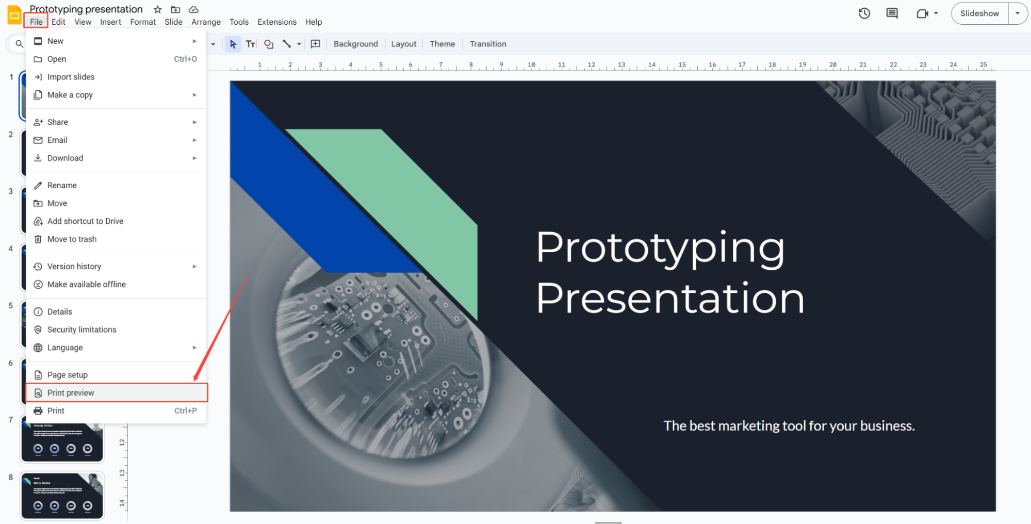
คลิก ไฟล์ > ดูตัวอย่างก่อนพิมพ์ หน้าต่างด้านข้างจะปรากฏขึ้น ซึ่งเป็นส่วนสำคัญในการแสดงผล อย่าข้ามการแสดงตัวอย่างนี้ เพราะมันคือตัวช่วยป้องกันการสิ้นเปลืองกระดาษของคุณ
เลือกรูปแบบที่เหมาะสม
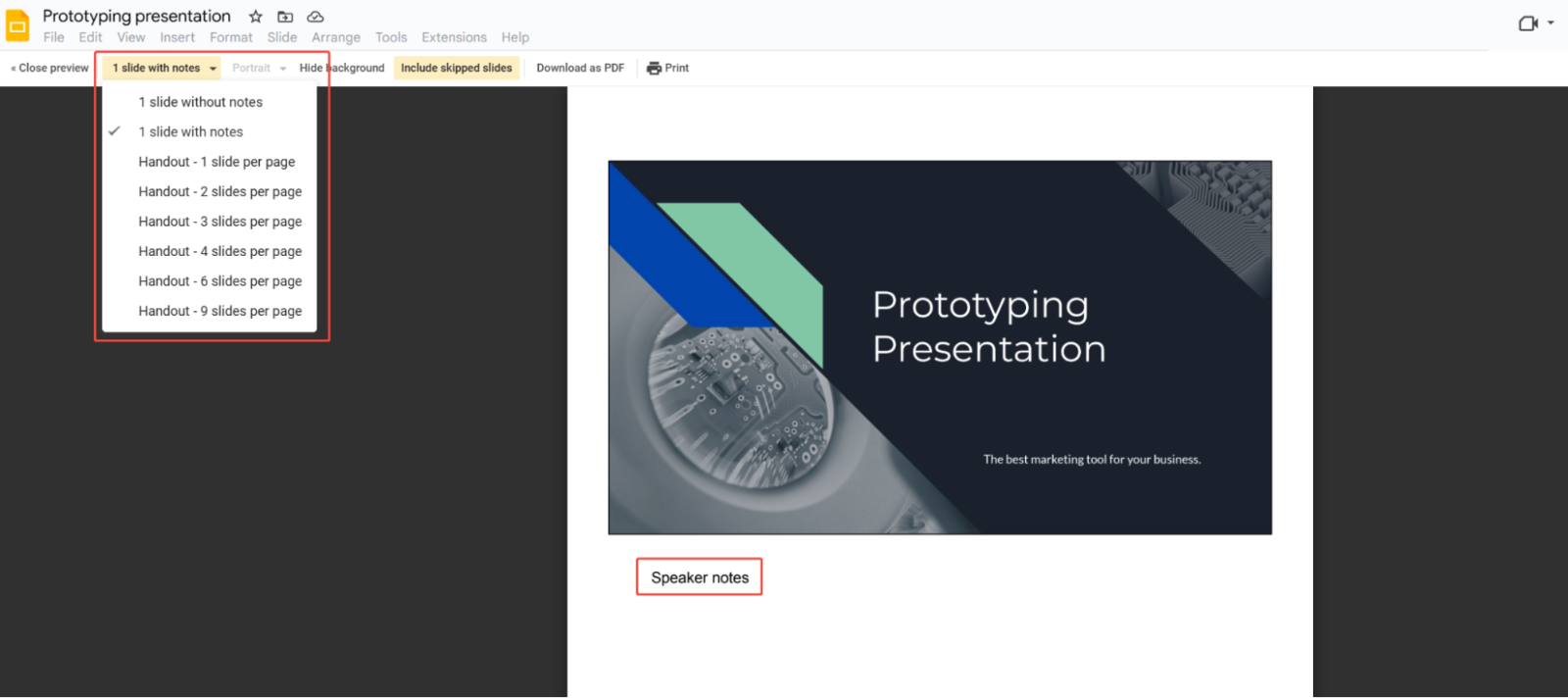
ในแถบเครื่องมือแสดงตัวอย่าง ให้หาเมนูแบบเลื่อนลง "1 สไลด์โดยไม่มีบันทึก" (โดยปกติจะเป็นตัวเลือกแรก) คลิกแล้วเลือก "1 สไลด์พร้อมบันทึก" แทน ตอนนี้บันทึกสำหรับผู้บรรยายของคุณจะปรากฏอยู่ใต้สไลด์ เหมือนกับเอกสารประกอบการบรรยายระดับ pro
ปรับแต่งหน้าเว็บและตัวเลือกต่างๆ
แม้ว่าการปรับแต่งจะเป็นทางเลือก แต่โปรดพิจารณาสิ่งต่อไปนี้:
- ช่วงสไลด์: เลือกสไลด์ ทั้งหมด หรือพิมพ์หมายเลขหน้าเฉพาะ (เช่น 1-5, 8)
- ปรับ สี (สี, โทนสีเทา หรือขาวดำ) และปรับระยะขอบหากเครื่องพิมพ์ของคุณค่อนข้างจุกจิก
- ต้องการข้ามสไลด์หน้าปกหรือไม่? ยกเลิกการเลือก " รวมสไลด์ที่ข้ามไป "
ดูตัวอย่างและพิมพ์
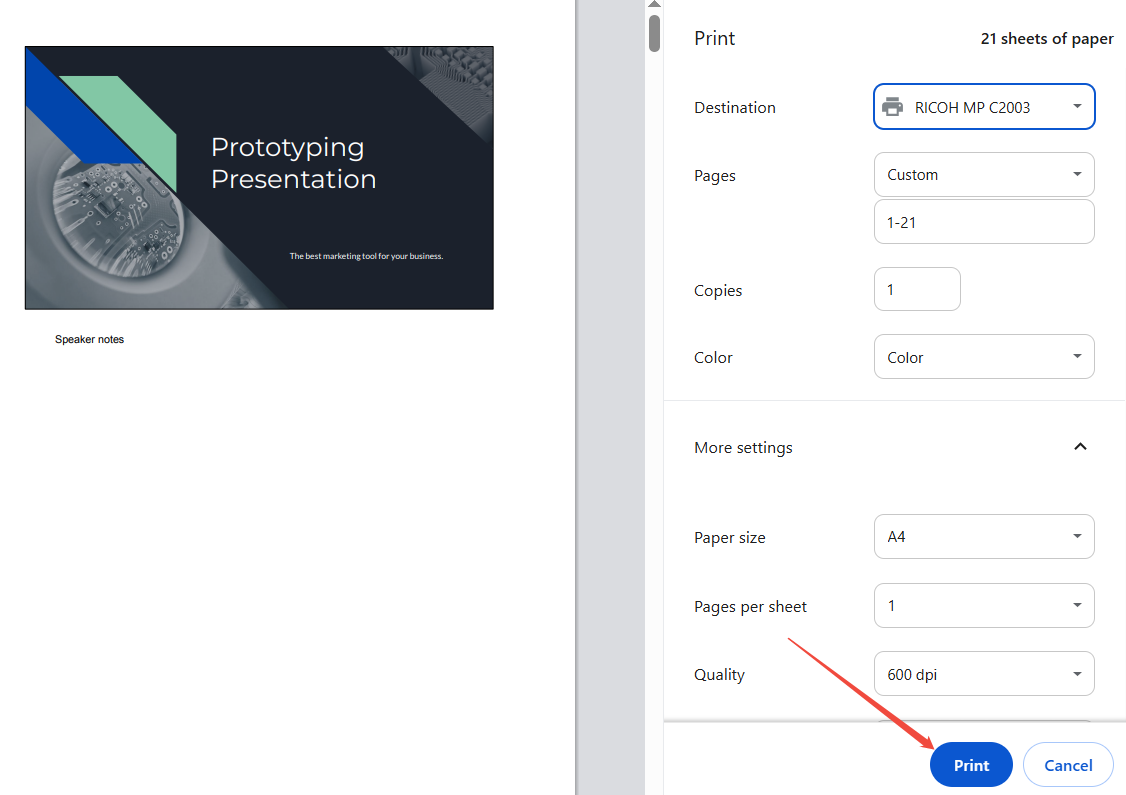
กดปุ่ม พิมพ์ ที่ด้านล่าง หน้าต่างการพิมพ์ของระบบจะปรากฏขึ้น ตรวจสอบการตั้งค่าอีกครั้ง เช่น ปลายทางการพิมพ์ ขนาดกระดาษ และคุณภาพ
ฉันแนะนำให้พิมพ์หน้าทดสอบก่อนหนึ่งหน้า ปรับขนาดตัวอักษรในบันทึกของคุณหากมันคับแคบเกินไป เมื่อคุณตั้งค่าตัวเลือกการพิมพ์ทั้งหมดเสร็จแล้ว ให้คลิกปุ่ม พิมพ์ เพื่อเริ่มการพิมพ์
ขณะนี้สไลด์ Google Slides ของคุณจะถูกพิมพ์พร้อมบันทึกย่อสำหรับผู้บรรยายเรียบร้อยแล้ว พร้อมใช้งานสำหรับโครงการของคุณเอง
บันทึกเป็นไฟล์ PDF (ตัวเลือกสำรองข้อมูล)
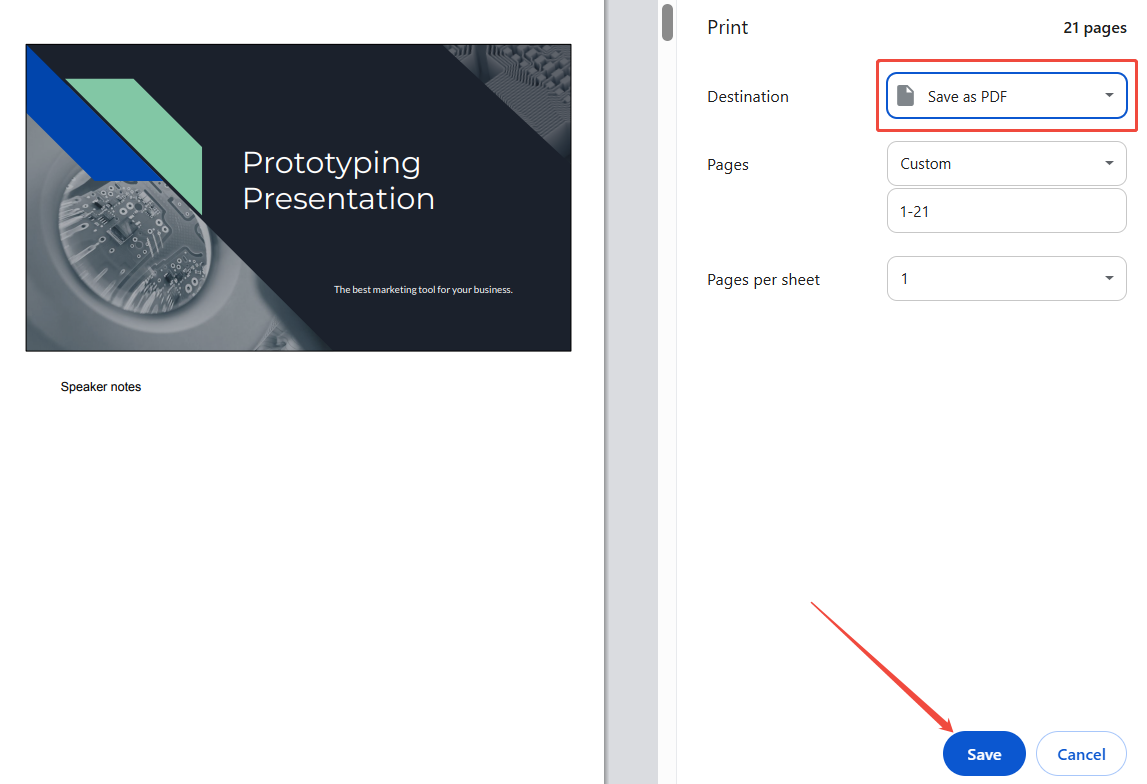
ไม่มีเครื่องพิมพ์ใช่ไหม? เลือก "บันทึกเป็น PDF" ในช่องปลายทาง คุณจะได้ไฟล์ที่คมชัดซึ่งสามารถส่งทางอีเมล พิมพ์ในภายหลัง หรือจัดเก็บไว้ในระบบคลาวด์ได้ ฉันมักจะเก็บไฟล์ PDF ไว้เสมอ เพื่อป้องกันปัญหาทางเทคนิค
สร้างสไลด์ที่สวยงามได้อย่างง่ายดายด้วย HIX AI
เบื่อกับการเสียเวลาหลายชั่วโมงสร้างสไลด์ใน Google Slides ใช่ไหม? HIX AI Slides Agent ช่วยคุณได้แล้ว มันคือเอ AI Agent อัจฉริยะที่สร้างสไลด์ระดับมืออาชีพตั้งแต่เริ่มต้น ช่วยให้คุณใช้เวลาน้อยลงกับการต่อสู้กับเทมเพลต และมีเวลามากขึ้นกับสิ่งสำคัญกว่า
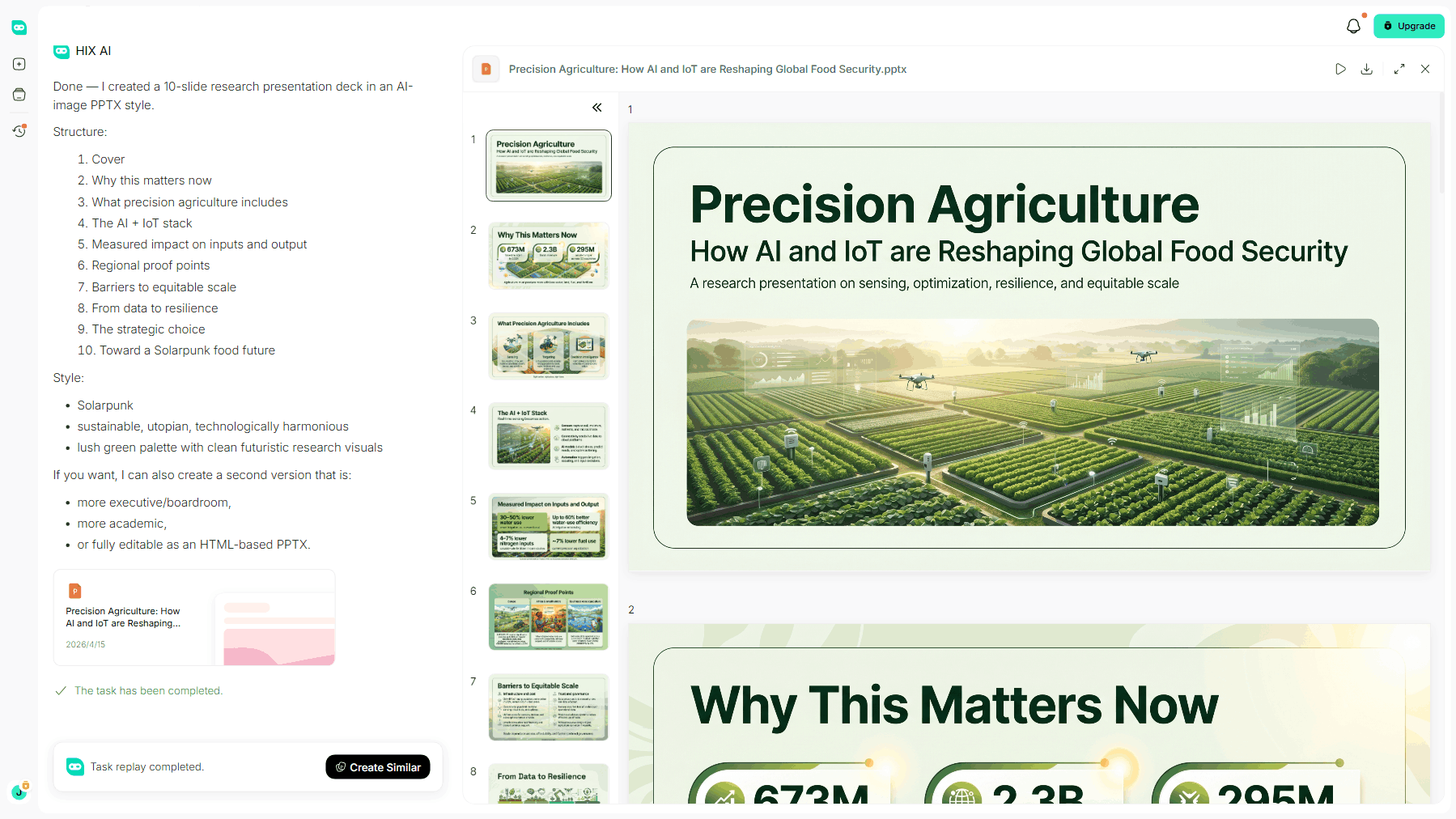
นี่คือวิธีการทำงาน เพียงแค่ป้อนหัวข้อลงไป โปรแกรมจะทำการค้นคว้า จัดระเบียบ และเปลี่ยนข้อมูลที่กระจัดกระจายให้กลายเป็นเอกสารนำเสนอที่เรียบร้อย สวยงาม และมีเรื่องราวที่ชัดเจน ไม่ว่าคุณจะเตรียมงานสำหรับโครงงานในชั้นเรียน ข้อเสนอต่อลูกค้า หรือรายงานการวิจัย โปรแกรมนี้ก็สามารถช่วยทำงานหนักๆ ให้คุณได้
สไลด์ HIX AI สร้างขึ้นนั้นสอดคล้องกับแบรนด์อย่างเคร่งครัดและสามารถแก้ไขได้อย่างสมบูรณ์ คุณสามารถอัปโหลดสีของแบรนด์ ฟอนต์ที่กำหนดเอง และเทมเพลตการนำเสนอเพื่อรับประกันความสอดคล้องทางด้านภาพที่ราบรื่นในทุกชุดสไลด์ หลังจากสร้างเสร็จแล้ว คุณยังคงมีความยืดหยุ่นอย่างเต็มที่ในการปรับแต่งข้อความ ย้ายภาพ หรือรีเฟรชแผนภูมิได้ตามต้องการ
นอกเหนือจากการสร้างสไลด์นำเสนอตั้งแต่เริ่มต้นแล้ว ตัวแทนของเรายังสามารถปรับแต่งและเพิ่มประสิทธิภาพรูปแบบและการจัดวางสไลด์ของคุณได้อย่างง่ายดายอีกด้วย
เมื่อเสร็จแล้ว ให้ส่งออกไปยัง Google Slides โดยที่เค้าโครงและระยะห่างทั้งหมดจะถูกรักษาไว้อย่างสมบูรณ์แบบ จากนั้นคุณก็พร้อมที่จะเพิ่มบันทึกสำหรับผู้บรรยายและพิมพ์โดยใช้ขั้นตอนข้างต้นได้เลย!
ลองใช้ HIX AI Slides ตอนนี้เลย!
บทสรุป
แค่นี้ก็เรียบร้อยแล้ว—ตอนนี้คุณสามารถพิมพ์สไลด์ Google Slides พร้อมบันทึกย่อสำหรับผู้บรรยายได้อย่าง pro เพียงแค่คลิกไม่กี่ครั้ง คุณก็เปลี่ยนสไลด์ดิจิทัลให้กลายเป็นเอกสารประกอบการบรรยายที่ดูดีและมีบันทึกย่อครบถ้วน ช่วยให้คุณมั่นใจและนำเสนอได้อย่างตรงประเด็น ไม่ต้องเพ่งสายตาจ้องหน้าจอหรือจดบันทึกย่อแบบฉุกเฉินอีกต่อไป
และหากคุณกำลังมองหาเครื่องมือที่จะช่วยลดความเครียดในการสร้างสไลด์ HIX AI Slides คือ AI Agent ที่คุณวางใจได้ ให้มันช่วยคุณประหยัดเวลาและช่วยคุณสร้างสไลด์นำเสนอที่ดูเป็นมืออาชีพและสวยงาม
🆓ทดลองใช้ฟรี • 📑สร้างสไลด์ได้ทุกแบบ • ⭐คะแนน 4.9/5





