การใช้แบบอักษรที่หลากหลายใน Google Slides เป็นวิธีง่ายๆ ที่จะทำให้งานนำเสนอของคุณโดดเด่นและดึงดูดความสนใจผู้ชมได้
วันนี้ ฉันจะพาคุณไปดูวิธีการเพิ่มฟอนต์ลงใน Google Slides เชื่อฉันเถอะ มันเป็นวิธีที่รวดเร็วมากที่จะทำให้สไลด์นำเสนอครั้งต่อไปของคุณดูดีขึ้นอย่างเหลือเชื่อ

สารบัญ
วิธีเพิ่มฟอนต์ลงใน Google Slides: 2 วิธีง่ายๆ
มาเริ่มกันเลยกับสองวิธีง่ายๆ ในการเพิ่มฟอนต์ ทำตามขั้นตอนไปพร้อมๆ กันเลย!
นำเข้าฟอนต์จากคลังฟอนต์ Google
ค้นหาตัวเลือกแบบอักษรของคุณ
คลิกที่กล่องข้อความใดก็ได้ใน Google Slides เมนูแบบเลื่อนลงบนแถบเครื่องมือด้านบนจะแสดงแบบอักษรที่คุณใช้อยู่ในปัจจุบัน ซึ่งจะเป็นช่องทางในการเพิ่มแบบอักษรใหม่
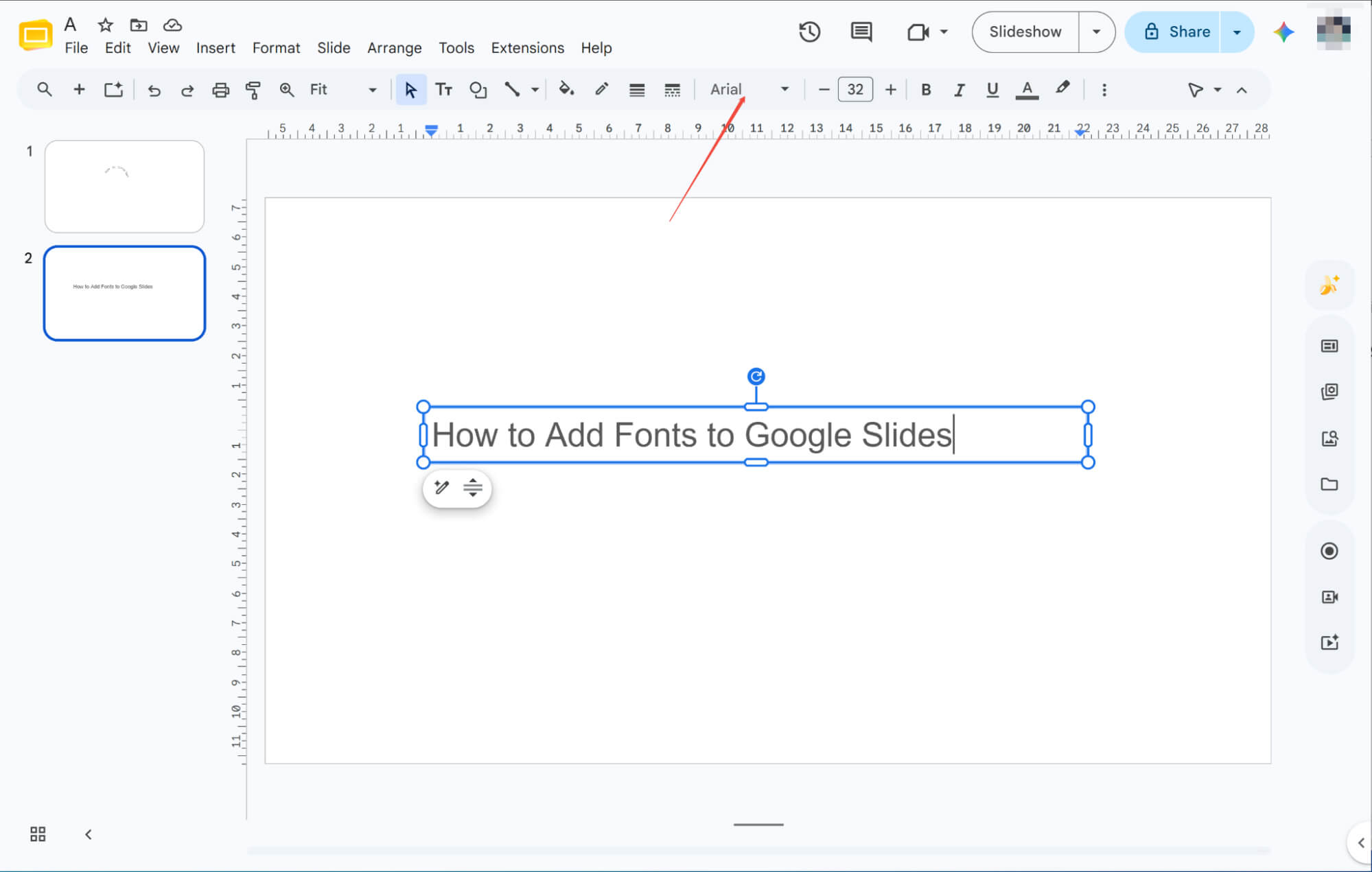
เพิ่มตัวเลือกแบบอักษรของคุณ
คลิกที่ตัวเลือกแบบอักษรเพื่อดูตัวเลือกมากมายในรายการแบบดรอปดาวน์ หรือคลิก "แบบอักษรเพิ่มเติม" เพื่อเพิ่มแบบอักษรใหม่ลงในรายการแบบอักษรที่มีให้เลือก
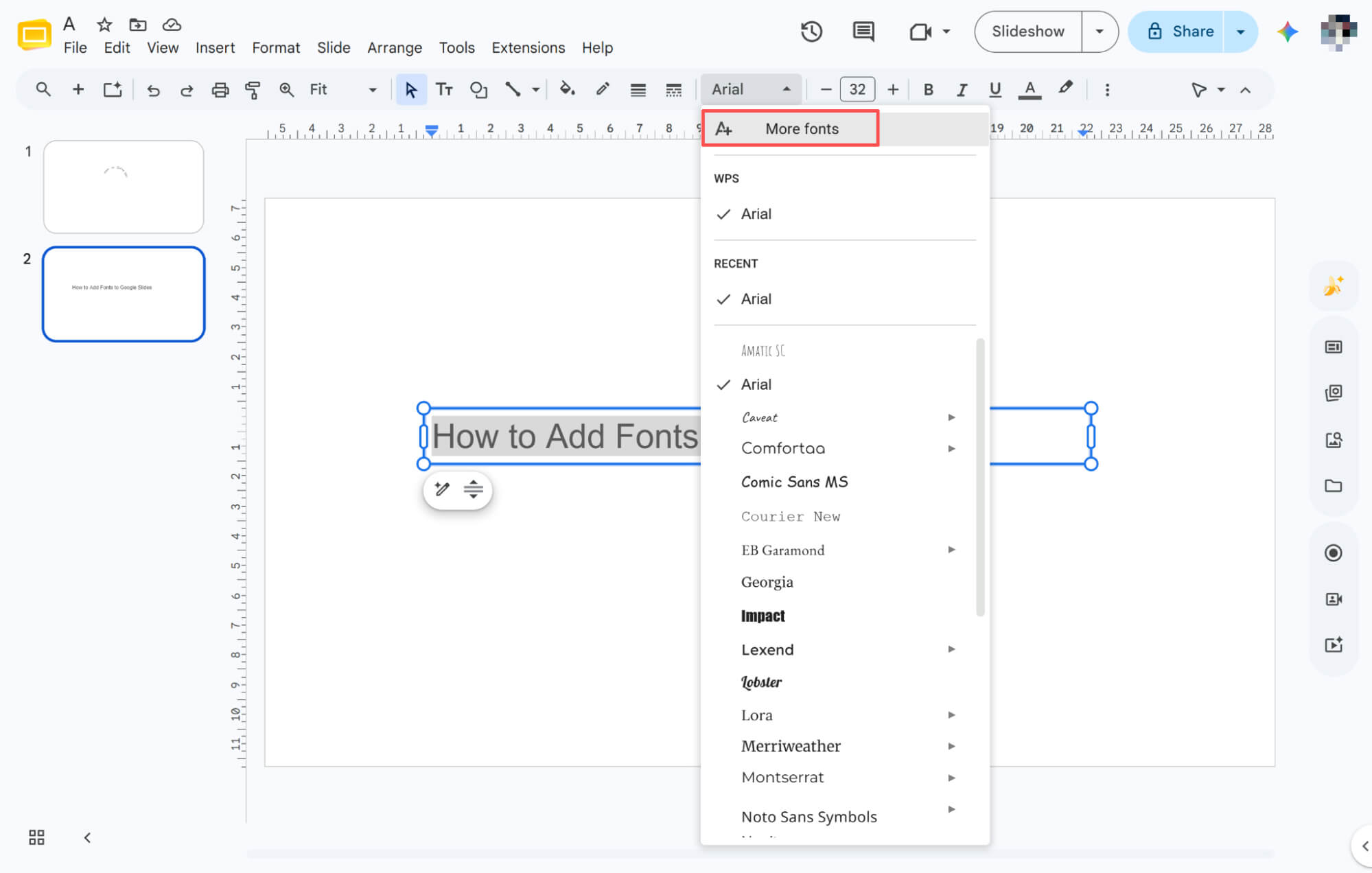
การค้นหาและเลือกแบบอักษร
ในไลบรารีป๊อปอัพ ให้ค้นหารูปแบบโดยใช้แถบด้านบน ติ๊กช่องสี่เหลี่ยมข้างแบบอักษรที่คุณต้องการ จากนั้นคลิก "เสร็จสิ้น" เพื่อเพิ่มแบบอักษรเหล่านั้น
เพิ่มฟอนต์จากส่วนขยาย Google Slides
การเข้าถึงร้านค้าส่วนเสริม
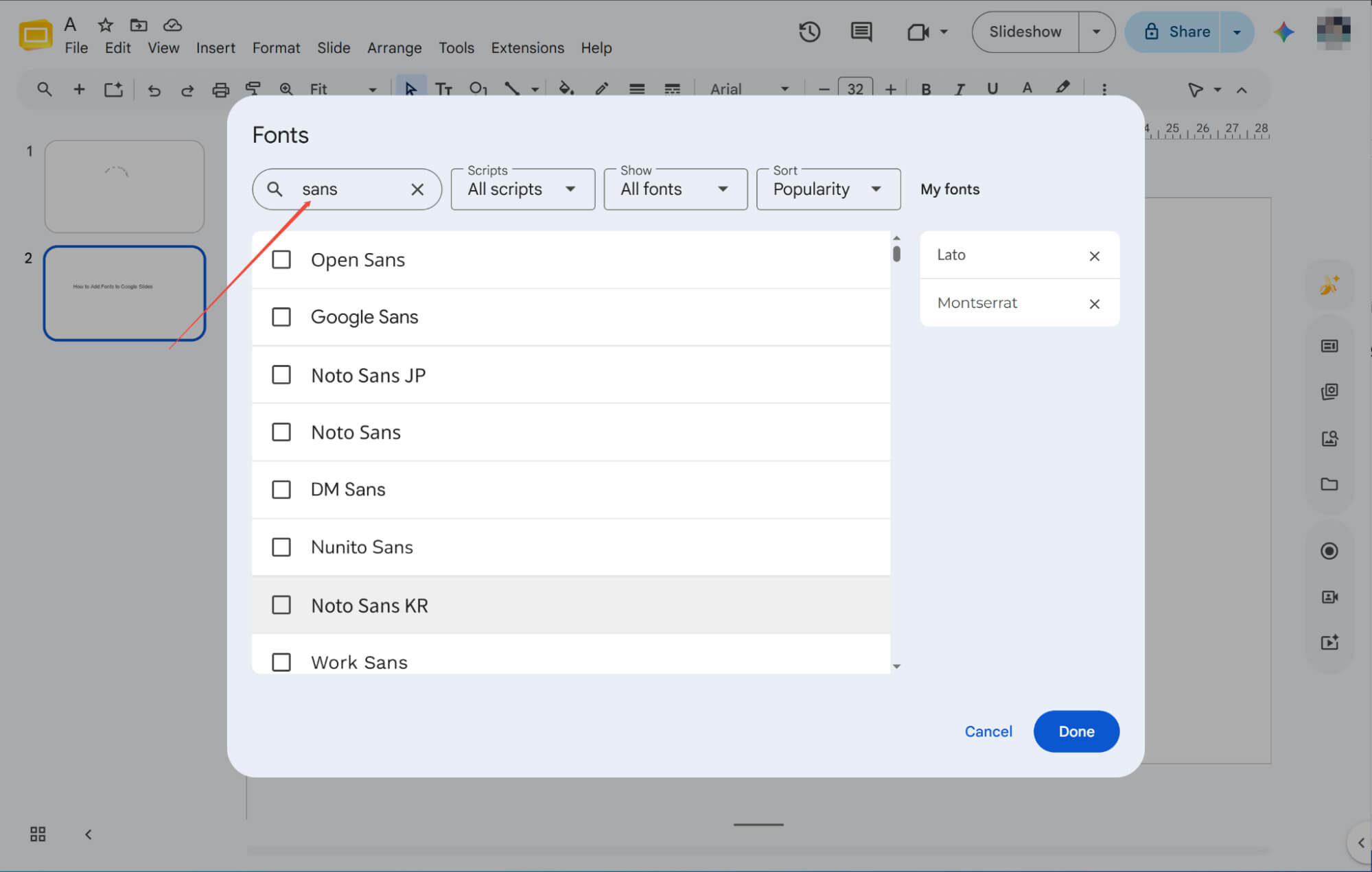
คลิก "ส่วนขยาย" ในแถบเมนูด้านบน แล้วเลือก "รับส่วนเสริม" เพื่อเปิดตลาดส่วนเสริม ซึ่งคุณจะพบเครื่องมือเพิ่มเติมเพื่อขยายคลังแบบอักษรของคุณ
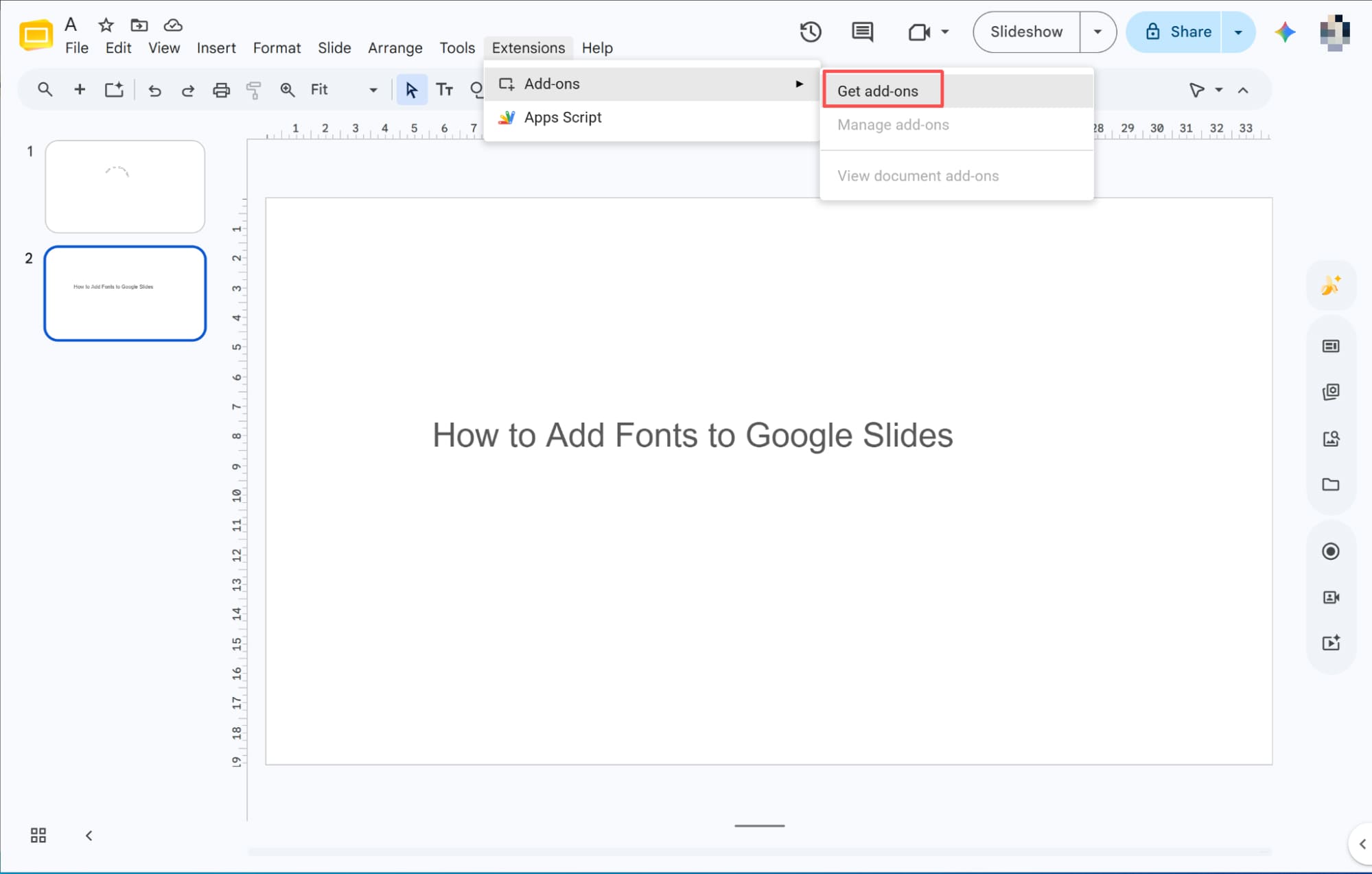
การติดตั้งส่วนขยายฟอนต์
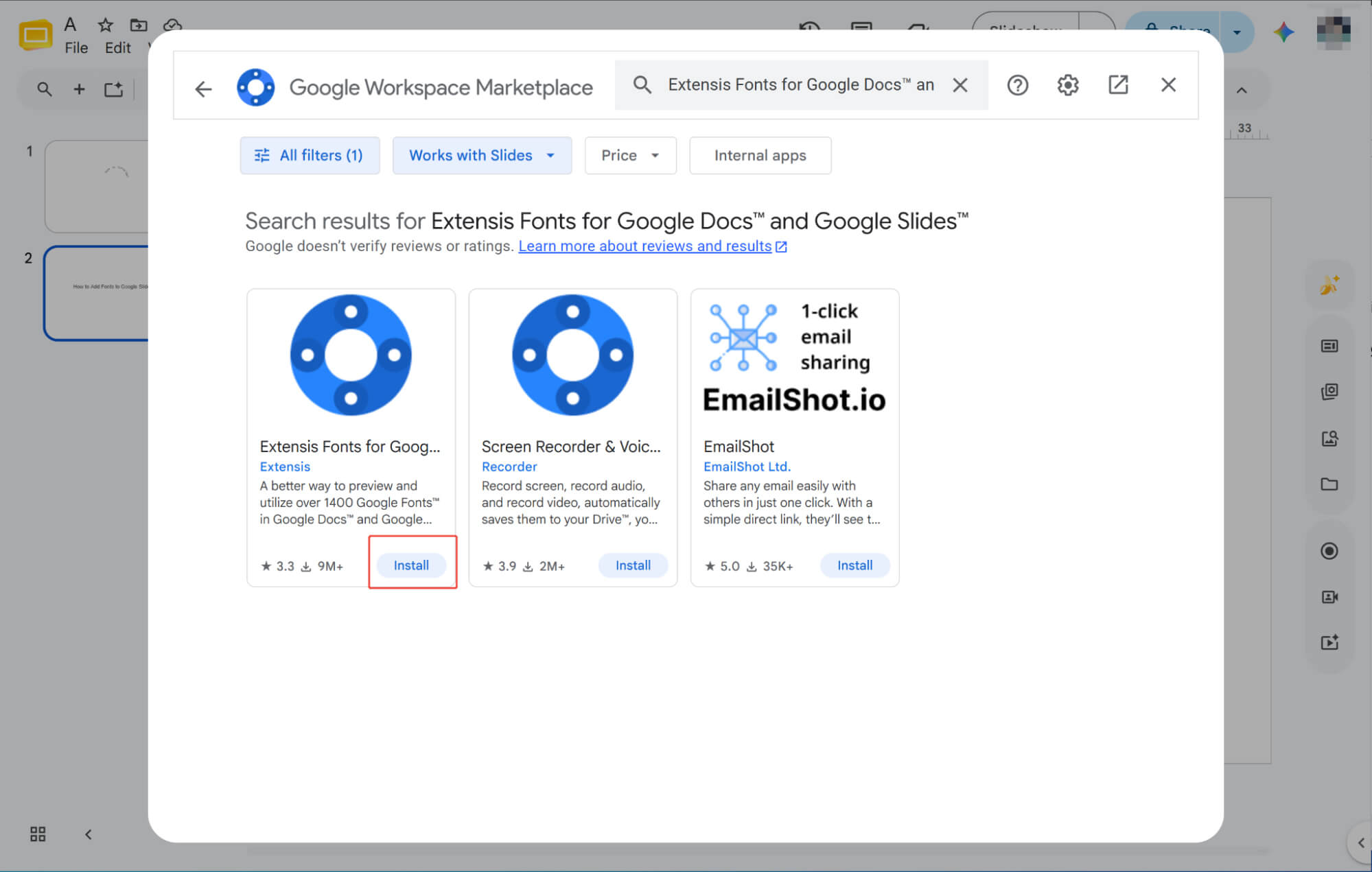
ภายในหน้าต่างป๊อปอัพ ให้ค้นหา "Extensis Fonts" แล้วคลิก "ติดตั้ง"
การเปิดใช้งานฟอนต์ใหม่ของคุณ
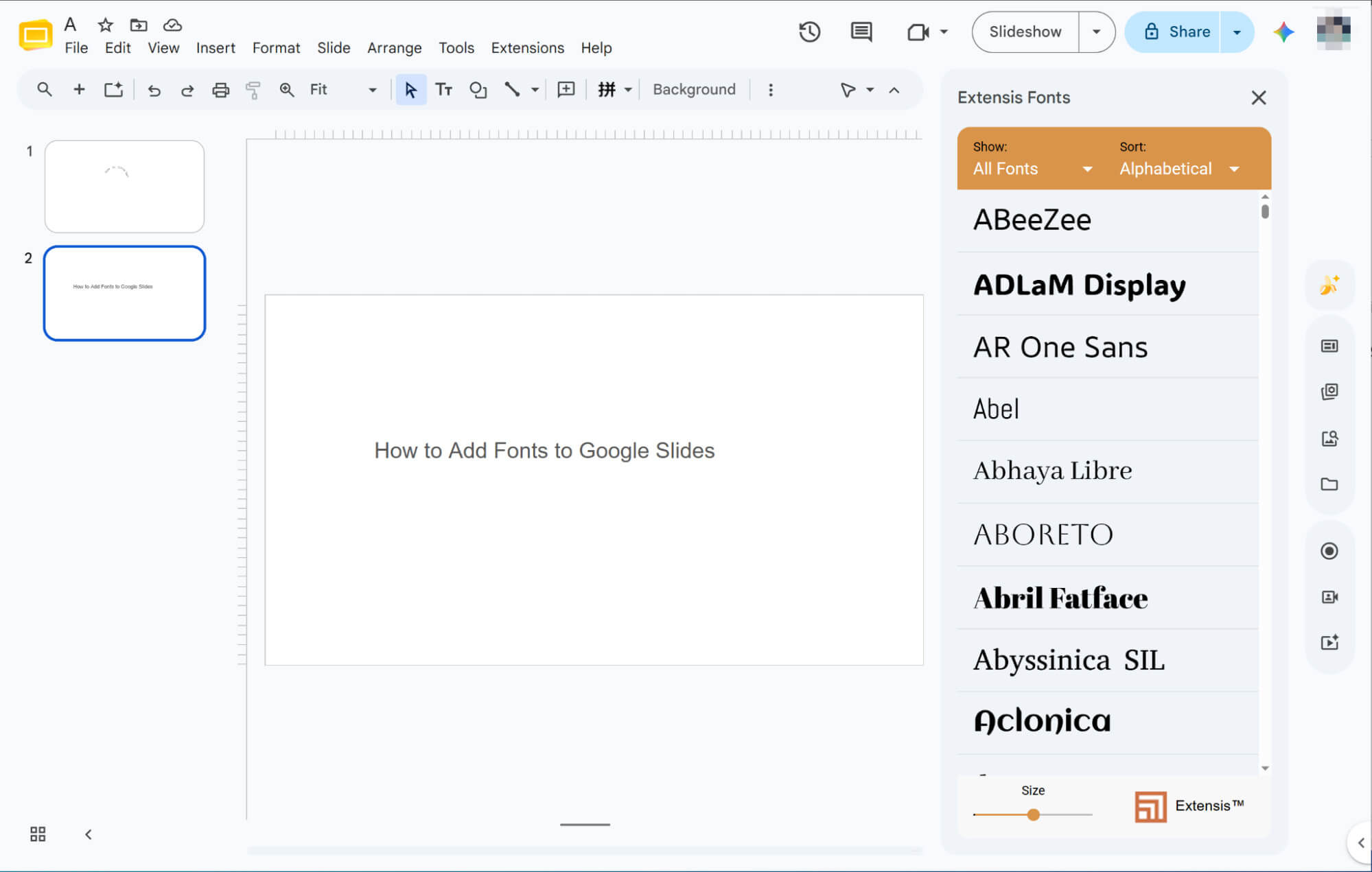
เมื่อติดตั้งเสร็จแล้ว เพียงไปที่ "ส่วนขยาย" ในแถบเมนูเพื่อเปิดเครื่องมือและเริ่มใช้แบบอักษรใหม่ ๆ มากมายกับงานนำเสนอของคุณได้เลย
วิธีเพิ่มฟอนต์ลงใน Google Slides: สิ่งที่ควรคำนึงถึง
ตอนนี้คุณสามารถเพิ่มฟอนต์ได้แล้ว ต่อไปนี้เป็นเคล็ดลับเล็กน้อยเพื่อไม่ให้ฟอนต์เหล่านั้นทำลายสไลด์ที่สวยงามของคุณ
ความสม่ำเสมอ
จำกัดการใช้แบบอักษรเพียงสองหรือสามแบบ โดยกำหนดบทบาทคงที่ การใช้แบบอักษรที่สม่ำเสมอจะช่วยให้งานออกแบบดูเป็นระเบียบและเป็นมืออาชีพ
ความอ่านง่าย
ใช้แบบอักษร sans-serif ที่ดูสะอาดตา เช่น Roboto สำหรับหน้าจอ หลีกเลี่ยงแบบอักษรเขียนหวัดที่มีลวดลายตกแต่ง ซึ่งจะทำให้ผู้ชมเมื่อยล้าสายตาเมื่อมองจากระยะไกล
ตัดกัน
ใช้หัวข้อที่เป็นตัวหนาคู่กับเนื้อหาปกติเพื่อสร้างลำดับชั้นที่ชัดเจน อย่าใช้แบบอักษรที่คล้ายกันมากเกินไป เพราะจะดูเหมือนความผิดพลาด
ขนาด
ควรใช้ขนาดตัวอักษร 32pt ขึ้นไปสำหรับหัวเรื่อง และ 16pt ขึ้นไปสำหรับเนื้อหาหลัก ใช้ระยะห่างระหว่างบรรทัด 1.2 เพื่อหลีกเลี่ยงข้อความดูแน่นเกินไป
การสร้างแบรนด์
เลือกแบบอักษรให้เหมาะสมกับบุคลิกของข้อความของคุณ: แบบอักษรเรขาคณิตที่เรียบหรูสำหรับเทคโนโลยีสมัยใหม่ หรือแบบอักษรมีเชิงที่สง่างามสำหรับรายงานที่เป็นทางการ
พบกับ HIX AI Slides Agent: ทางลัดสู่การนำเสนอที่สมบูรณ์แบบของคุณ
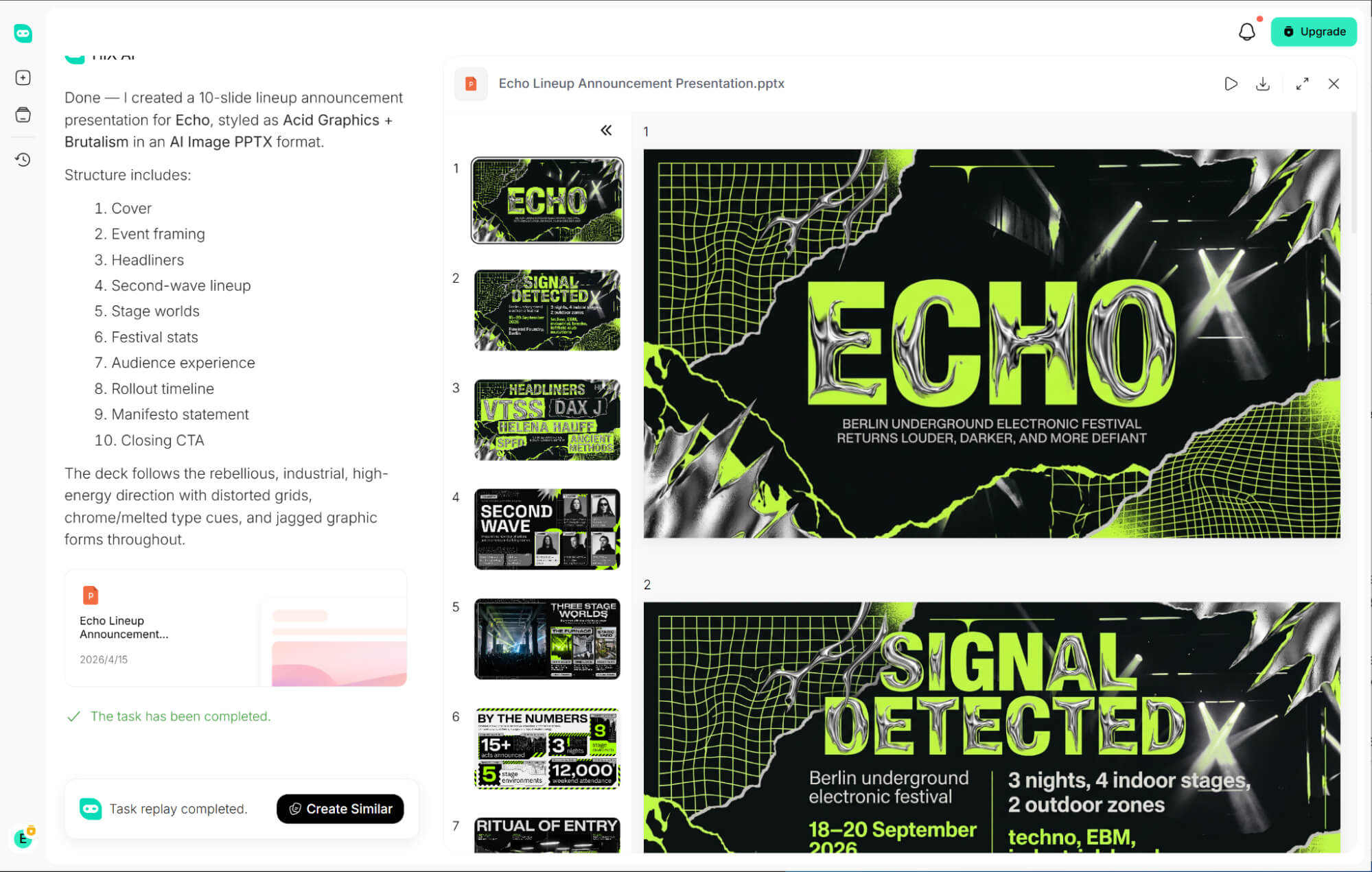
ลืมขั้นตอนที่ยุ่งยากและเสียเวลาในการค้นหาและใช้ฟอนต์เฉพาะแบรนด์ด้วยตนเองไปได้เลย HIX AI Slides มอบความสอดคล้องของแบรนด์ได้อย่างง่ายดาย เพียงแค่คุณอัปโหลดเทมเพลต PowerPoint ที่คุณกำหนดเอง และ AI ของเราจะปฏิบัติตามกฎการออกแบบและรูปแบบตัวอักษรของคุณอย่างเคร่งครัดเพื่อสร้างสไลด์ที่ตรงกับแบรนด์อย่างสมบูรณ์แบบโดยอัตโนมัติ
เพียงแค่คุณอัปโหลดไฟล์ PDF, เอกสาร Word หรือไฟล์ HTML แล้ว HIX AI จะสร้างเค้าโครงสไลด์ที่ปรับแต่งได้อย่างสมบูรณ์แบบโดยอัตโนมัติตามข้อความของคุณ การแปลง PowerPoint อัจฉริยะนี้ช่วยลดความจำเป็นในการจัดรูปแบบด้วยตนเอง ทำให้คุณประหยัดเวลาในการออกแบบงานนำเสนอได้อย่างมาก
สำหรับผู้ใช้งานที่ต้องการความสอดคล้องกับแบรนด์อย่างเคร่งครัด เพียงแค่คุณอัปโหลดเทมเพลตที่กำหนดเอง HIX AI ก็จะสร้างสไลด์ที่สวยงามซึ่งปรับแต่งให้ตรงตามกฎการออกแบบของคุณอย่างแม่นยำ
เมื่อสร้างแบบเสร็จแล้ว เครื่องมือนี้จะช่วยให้การออกแบบมีความยืดหยุ่นสูง โดยให้คุณควบคุมการออกแบบหลังการผลิตได้อย่างเต็มที่ คุณสามารถอัปเดตข้อความ ปรับขนาดกราฟิก และจัดตำแหน่งองค์ประกอบต่างๆ ในเลย์เอาต์ใหม่ได้อย่างง่ายดาย เพื่อให้ตรงกับวิสัยทัศน์ของคุณอย่างสมบูรณ์แบบ
ลองใช้ HIX AI Slides ตอนนี้เลย!
บทสรุป
ตอนนี้ฉันมั่นใจว่าคุณเชี่ยวชาญวิธีการเพิ่มฟอนต์ใหม่ได้อย่างรวดเร็วแล้ว ลองนำเคล็ดลับเหล่านี้ไปใช้เพื่อยกระดับงานนำเสนอครั้งต่อไปของคุณให้ดียิ่งขึ้น!
แต่ถ้าคุณไม่อยากเสียเวลาหลายชั่วโมงในการค้นหาฟอนต์ ลองใช้ HIX AI Slides Agent ดูสิ เชื่อฉันเถอะ มันจะไม่ทำให้คุณผิดหวัง
🆓ทดลองใช้ฟรี • 👍สไลด์ระดับมืออาชีพ • ⭐คะแนน 4.9/5





