คุณเคยนั่งดูสไลด์โชว์ที่น่าเบื่อแล้วคิดว่า "มันต้องมีอะไรมากกว่านี้" บ้างไหม? บางทีคุณอาจกำลังทำโครงงานโรงเรียน งานนำเสนอในชั้นเรียน หรือแม้แต่สไลด์โชว์สนุกๆ สำหรับงานเลี้ยงครอบครัว การเพิ่มเพลงเข้าไปสามารถเปลี่ยนบรรยากาศและดึงดูดความสนใจผู้ชมได้อย่างสิ้นเชิง ข่าวดีก็คือ มันง่ายกว่าที่คุณคิด!
ฉันจำได้ว่าครั้งแรกที่ฉันลองเพิ่มเพลงลงในสไลด์ ฉันรู้สึกงงไปหมดและคลิกไปมาอยู่นานมาก นั่นเป็นเหตุผลที่ฉันรวบรวมคู่มือนี้เกี่ยวกับวิธีการเพิ่มเพลงลงใน Google Slides เพื่อที่คุณจะได้ไม่ต้องลำบากเหมือนฉัน มาเริ่มทำไปทีละขั้นตอนกันเลย

สารบัญ
💡 ประเด็นสำคัญ
- อัปโหลดไปยัง Google Drive ก่อน: ไฟล์เสียงต้องบันทึกไว้ใน Google Drive และตั้งค่าสิทธิ์การเข้าถึงแบบเปิดก่อนที่จะแทรกเข้าไปในชุดไฟล์เสียงของคุณ
- เลือกใช้ไฟล์เสียง MP3/WAV เท่านั้น: Google Slides รองรับเฉพาะไฟล์เสียง MP3 และ WAV สำหรับการเล่นโดยตรงเท่านั้น
- ปรับแต่งเพิ่มเติมผ่านตัวเลือกรูปแบบ: คลิกขวาที่ไอคอนเสียงเพื่อเปิด ตัวเลือกรูปแบบ ซึ่งคุณสามารถปรับระดับเสียง ตั้งค่าการเริ่มต้นอัตโนมัติ หรือเปิด/ปิด การเล่นเสียงวนซ้ำ ได้
- เชื่อมโยงไปยังแพลตฟอร์มภายนอก: สำหรับบริการที่ไม่รองรับ เช่น Spotify ให้ฝังไฮเปอร์ลิงก์โดยตรงลงในข้อความหรือองค์ประกอบภาพที่คลิกได้ แทนที่จะใช้ไฟล์เสียงโดยตรง
ขั้นตอนทีละขั้น: วิธีเพิ่มเพลงลงใน Google Slides
มีหลายวิธีที่คุณสามารถเพิ่มเพลงประกอบลงในสไลด์ของคุณได้
วิธีที่ 1: การเพิ่มไฟล์เสียง (เช่นไฟล์ MP3)
หากคุณมีไฟล์เพลงเป็นของตัวเอง วิธีนี้เหมาะสำหรับคุณอย่างยิ่ง
อัปโหลดเพลงของคุณไปยัง Google Drive
Google Slides ใช้งานได้เฉพาะกับไฟล์เสียงที่บันทึกไว้ใน Google Drive ของคุณเท่านั้น ดังนั้น ขั้นแรก ให้ไปที่ Google Drive ของคุณ คลิก "สร้างใหม่" จากนั้นคลิก "อัปโหลดไฟล์" และเลือกไฟล์เพลงของคุณ
กลับไปที่ Google Slides
เปิดไฟล์นำเสนอของคุณ แล้วคลิกที่สไลด์ที่คุณต้องการใส่เพลง
แทรกไฟล์เสียง
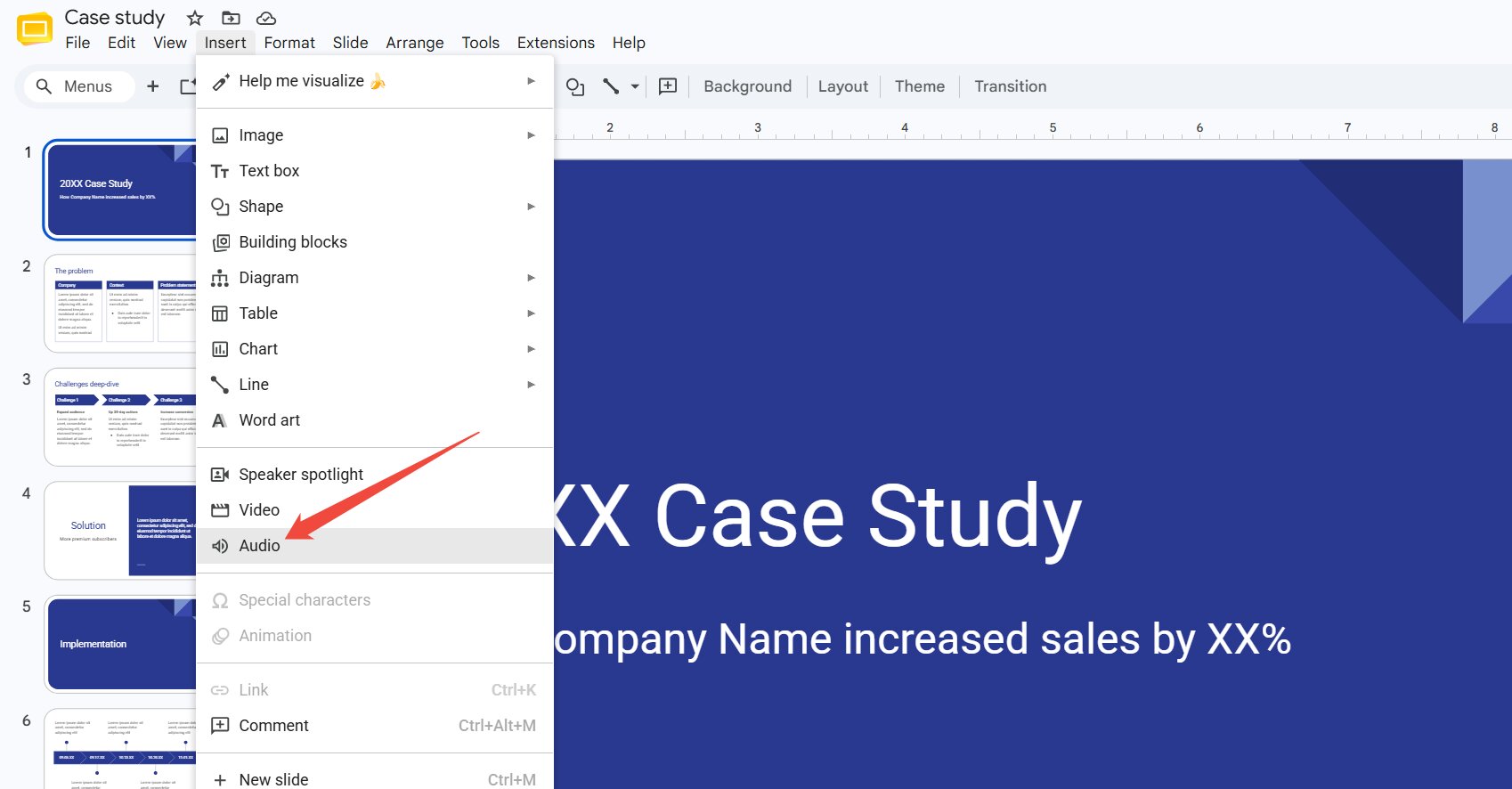
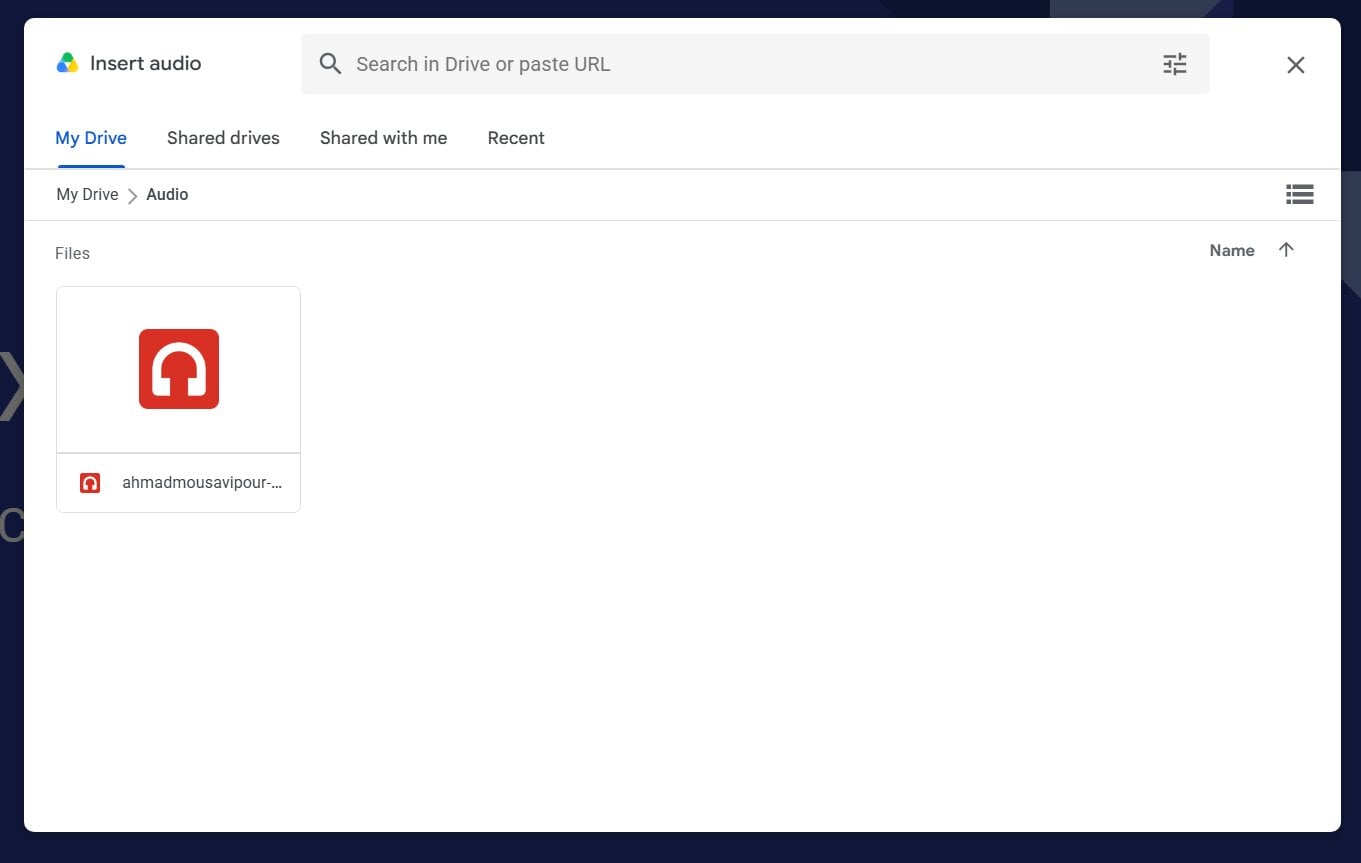
คลิกที่ปุ่มแทรก (Insert) ด้านบน จากนั้นเลือกไฟล์เสียง (Audio) หน้าต่างจะแสดงไฟล์ในไดรฟ์ของคุณ
เลือกเพลงของคุณ
ค้นหาไฟล์เพลงของคุณแล้วดับเบิ้ลคลิก ไอคอนลำโพงขนาดเล็กจะปรากฏขึ้นบนสไลด์ของคุณ
ปรับแต่งการตั้งค่าเสียงของคุณ
คลิกที่ไอคอนลำโพง จากนั้นเปิดตัวเลือกการจัดรูปแบบทางด้านขวา
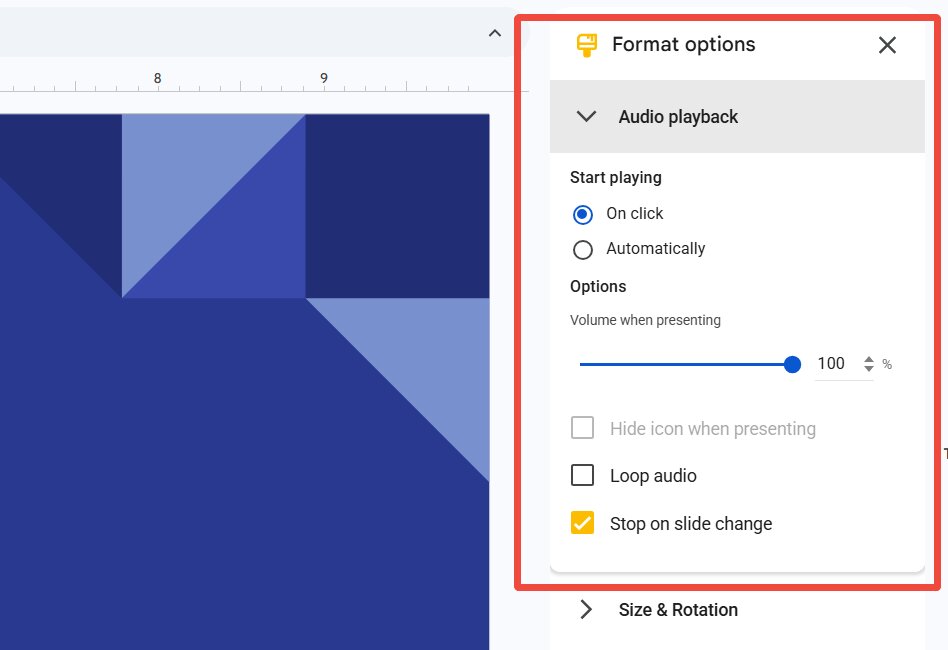
ที่นี่คุณสามารถ:
- ตั้งค่าให้เล่นโดยอัตโนมัติ
- ปรับระดับเสียง
- ให้เล่นเพลงต่อเนื่องตลอดทุกสไลด์
- ซ่อนไอคอนระหว่างการนำเสนอของคุณ
วิธีที่ 2: การเพิ่มเพลงประกอบให้กับวิดีโอ YouTube
นี่เป็นหนึ่งในวิธีที่ง่ายที่สุดในการเพิ่มเพลง โดยเฉพาะอย่างยิ่งหากเพลงของคุณอยู่ใน YouTube
เปิดงานนำเสนอของคุณ
เข้าไปที่ Google Slides แล้วเปิดงานนำเสนอที่คุณต้องการใช้งาน คลิกที่สไลด์ที่คุณต้องการให้เล่นเพลง
แทรกวิดีโอ YouTube
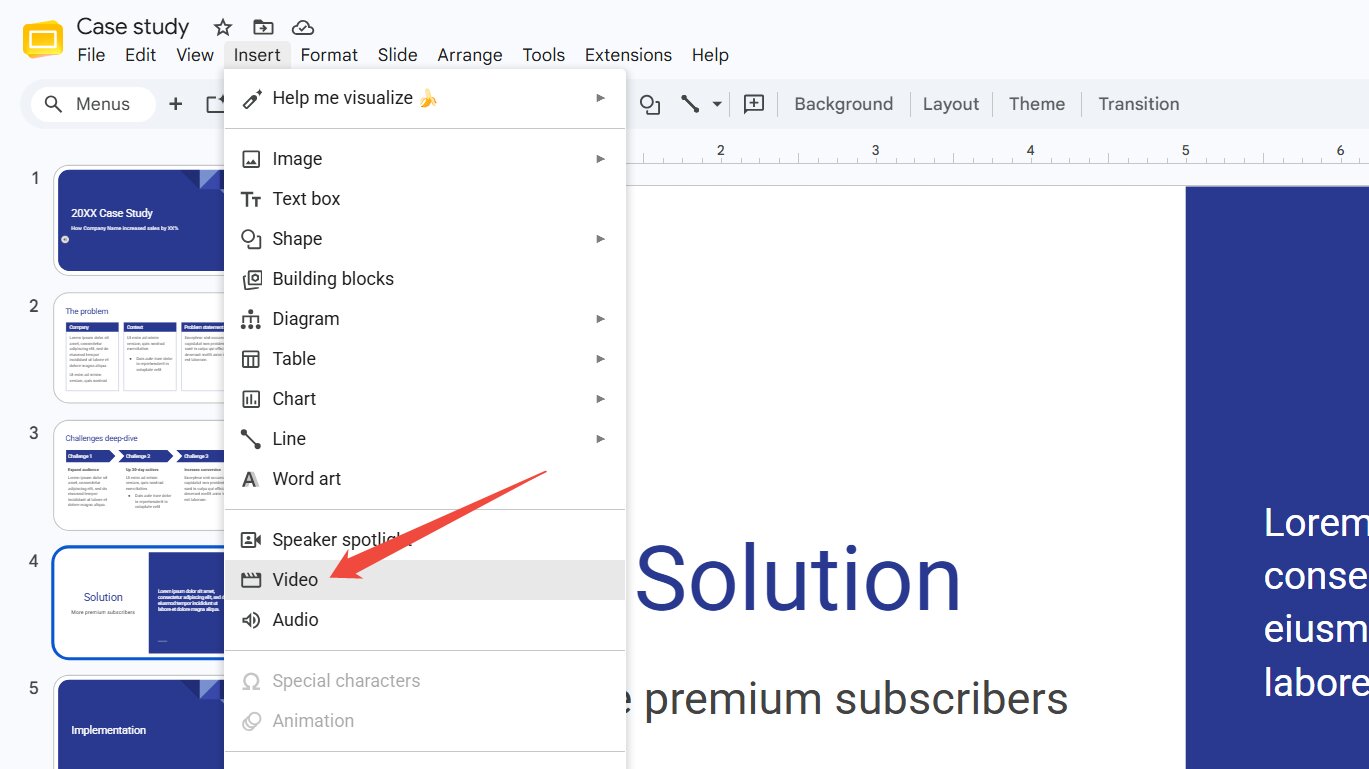
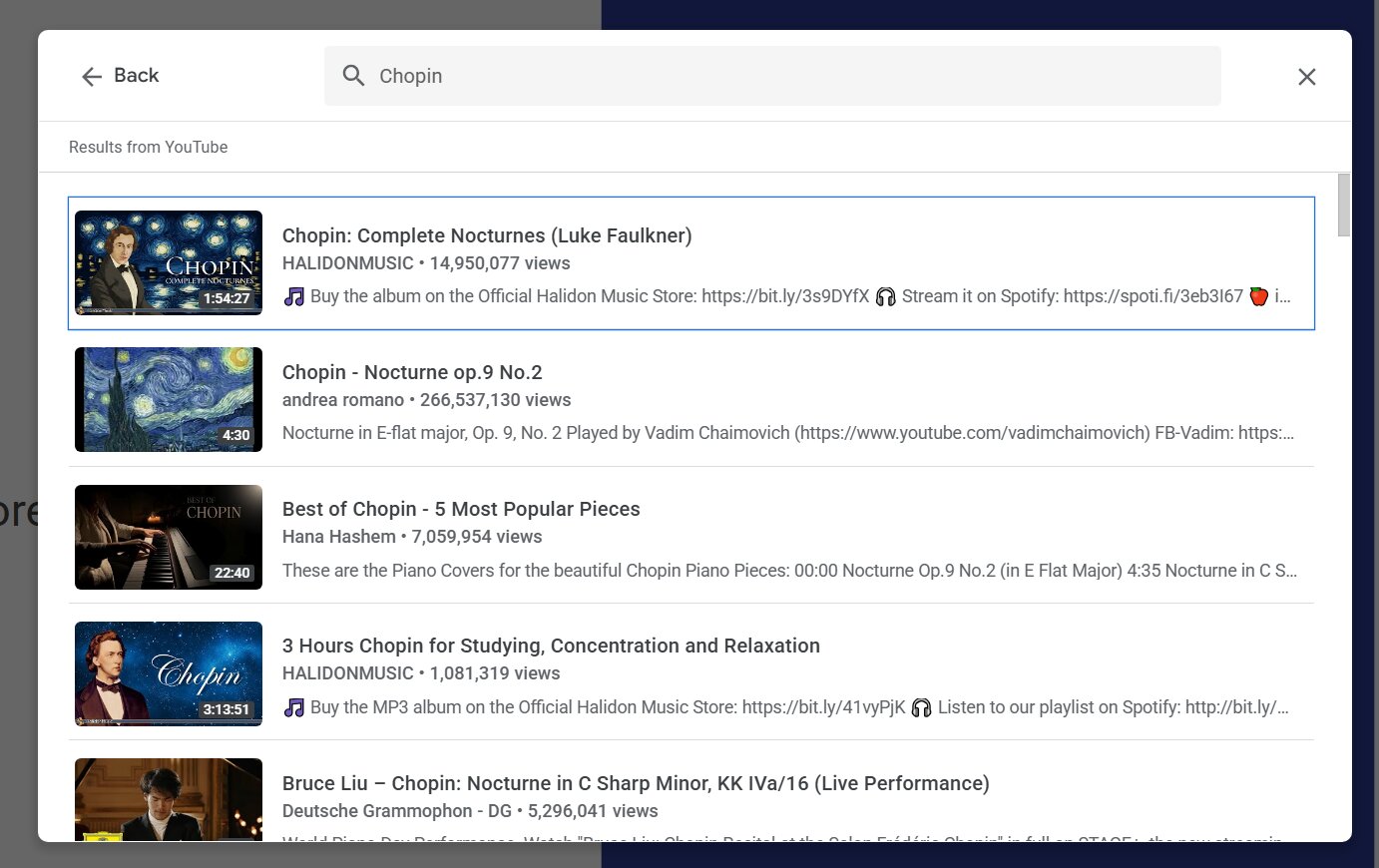
ที่ด้านบนของหน้าจอ ให้คลิก แทรก จากนั้นเลือก วิดีโอ กล่องข้อความจะปรากฏขึ้นเพื่อให้คุณสามารถค้นหา YouTube ได้โดยตรง
ค้นหาเพลงของคุณ
พิมพ์ชื่อเพลงที่คุณต้องการลงในช่องค้นหา เมื่อเจอแล้ว ให้ดับเบิ้ลคลิกเพื่อโหลดเพลงลงในสไลด์ของคุณ
ปรับแต่งวิดีโอ
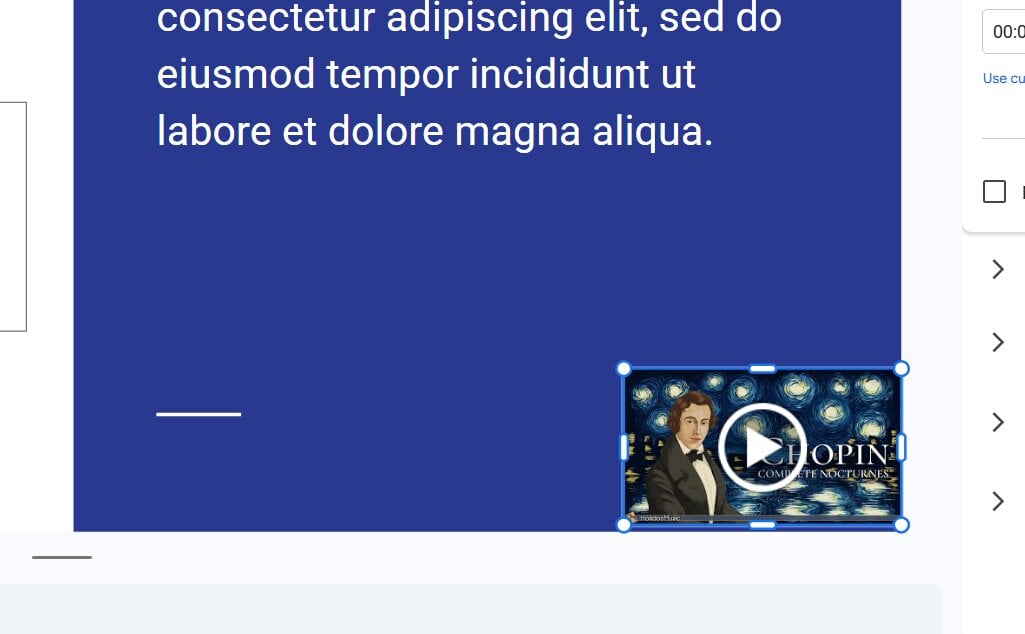
วิดีโอจะปรากฏบนสไลด์ของคุณ คุณสามารถย่อขนาดและลากไปไว้ที่มุมใดมุมหนึ่งเพื่อให้ไม่เกะกะ หากต้องการซ่อนวิดีโออย่างสมบูรณ์ ให้เลื่อนไปไว้นอก Edge สไลด์
ตั้งค่าให้เล่นอัตโนมัติ
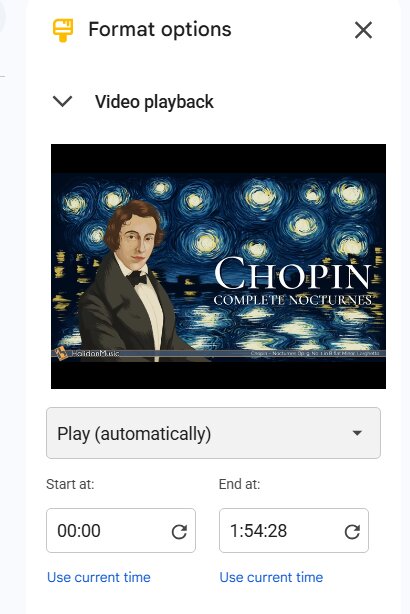
คลิกที่วิดีโอ จากนั้นมองหาตัวเลือกรูปแบบทางด้านขวา ใต้หัวข้อการเล่นวิดีโอ คุณสามารถเลือกให้เล่นโดยอัตโนมัติเมื่อคุณถึงสไลด์นั้นได้
เคล็ดลับที่จะทำให้เพลงของคุณฟังดูยอดเยี่ยม
ตอนนี้คุณรู้วิธีการเพิ่มเพลงแล้ว ต่อไปนี้คือเคล็ดลับที่เป็นประโยชน์บางอย่างที่ผมได้เรียนรู้มา:
รักษาความเหมาะสมด้วย
ตรวจสอบให้แน่ใจว่าเพลงที่คุณเลือกนั้นเข้ากับบรรยากาศของการนำเสนอ เพลงที่มีจังหวะสนุกสนานเหมาะสำหรับหัวข้อที่สนุกสนาน ในขณะที่เพลงที่นุ่มนวลจะเหมาะกับหัวข้อที่จริงจังมากกว่า
อย่าส่งเสียงดังเกินไป
คุณต้องการให้ผู้คนได้ยินคุณพูด ไม่ใช่แค่เสียงดนตรี
ทดสอบก่อนนำเสนอ
ควรทดสอบการแสดงสไลด์ก่อนเสมอ เพื่อให้แน่ใจว่าทุกอย่างเล่นได้อย่างถูกต้อง
ตรวจสอบกฎหมายลิขสิทธิ์
หากโปรเจกต์ของคุณทำเพื่อโรงเรียนหรือเผยแพร่ทางออนไลน์ ควรใช้เพลงที่ไม่ติดลิขสิทธิ์เพื่อความปลอดภัย
ถ้าเกิดมีอะไรผิดพลาดขึ้นมาล่ะ?
บางครั้งสิ่งต่างๆ อาจไม่เป็นไปอย่างสมบูรณ์แบบ และนั่นก็ไม่เป็นไร! นี่คือวิธีแก้ไขอย่างรวดเร็วบางส่วน:
🔇 เพลงไม่เล่นใช่ไหม?
โปรดตรวจสอบให้แน่ใจว่าไฟล์เสียงของคุณบันทึกไว้ใน Google Drive แล้ว และคุณมีสิทธิ์ในการใช้งานไฟล์นั้น
⚙️ หาตัวเลือกเสียงไม่เจอใช่ไหม?
โปรดตรวจสอบให้แน่ใจว่าคุณกำลังใช้ Google Slides บนคอมพิวเตอร์ เนื่องจากฟีเจอร์บางอย่างอาจไม่สามารถใช้งานได้บนโทรศัพท์หรือแท็บเล็ต
🌐 วิดีโอโหลดไม่ขึ้นใช่ไหม?
ลองรีเฟรชหน้าเว็บหรือตรวจสอบการเชื่อมต่ออินเทอร์เน็ตของคุณดู
อยากสร้างสไลด์ให้เร็วขึ้นกว่าเดิมไหม? ลองใช้ HIX AI Slides ดูสิ
การจ้องมองสไลด์ว่างเปล่าอาจทำให้รู้สึกท้อแท้ได้ โดยเฉพาะอย่างยิ่งเมื่อคุณมีเวลาจำกัด นั่นคือเหตุผลที่ เอเจนต์ HIX AI Slides เข้ามาช่วย
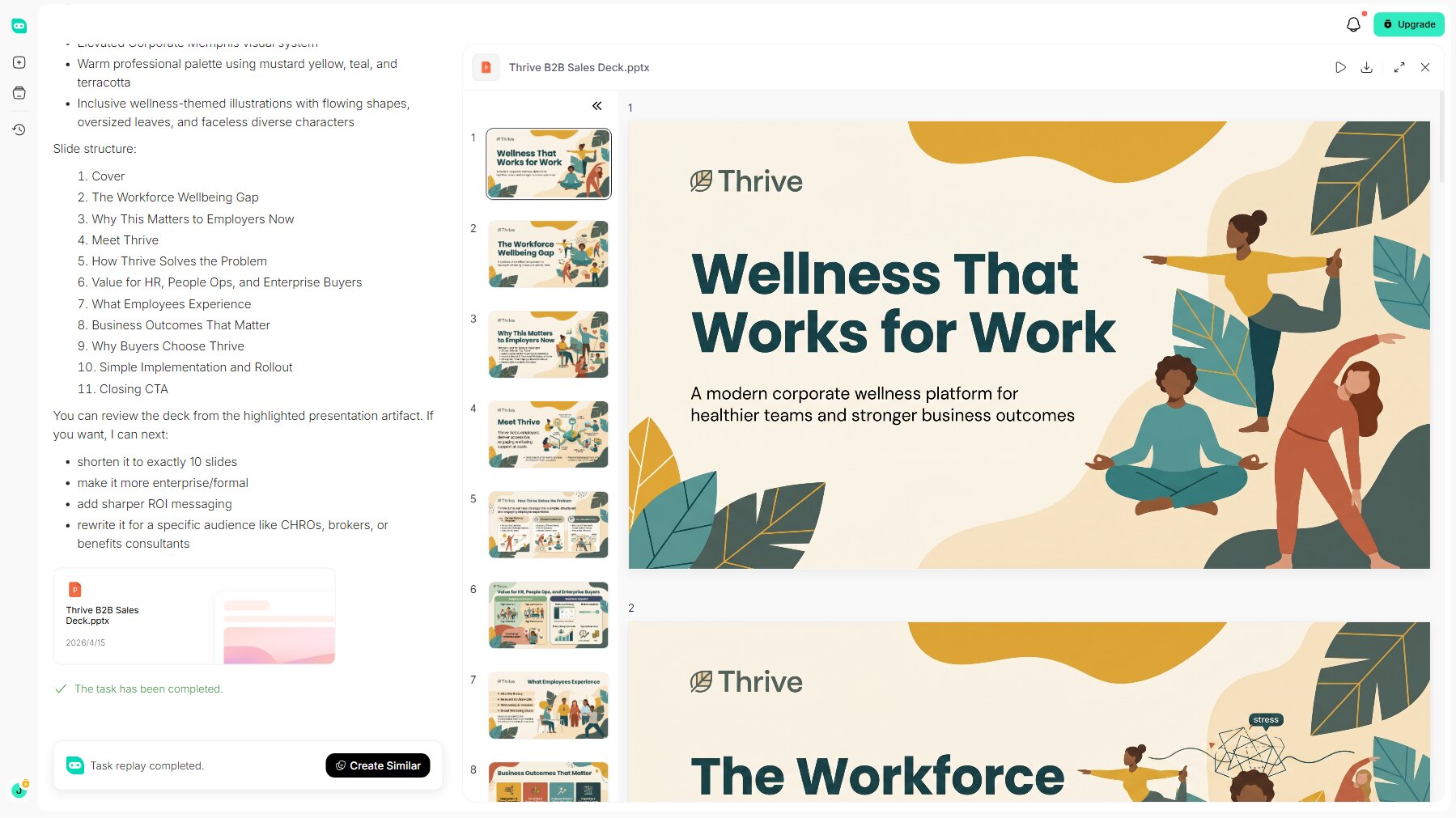
ด้วย การวิจัยเชิงลึก แบบอัตโนมัติ โปรแกรมสร้างสไลด์ HIX AI สามารถเปลี่ยนหัวข้อใดๆ ให้เป็นเนื้อหาการนำเสนอที่มีโครงสร้างเชิงตรรกะได้ในทันที นอกจากนี้ยังมี การแปลงไฟล์ PPT ได้อย่างราบรื่น โดยแปลงไฟล์ที่คุณอัปโหลด—รวมถึงเอกสาร Word, PDF, รูปภาพ และ HTML—ให้เป็นชุดสไลด์ที่สมบูรณ์และจัดระเบียบอย่างดี
สำหรับผู้ใช้งานที่ให้ความสำคัญกับความสอดคล้องของแบรนด์ ตัวแทนนี้รองรับการอัปโหลดเทมเพลต PowerPoint แบบกำหนดเอง ซึ่งจะช่วยให้มั่นใจได้ว่างานนำเสนอทุกชิ้นที่สร้างขึ้นจะคงไว้ซึ่งสี ฟอนต์ และแนวทางการออกแบบภาพอย่างเป็นทางการขององค์กรของคุณอย่างเคร่งครัด
นอกจากนี้ HIX AI ยังช่วยปรับแต่งรูปแบบ เลย์เอาต์ และองค์ประกอบภาพใน PowerPoint ที่มีอยู่ให้เหมาะสมยิ่งขึ้น และที่สะดวกกว่านั้นคือ คุณสามารถปรับแต่งองค์ประกอบเฉพาะบนสไลด์ใดก็ได้โดยใช้คำสั่งข้อความง่ายๆ
ลองใช้ HIX AI Slides ตอนนี้เลย!
คุณทำได้แน่นอน!
การเพิ่มเพลงลงใน Google Slides อาจดูยุ่งยากในตอนแรก แต่เมื่อทำไปสักสองสามครั้งแล้วก็จะกลายเป็นเรื่องง่าย ไม่ว่าคุณจะนำเสนอโครงงานวิทยาศาสตร์ แบ่งปันความทรงจำในงานปาร์ตี้ หรือแค่ต้องการสร้างความประทับใจให้เพื่อนร่วมชั้น เพลงสักเล็กน้อยก็สามารถสร้างความแตกต่างได้อย่างมาก
และอย่าลืมว่า การจับคู่เพลงสุดเจ๋งของคุณกับสไลด์ที่สร้างโดย HIX AI Slides คือวิธีที่ง่ายที่สุดในการสร้างงานนำเสนอที่โดดเด่นอย่างแท้จริง ลองใช้ดูวันนี้เลย!
🆓ทดลองใช้ฟรี • 👍สไลด์ระดับมืออาชีพ • ⭐คะแนน 4.9/5
คำถามที่พบบ่อย
Google Slides รองรับไฟล์เสียงรูปแบบใดบ้าง?
Google Slides รองรับไฟล์เสียง MP3 และ WAV
คุณสามารถเพิ่มเพลงจาก Spotify ลงใน Google Slides ได้โดยตรงหรือไม่?
ไม่ได้โดยตรง Google Slides ไม่รองรับการเล่นเสียงจาก Spotify โดยตรง แต่คุณสามารถแทรกลิงก์ Spotify ลงในข้อความหรือรูปภาพที่คลิกได้บนสไลด์ของคุณได้
จะเล่นเพลงวนซ้ำใน Google Slides ได้อย่างไร?
หลังจากเพิ่มไฟล์เสียงแล้ว ให้คลิกที่ไอคอนเสียงและเปิดตัวเลือกการจัดรูปแบบจากแถบเครื่องมือ ใต้หัวข้อการเล่นเสียง ให้เลือกช่องทำเครื่องหมายสำหรับเล่นเสียงวนซ้ำ (Loop audio)
ฉันสามารถปรับระดับเสียงเพลงใน Google Slides ได้หรือไม่?
ใช่ค่ะ หลังจากใส่ไฟล์เสียงแล้ว ให้คลิกไอคอนเสียงบนสไลด์ แล้วเลือก “ตัวเลือกรูปแบบ” ในแถบด้านข้างที่เปิดขึ้น ให้ใช้แถบเลื่อนใต้การเล่นเสียงเพื่อปรับระดับเสียงตามที่คุณต้องการ
จะลบเพลงที่ไม่ต้องการออกจาก Google Slides ได้อย่างไร?
เพียงคลิกไอคอนเสียงบนสไลด์เพื่อเลือก จากนั้นคลิกขวาแล้วเลือก ลบ (หรือกดปุ่ม ลบ / แบ็คสเปซ บนแป้นพิมพ์)





