เราทุกคนเคยเจอสถานการณ์แบบนี้—กำลังปรับแต่งสไลด์ Google Slides อยู่ แล้วจู่ๆ ก็เต็มไปด้วยสไลด์ร่างที่ไม่จำเป็นมากมาย พูดตรงๆ คือไม่มีใครมีเวลามาเสียเวลาคลิกทีละอันให้ยุ่งยากหรอก
นั่นเป็นเหตุผลที่ฉันรวบรวมคู่มือนี้เกี่ยวกับวิธีลบสไลด์ใน Google Slides ฉันจะแนะนำทางลัดที่ฉันชื่นชอบส่วนตัวสำหรับการลบสไลด์ทีละสไลด์หรือหลายสไลด์บนพีซีของคุณ รวมถึงวิธีการจัดการอย่างง่ายดายจากโทรศัพท์ของคุณด้วย
มาปรับปรุงงานนำเสนอของคุณให้ดียิ่งขึ้น และประหยัดเวลาได้อย่างมาก!
สารบัญ
วิธีลบสไลด์ใน Google Slides บนพีซี
เมื่อคุณทำสไลด์เสร็จและเริ่มซ้อม คุณอาจพบว่าเนื้อหาบางส่วนจำเป็นต้องตัดออก ไม่ว่าคุณต้องการจะตัดสไลด์ออกเพียงสไลด์เดียวหรือลบสไลด์ที่ไม่จำเป็นออกไปบ้าง ก็ไม่ต้องกังวล ในส่วนนี้ ผมจะแนะนำวิธีการง่ายๆ สามวิธีในการลบสไลด์และทำให้สไลด์ของคุณดูสมบูรณ์แบบ
คลิกขวา
คลิกที่สไลด์เป้าหมายของคุณ
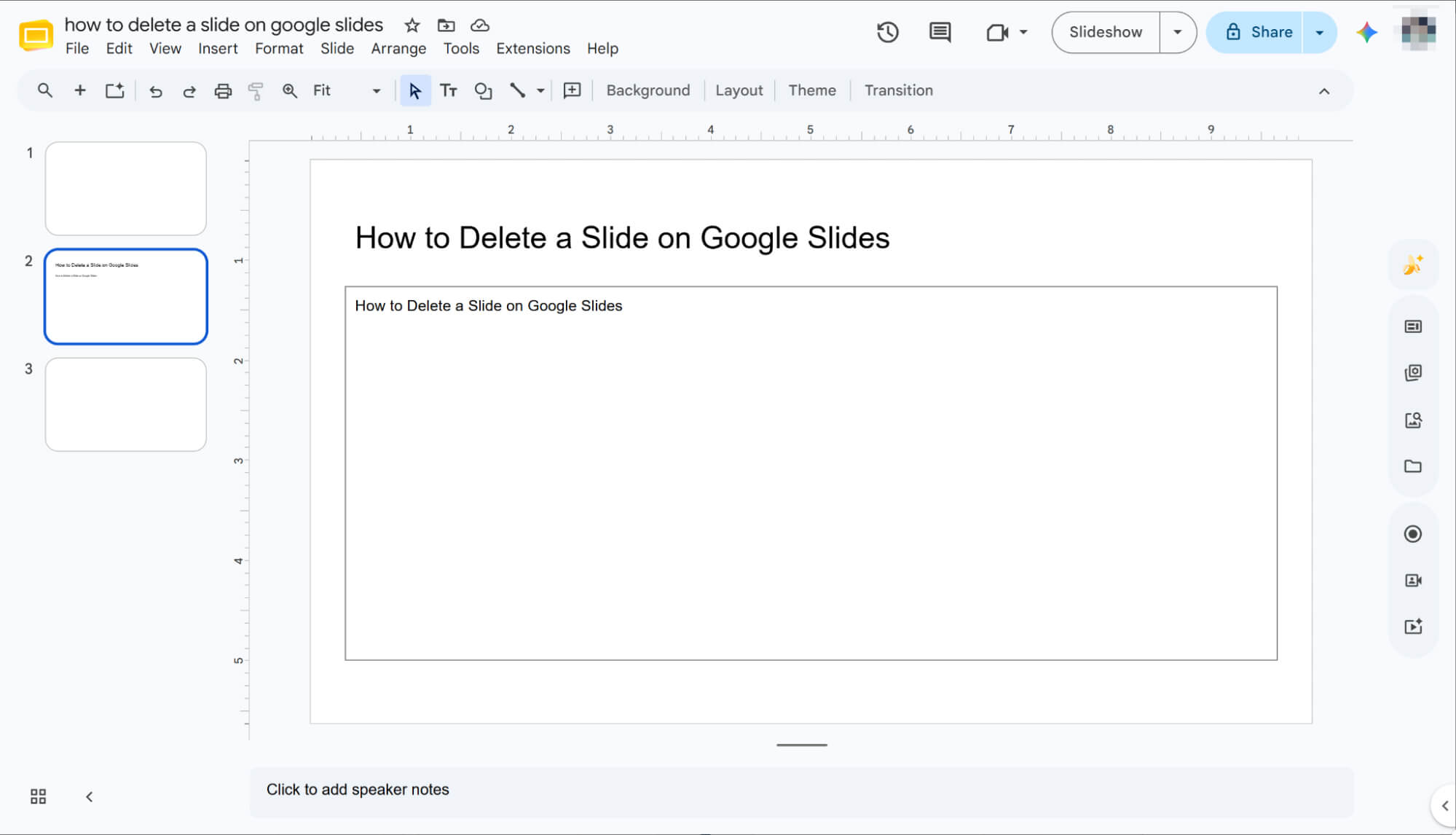
เลือกสไลด์ที่คุณต้องการลบจากแผงภาพขนาดย่อด้านซ้าย เมื่อคลิกแล้ว คุณจะสังเกตเห็นขอบของสไลด์นั้นสว่างขึ้นด้วยไฮไลต์สีสดใส แสดงว่าเลือกสำเร็จแล้ว
ลบผ่านเมนูคลิกขวา
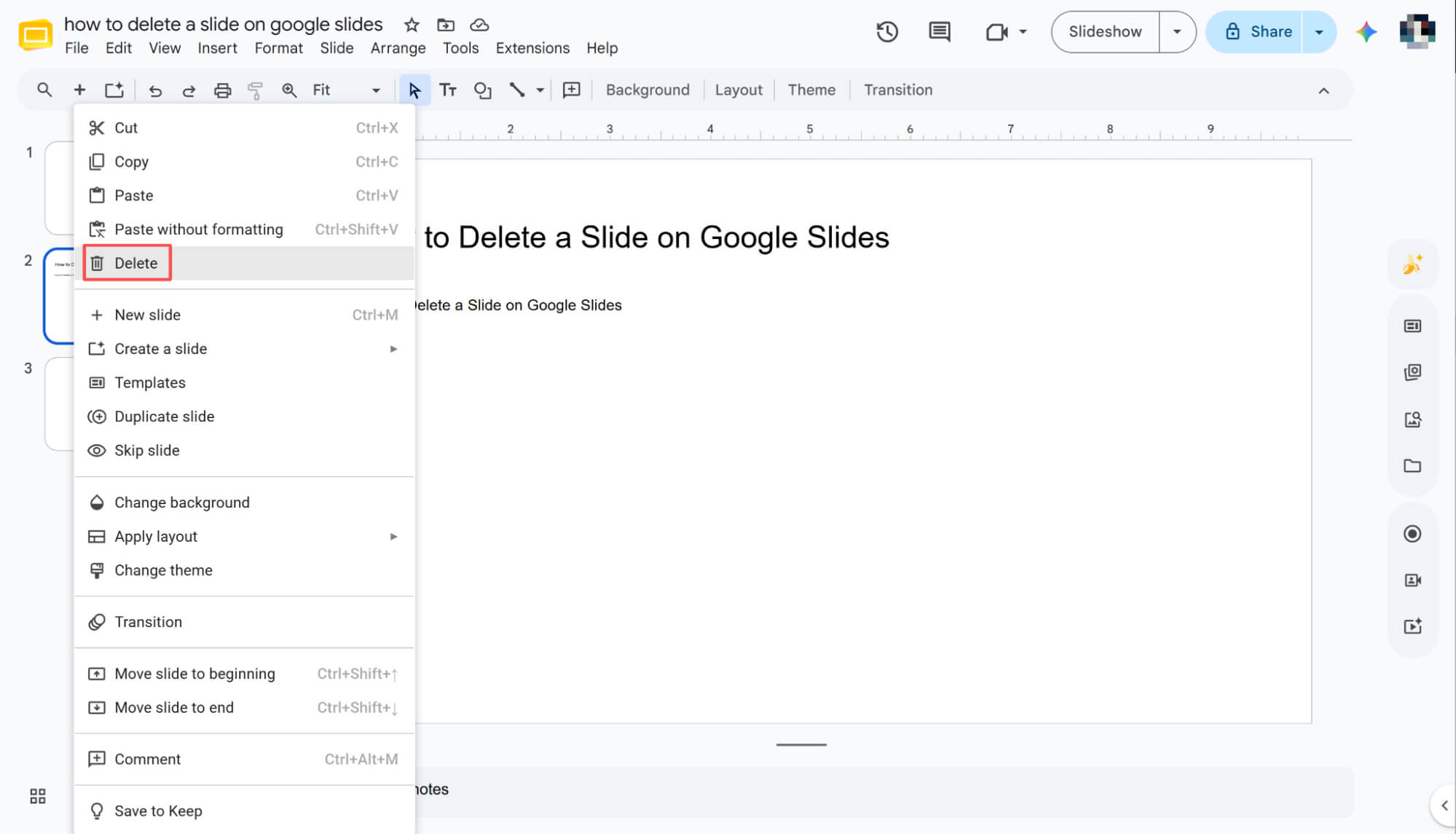
ทีนี้ คลิกขวาที่สไลด์ที่ไฮไลต์ไว้ แล้วเลือก 'ลบ' จากเมนูที่ปรากฏขึ้น เพียงเท่านี้ สไลด์ที่ไม่ต้องการก็จะถูกลบออกจากงานนำเสนอของคุณทันที
แถบเครื่องมือ
เลือกสไลด์เป้าหมายของคุณ
เลือกสไลด์เป้าหมายจากแผงภาพขนาดย่อด้านซ้าย เมื่อคุณคลิกแล้ว ขอบของสไลด์จะถูกไฮไลต์ทันที ทำให้คุณเห็นได้อย่างชัดเจนว่าสไลด์นั้นถูกเลือกแล้ว
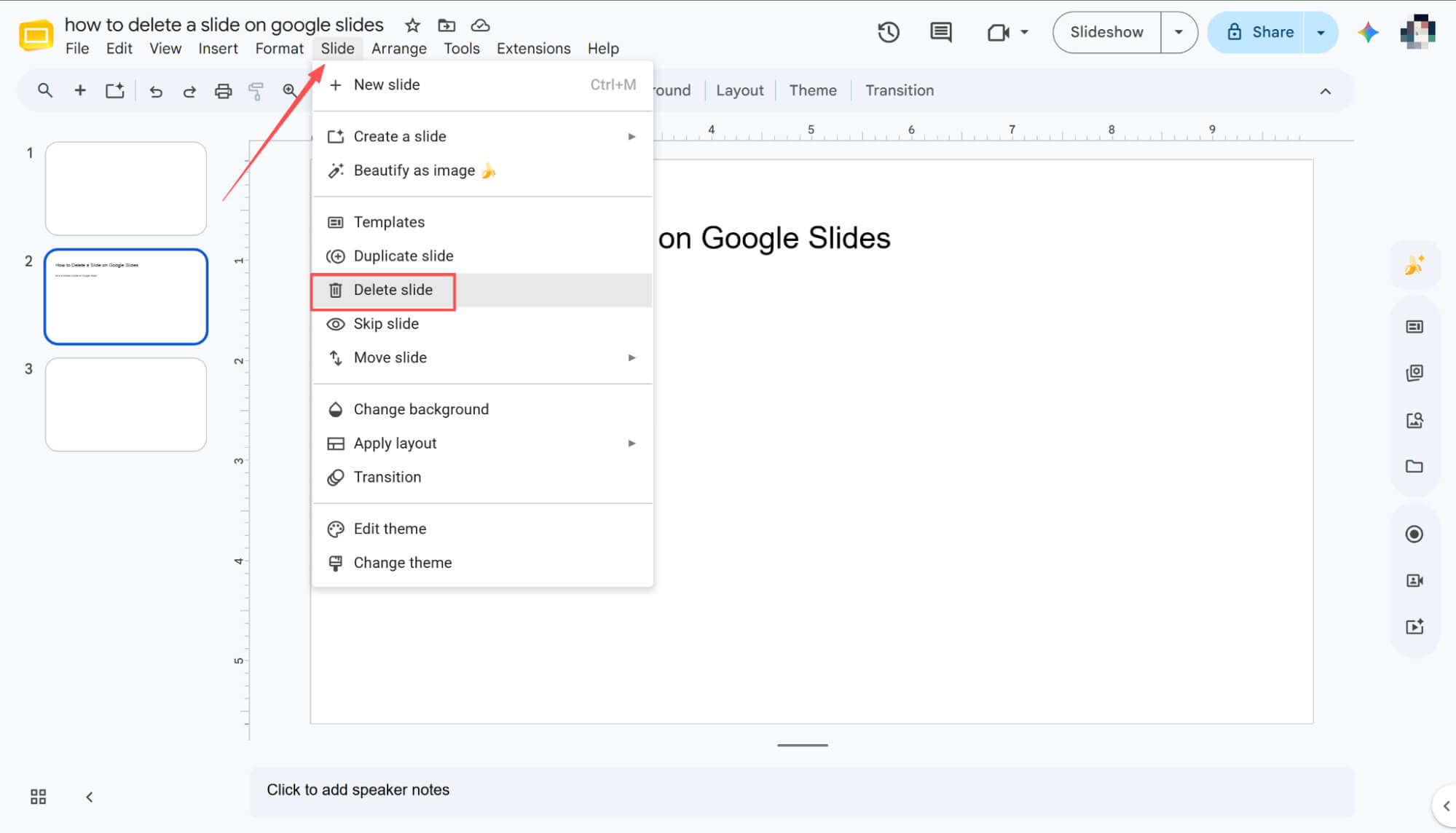
ลบผ่านเมนูแถบเครื่องมือ
ไปที่แถบเครื่องมือด้านบน คลิกที่ 'สไลด์' จากนั้นเลือก 'ลบ' จากเมนูแบบเลื่อนลงเพื่อลบสไลด์ปัจจุบันของคุณทันที
กดปุ่ม 'Backspace'
เมื่อเลือกสไลด์ที่ต้องการลบแล้ว ให้กดปุ่ม 'Backspace' บนแป้นพิมพ์ของคุณ เพียงเท่านี้ สไลด์ที่ไม่ต้องการก็จะถูกลบออกจากงานนำเสนอของคุณทันที
วิธีลบสไลด์ใน Google Slides: การลบหลายสไลด์พร้อมกัน
ตอนนี้คุณเชี่ยวชาญการลบสไลด์ทีละแผ่นแล้ว มาพูดถึงวิธีที่ช่วยประหยัดเวลาได้อย่างมากกันดีกว่า นั่นคือการทำความสะอาดส่วนใหญ่ของงานนำเสนอของคุณ
ในส่วนนี้ ผมจะแสดงวิธีควบคุมสไลด์ของคุณด้วยการลบหลายสไลด์พร้อมกัน มาเริ่มกันเลยกับวิธีที่เร็วที่สุดในการปรับปรุงขั้นตอนการทำงานของคุณและทำให้เสร็จในเวลาเพียงไม่กี่วินาที!
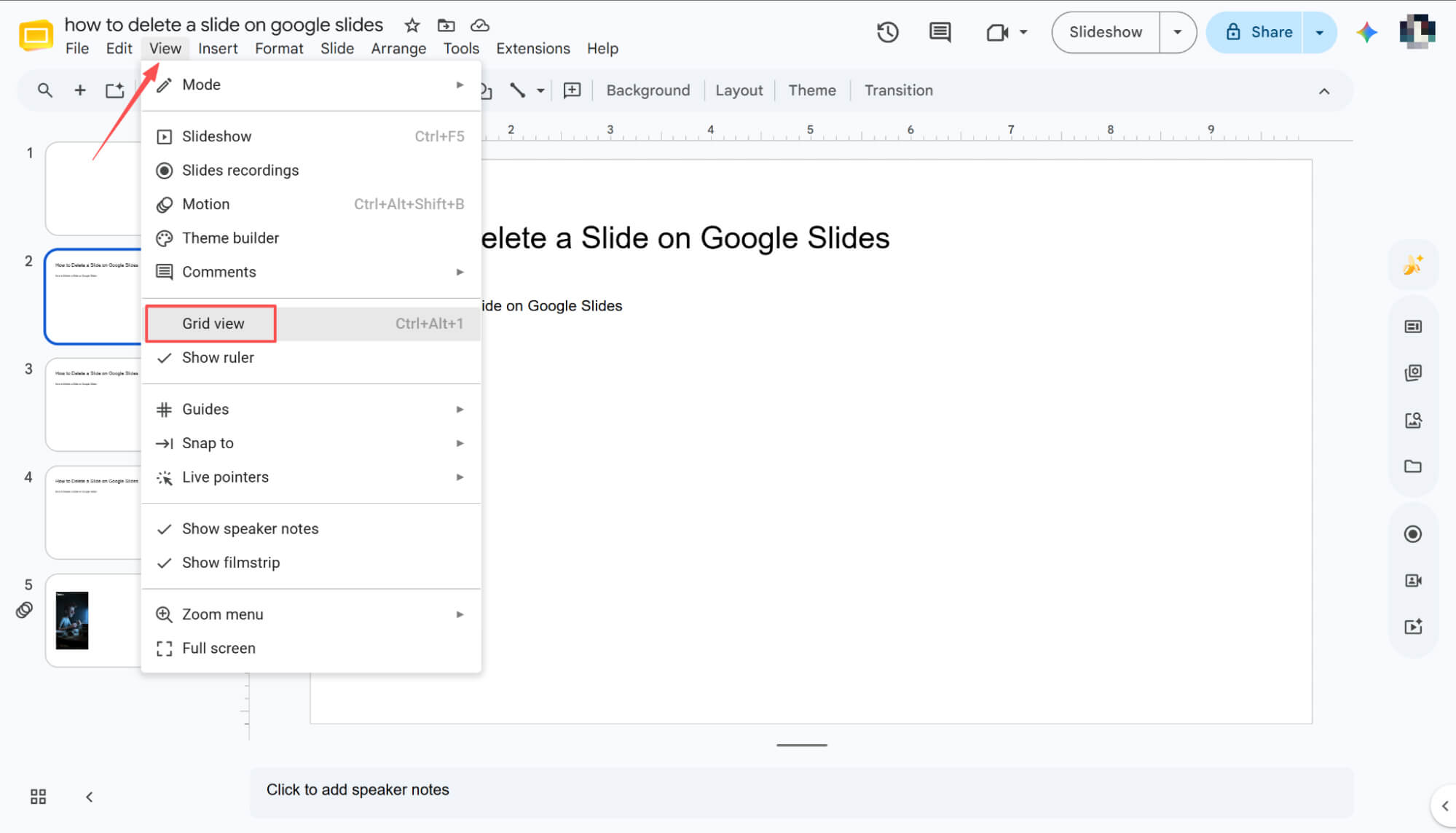
หากมีสไลด์มากเกินไปจนเลือกไม่ถูกในแถบด้านข้าง ให้ไปที่แถบเครื่องมือด้านบน คลิก 'มุมมอง' แล้วเลือก 'มุมมองแบบตาราง' วิธีนี้จะแสดงสไลด์ทั้งหมดของคุณบนหน้าจอเดียวทันที ทำให้จัดการได้ง่ายมาก
ใช้ปุ่ม 'Shift' เพื่อเลือกสไลด์ที่ต่อเนื่องกัน
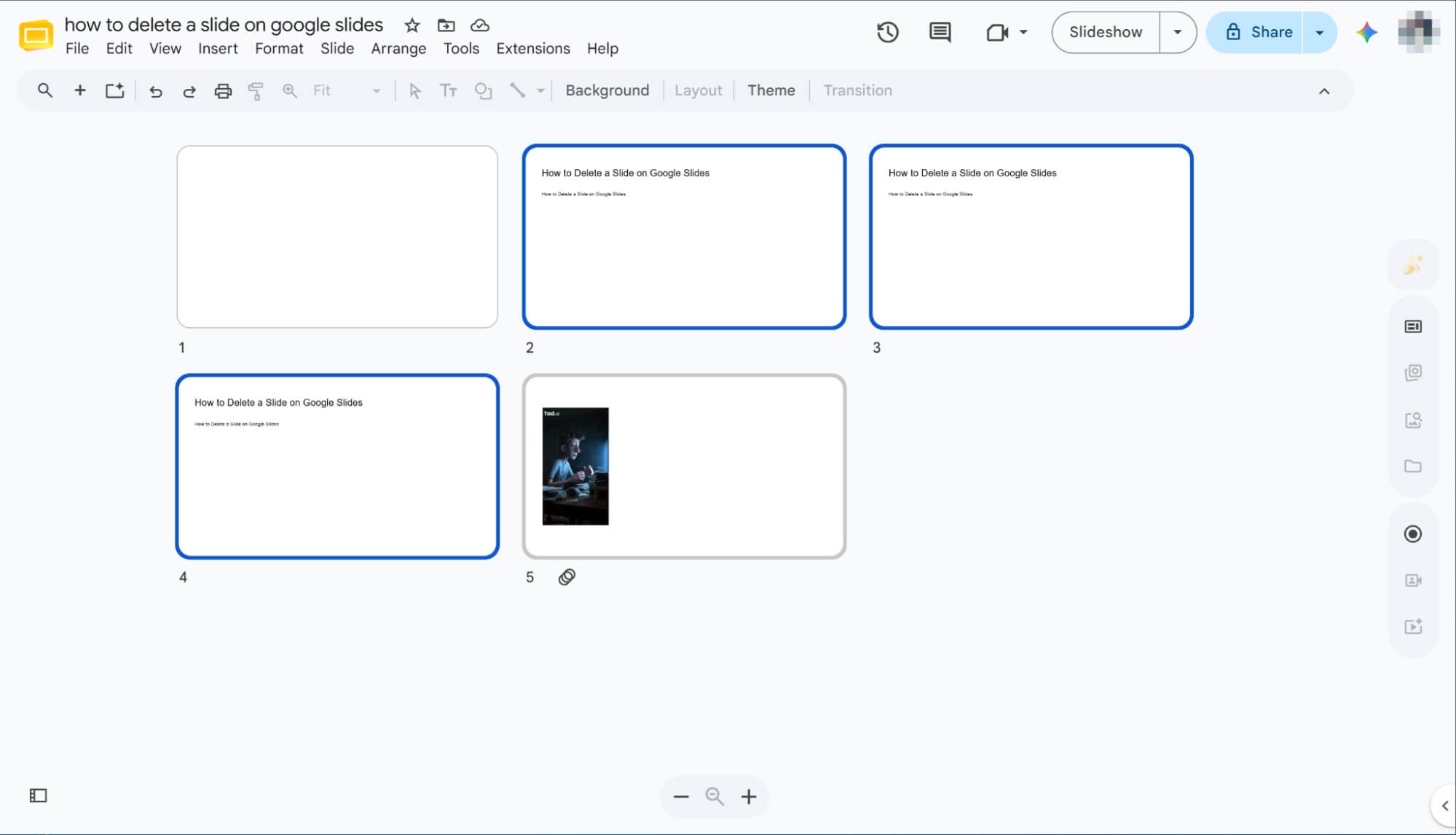
หากต้องการลบกลุ่มสไลด์ที่อยู่ติดกัน ให้คลิกสไลด์แรก กดปุ่ม 'Shift' ค้างไว้ แล้วคลิกสไลด์สุดท้าย การทำเช่นนี้จะเลือกช่วงสไลด์ทั้งหมดทันที เมื่อเลือกแล้ว เพียงใช้วิธีใดวิธีหนึ่งในสามวิธีที่กล่าวมาข้างต้น เช่น การกดปุ่ม 'Backspace' เพื่อลบสไลด์ทั้งหมดพร้อมกัน
ใช้ปุ่ม 'Ctrl' เพื่อเลือกสไลด์ที่ไม่ต่อเนื่องกัน
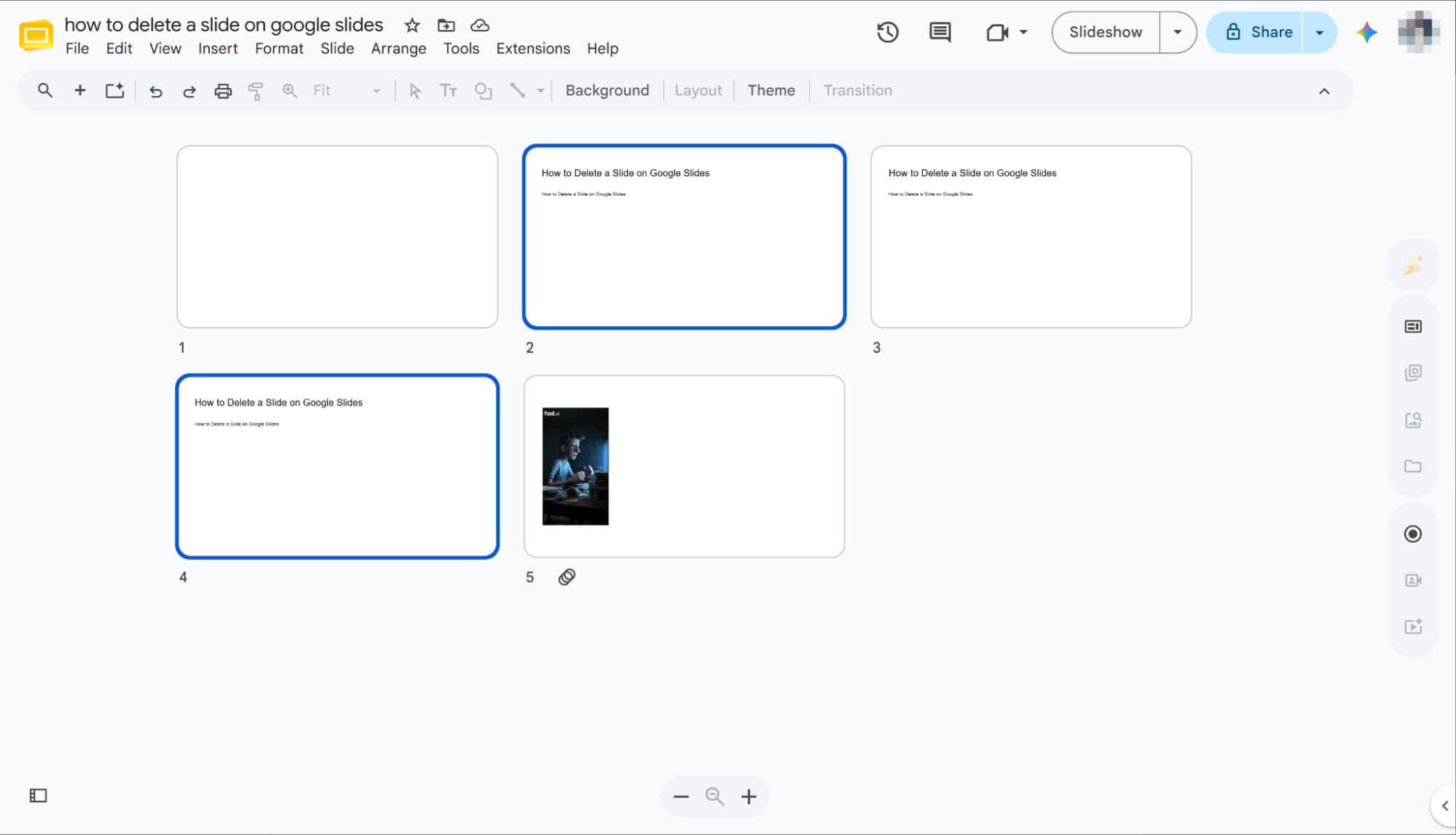
หากต้องการลบสไลด์ที่ไม่ติดกัน ให้คลิกสไลด์แรก กดปุ่ม 'Ctrl' ค้างไว้ แล้วคลิกสไลด์อื่นๆ ที่คุณต้องการลบ วิธีนี้จะช่วยให้คุณเลือกสไลด์ที่กระจัดกระจายหลายๆ สไลด์พร้อมกันได้ เมื่อเลือกสไลด์ทั้งหมดแล้ว ก็ใช้วิธีการลบที่คุณคุ้นเคยเพื่อลบสไลด์เหล่านั้นออกได้เลย
วิธีลบสไลด์ใน Google Slide บนมือถือ
ต้องการแก้ไขงานนำเสนอขณะเดินทางใช่ไหม? ไม่ต้องห่วง สมาร์ทโฟนของคุณช่วยคุณได้ แม้ว่ารูปแบบการแสดงผลบนมือถือจะแตกต่างจากพีซีเล็กน้อย แต่การจัดการงานนำเสนอของคุณก็ง่ายไม่แพ้กัน ในคู่มือฉบับย่อนี้ ผมจะแนะนำวิธีการลบสไลด์บนโทรศัพท์ของคุณ เพื่อให้งานนำเสนอของคุณดูดีอยู่เสมอ ทุกที่ทุกเวลา
เข้าสู่โหมด 'แก้ไขสไลด์'
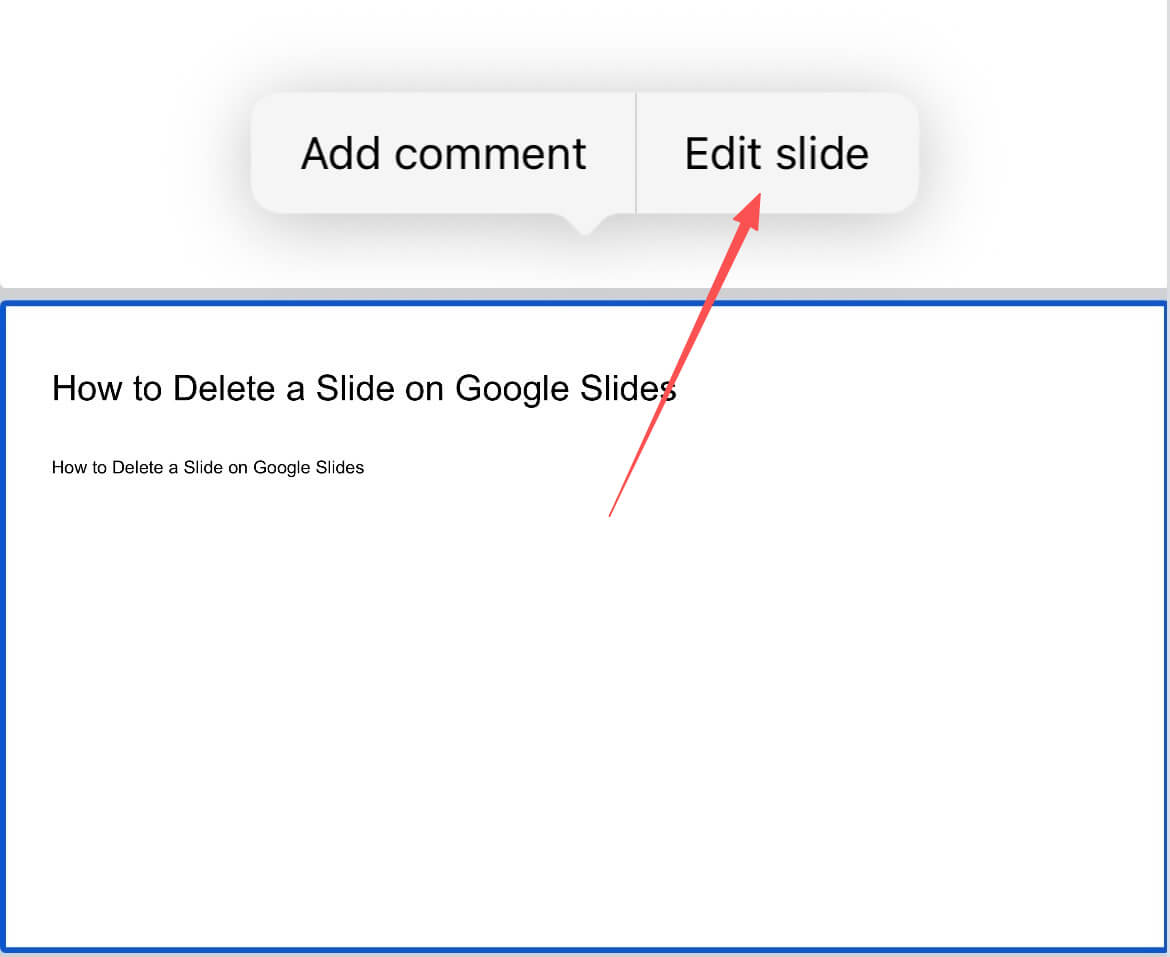
เปิดงานนำเสนอของคุณในแอป Google Slides แล้วแตะสไลด์ที่คุณต้องการแก้ไข จากเมนูที่ปรากฏขึ้น ให้เลือก 'แก้ไขสไลด์' เพื่อปลดล็อกการควบคุมการแก้ไขแบบเต็มรูปแบบบนโทรศัพท์ของคุณ
แตะ 'ลบ' เพื่อลบออก
เมื่ออยู่ในโหมดแก้ไขแล้ว ให้แตะที่ภาพขนาดย่อของสไลด์ที่ต้องการที่ด้านล่างของหน้าจอ เมื่อเมนูตัวเลือกด่วนปรากฏขึ้น ให้เลือก 'ลบ' เพื่อลบสไลด์ที่ไม่ต้องการออกจากชุดสไลด์บนมือถือของคุณได้ทันที
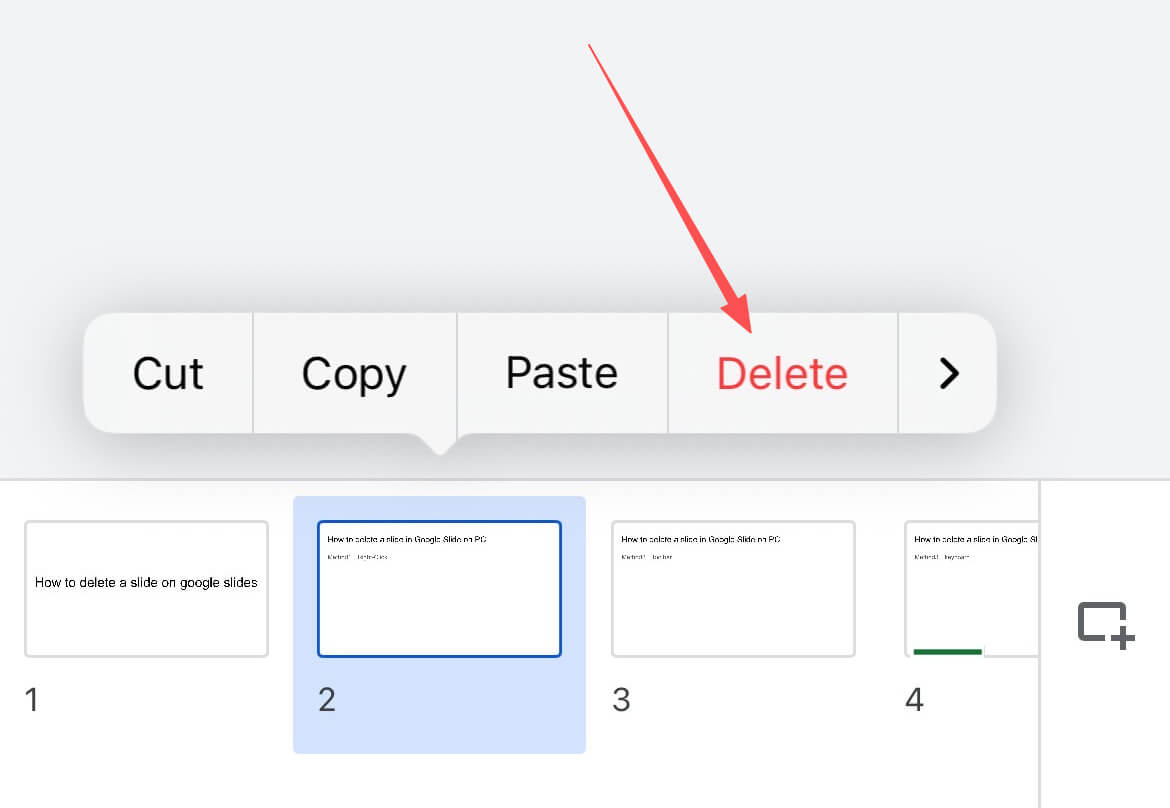
วิธียกเลิกการลบสไลด์ใน Google Slides
ความผิดพลาดเกิดขึ้นได้ โดยเฉพาะอย่างยิ่งเมื่อรีบร้อนในการแก้ไข ไม่ต้องกังวล คุณสามารถกู้คืนสไลด์ที่ลบไปแล้วได้อย่างง่ายดาย
กด Ctrl+Z (Windows) หรือ Command+Z (Mac) เพื่อยกเลิกการลบ
คลิก แก้ไข -> เลิกทำ เพื่อกู้คืนสไลด์ของคุณ
ทั้งสองวิธีช่วยให้คุณกู้คืนสไลด์ที่ถูกลบได้ภายในไม่กี่วินาที เพียงเลือกตัวเลือกที่เหมาะสมกับขั้นตอนการทำงานของคุณ
HIX AI Slides Agent: แชทเพื่อลบ สร้างสไลด์อัตโนมัติ และปรับแต่งสไลด์ของคุณได้อย่างอิสระ
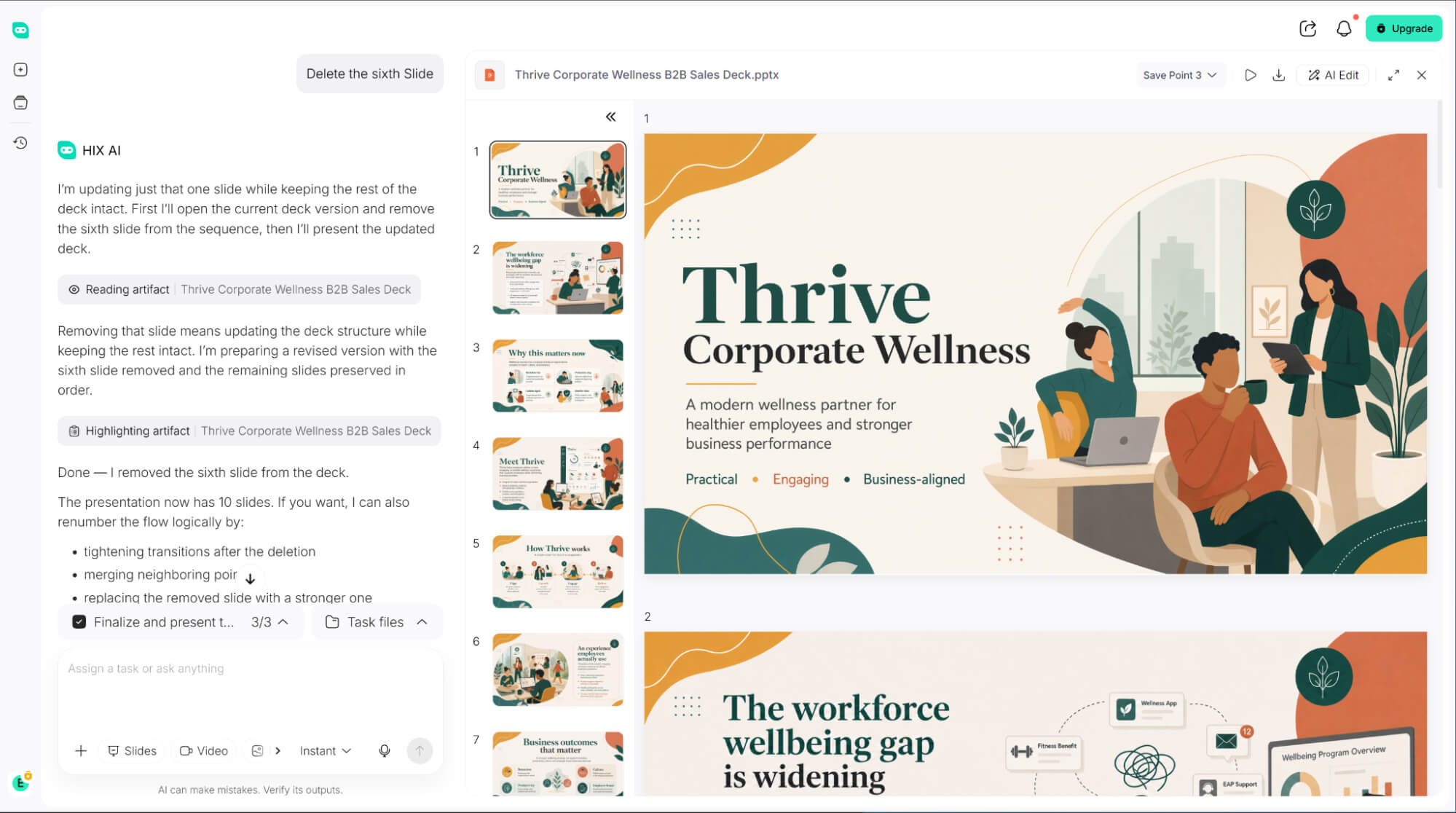
เบื่อกับการคลิกซ้ำๆ เพื่อลบสไลด์เฉพาะจากงานนำเสนอของคุณใช่ไหม? ด้วย HIX AI Slides Agent คุณสามารถจัดการและลบสไลด์ทั้งหมดผ่านการสนทนาได้อย่างสมบูรณ์ โดยไม่ต้องเสียเวลาทำทีละสไลด์อีกต่อไป
ต้องการสร้างงานนำเสนอใหม่เอี่ยมใช่ไหม? เพียงแค่พิมพ์หัวข้อ! โปรแกรมสร้างสไลด์ HIX AI จะทำการค้นคว้าอย่างละเอียดและร่างเนื้อหาที่ถูกต้องตามหลักตรรกะและสมบูรณ์แบบตั้งแต่เริ่มต้น หรือแปลงเอกสาร รูปภาพ และไฟล์ HTML ที่มีอยู่ของคุณให้เป็นสไลด์ที่ออกแบบอย่างสวยงามได้ทันที
เพื่อให้มั่นใจได้ถึงความสอดคล้องของแบรนด์อย่างสมบูรณ์ คุณสามารถอัปโหลดเทมเพลตสไลด์ของคุณเองได้ ตัวแทนจะยึดตามสีและแบบอักษรที่คุณกำหนดไว้อย่างเคร่งครัด ทำให้ทุกงานนำเสนอเป็นไปตามแบรนด์อย่างสมบูรณ์แบบ
ยิ่งไปกว่านั้น โปรแกรมนี้ยังให้ความยืดหยุ่นอย่างเต็มที่ในการแก้ไของค์ประกอบสไลด์ได้อย่างอิสระหลังจากการสร้าง ไม่ว่าคุณจะต้องการอัปเดตข้อความ ปรับขนาดส่วนประกอบ หรือจัดตำแหน่งเค้าโครงใหม่ คุณก็สามารถปรับแต่งทุกอย่างให้สมบูรณ์แบบได้อย่างง่ายดาย
ลองใช้ HIX AI Slides Agent ตอนนี้เลย
บทสรุป
และนี่ก็คือทั้งหมด! การเชี่ยวชาญเทคนิคการลบอย่างรวดเร็วเหล่านี้ ไม่ว่าคุณจะลบสไลด์จำนวนมากบนพีซีหรือแก้ไขสไลด์ในนาทีสุดท้ายบนโทรศัพท์ของคุณ ก็จะช่วยพลิกโฉมการทำงานประจำวันของคุณได้อย่างสิ้นเชิง
เมื่อคุณมีทางลัดเหล่านี้อยู่ในชุดเครื่องมือแล้ว การทำให้การนำเสนอของคุณคมชัด ตรงประเด็น และเป็นมืออาชีพจึงเป็นเรื่องง่ายดายอย่างยิ่ง





