การต่อสู้กับการจัดแนวข้อความและการจัดวางย่อหน้าที่ยุ่งเหยิงอาจทำให้ขั้นตอนการทำงานนำเสนอของคุณหยุดชะงักได้โดยสิ้นเชิง
ด้วยเหตุนี้ ผมจึงจะมาอธิบายวิธีการทำแฮงกิ้งอินเทิร์ฟใน Google Slides โดยไม่ต้องปวดหัวเหมือนที่เคยทำมา ผมได้รวบรวมเทคนิคที่รับประกันความสำเร็จ 3 ข้อ เพื่อช่วยให้คุณเชี่ยวชาญเทคนิคการจัดรูปแบบนี้ได้อย่างง่ายดาย
สารบัญ
วิธีทำ Hanging Indent ใน Google Slides: 3 เทคนิคระดับมืออาชีพ
การสร้างรูปลักษณ์ที่เรียบหรูและดูเป็นมืออาชีพใน Google Slides นั้นง่ายกว่าที่คุณคิด มาสำรวจ 3 วิธีง่ายๆ ในการตั้งค่าการเยื้องแบบแขวนและยกระดับงานนำเสนอครั้งต่อไปของคุณกัน
เทคนิคการใช้ไม้บรรทัดเพื่อการจัดแนวอย่างรวดเร็ว
การเปิดใช้งานไม้บรรทัด
เริ่มต้นด้วยการคลิก "ดู" ในแถบเมนู จากนั้นเลือก "แสดงไม้บรรทัด" เมื่อมีเครื่องหมายถูกปรากฏขึ้นข้างๆ ไม้บรรทัดก็จะทำงานและพร้อมสำหรับการทำรอยบากแขวนแล้ว

การระบุตัวบ่งชี้ของคุณ
เพียงเลือกกล่องข้อความที่คุณต้องการแก้ไข คุณจะเห็นรูปสามเหลี่ยมสองรูปและรูปสี่เหลี่ยมผืนผ้าปรากฏขึ้นบนไม้บรรทัดด้านบน ซึ่งทำหน้าที่เป็นตัวควบคุมการจัดรูปแบบที่สำคัญของคุณ
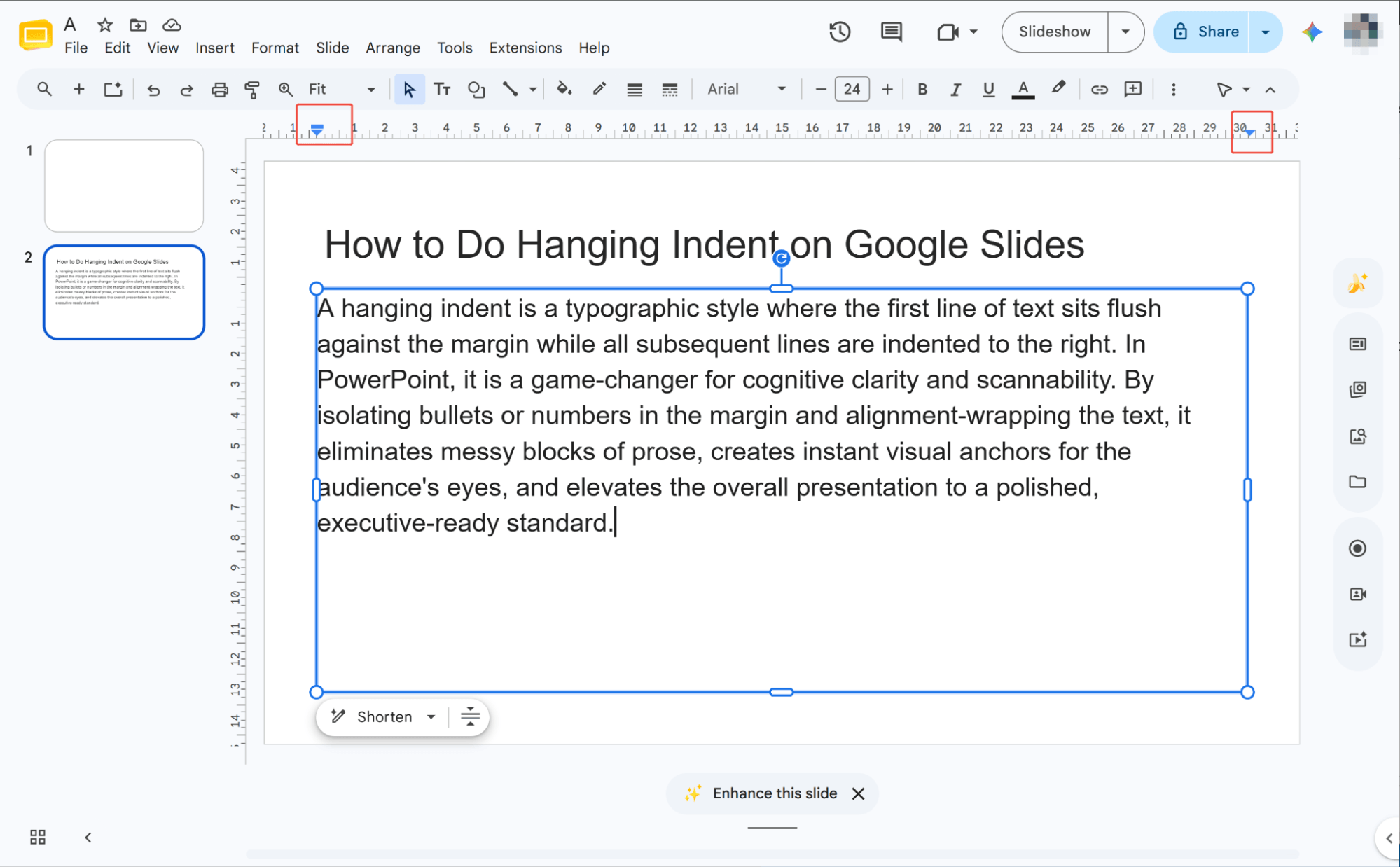
การตั้งค่าการเยื้อง
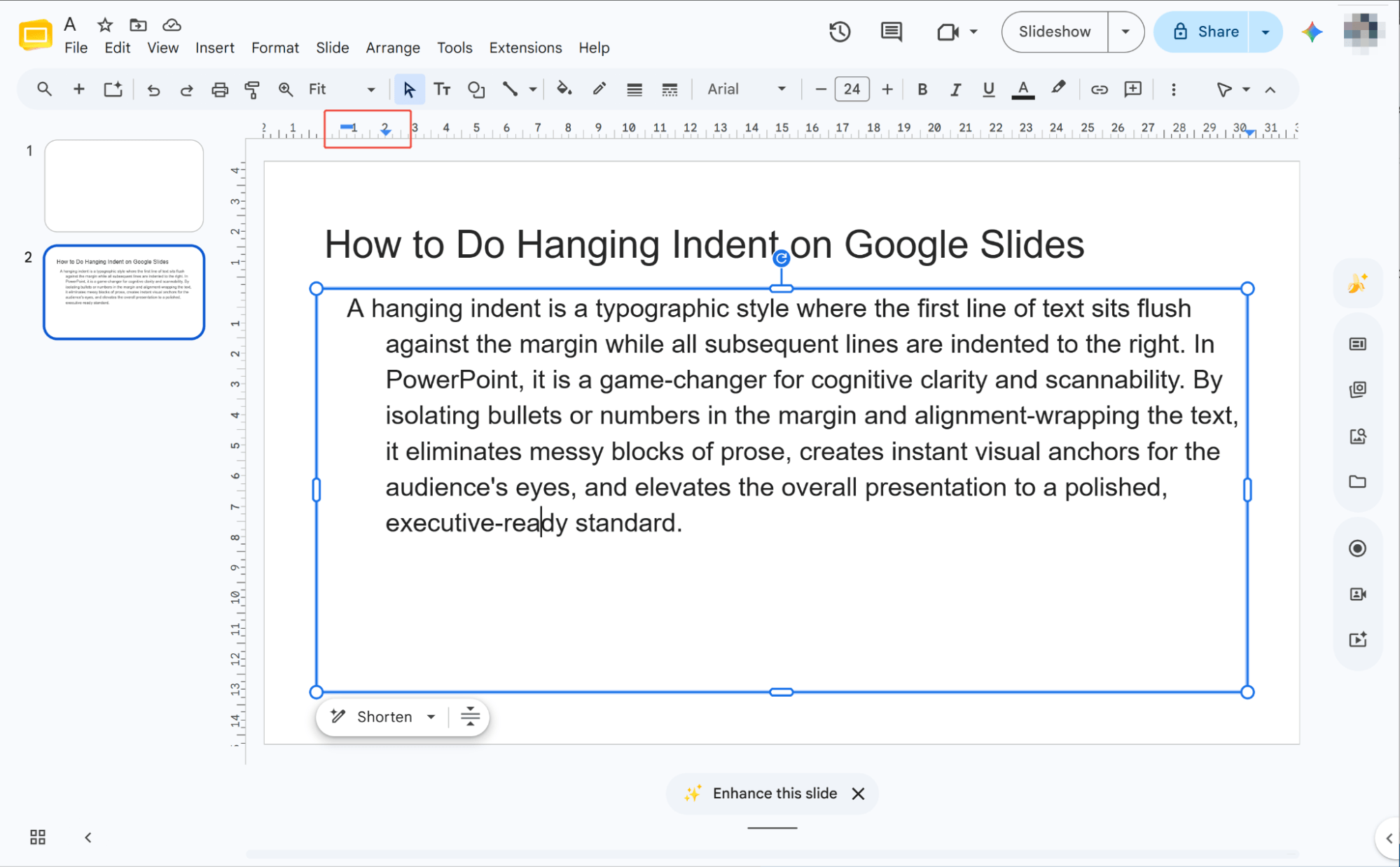
เพียงแค่ลากสามเหลี่ยมไปทางซ้ายหรือขวาตามไม้บรรทัด วิธีนี้ช่วยให้คุณปรับแต่งและแก้ไขการเยื้องแบบแขวนสำหรับย่อหน้าทั้งหมดของคุณได้อย่างง่ายดาย
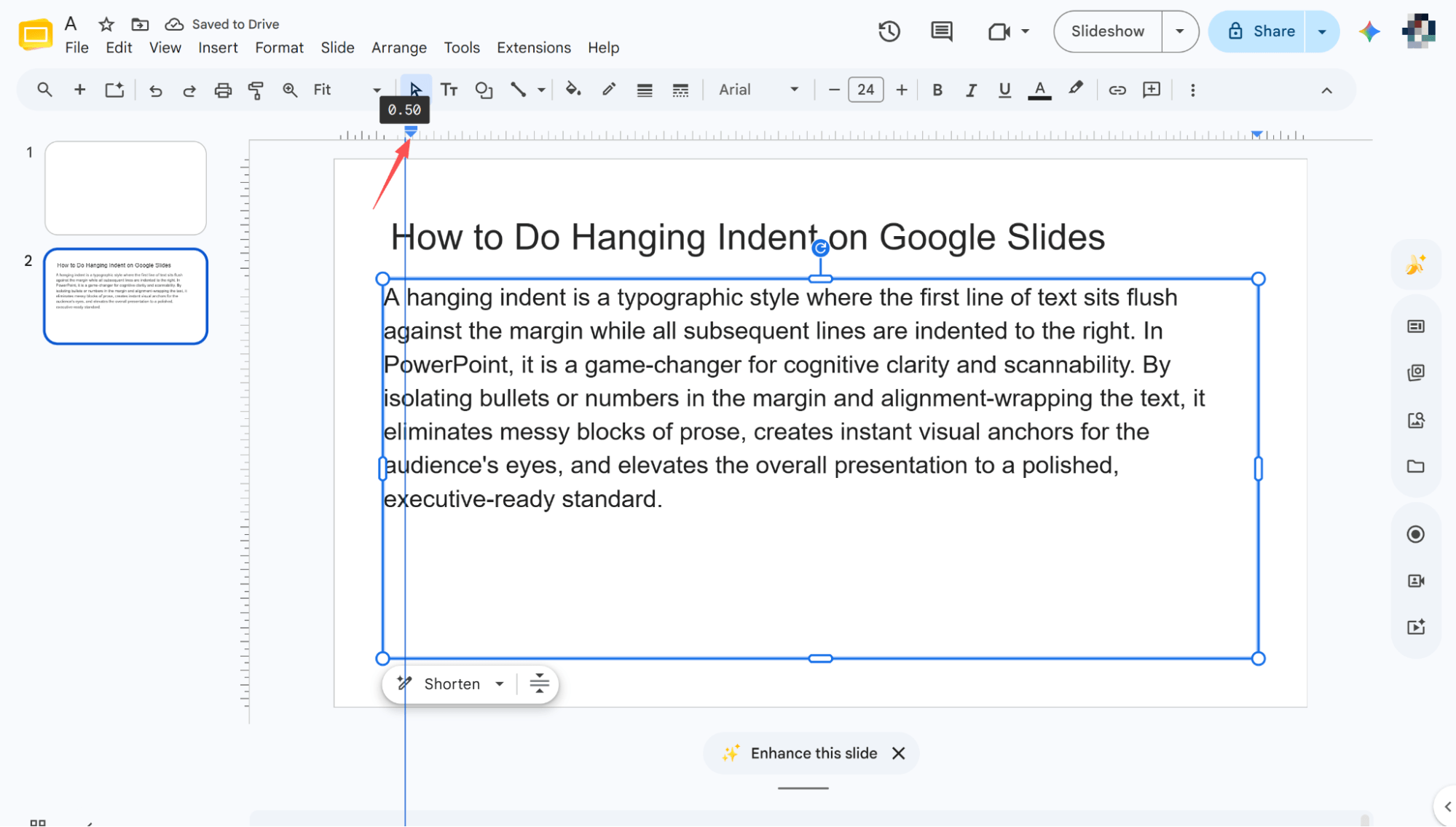
การปรับแต่งบรรทัดแรกให้ดียิ่งขึ้น
ลากสี่เหลี่ยมไปทางซ้ายหรือขวาตามไม้บรรทัด การทำเช่นนี้จะปรับการเยื้องของบรรทัดแรกของย่อหน้า ทำให้คุณสามารถปรับแต่งการเยื้องแบบแขวนได้อย่างสมบูรณ์แบบ
เทคนิคการใช้แถบด้านข้างตัวเลือกรูปแบบ
ตัวเลือกรูปแบบการเปิด
เลือกกล่องข้อความที่คุณต้องการแก้ไข จากนั้นค้นหาและคลิก "ตัวเลือกการจัดรูปแบบ" ในแถบเครื่องมือด้านบน
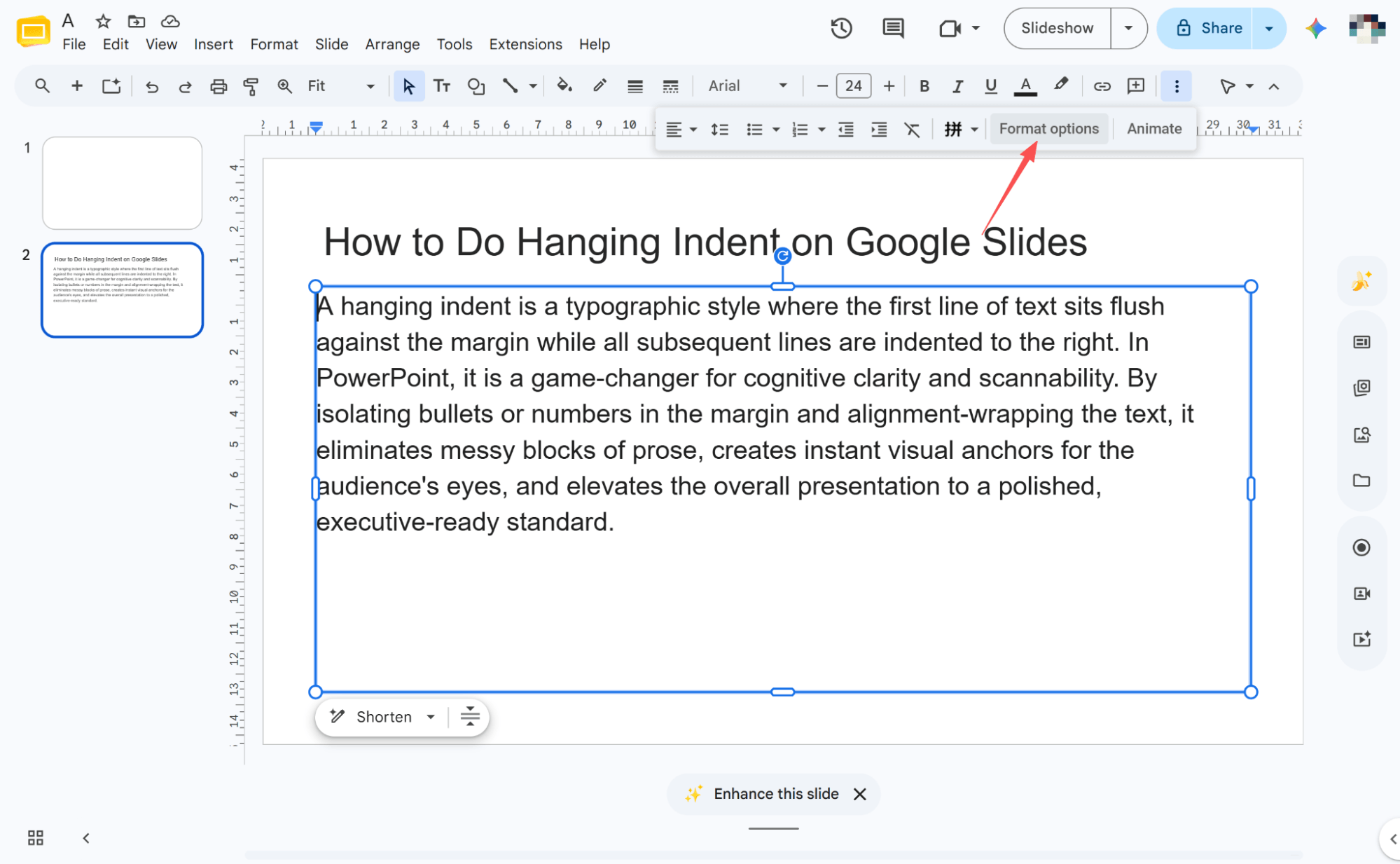
เนื้อหาเปิดเรื่องที่เหมาะสม
หลังจากเปิด "ตัวเลือกการจัดรูปแบบ" แล้ว ให้ค้นหาส่วน "การปรับขนาดข้อความ" ในแถบด้านข้างทางขวา คลิกเพื่อเปิดเมนูแบบเลื่อนลงและเข้าถึงการตั้งค่าข้อความของคุณ
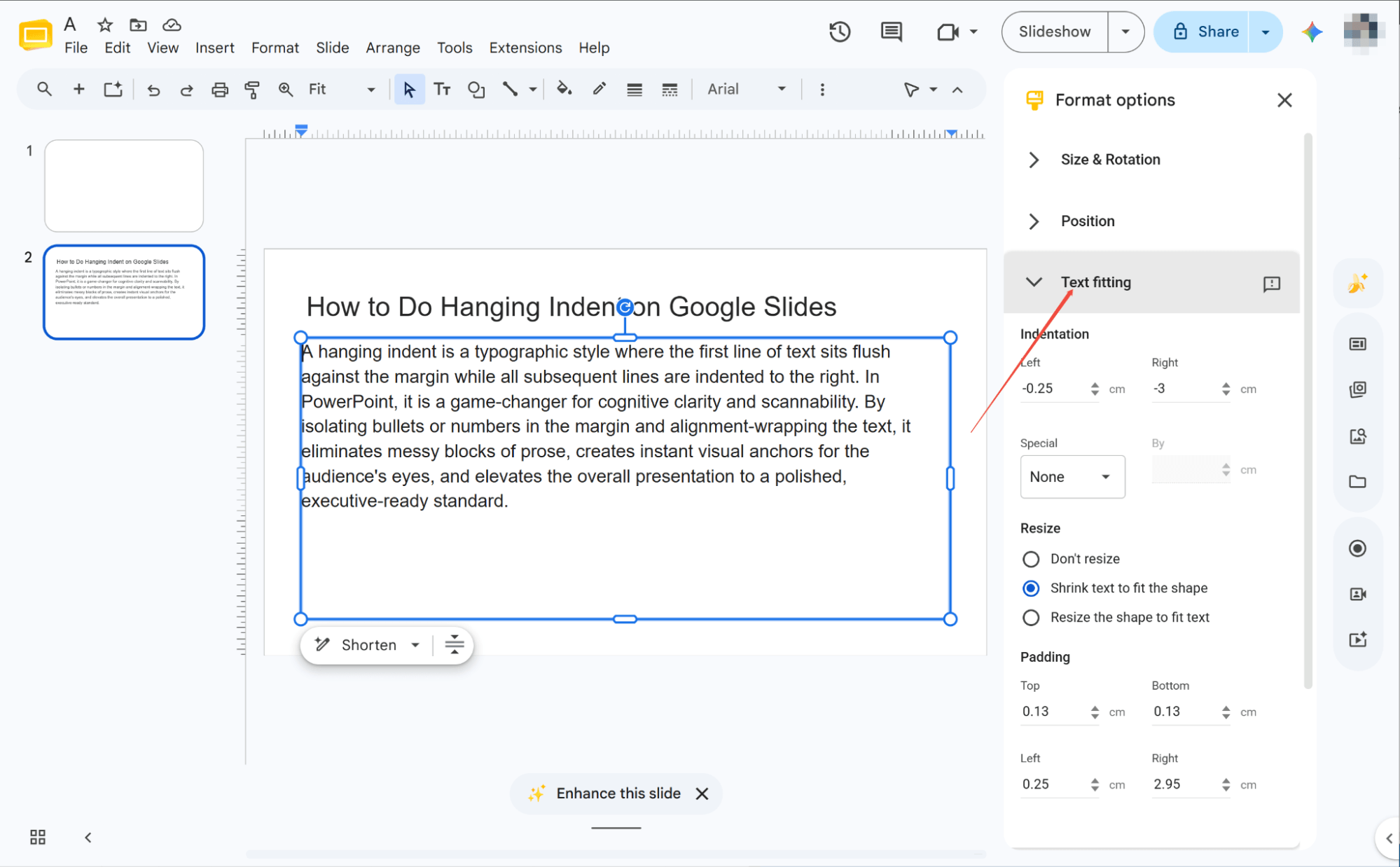
การเลือกตัวเลือกการเยื้อง
ค้นหาช่อง 'พิเศษ' แล้วคลิกลูกศรดรอปดาวน์เพื่อขยายเมนู คุณจะเห็นตัวเลือกย่อหน้าสามแบบให้เลือก ได้แก่ 'ไม่มี', 'บรรทัดแรก' และ 'ย่อหน้าแขวน'
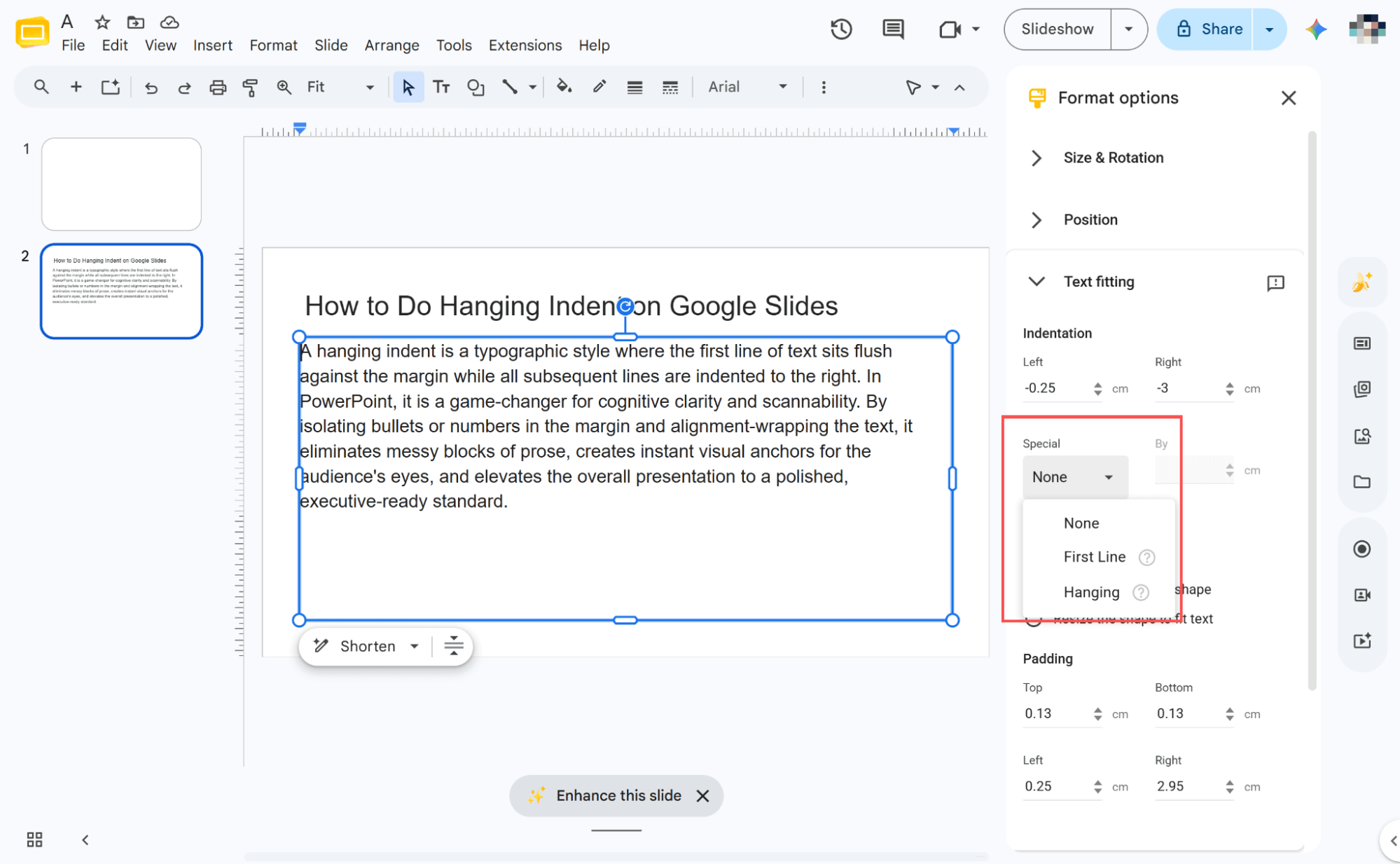
การใช้เอฟเฟกต์การเยื้อง
เลือก 'บรรทัดแรก' และปรับค่าสำหรับการเยื้องบรรทัดแรก หรือเลือก 'แบบแขวน' และปรับตัวเลขเพื่อเยื้องทุกบรรทัดยกเว้นบรรทัดแรก
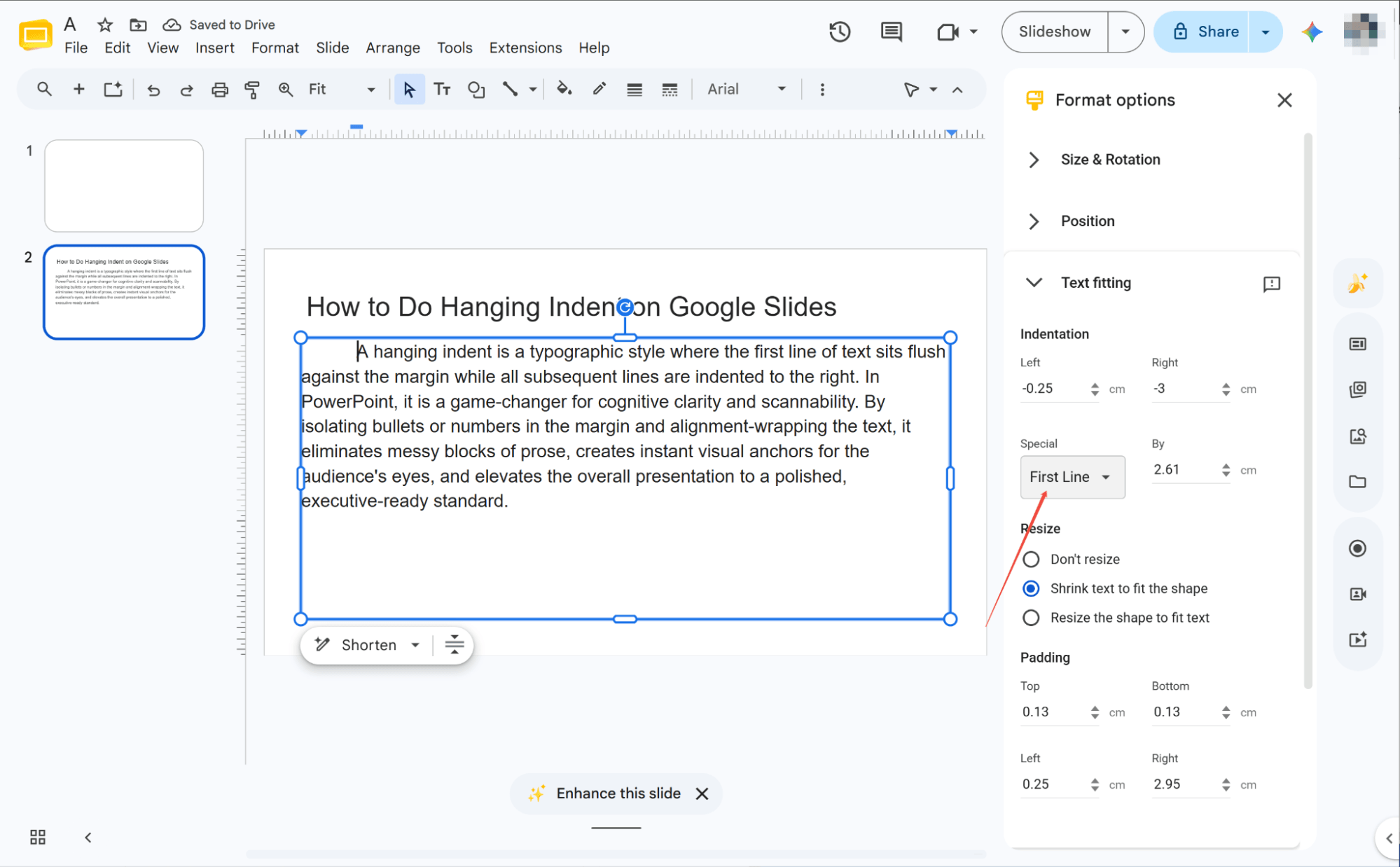
เทคนิคการใช้คีย์ลัดอย่างรวดเร็ว
กดปุ่ม Tab เพื่อย่อหน้า
เลือกสไลด์ของคุณ วางเคอร์เซอร์ไว้ที่จุดเริ่มต้นของย่อหน้า แล้วกดปุ่ม Tab เพื่อสร้างการเยื้องแบบแขวนที่ดูเรียบร้อยทันที
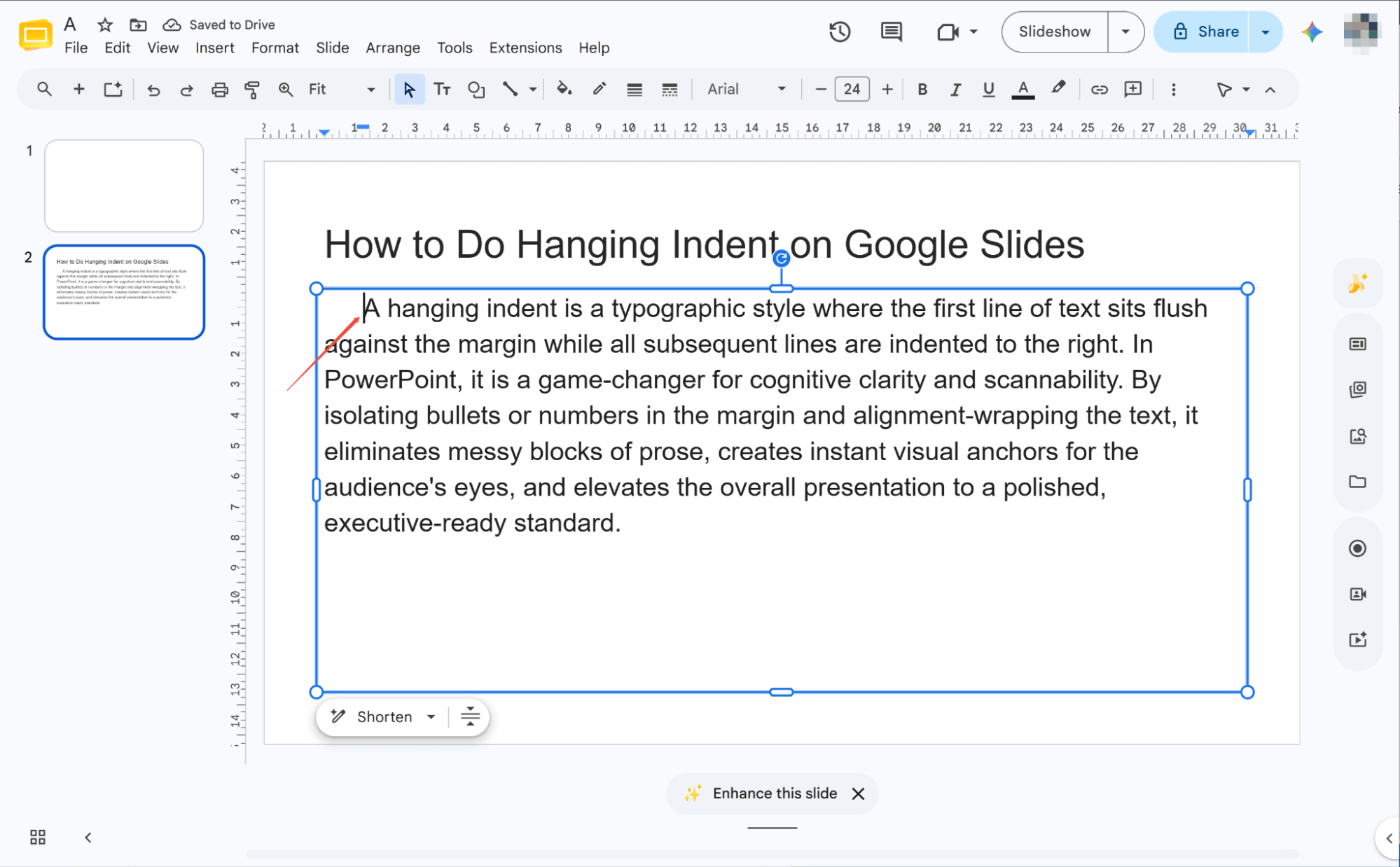
การเยื้องต่อเนื่อง
เพียงกดปุ่ม Tab หลายๆ ครั้งเพื่อเพิ่มระยะเยื้องแขวนอย่างต่อเนื่อง โดยข้อความในย่อหน้าจะเลื่อนไปทางขวามากขึ้นทุกครั้งที่กด
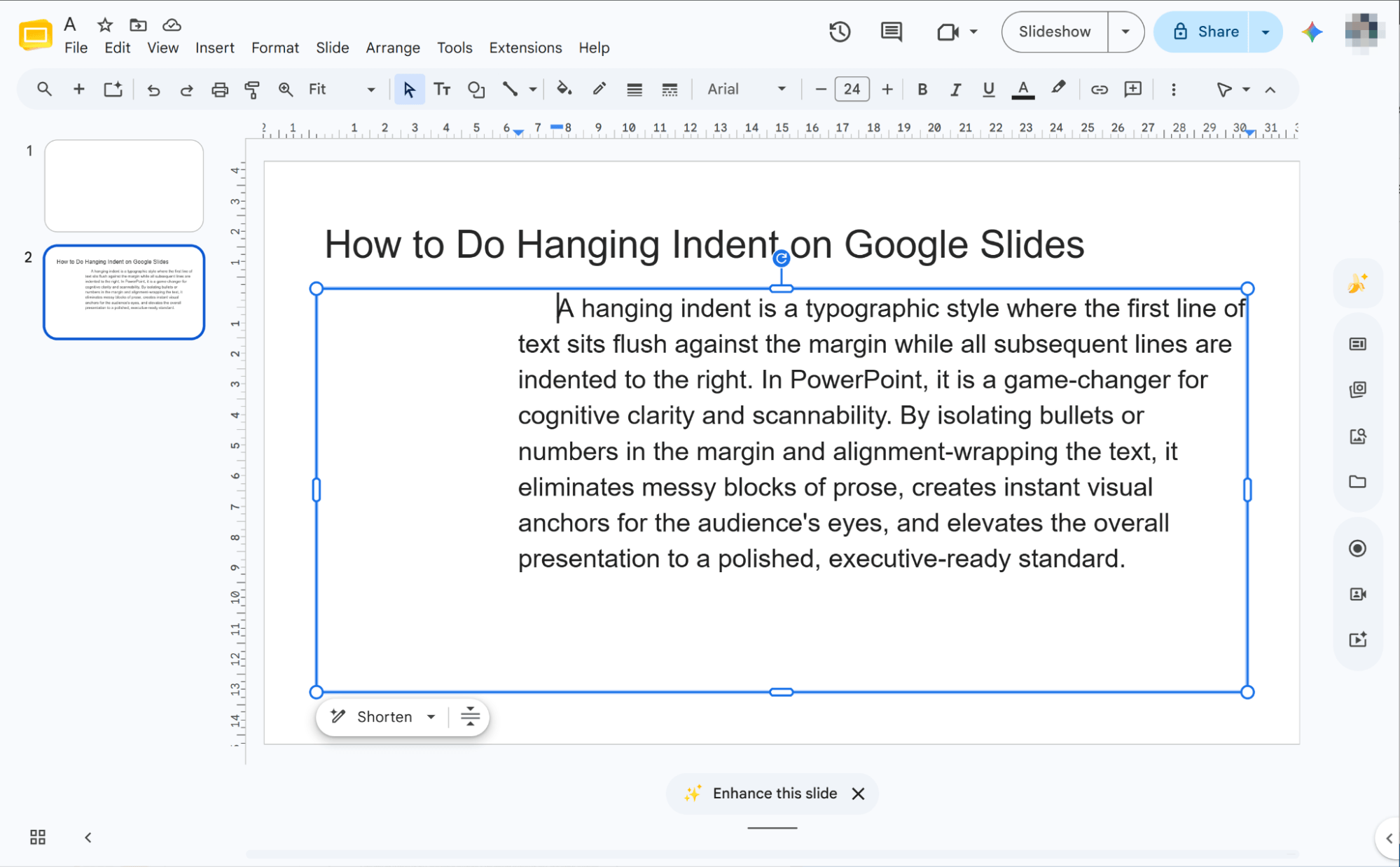
การกลับด้านการเยื้องด้วย Shift+Tab
ใช้ปุ่ม Shift+Tab เพื่อลดการเยื้องที่มากเกินไป การกดครั้งแรกจะปรับบรรทัดแรก ในขณะที่การกดครั้งที่สองจะดึงทั้งย่อหน้ากลับไปทางซ้าย
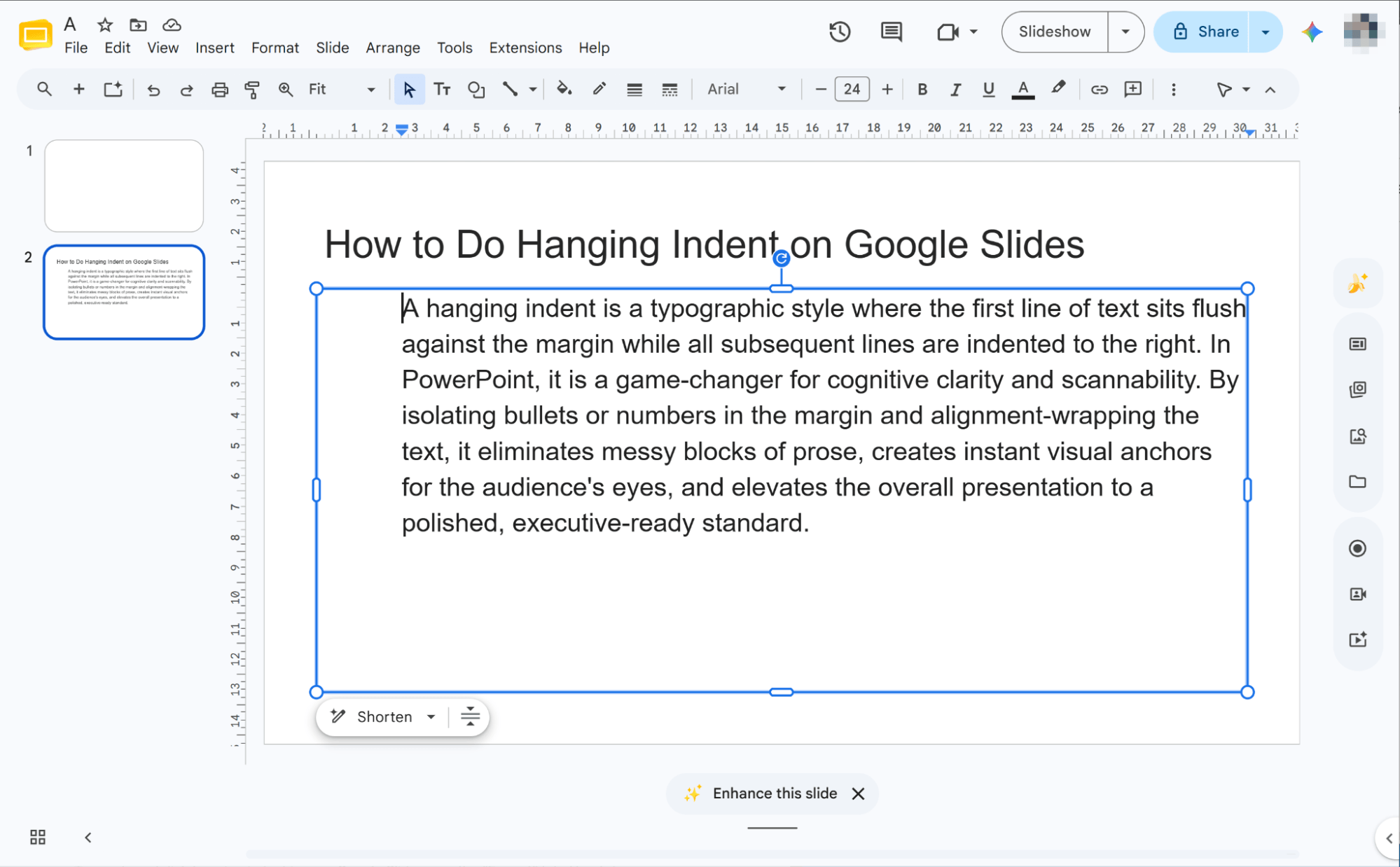
วิธีการทำ Hanging Indent ใน Google Slides ตามรูปแบบ APA
เนื่องจากการอ้างอิงแบบ APA เป็นสิ่งสำคัญในการนำเสนอทางวิชาการ การจัดรูปแบบที่ถูกต้องใน Google Slides จึงมีความสำคัญอย่างยิ่ง มาดูขั้นตอนการจัดย่อหน้าแบบแขวน (hanging indent) ตามแบบ APA กันทีละขั้นตอน
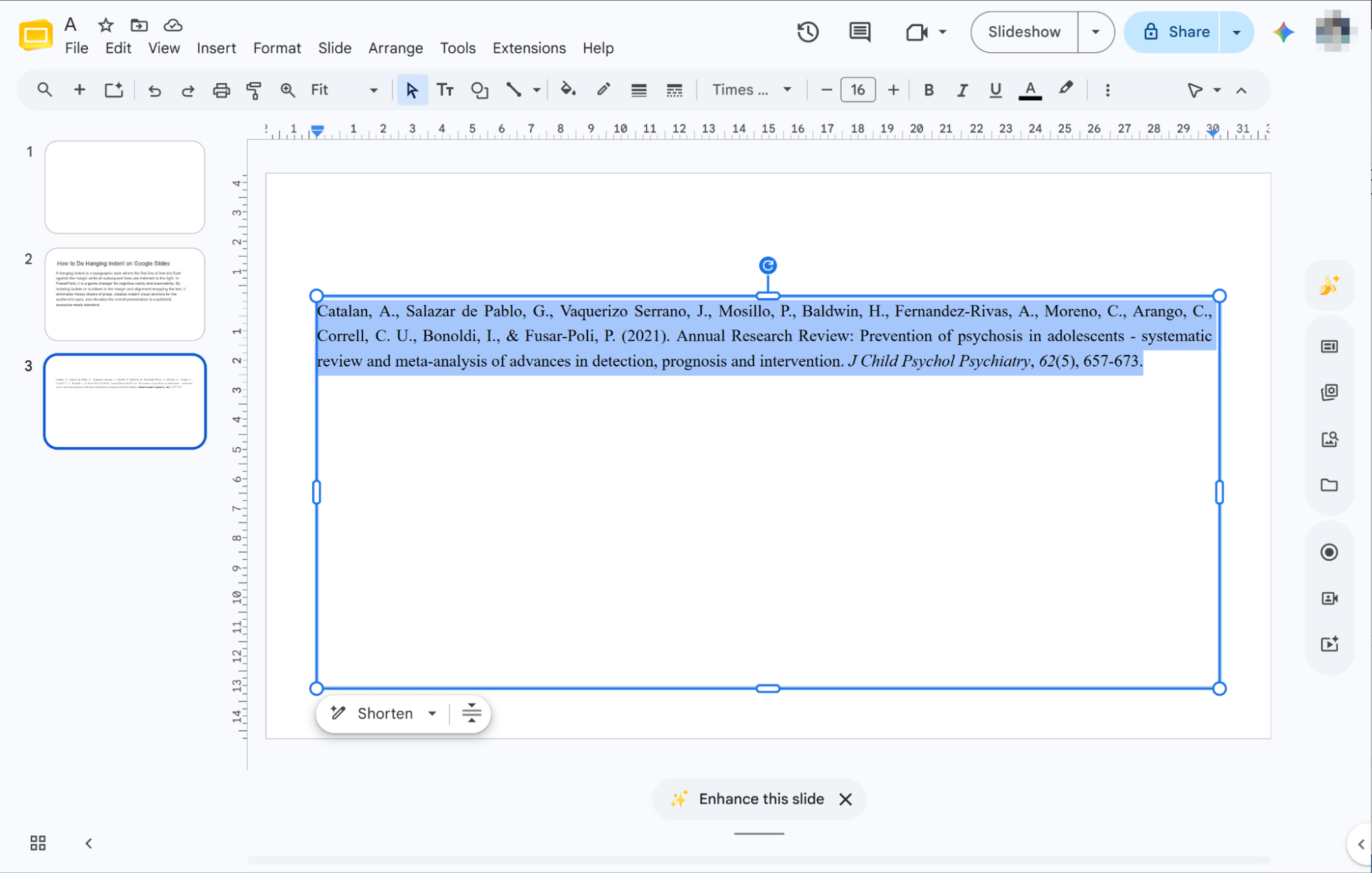
การเลือกข้อความของคุณ
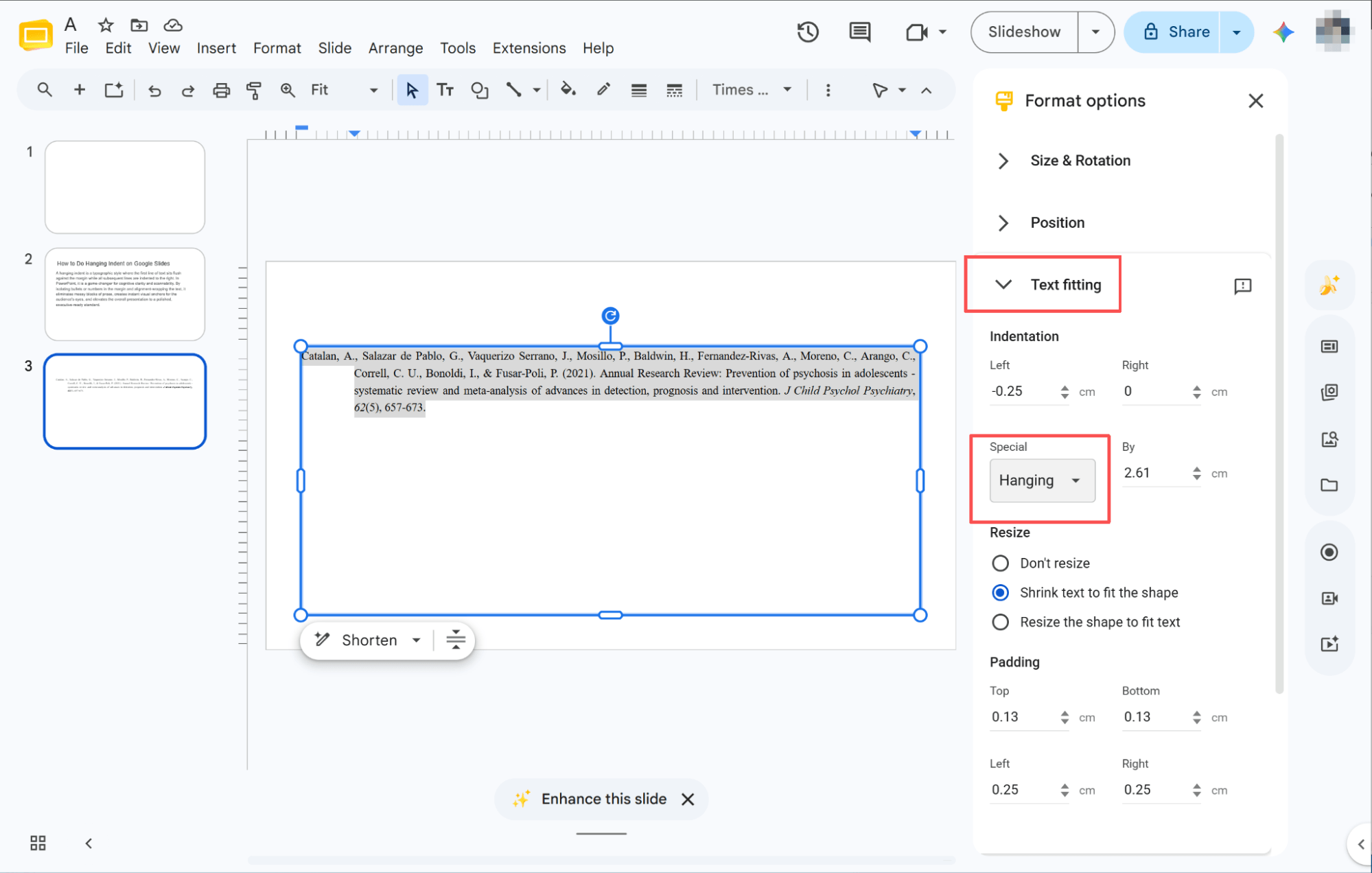
เริ่มต้นได้ง่ายๆ เพียงแค่ไฮไลต์ข้อมูลอ้างอิงหรือข้อมูลบรรณานุกรมเฉพาะบนสไลด์ของคุณที่ต้องการรูปแบบการเยื้องแบบแขวน (hanging indent)
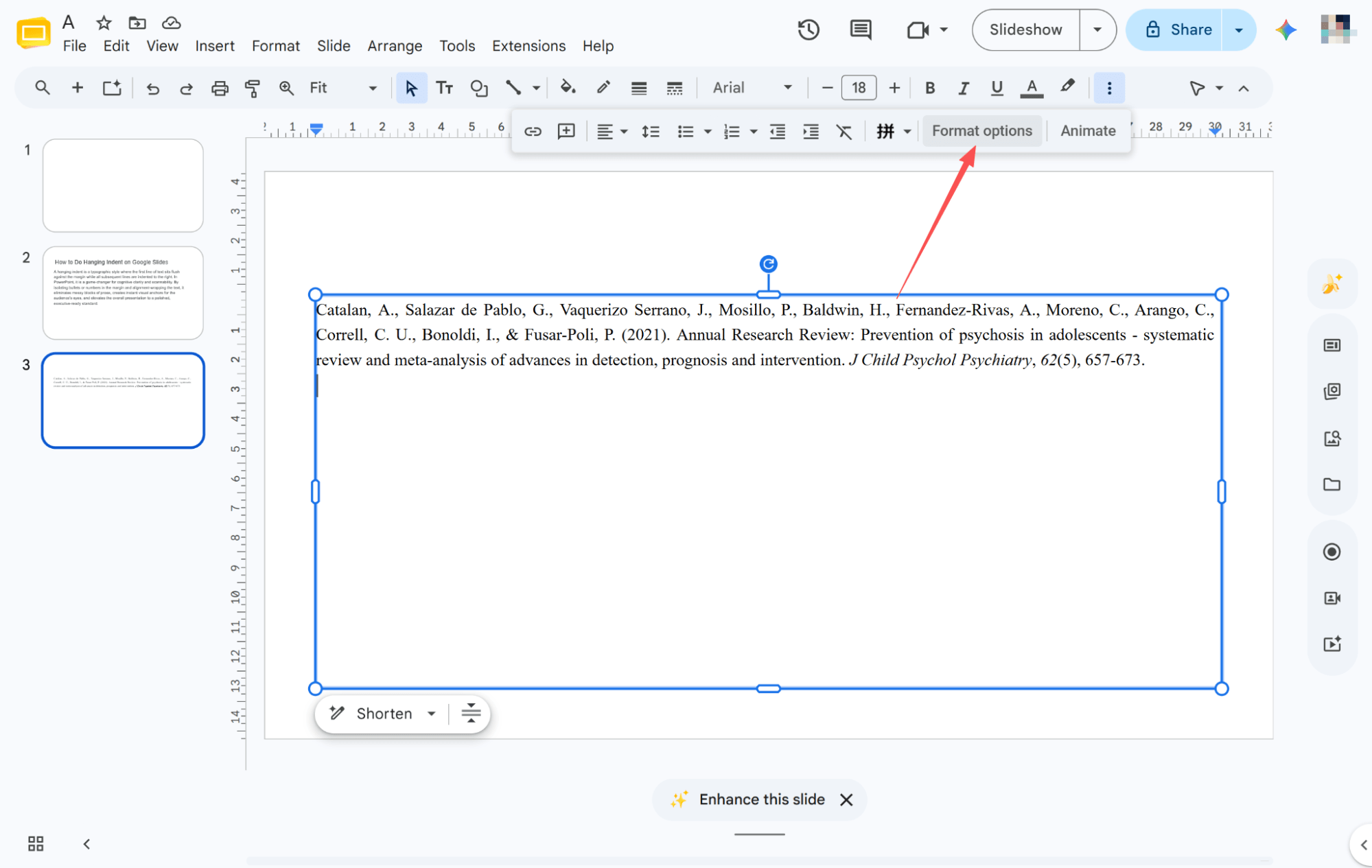
ตัวเลือกรูปแบบเปิด
ค้นหาและคลิก "ตัวเลือกการจัดรูปแบบ" ในแถบเครื่องมือด้านบน เพื่อเปิดแถบด้านข้างสำหรับการจัดรูปแบบทางด้านขวาของหน้าจอทันที
การเลือก Hanging Indent
คลิกที่ลูกศร "การจัดรูปแบบข้อความ" ในแถบด้านข้าง ค้นหาช่องดรอปดาวน์ "พิเศษ" และเลือก "แบบแขวน" เพื่อจัดรูปแบบการอ้างอิงที่คุณเลือกทันที
HIX AI Slides Agent: เพิ่มประสิทธิภาพการทำงานด้วยการลดภาระงานด้วยตนเอง
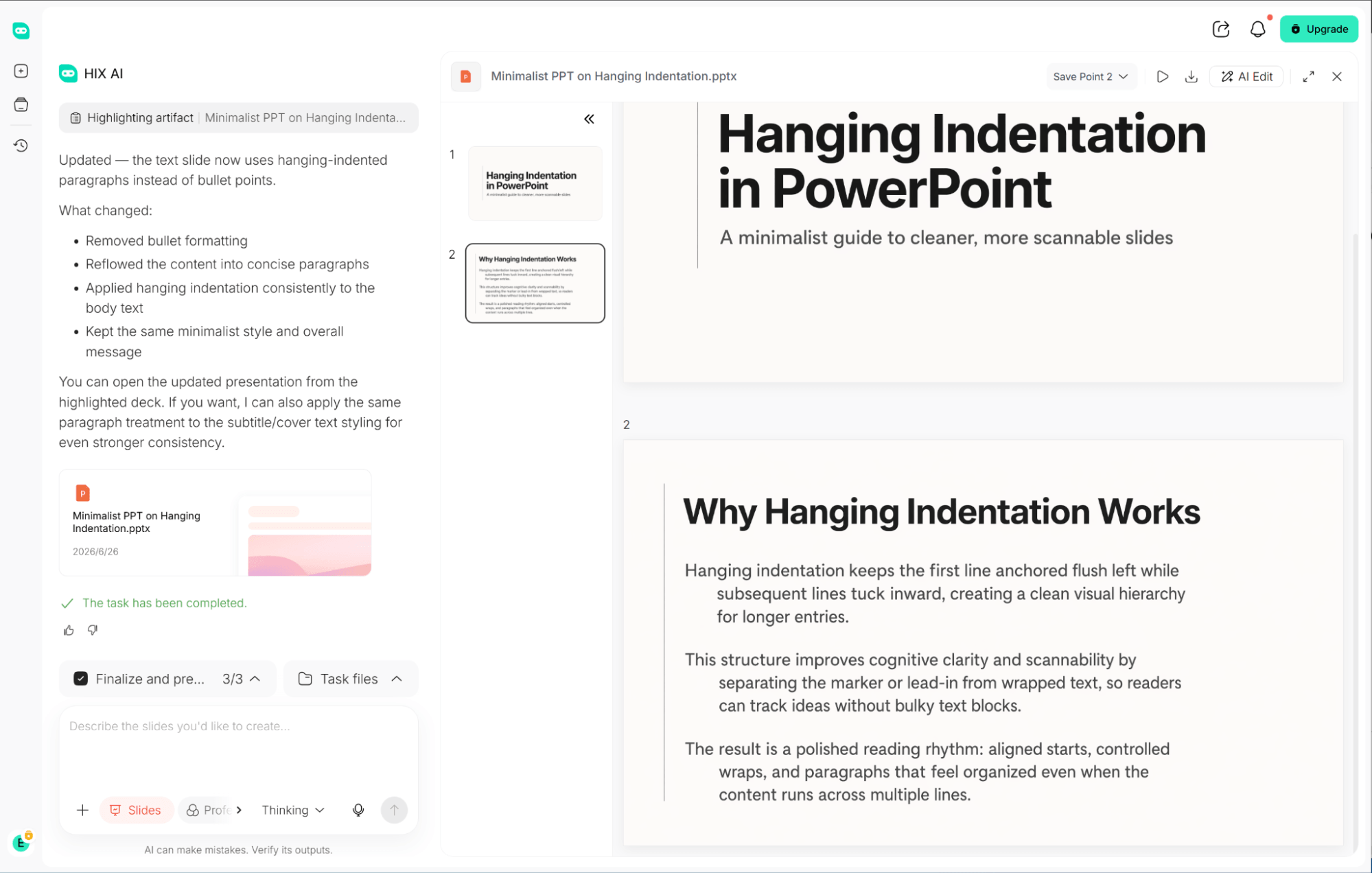
การปรับระยะเยื้องด้วยตนเองในสไลด์หลายแผ่นเป็นเรื่องที่น่าหงุดหงิดและเสียเวลามาก แม้แต่การจัดเรียงที่ผิดพลาดเพียงเล็กน้อยก็อาจทำให้สไลด์สำคัญดูไม่เรียบร้อยได้ แต่การปรับระยะเยื้องที่น่าเบื่อเป็นเพียงส่วนเล็ก ๆ ของปัญหาเท่านั้น การจัดการกับรูปแบบที่ไม่สอดคล้องกัน เลย์เอาต์ที่ดูไม่ลงตัว และสไตล์ที่ยุ่งเหยิงทำให้เสียเวลาอันมีค่าไปหลายชั่วโมง
โปรแกรม HIX AI Slides Agent ช่วยลดภาระด้านการออกแบบทั้งหมดของคุณ มันจะปรับแต่ง PowerPoint ที่ไม่เป็นระเบียบให้กลายเป็นสไลด์ที่กลมกลืนและสมดุลทางสายตาอย่างชาญฉลาด และจัดการ การแปลงไฟล์ ได้อย่างราบรื่น ไม่ว่าจะเป็นไฟล์ PDF, เอกสาร Word, ไฟล์ HTML และแม้แต่วิดีโอ ให้กลายเป็นงานนำเสนอที่สมบูรณ์แบบ
เริ่มต้นจากหน้าว่างเปล่าใช่ไหม? เพียงแค่ป้อนหัวข้อ แล้วตัวแทนของเราจะทำการ วิจัยอย่างละเอียด เพื่อสร้างงานนำเสนอที่มีโครงสร้างและเนื้อหาที่ครบถ้วนตั้งแต่ต้น
แม้หลังจากที่คุณสร้างงานนำเสนอเสร็จแล้ว คุณก็ยังคงควบคุมความคิดสร้างสรรค์ได้อย่างเต็มที่ คุณสามารถแก้ไขอย่างละเอียด สลับองค์ประกอบภาพ หรือแม้แต่เขียนส่วนเฉพาะใหม่ได้ตลอดเวลาโดยใช้ตัวเลือกข้อความ
ลองใช้ HIX AI Slides Agent ดูสิ
บทสรุป
การเว้นวรรคแบบแขวนเป็นรูปแบบพื้นฐานสำหรับสไลด์ระดับมืออาชีพ และเราหวังว่าวิธีการง่ายๆ ทั้งสามวิธีนี้จะช่วยให้คุณเชี่ยวชาญได้อย่างง่ายดาย
อย่างไรก็ตาม เพื่อการยกระดับเวิร์กโฟลว์ที่ดีที่สุด ผมขอแนะนำอย่างยิ่งให้ใช้ HIX AI Slides Agent ซึ่งเป็นนวัตกรรมใหม่ มันเปลี่ยนคำสั่งง่ายๆ ให้กลายเป็นงานนำเสนอที่สวยงามและสมบูรณ์แบบได้อย่างง่ายดาย ช่วยประหยัดเวลาทำงานที่น่าเบื่อหน่ายหลายชั่วโมง ในขณะเดียวกันก็เพิ่มประสิทธิภาพการทำงานของคุณได้อย่างมาก
🆓ทดลองใช้ฟรี • 📑สร้างสไลด์ได้ทุกแบบ • ⭐คะแนน 4.9/5





