กำลังพยายามวาดรูปบน Google Slides อยู่หรือเปล่า? บางทีคุณอาจต้องการวงกลมสิ่งสำคัญ วาดแผนภาพอย่างรวดเร็ว หรือแค่ขีดเขียนเล่นๆ เพื่อให้สไลด์ของคุณดูสนุกสนานมากขึ้น มันง่ายกว่าที่คุณคิด!
ในบทความนี้ ผมจะแนะนำทุกอย่างทีละขั้นตอน จนกระทั่งจบบทความนี้ คุณจะรู้วิธีการวาดภาพบน Google Slides และสามารถเพิ่มเส้น รูปร่าง และแม้แต่ภาพวาดด้วยมือเปล่าได้อย่าง pro มาเริ่มกันเลย!

สารบัญ
วิธีวาดภาพบน Google Slides
ทีนี้มาเริ่มกันที่อาวุธลับของ Google Slides กันเลย นั่นก็คือเครื่องมือ Scribble มันคือกุญแจสำคัญในการสร้างเส้นหยิก ลายเซ็น หรือเส้นขีดใต้แบบต่างๆ ที่เมนูรูปทรงทั่วไปทำไม่ได้
เปิด Google Slides ของคุณ
เปิด Google Slides ที่คุณต้องการ แล้วคลิกที่สไลด์ที่คุณต้องการวาดเล่น
เข้าถึงเครื่องมือวาดเล่น
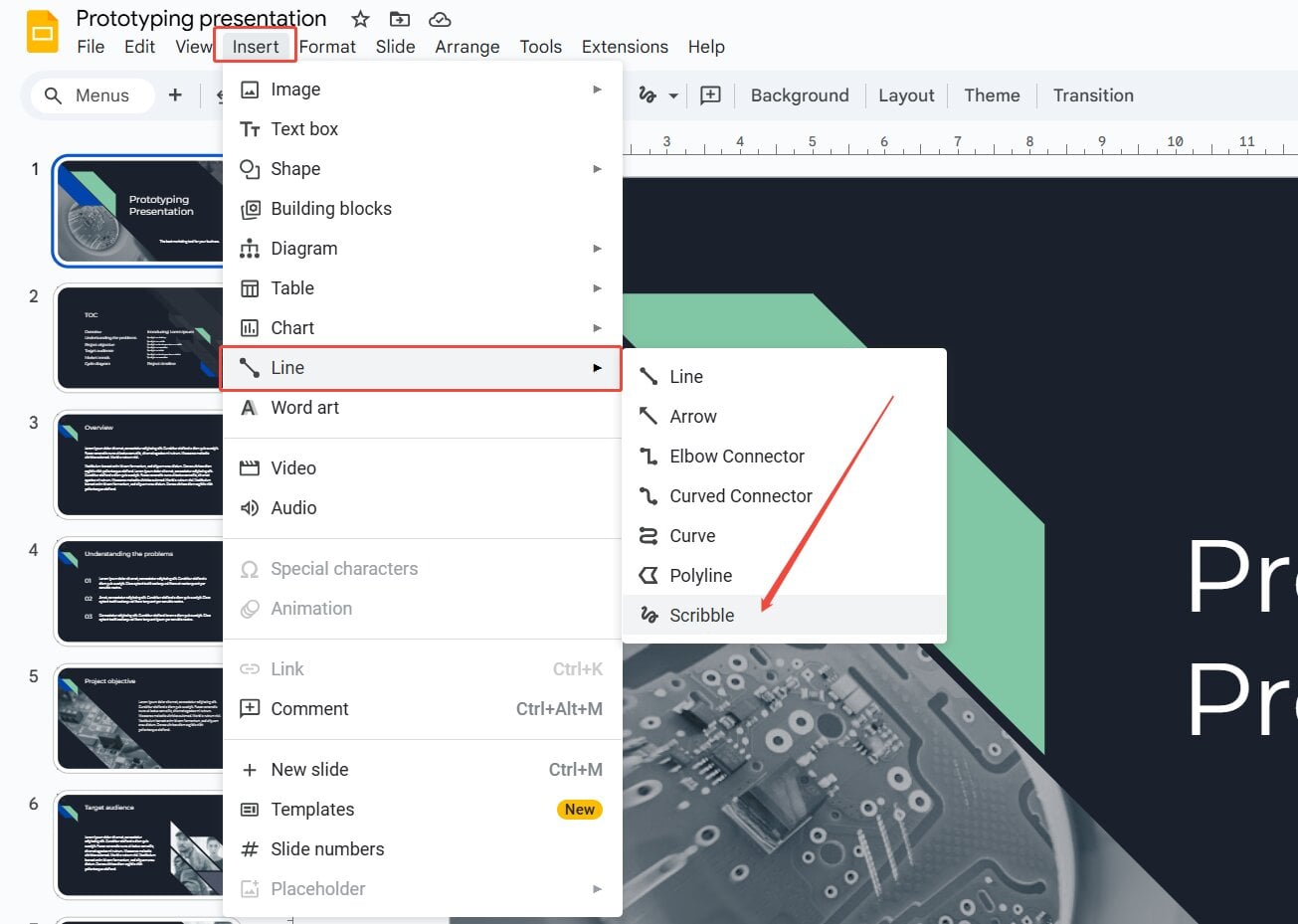
ไปที่แถบเครื่องมือ คลิก แทรก > เส้น > ขีดเขียน เคอร์เซอร์ของคุณจะเปลี่ยนเป็นรูปกากบาท ลองวางเคอร์เซอร์แล้วสัมผัสถึงพลังของมัน
เริ่มวาดภาพ
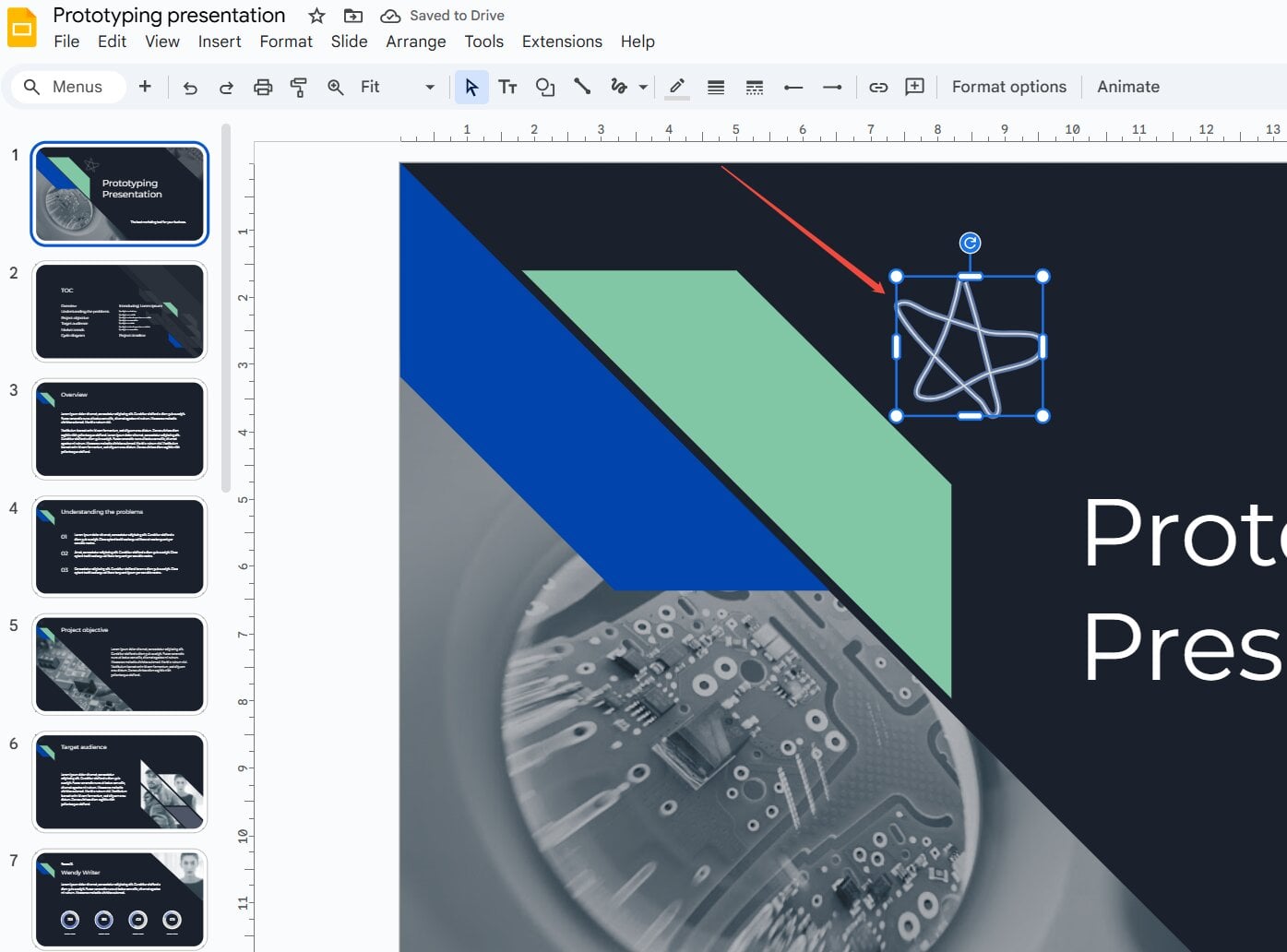
คลิกและลากที่ใดก็ได้บนสไลด์ ลากช้าๆ เพื่อความแม่นยำ และลากเร็วๆ เพื่อลูกเล่น ยกนิ้ว/เมาส์ขึ้นเพื่อจบการลากหนึ่งครั้ง ทำซ้ำเพื่อลากต่ออีกหนึ่งครั้ง
ปรับแต่งสี ความหนา และรูปแบบ (ไม่บังคับ)
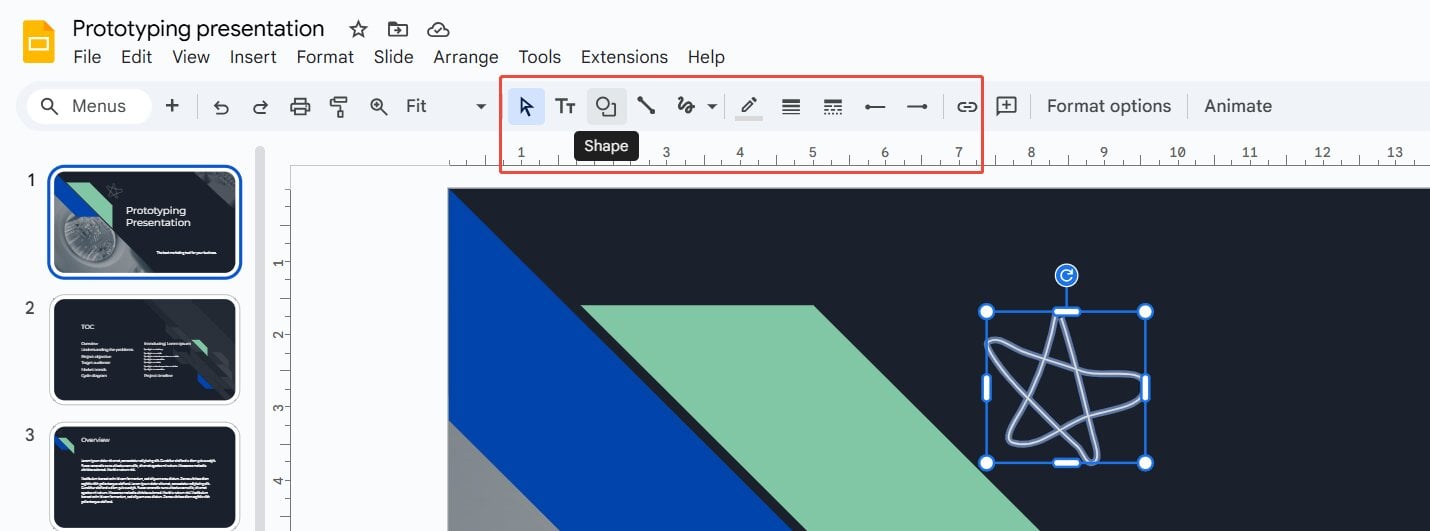
เมื่อเลือกภาพร่างของคุณแล้ว ให้ใช้แถบเครื่องมือเพื่อเปลี่ยนสี ปรับความหนาของเส้น หรือเปลี่ยนเป็นเส้นประ สร้างสรรค์ผลงานที่เป็นเอกลักษณ์ของคุณเองได้เลย
วาดภาพให้เสร็จสมบูรณ์
เมื่อคุณวาดภาพเสร็จแล้ว ให้ปล่อยปุ่มเมาส์ ภาพวาดที่ไม่ซ้ำใครของคุณจะปรากฏเป็นวัตถุบนสไลด์ คุณสามารถเคลื่อนย้าย ปรับขนาด หรือแก้ไขเพิ่มเติมได้โดยใช้ตัวเลือกในแถบเครื่องมือ
ฝึกฝนการวาดภาพของคุณให้เหมือน pro
คุณได้วาดภาพชิ้นเอกชิ้นแรกของคุณเสร็จแล้ว—ตอนนี้มาทำให้มันโดดเด่นกันเถอะ เคล็ดลับทั้งสี่ข้อนี้จะช่วยให้ภาพวาดของคุณคมชัดและมั่นใจ โดยไม่แย่งความสนใจไปจากข้อความที่คุณต้องการสื่อ
ซูมเข้าเพื่อความแม่นยำ
กด Ctrl เพื่อขยายสไลด์ของคุณ การสั่นไหวเล็กน้อยจะหายไป และคุณจะสามารถวาดเส้นโค้งได้อย่างแม่นยำเหมือน pro แท็บเล็ตกราฟิก โดยไม่ต้องใช้อุปกรณ์เสริมใดๆ
ขโมยจากโทรศัพท์ของคุณ
วาดภาพร่างด้วยมือถือของคุณ อัปโหลดไปยัง Google Drive จากนั้นลากภาพนั้นลงใน Slides ได้เลย
การยกเลิกคือเพื่อนที่ดีที่สุดของคุณ
วาดผิดเส้นใช่ไหม? กด Ctrl + Z เพื่อลบเส้นสุดท้ายทันที กดยกเลิกหลายๆ ครั้งระหว่างวาดเพื่อทดลองได้อย่างไร้กังวล—คิดซะว่ามันเป็นเหมือนตาข่ายนิรภัยสำหรับความคิดสร้างสรรค์
ยึดด้วยรูปทรงก่อน
วาดวงกลมหรือลูกศรจางๆ เป็นแนวทาง จากนั้นเขียนสไตล์ของคุณลงไป แล้วลบรูปทรงนั้นทิ้ง วิธีนี้จะช่วยให้คุณสร้างความสมมาตรระดับมืออาชีพได้โดยไม่ต้องมีความรู้ด้านเรขาคณิตเลย
พบกับ HIX AI Slides : สร้างสไลด์ส่วนตัวพร้อมใช้งานสำหรับการนำเสนอได้ในไม่กี่วินาที
แม้ว่าเครื่องมือ Scribble จะเหมาะอย่างยิ่งสำหรับการเพิ่มลูกเล่นส่วนตัว แต่บางครั้งคุณอาจต้องการวิธีที่รวดเร็วกว่าในการสร้างงานนำเสนอทั้งหมดตั้งแต่เริ่มต้น หากคุณต้องการเครื่องมือ AI ที่จะช่วยลดความเครียดของคุณ ลองใช้ HIX AI Slides ดูสิ!
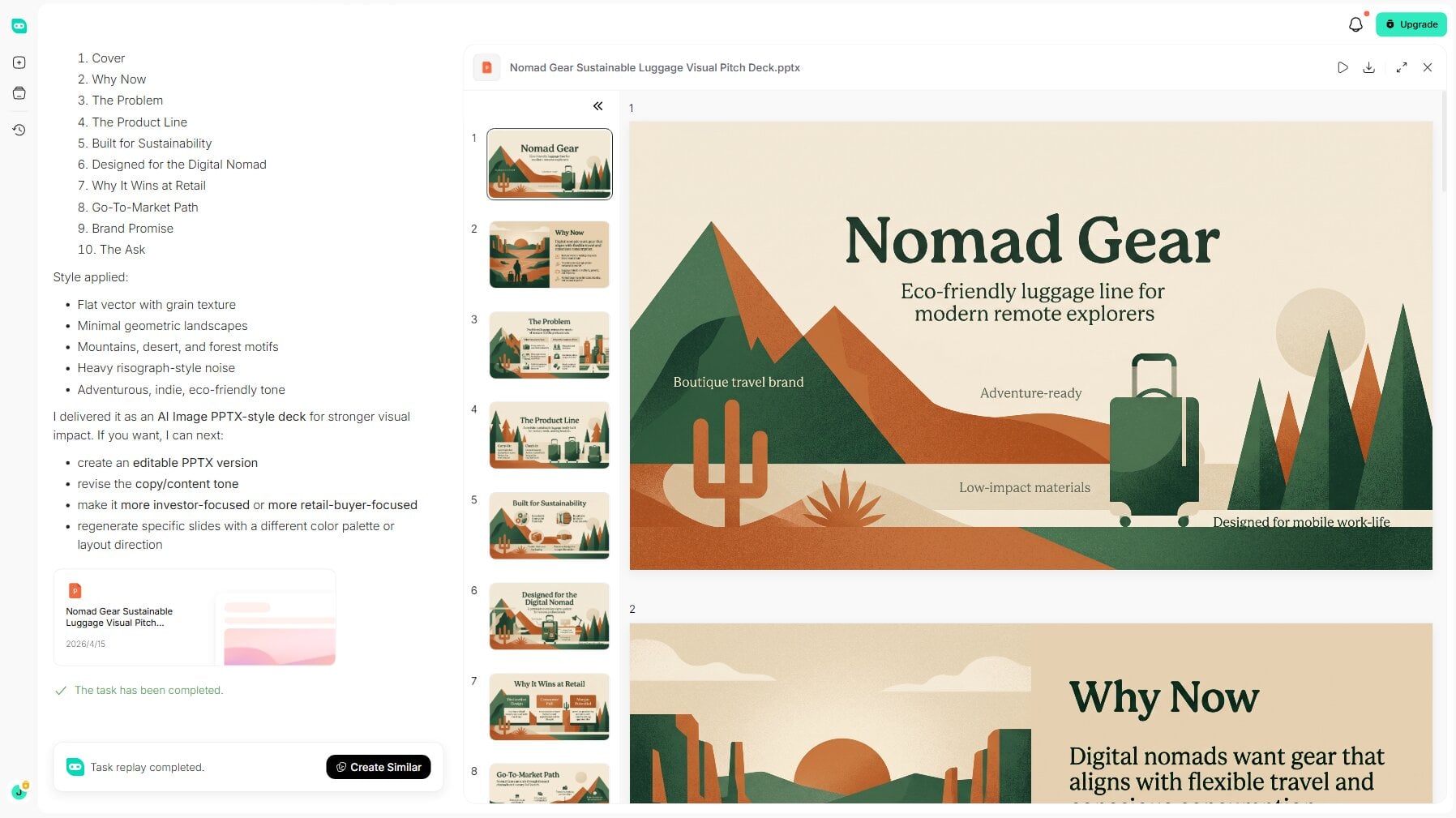
HIX AI Slides คือผู้ช่วยอัจฉริยะที่ช่วยลดภาระงานออกแบบงานนำเสนอ เพียงแค่ระบุหัวข้อ ตัวแทนของเราจะทำการ ค้นคว้าอย่างละเอียด เพื่อสร้างเนื้อหาที่ชัดเจนและสร้างสไลด์ที่สวยงามตั้งแต่เริ่มต้น นอกจากนี้ยังแปลงไฟล์ PDF, ไฟล์ Word, รูปภาพ และวิดีโอที่มีอยู่ให้เป็นชุดสไลด์ที่สมบูรณ์ได้อย่างราบรื่น เหมาะสำหรับงานในชั้นเรียน การอัปเดตทีม หรือการแบ่งปันความรู้
การรักษาความสม่ำเสมอของแบรนด์ก็ง่ายดายเช่นกัน เพียงอัปโหลดเทมเพลต PowerPoint ที่คุณกำหนดเอง แล้ว HIX AI จะปฏิบัติตามสไตล์ ฟอนต์ และเค้าโครงที่คุณกำหนดไว้อย่างเคร่งครัด ช่วยลดเวลาในการจัดรูปแบบด้วยตนเองที่น่าเบื่อหน่ายไปได้หลายชั่วโมง
ที่สำคัญที่สุดคือ คุณสามารถควบคุมทุกอย่างได้อย่างสมบูรณ์ตลอดกระบวนการ ด้วยคำแนะนำข้อความที่ใช้งานง่าย คุณสามารถเพิ่มหรือลบองค์ประกอบในสไลด์ ปรับแต่งรูปแบบข้อความ หรือเขียนส่วนเฉพาะใหม่ได้ทันที เพื่อให้สไลด์ของคุณสมบูรณ์แบบ
ลองใช้ HIX AI Slides ตอนนี้เลย!
บทสรุป
ตอนนี้คุณมีเครื่องมือที่จะทำให้ Google Slides ของคุณโดดเด่นด้วยภาพวาดของคุณเองแล้ว เครื่องมือ Scribble นั้นใช้งานง่าย ฟรี และช่วยให้คุณเพิ่มสัมผัสส่วนตัวที่ภาพสต็อกไม่สามารถเทียบได้ ไม่ว่าจะเป็นแผนภาพอย่างรวดเร็ว จุดที่เน้น หรือภาพประกอบสนุกๆ สไลด์ของคุณก็จะดูน่าสนใจยิ่งขึ้น
ลองนำไปใช้ในการนำเสนอครั้งต่อไปของคุณดูสิ การวาดภาพเล็กๆ น้อยๆ ช่วยดึงดูดความสนใจและสร้างความประทับใจให้ผู้ชมได้มาก คุณไม่จำเป็นต้องเป็นศิลปิน แค่เริ่มต้นและสนุกไปกับมันก็ได้
และเมื่อคุณพร้อมที่จะสร้างงานนำเสนอทั้งหมดได้อย่างง่ายดาย ลองใช้ HIX AI Slides ดูสิ—นี่คือวิธีที่เร็วที่สุดในการเปลี่ยนไอเดียของคุณให้กลายเป็นสไลด์ที่สวยงามพร้อมสำหรับการนำเสนอ
🆓ทดลองใช้ฟรี • 👍สไลด์ระดับมืออาชีพ• ⭐คะแนน 4.9/5





