เบื่อกับภาพสี่เหลี่ยมผืนผ้าแบบเดิมๆ ที่รกตาใน Google Slides ของคุณแล้วใช่ไหม? รูปแบบมาตรฐานแบบกล่องสี่เหลี่ยมเหล่านี้ไม่เพียงแต่จำกัดตัวเลือกในการออกแบบของคุณเท่านั้น แต่ยังทำให้สไลด์ของคุณดูอึดอัด ซ้ำซาก และขาดแรงบันดาลใจทางสายตาอีกด้วย
โชคดีที่การคิดนอกกรอบนั้นง่ายมาก ในคู่มือฉบับย่อนี้ ผมจะพาคุณไปดูวิธีการเปลี่ยนรูปภาพให้เป็นวงกลมใน Google Slides หรือรูปทรงใดก็ได้ที่คุณต้องการ เพื่อเพิ่ม Edge สดใหม่และน่าสนใจให้กับงานนำเสนอครั้งต่อไปของคุณ ไปเริ่มกันเลย!

สารบัญ
วิธีทำให้รูปภาพเป็นวงกลมใน Google Slides
มาสำรวจเครื่องมือลับที่ซ่อนอยู่ภายใน Google Slides กัน: เครื่องมือมาสก์รูปภาพ มันเป็นเครื่องมือที่สมบูรณ์แบบสำหรับการมาสก์รูปภาพใดๆ ให้เป็นวงกลมที่ดูดีได้อย่างรวดเร็ว นอกจากนี้ยังมีตัวเลือกรูปทรงอื่นๆ อีกมากมายที่จะช่วยยกระดับสไลด์ของคุณ
การอัปโหลดรูปภาพ
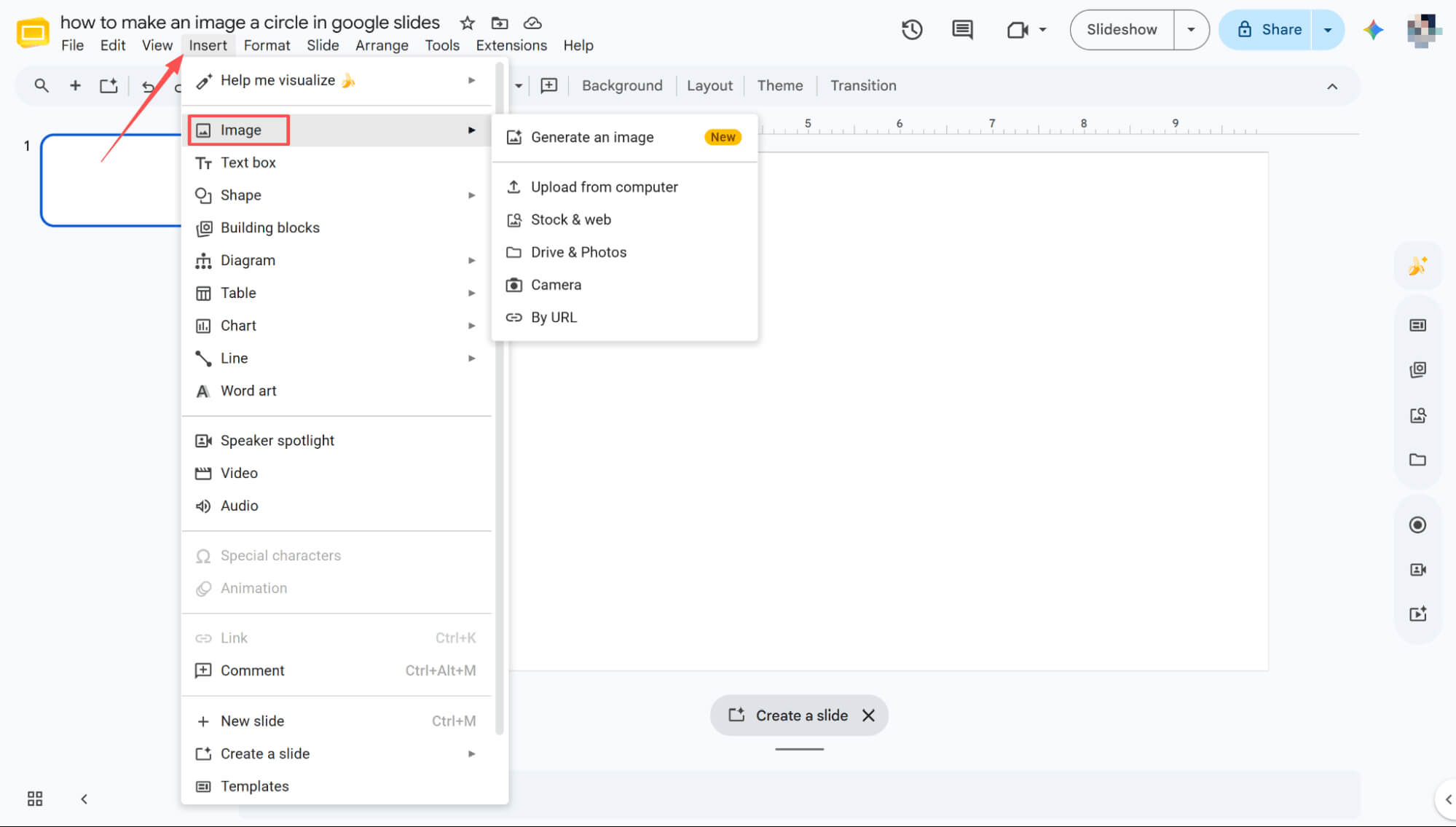
ในแถบเมนู เลือก แทรก (Insert) เลื่อนเมาส์ไปที่ รูปภาพ (Image) เลือกวิธีการอัปโหลด และอัปโหลดรูปภาพให้สำเร็จ
การครอบภาพด้วยวงกลม
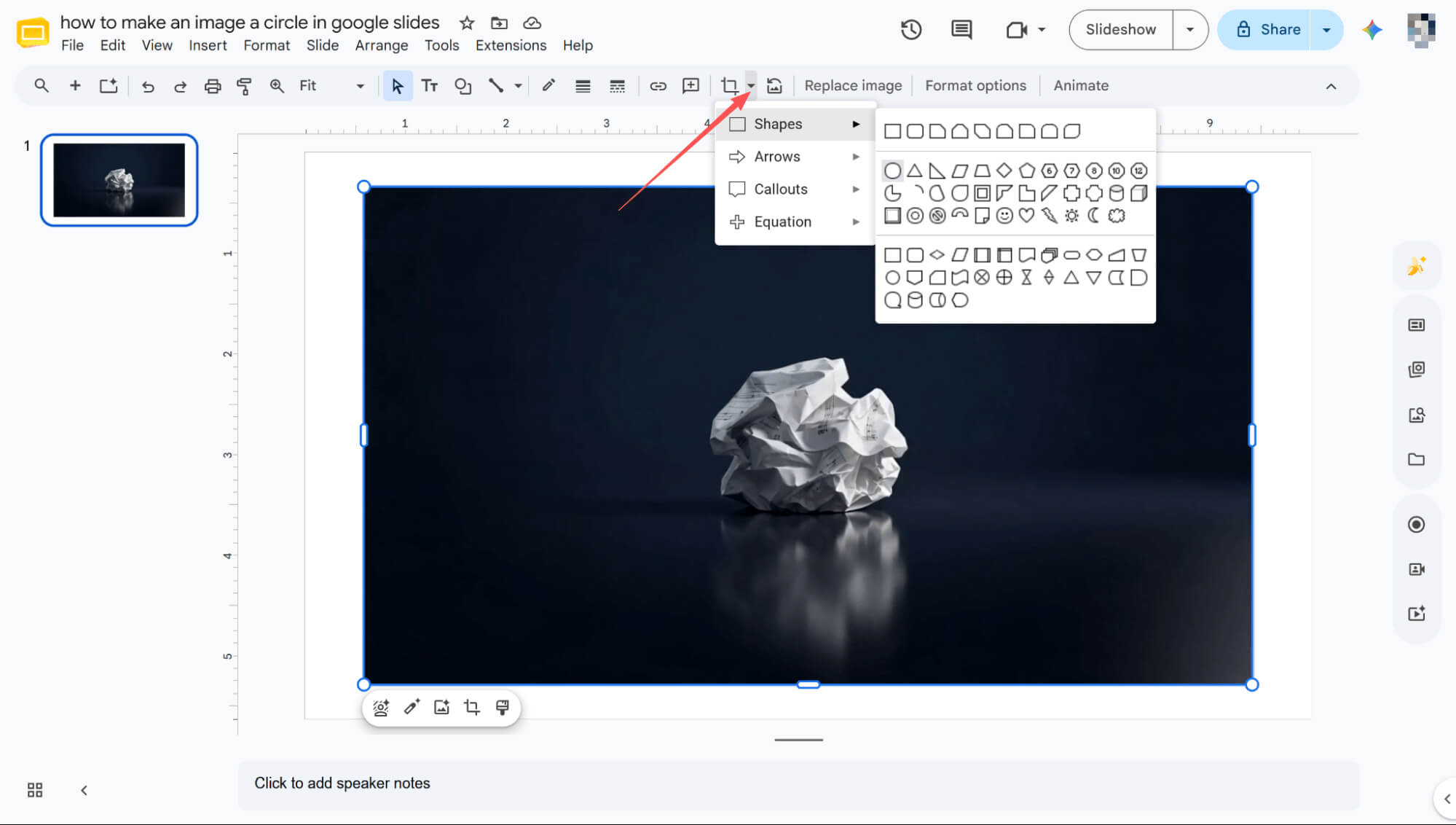
เลือกรูปภาพ คลิกไอคอนมาสก์รูปภาพในแถบเครื่องมือ จากนั้นเลือก รูปร่าง > วงกลม จากตัวเลือกมากมายที่มีให้เลือก
การปรับแต่งขนาดและรูปทรงอย่างละเอียด
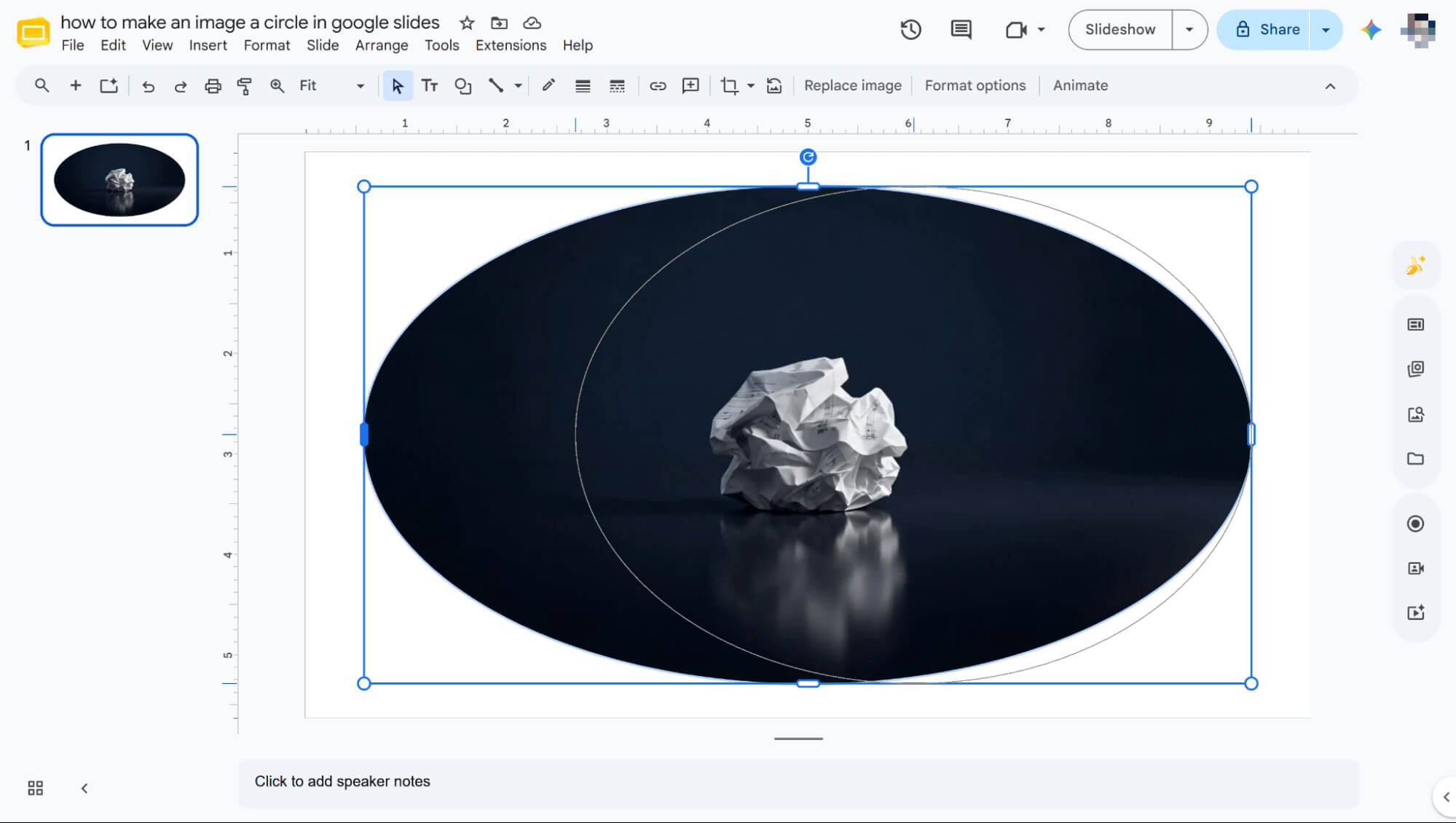
เมื่อกำหนดรูปร่างแล้ว ให้ลากตัวปรับขนาดเพื่อปรับขนาดให้ละเอียดขึ้นได้เลย
วิธีแปลงรูปภาพให้เป็นวงกลมใน Google Slides: ข้อดีด้านการออกแบบที่สำคัญ
🌟打破ความจำเจของตาราง
รูปทรงที่ไม่เป็นสี่เหลี่ยมผืนผ้าช่วยขจัดข้อจำกัดด้านการจัดวางที่ตายตัว ทำให้เกิดพื้นที่ว่างที่ดูมีชีวิตชีวา และความสวยงามแบบทันสมัยคล้ายนิตยสาร ซึ่งช่วยลดความเมื่อยล้าทางสายตา
🌟ช่วยเพิ่มสมาธิในการมองเห็น
การใช้เทคนิคมาสก์ช่วยกำจัดฉากหลังที่รบกวนสมาธิ ทำให้ผู้ชมมุ่งความสนใจไปที่ตัวแบบหลักได้ทันที
🌟ปรับปรุงการผสานรวมเลย์เอาต์ให้เหมาะสมที่สุด
รูปทรงที่กำหนดเองช่วยให้ข้อความ Flow ไปรอบๆ ภาพได้อย่างเป็นธรรมชาติ ในขณะเดียวกันก็ตัดองค์ประกอบพื้นหลังที่ไม่จำเป็นออกไป เพื่อเพิ่มพื้นที่บนสไลด์ให้มากที่สุด
🌟เสริมสร้างความสอดคล้องของแบรนด์
การกำหนดรูปทรงให้เป็นมาตรฐาน (เช่น การทำให้มุมโค้งมนของ UI หรือโลโก้ของคุณตรงกันอย่างแม่นยำ) จะทำให้งานนำเสนอทั้งหมดดูหรูหรา ประณีต และเป็นมืออาชีพ
ปฏิวัติการสร้างสไลด์ด้วย HIX AI
เบื่อกับการเสียเวลาหลายชั่วโมงในการปรับรูปทรงภาพด้วยตนเองใช่ไหม? พบกับ HIX AI Slides Agent ที่จะแปลงภาพของคุณให้เป็นรูปทรงเรขาคณิตแบบกำหนดเองได้ทันที ด้วยคำสั่งง่ายๆ ผ่านข้อความ
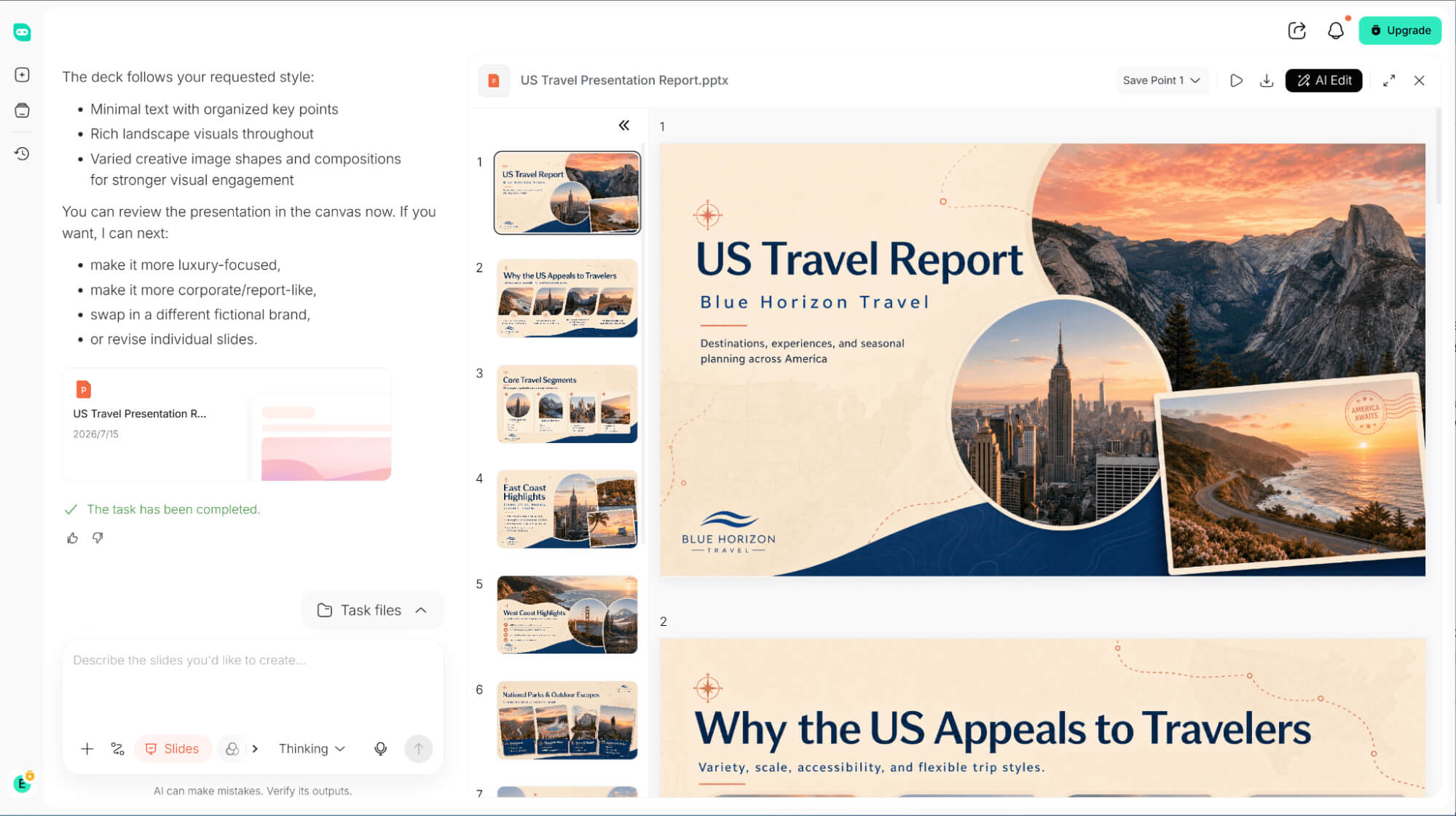
เลือกเทมเพลตสำเร็จรูปหรืออัปโหลดเทมเพลตของคุณเองเพื่อให้ตรงกับเอกลักษณ์ทางภาพของคุณได้อย่างลงตัว HIX AI จะยึดตามโทนสีและสไตล์ของเทมเพลตของคุณอย่างเคร่งครัด ในขณะที่ระบบปรับแต่งสไลด์ในตัวจะช่วยให้สไลด์ของคุณมีความสม่ำเสมออย่างราบรื่น ช่วยประหยัดเวลาในการทำงานด้วยตนเองได้หลายชั่วโมง
นอกจากนี้ คุณยังสามารถอัปโหลดไฟล์ PDF, เอกสาร Word, รูปภาพ หรือแม้แต่ไฟล์ HTML และ โปรแกรมแปลงไฟล์ PPT HIX AI จะแปลงไฟล์เหล่านั้นให้เป็นสไลด์นำเสนอที่สมบูรณ์และพร้อมใช้งานได้อย่างง่ายดาย
ไม่ว่าจะสร้างขึ้นใหม่ทั้งหมดหรือแปลงจากไฟล์ของคุณ คุณยังคงมีความยืดหยุ่นอย่างเต็มที่ในการปรับแต่งสไลด์สุดท้าย เมื่อ PowerPoint ของคุณพร้อมแล้ว คุณสามารถปรับแต่งรายละเอียดเล็กๆ น้อยๆ หรือเขียนส่วนใดส่วนหนึ่งใหม่ได้ง่ายๆ เพียงแค่พิมพ์ข้อความตามคำแนะนำ
ลองใช้ HIX AI Slides Agent ตอนนี้เลย
บทสรุป
เมื่อคุณเชี่ยวชาญเทคนิคการมาสก์ภาพให้เป็นรูปทรงต่างๆ แล้ว คุณก็พร้อมที่จะสร้างงานนำเสนอที่น่าสนใจและมีชีวิตชีวามากขึ้นแล้ว
อย่างไรก็ตาม หากคุณกำลังจัดการกับสไลด์ที่มีรูปภาพจำนวนมากและต้องการหลีกเลี่ยงขั้นตอนการทำงานด้วยตนเองที่ยุ่งยาก เราขอแนะนำอย่างยิ่งให้ใช้ HIX AI มันคือทางลัดที่ดีที่สุดที่จะช่วยให้คุณสร้างสไลด์ที่สวยงามและพร้อมใช้งานได้ทันทีโดยไม่ต้องยุ่งยากใดๆ
🔒ปลอดภัย • 💳แผนบริการที่หลากหลาย • 🌟คะแนน 4.8/5





