💡 บทคัดย่อ
หากคุณต้องการเพิ่มวิดีโอลงใน Google Slides คุณสามารถใช้วิธีที่เราแนะนำได้ง่ายๆ เช่น การเชื่อมต่อโดยตรงกับบัญชี Drive หรือ YouTube ของคุณ อย่างไรก็ตาม หากคุณต้องการโซลูชันที่ดีที่สุด คุณควรลองใช้ HIX AI Slides Agent ซึ่งเป็นตัวเลือกที่ดีที่สุดสำหรับการสร้างงานนำเสนอคุณภาพสูง
การเพิ่มวิดีโอแบบไดนามิกเป็นวิธีที่ดีที่สุดในการเพิ่มการมีส่วนร่วมและทำให้การนำเสนอแบบคงที่ดูมีชีวิตชีวาขึ้นได้ทันที ช่วยลดความน่าเบื่อของสไลด์ที่มีแต่ข้อความได้อย่างมีประสิทธิภาพ
ในบทช่วยสอนวิธีการใส่คลิปวิดีโอลงใน Google Slides นี้ ผมจะแนะนำขั้นตอนการแทรกคลิปจาก YouTube และ Google Drive อย่างละเอียดทีละขั้นตอน
สารบัญ
วิธีใส่คลิปวิดีโอจาก YouTube ลงใน Google Slides
เจอวิดีโอสาธารณะที่ถูกใจบน YouTube แล้ว และอยากจะแชร์ให้ผู้ชมได้ชมทันทีใช่ไหม? ไม่ต้องห่วงเลย! ง่ายมาก ๆ มาดู 6 ขั้นตอนง่าย ๆ ที่ไม่ยุ่งยาก เพื่อฝังวิดีโอลงใน Google Slides ของคุณกันเลย
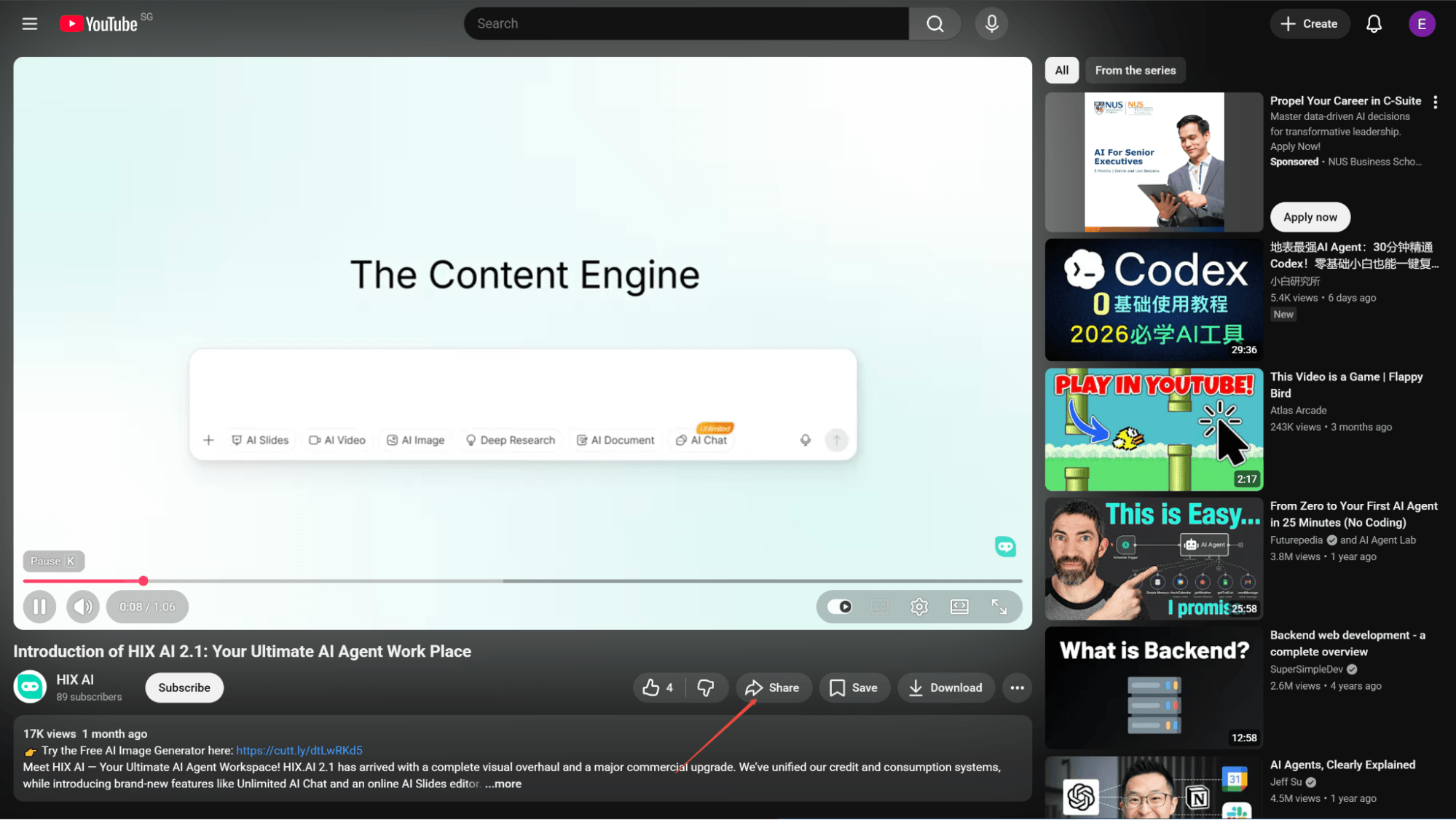
ค้นหาวิดีโอของคุณแล้วคลิก 'แชร์'
เปิด YouTube ค้นหาวิดีโอที่คุณต้องการใช้กับ Google Slides แล้วคลิกปุ่ม "แชร์" ที่มุมล่างขวาของหน้าจอวิดีโอ
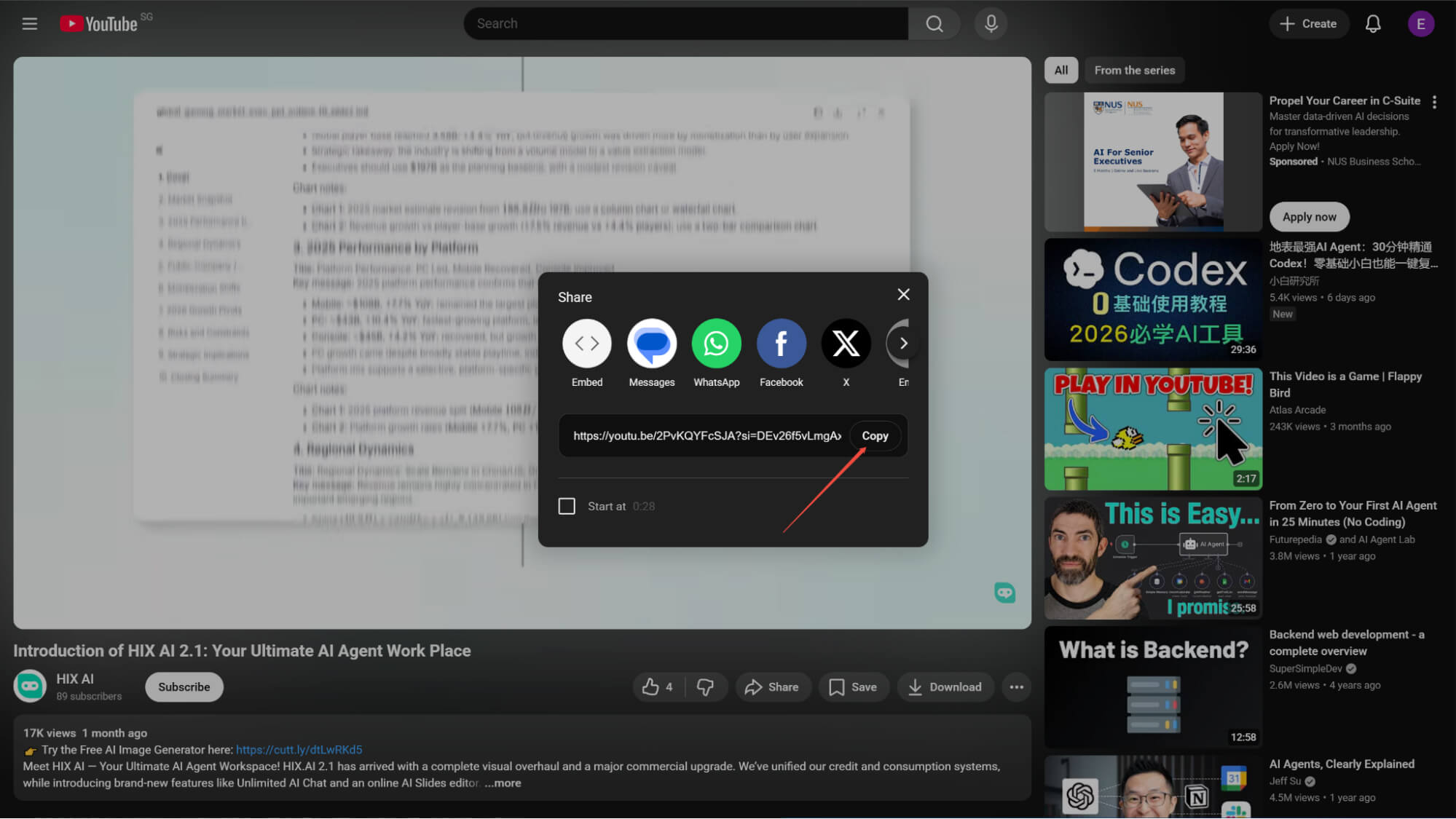
คัดลink วิดีโอ
ในหน้าต่างแชร์ที่ปรากฏขึ้น เพียงคลิกปุ่ม "คัดลอก" ที่อยู่ทางด้านขวาของลิงก์วิดีโอเพื่อคัดลอกไปยังคลิปบอร์ดของคุณ
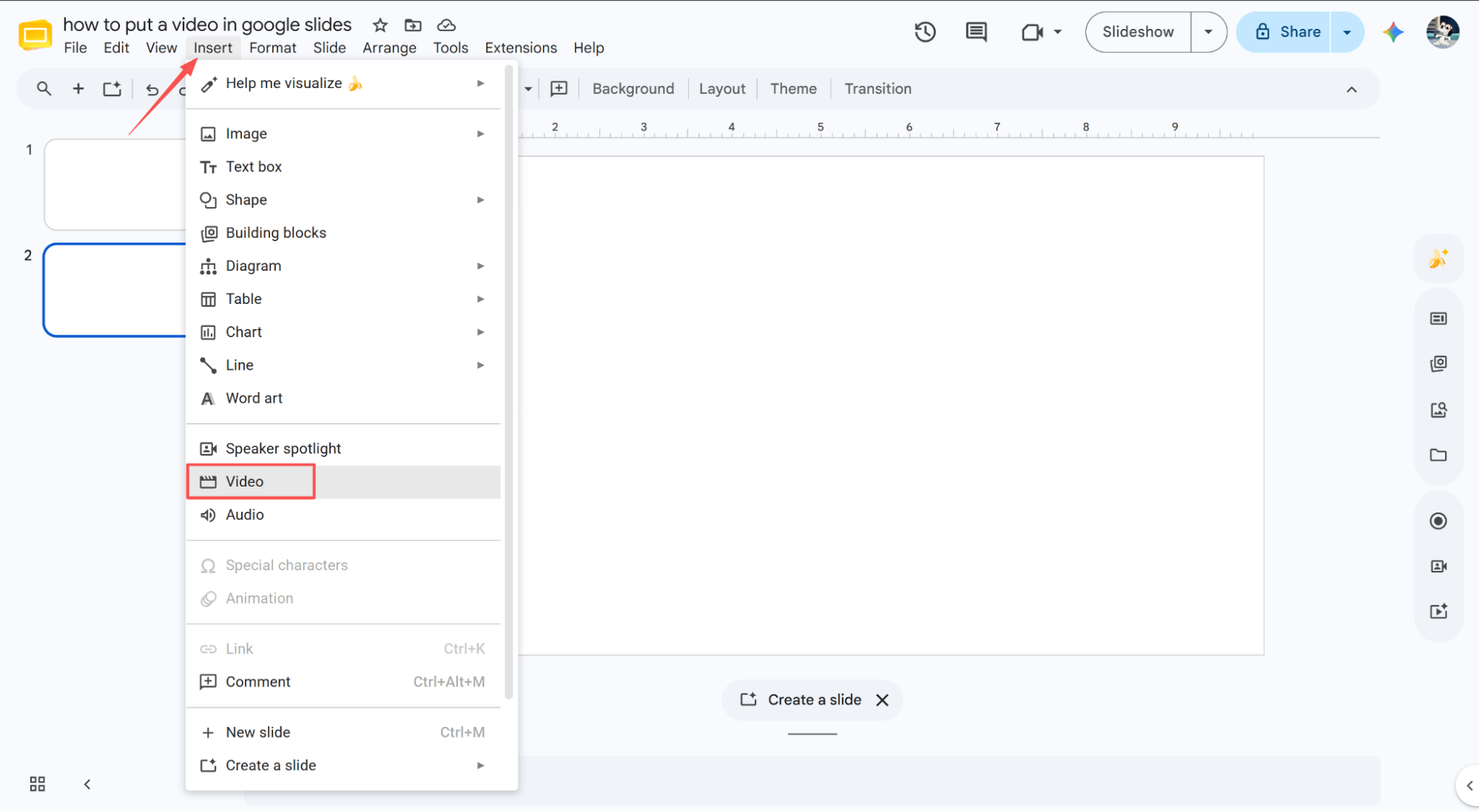
ไปที่ 'แทรก' > 'วิดีโอ'
เปิดไฟล์ Google Slides ของคุณ เลือกสไลด์ที่คุณต้องการฝังวิดีโอ คลิกเมนู "แทรก" ที่ด้านบน แล้วเลือก "วิดีโอ" จากรายการ
วางลิงก์ YouTube ลงไป
วางลิงก์วิดีโอ YouTube ที่คัดลอกไว้ลงในช่องป้อนข้อมูลของหน้าต่างป๊อปอัพที่เปิดขึ้นใหม่
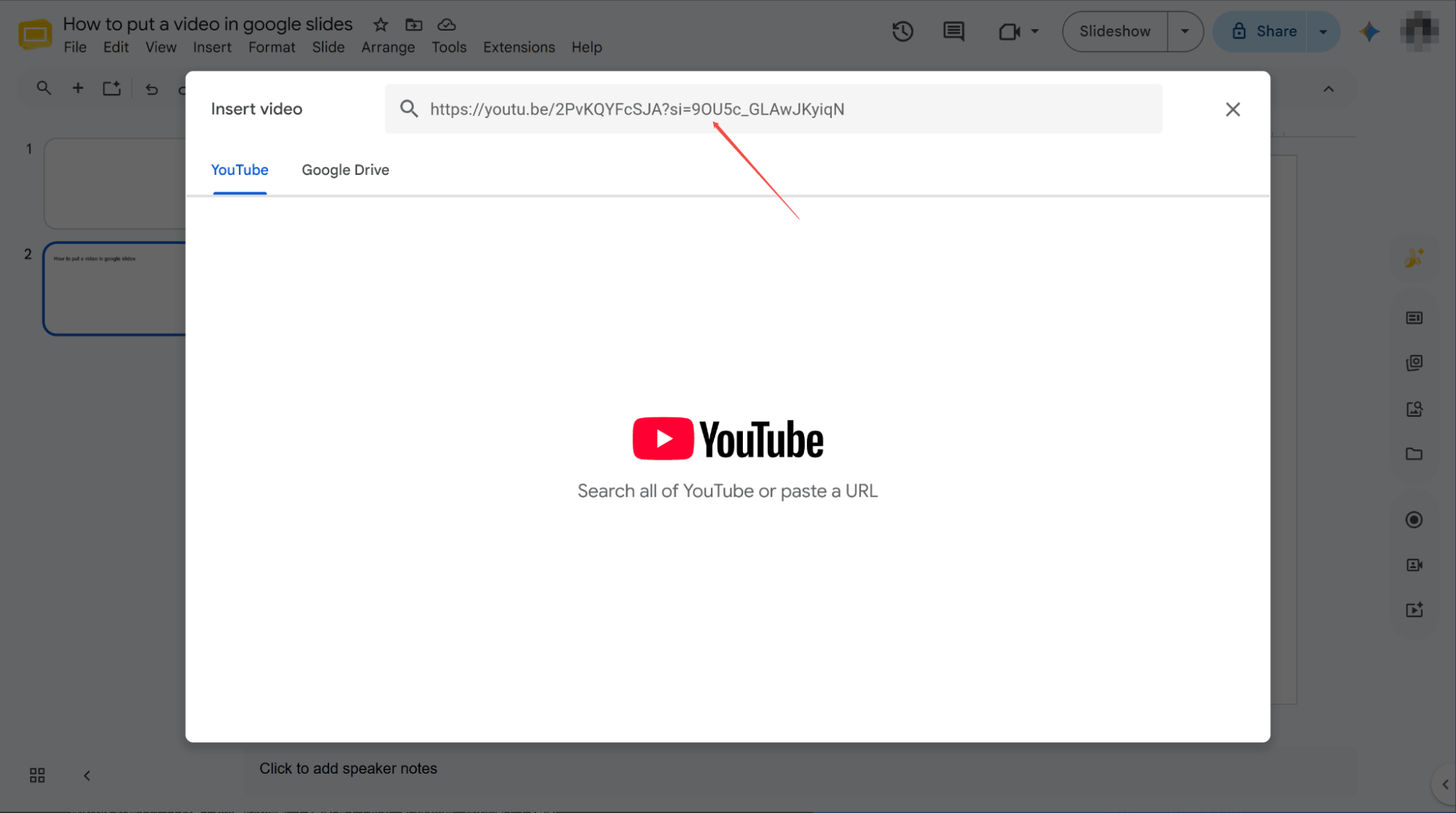
ค้นหาและเลือกวิดีโอ
กด Enter เพื่อค้นหาวิดีโอของคุณ เมื่อคุณคลิกเลือกวิดีโอที่ต้องการจากผลการค้นหา ปุ่ม "แทรก" จะปรากฏขึ้นที่ด้านล่างของหน้าต่างนี้
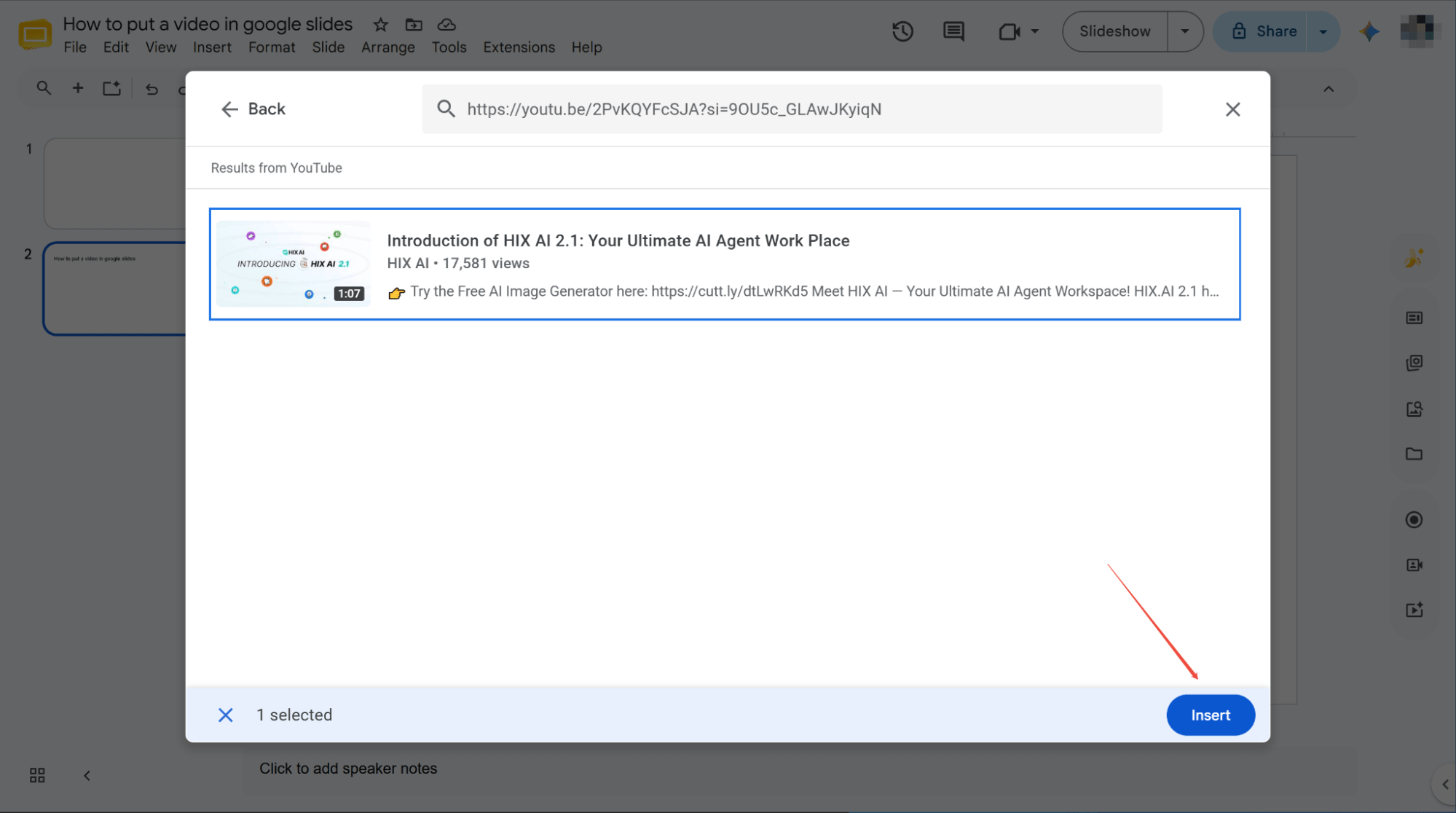
คลิก 'แทรก' เพื่อเสร็จสิ้น
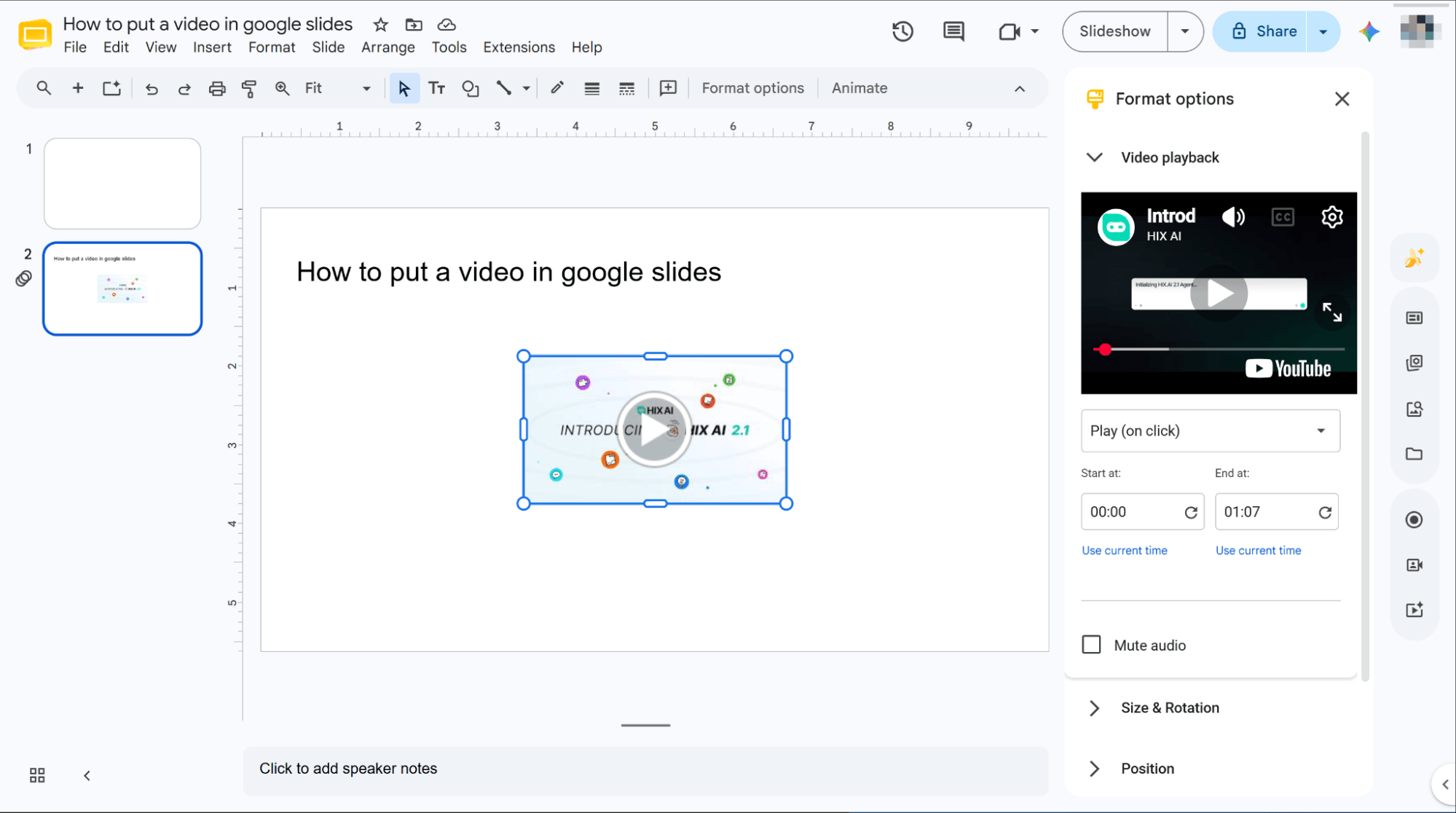
คลิกปุ่ม "แทรก" รอสักครู่ แล้วคุณจะเห็นว่าวิดีโอถูกฝังลงในสไลด์ที่คุณเลือกเรียบร้อยแล้ว
วิธีใส่ไฟล์วิดีโอจาก Google Drive ลงใน Google Slides
ทีนี้ มาจัดการกับไฟล์บนคลาวด์ของคุณกันบ้าง คิดว่ามันจะเป็นเรื่องยุ่งยากทางเทคนิคใช่ไหม? คิดใหม่ได้เลย! ลองทำตามที่เราจะอธิบายวิธีการแทรกวิดีโอจาก Google Drive ลงใน Google Slides ของคุณได้ง่ายๆ เพียง 3 ขั้นตอนเท่านั้น
ไปที่ 'แทรก' > 'วิดีโอ'
เปิดงานนำเสนอ Google Slides ที่คุณต้องการ เลือกสไลด์ที่ต้องการใส่คลิปวิดีโอ คลิกเมนู "แทรก" ที่ด้านบน แล้วเลือก "วิดีโอ" จากรายการดรอปดาวน์ที่ปรากฏขึ้นเพื่อเริ่มต้น
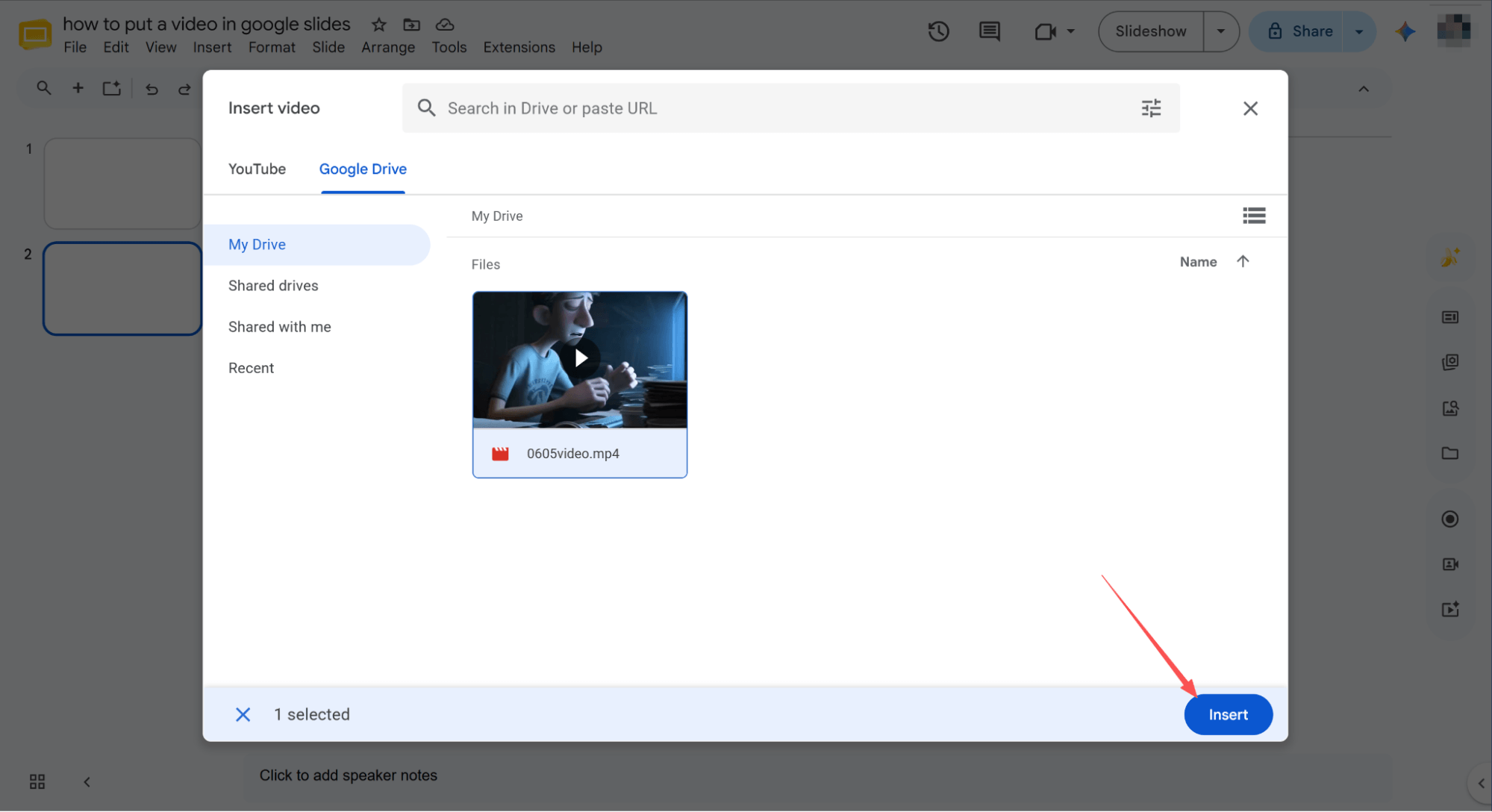
แทรกวิดีโอผ่าน Google Drive
สลับไปที่แท็บ Google Drive ค้นหาและเลือกวิดีโอที่คุณต้องการ จากนั้นคลิกปุ่ม "แทรก" ที่อยู่มุมล่างขวาของหน้าจอเพื่อดำเนินการต่อ
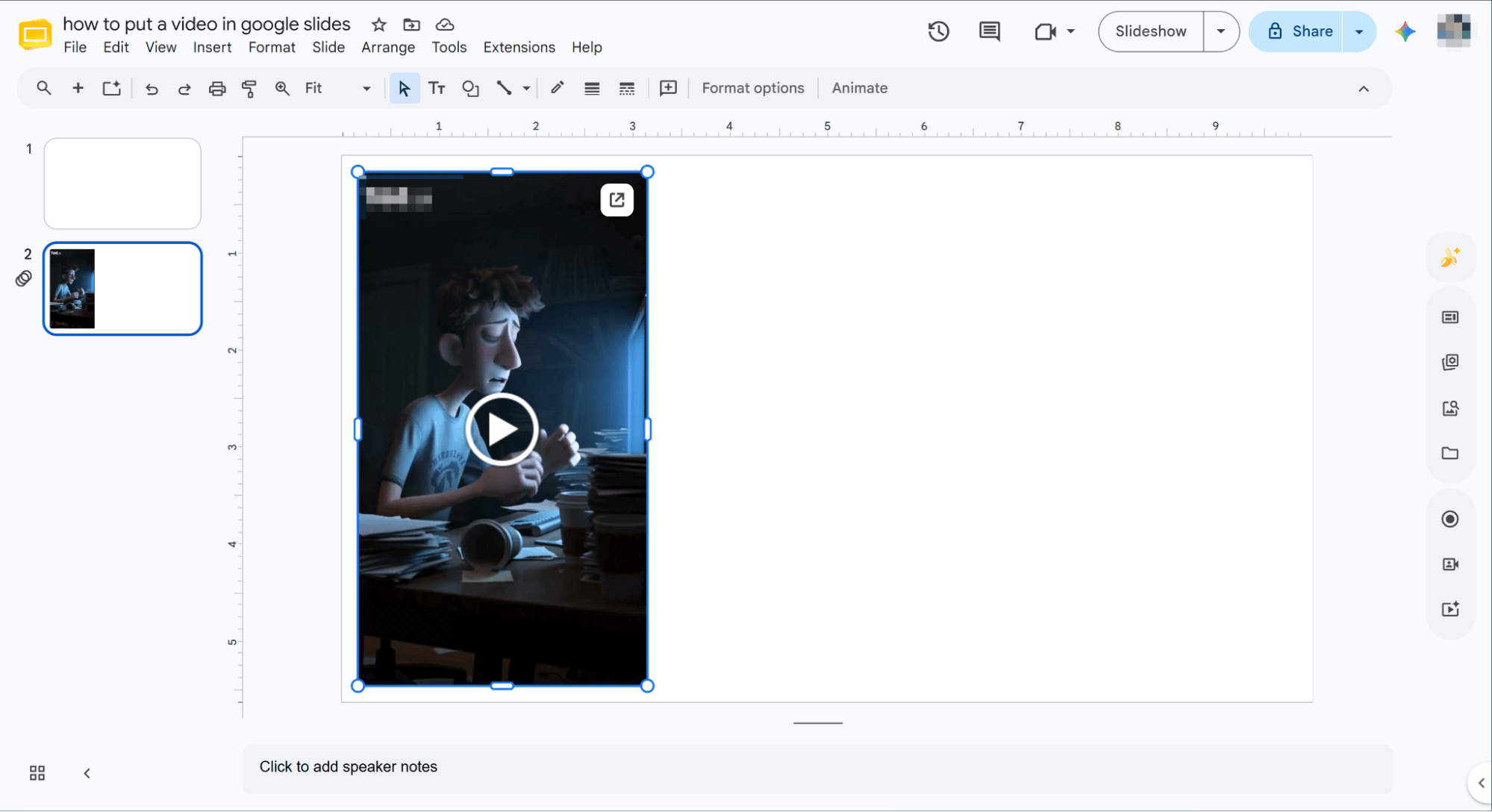
เสร็จสิ้นกระบวนการฝังข้อมูล
หลังจากรอสักครู่ คุณจะเห็นว่าหน้าสไลด์เป้าหมายได้ฝังไฟล์วิดีโอของคุณเรียบร้อยแล้ว
HIX AI Slides Agent: บอกลาการเตรียมงานนำเสนอที่น่าเบื่อไปได้เลย
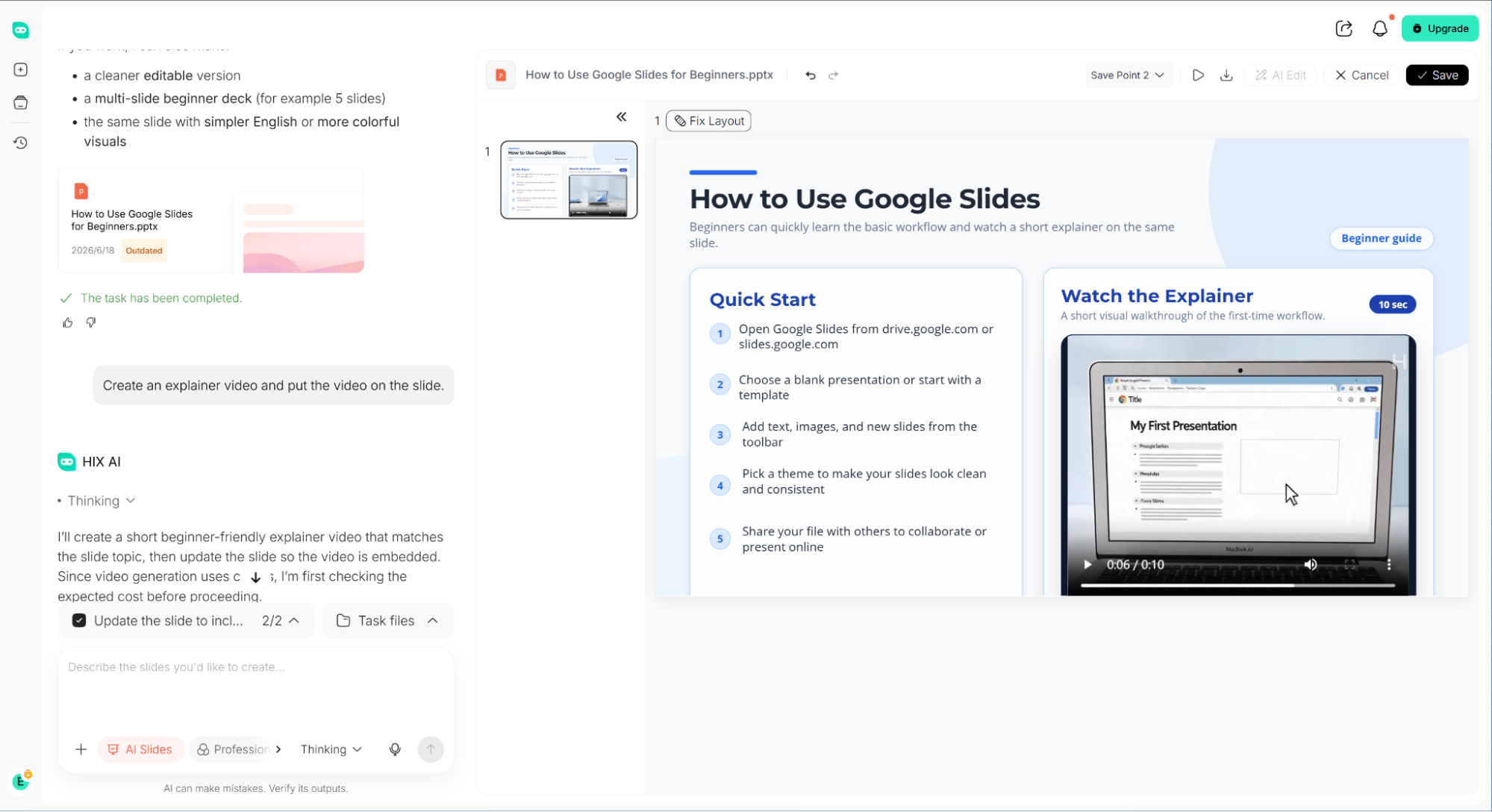
เคยประสบปัญหาการเตรียมงานนำเสนอที่น่าเบื่อหน่ายหรือไม่? คุณต้องลองใช้ HIX AI Slides Agent ดู เพียงแค่ป้อนคำสั่งง่ายๆ โปรแกรมก็จะสร้างและฝังวิดีโอที่เกี่ยวข้องลงในสไลด์ของคุณโดยอัตโนมัติ ช่วยประหยัดเวลาในการค้นหาได้หลายชั่วโมง
เมื่อสร้างเสร็จแล้ว คุณสามารถปรับขนาดและจัดตำแหน่งองค์ประกอบใดๆ ได้อย่างอิสระ นอกจากนี้ยังจัดการงานเขียนเนื้อหาทั้งหมดของคุณในที่เดียว โดยทำการวิจัยอย่างละเอียดเพื่อเขียนข้อความสไลด์ที่สมบูรณ์แบบ ไร้ที่ติ และพร้อมใช้งาน ซึ่งสื่อถึงหัวข้อของคุณได้อย่างลงตัว
โปรแกรมนี้ช่วยให้การสร้างงานนำเสนอเป็นเรื่องง่าย ด้วยทางลัดที่รวดเร็วสำหรับการปรับแต่งและแปลงสไลด์ได้ทันที นอกจากนี้ โปรแกรมยังรองรับเทมเพลตสำเร็จรูปสำหรับการใช้งานได้ทันที รวมถึงการอัปโหลดแบบกำหนดเอง เพื่อให้คุณสามารถออกแบบสไลด์ด้วยไฟล์เทมเพลตของคุณเองได้
ยิ่งไปกว่านั้น คุณยังสามารถตั้งค่าสไตล์แบรนด์ของคุณเพื่อสร้างภาพลักษณ์ที่ปรับแต่งได้อย่างเต็มที่และสอดคล้องกัน เชื่อผมเถอะ ตัวช่วยสร้างสไลด์ AI อัจฉริยะนี้จะพลิกโฉมการทำงานประจำวันของคุณอย่างสิ้นเชิง!
ลองใช้ HIX AI Slides Agent ดูสิ
บทสรุป
ไม่ว่าคุณจะฝังวิดีโอ YouTube หรือดึงไฟล์จาก Google Drive การเชี่ยวชาญด้านการผสานรวมวิดีโอเป็นวิธีที่ดีที่สุดในการยกระดับ Google Slides ของคุณ
อย่างไรก็ตาม หากคุณต้องการหลีกเลี่ยงความยุ่งยากในการทำงานด้วยตนเอง เราขอแนะนำอย่างยิ่งให้ใช้โปรแกรมสร้างสไลด์ HIX AI เครื่องมือทรงพลังนี้จะสร้างดีไซน์สไลด์ที่สวยงาม สร้างวิดีโอแบบกำหนดเอง และจัดรูปแบบได้อย่างสมบูรณ์แบบโดยอัตโนมัติ ช่วยขจัดปัญหาเรื่องการจัดวางเลย์เอาต์ได้อย่างสิ้นเชิง มอบโซลูชันแบบครบวงจรที่ราบรื่นเพื่อยกระดับการนำเสนอของคุณ!
🆓ทดลองใช้ฟรี • 📑สร้างสไลด์ได้ทุกแบบ • ⭐คะแนน 4.9/5





