💡 摘要
本指南将逐步指导您如何在Google幻灯片演示文稿中添加音频。添加声音可以将普通的幻灯片变成更具吸引力和专业性的内容。如果您想更智能地从零开始创建精美的演示文稿, HIX AI幻灯片智能体是您的最佳选择,它能在几分钟内生成可直接分享的幻灯片。
你是否曾经看过一些非常枯燥的幻灯片,希望它能配上音乐或音效,变得更有趣?好消息是,给Google幻灯片添加音频比你想象的要容易得多。
无论你是想添加背景音乐、用自己的声音进行讲解,还是添加炫酷的音效,我都会一步步指导你完成所有操作。
以下是关于如何在Google幻灯片中添加音频的详细指南。继续阅读,了解有关向幻灯片添加音频的所有信息!

开始之前你需要准备什么
在开始之前,有几件事需要了解:
你需要一个音频文件(例如 MP3 或 WAV 文件)。
音频文件必须保存在您的Google云端硬盘中。
如何在Google幻灯片中添加音频
以下是在幻灯片中插入音频的步骤。
打开你要添加音频的Google幻灯片文件。
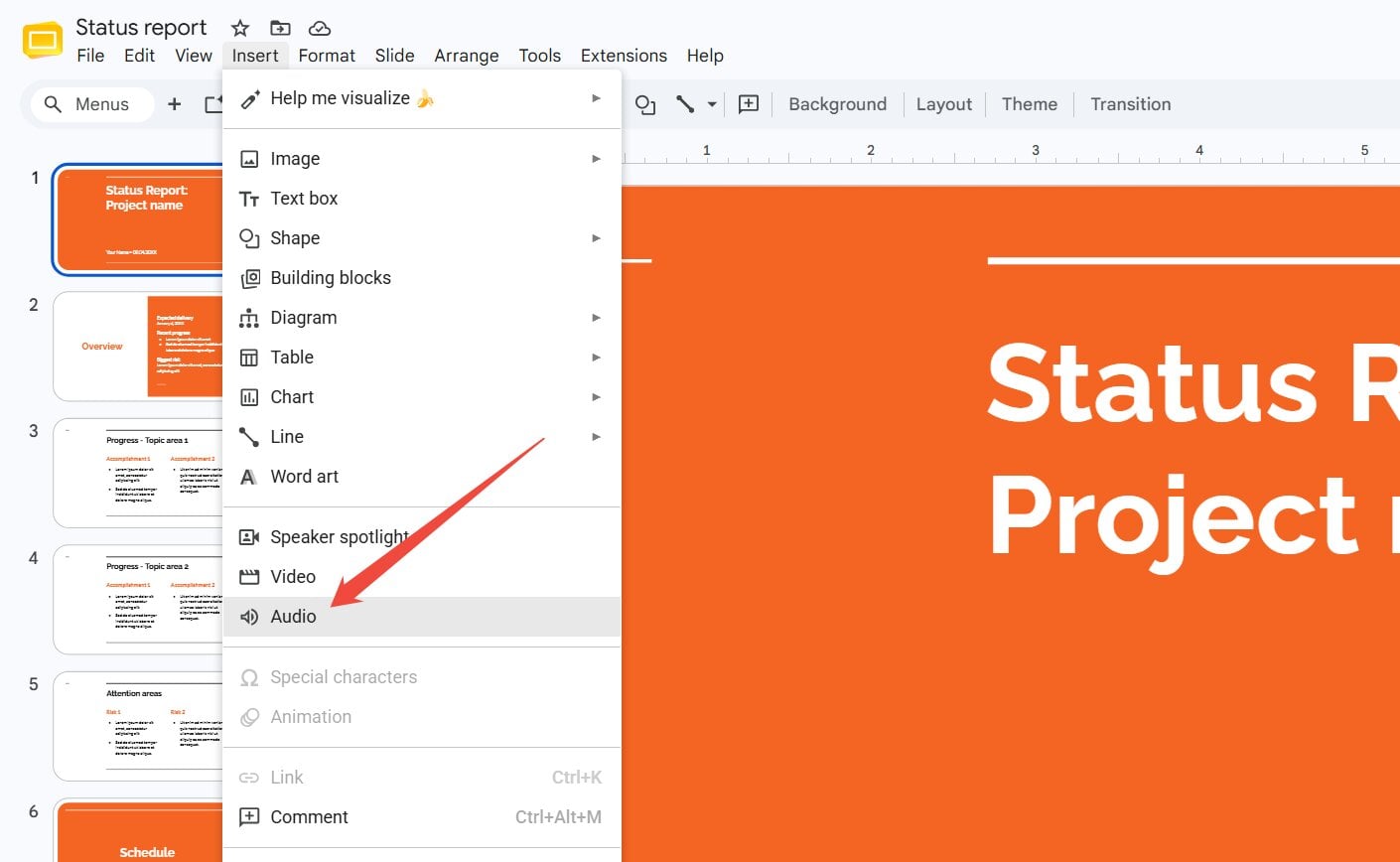
点击“插入”>“音频”。
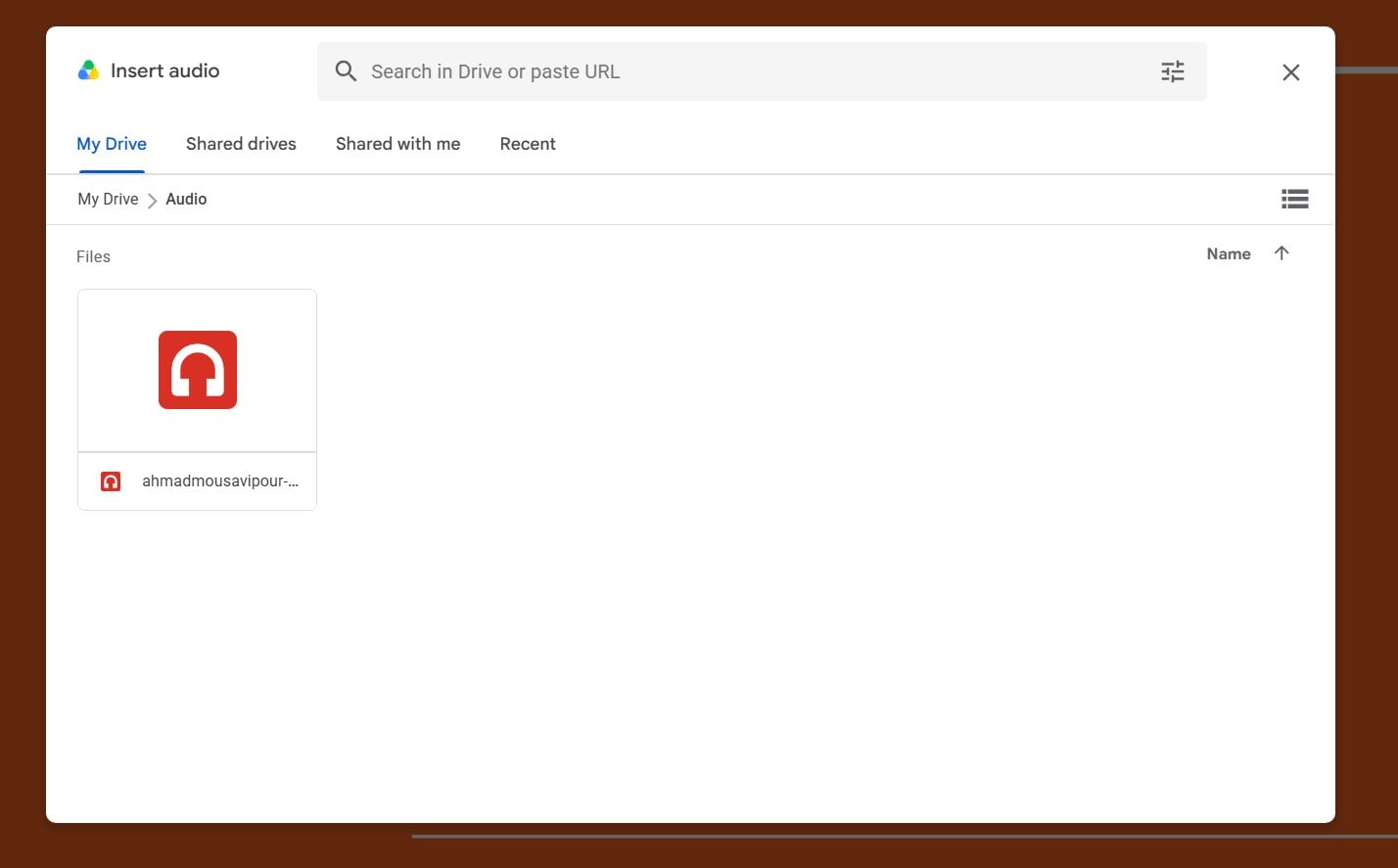
此时会弹出一个窗口,显示您的Google云端硬盘文件。找到您的音频文件,双击即可将其插入到幻灯片中。
现在幻灯片上会出现一个小喇叭图标。这意味着音频已添加成功。
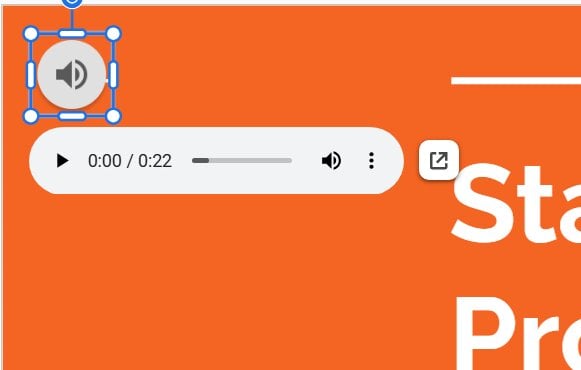
你可以点击并拖动它到任何你想要的位置。我通常会把它移到角落里,这样就不会碍事了。
更改音频设置
想控制音频播放方式?方法如下:
点击扬声器图标。
在右侧的“格式选项”中将出现“音频播放”菜单。
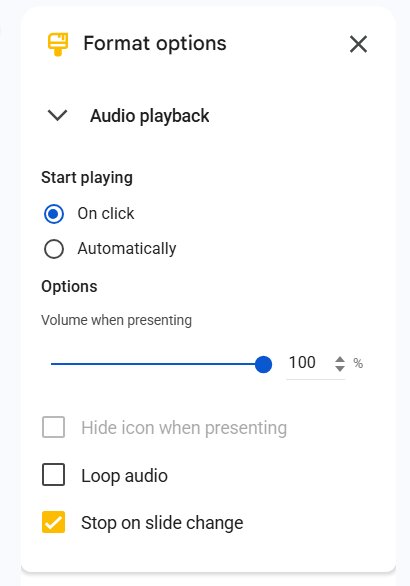
在此菜单中,您可以:
选择“点击时”或“自动”
这决定了音频是在点击时播放还是自动播放。
调节音量
调大音量或调小音量。
隐藏图标
勾选“演示时隐藏图标”复选框。
循环播放音频
让它一遍又一遍地重复。
滑轨切换时停止
决定切换到下一张幻灯片时音乐是否停止。
反复调整这些设置,直到它们符合您的项目需求为止。
测试您的音频
最后,在演示之前测试一下添加的音频!只需点击右上角的“幻灯片放映”按钮,然后观看幻灯片并聆听音频即可。
确保播放效果符合你的预期。如果听起来不对劲,请返回检查设置。
想要更轻松地制作幻灯片?试试HIX AI Slides 吧!
从零开始制作幻灯片可能非常耗时。如果您不想费力, HIX AI幻灯片智能体可以帮到您!它不仅仅是一个简单的 AI 演示文稿制作工具,它还能研究主题、整理信息,并将其转化为一份条理清晰、内容精炼的演示文稿。它非常适合用于学校项目、商务演示、财务报告等各种场合。
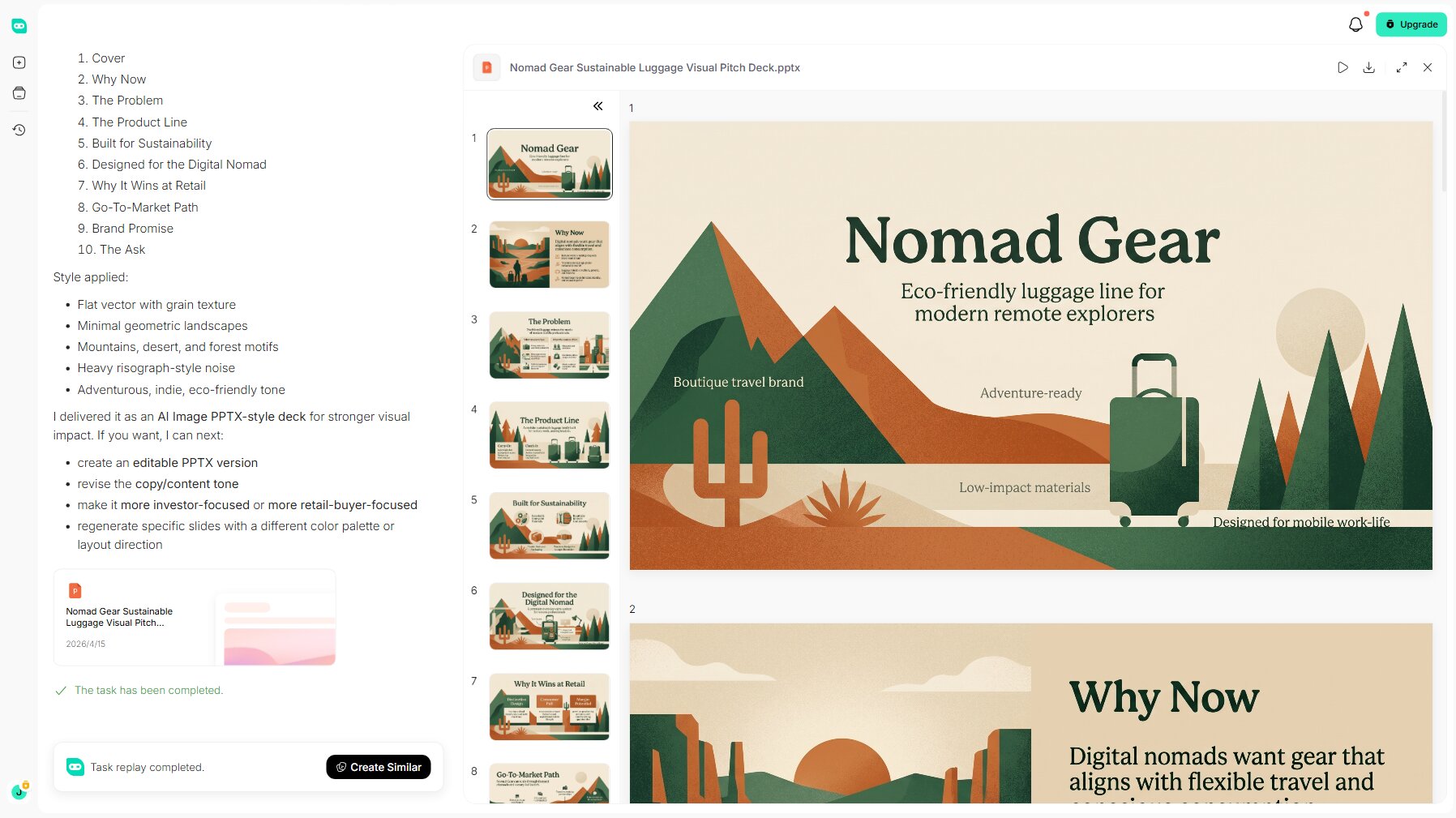
HIX AI幻灯片智能体助您全程保持品牌一致性。您可以上传自己的参考资料或风格指南, HIX AI会确保所有内容从始至终都保持整洁统一。最终,每张幻灯片都清晰美观、布局合理,随时可以与您的班级或同事分享。
此外,无论您是从文本提示入手,还是使用快捷方式进行幻灯片优化或转换,这款智能体都能让演示文稿的创建变得轻松便捷。它支持内置模板,方便您即刻使用,同时还支持自定义上传,让您可以使用自己的模板文件设计独一无二的幻灯片。
立即试用HIX AI幻灯片!
最后想说的话
在Google幻灯片中添加音频非常简单,只需点击几下即可!您可以将普通的演示文稿瞬间变成引人注目的精彩内容。无论是学校项目、社团会议,还是仅仅为了娱乐,音频都能让您的幻灯片更加生动有趣。
如果您需要一款工具来加快幻灯片制作速度并创建令人惊艳的演示文稿, HIX AI就是您可以尝试的AI Agent!
🆓免费试用 • 👍专业幻灯片 • ⭐4.9/5 评分





