无论您是与远程团队协作还是更喜欢基于云的工具,了解如何将 PowerPoint 转换为Google Slides 都是现代专业人士的一项基本技能。
虽然 PowerPoint 依然功能强大,但Google Slides 提供了无与伦比的实时共享功能。幸运的是,切换到 Google Slides 并不意味着需要从头开始重新制作演示文稿。
别担心,我来帮你。请继续阅读,了解几个行之有效的解决方案,彻底解决转换难题。

目录
如何将 PowerPoint 转换为Google幻灯片:3 个分步方法
让我们一步一步地学习如何将 PowerPoint 转换为Google Slides——您很快就会掌握这种快速转换方法。
将您的PPT上传到Google硬盘
将您的PPT上传到Google硬盘
首先,请将您现有的 PowerPoint 文件上传到Google云端硬盘。打开Google云端硬盘界面,然后点击左上角的“新建”按钮开始上传过程。
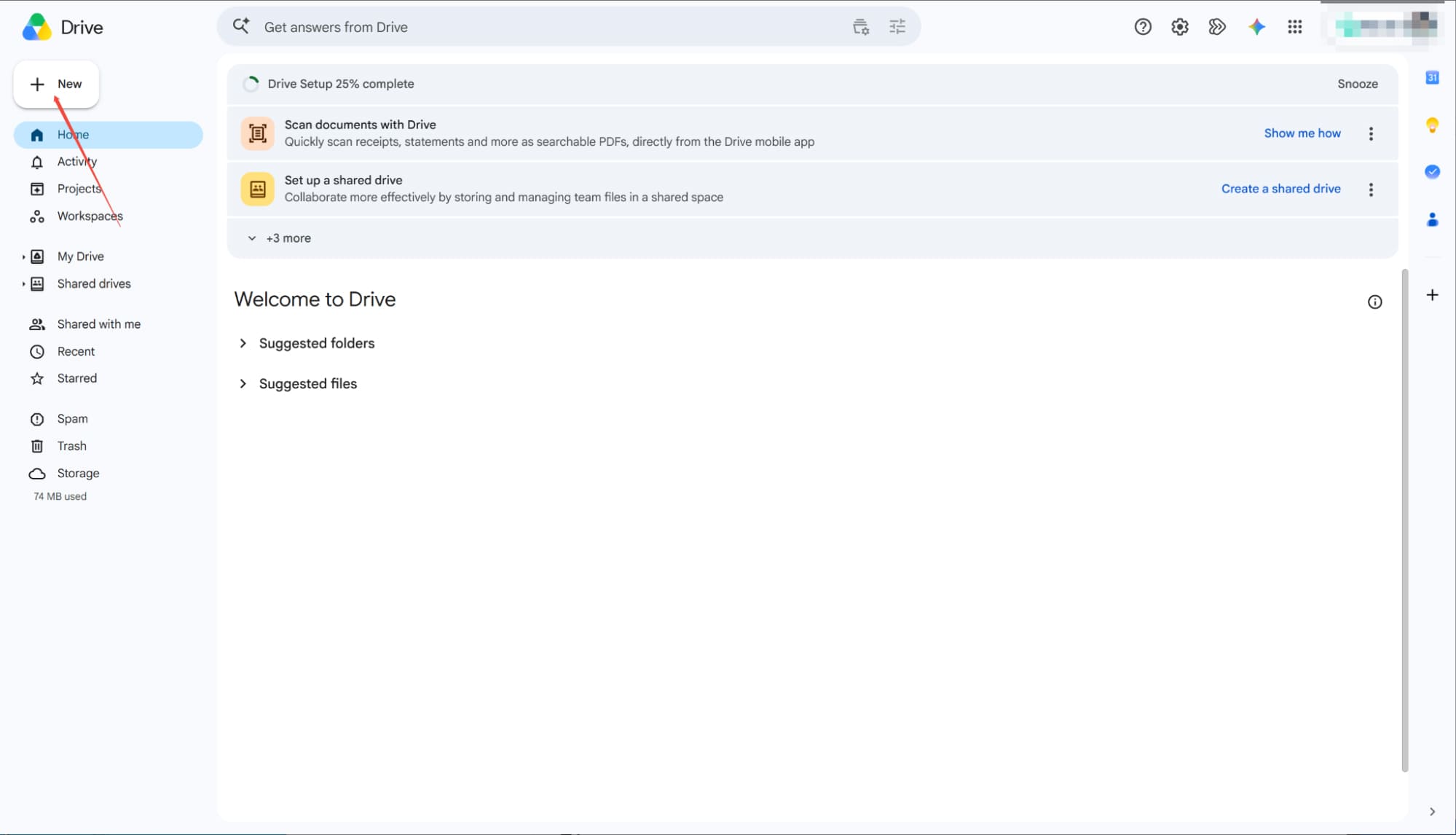
选择文件上传
从下拉菜单中选择“文件上传”,找到并选择要转换的 PowerPoint 文件。
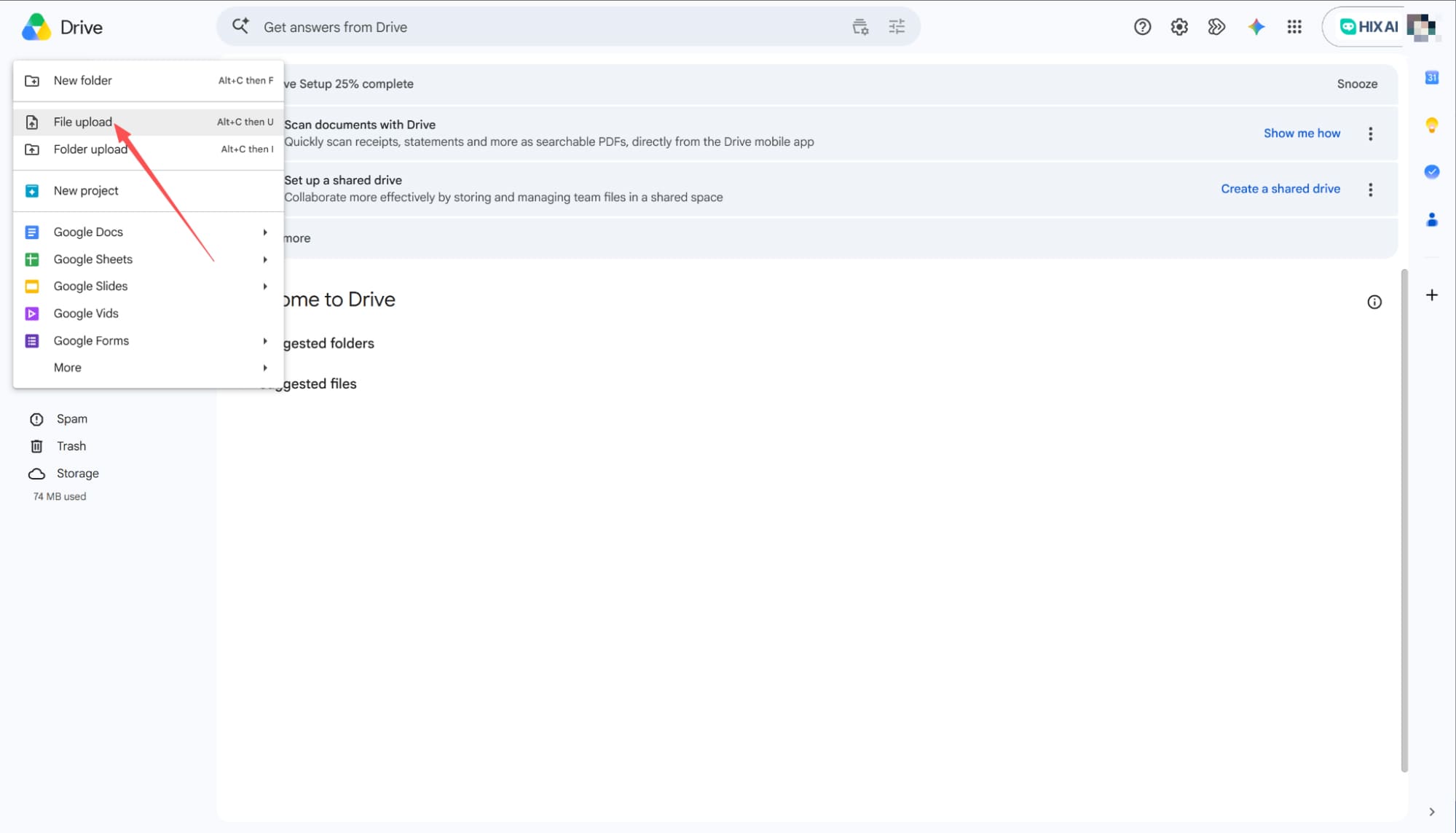
导航至“打开菜单”
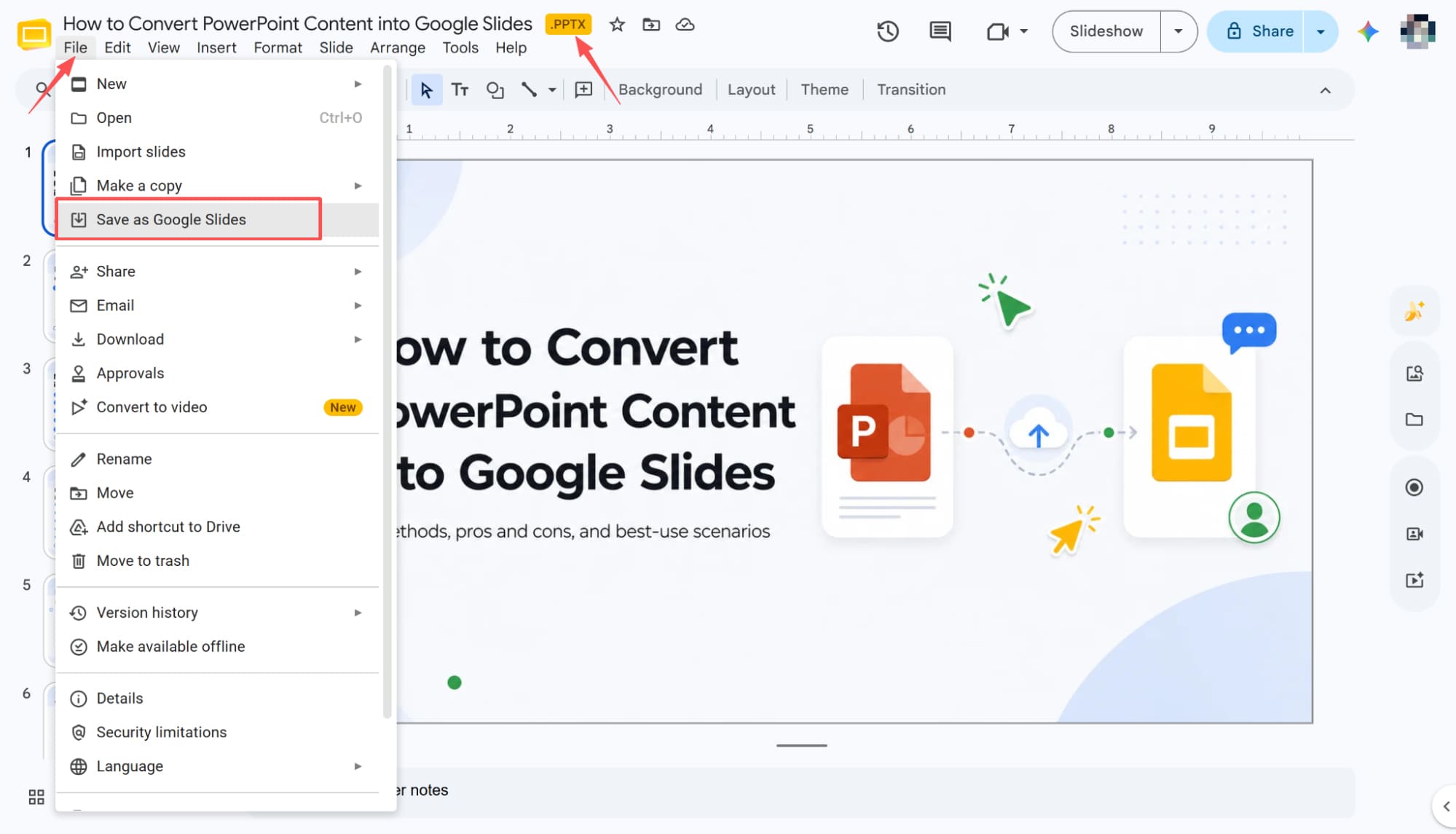
PowerPoint 文件成功上传后,就可以启动Google幻灯片了。点击顶部菜单栏中的“文件”,然后从下拉列表中选择“打开”。
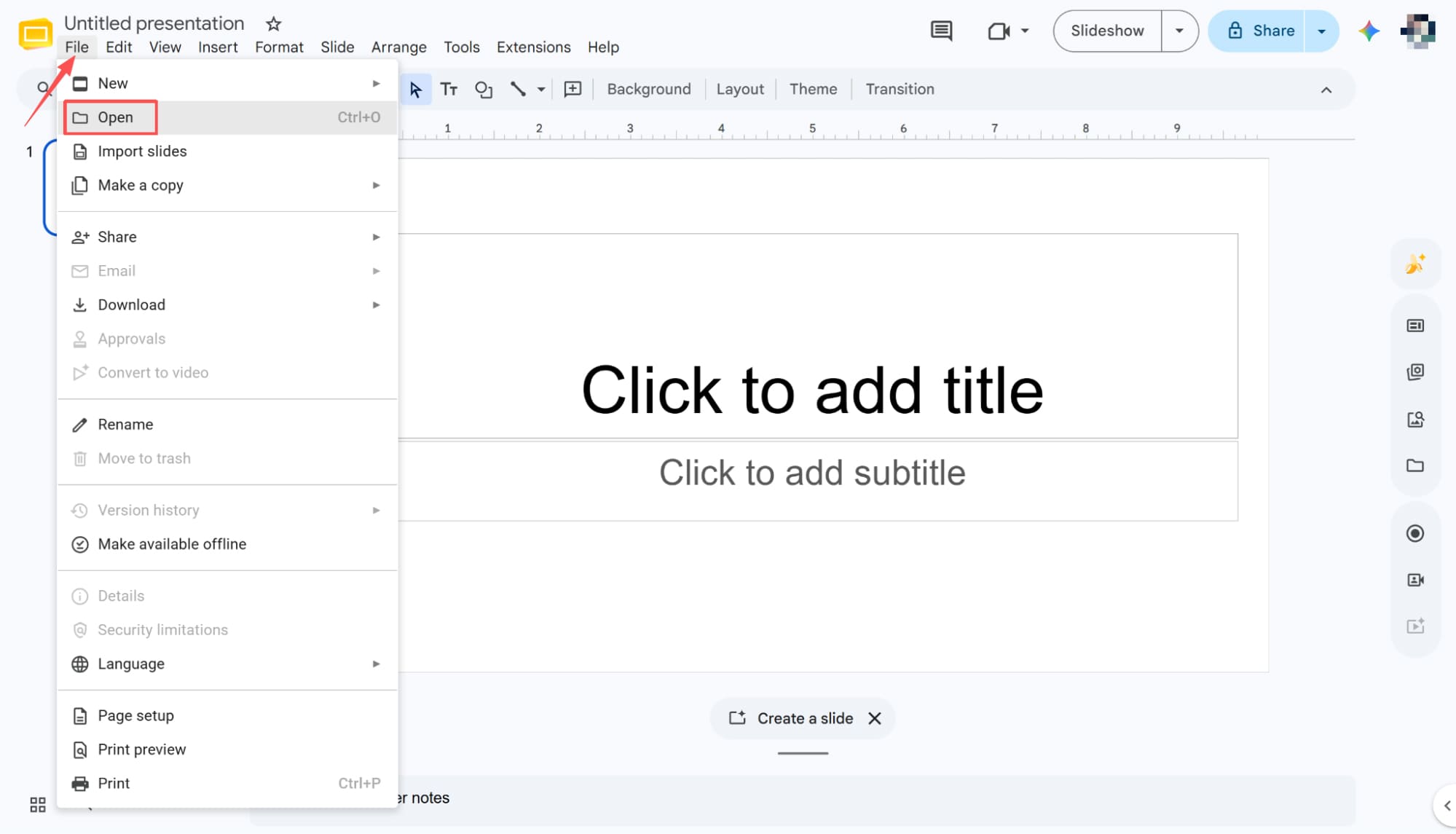
找到并打开您的PPT
点击“打开”按钮会弹出文件对话框。直接导航到“我的云端硬盘”选项卡,即可轻松找到您最近上传的 PowerPoint 文件。只需点击选择您的演示文稿,然后点击右下角的“打开”按钮,即可将其导入到您的工作区。
另存为Google幻灯片
文件打开后,您会在文档名称旁边看到“.PPTX”扩展名。要完成转换,请点击顶部菜单中的“文件”,然后从下拉菜单中选择“另存为Google幻灯片”。您已成功将 PowerPoint 文件转换为Google幻灯片格式的演示文稿。
通过直接上传将 PowerPoint 转换为Google幻灯片
从空白幻灯片开始
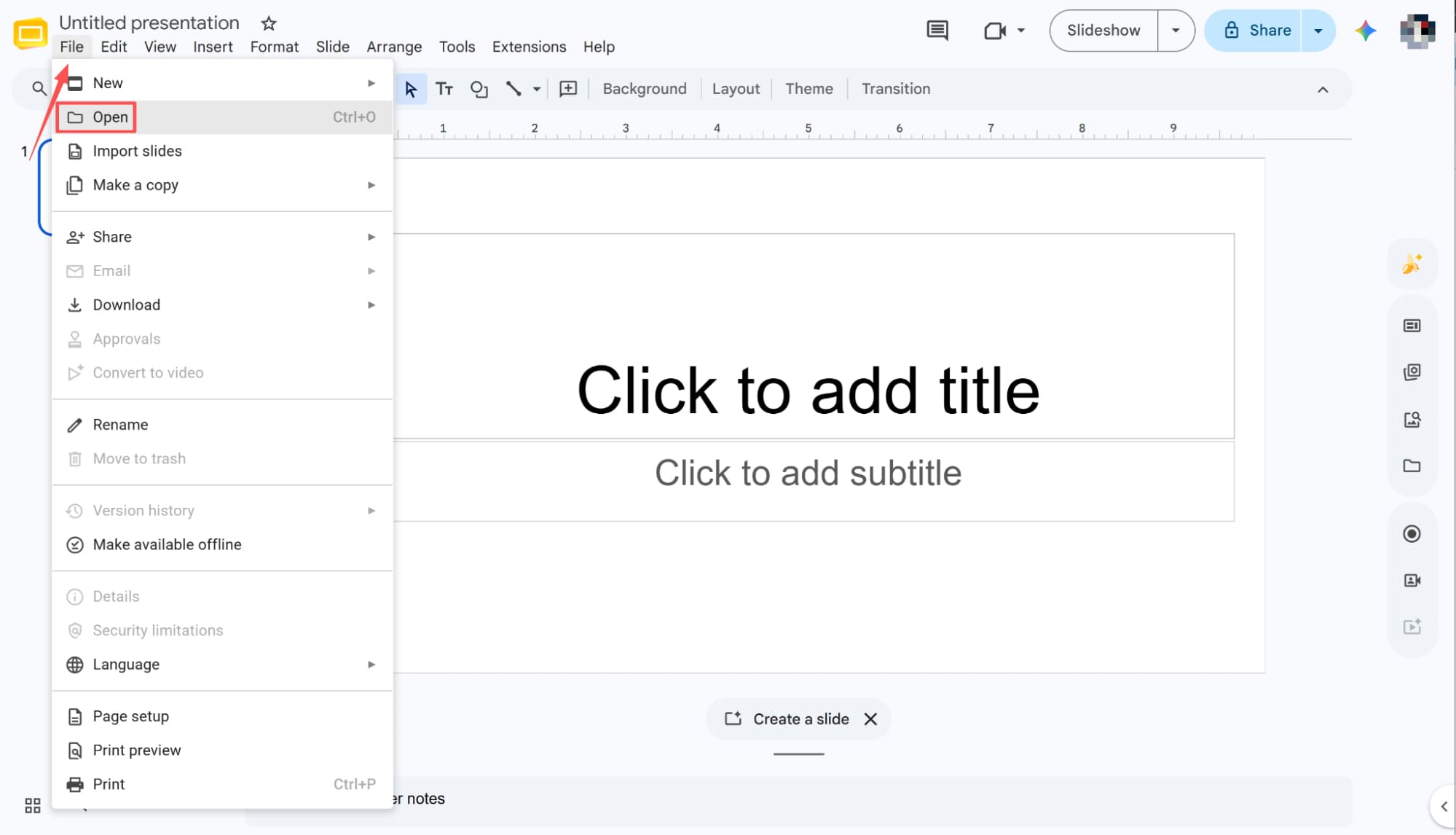
首先,新建一个空白的Google幻灯片演示文稿。然后,转到菜单栏,点击“文件”,再从下拉菜单中选择“打开”来导入您的文件。
浏览和上传本地文件
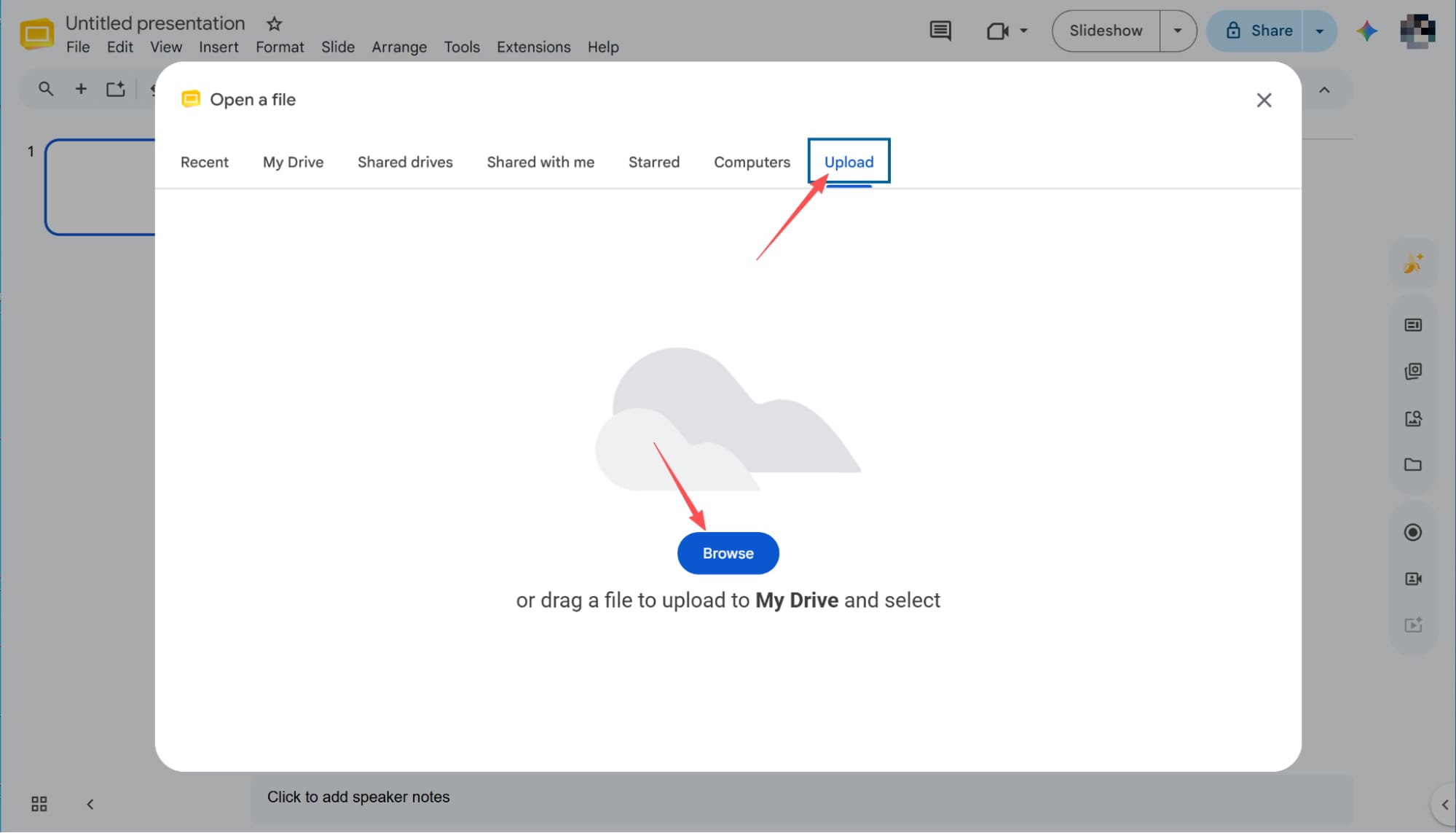
点击“打开”后,会弹出文件选择窗口。切换到“上传”选项卡,然后点击下方的“浏览”按钮,浏览本地驱动器并选择要转换的 PowerPoint 演示文稿。
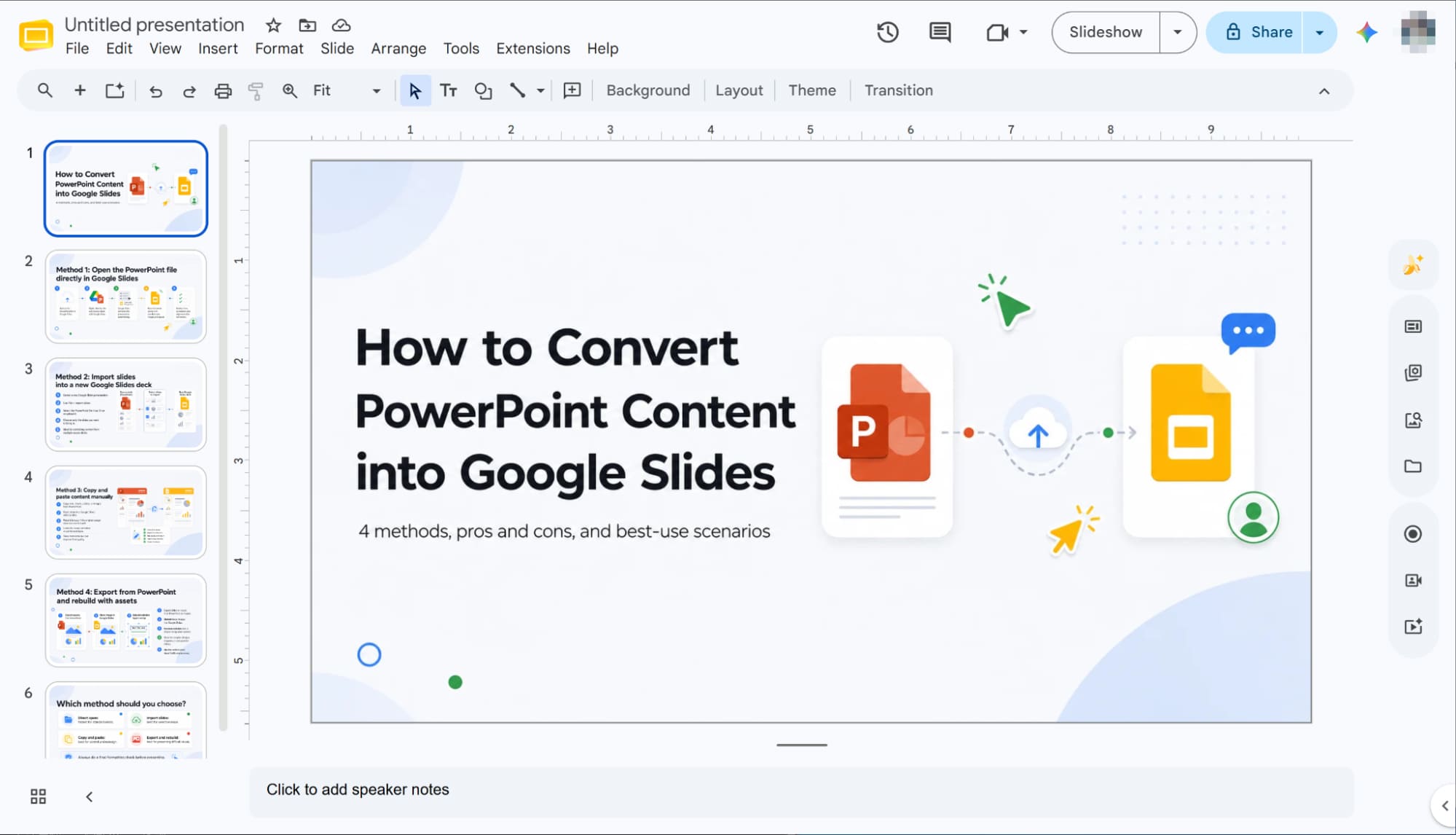
完成自动转换
选择文件后, Google幻灯片将自动开始加载其内容。只需稍等片刻,即可完成转换,您的 PowerPoint 演示文稿即可成功转换为功能齐全的Google幻灯片文档。
使用“导入幻灯片”功能将 PowerPoint 转换为Google幻灯片
选择“导入幻灯片”。
首先,打开一个全新的空白Google幻灯片演示文稿。然后,导航至顶部菜单栏,点击“文件”,并从下拉列表中选择“导入幻灯片”以继续。
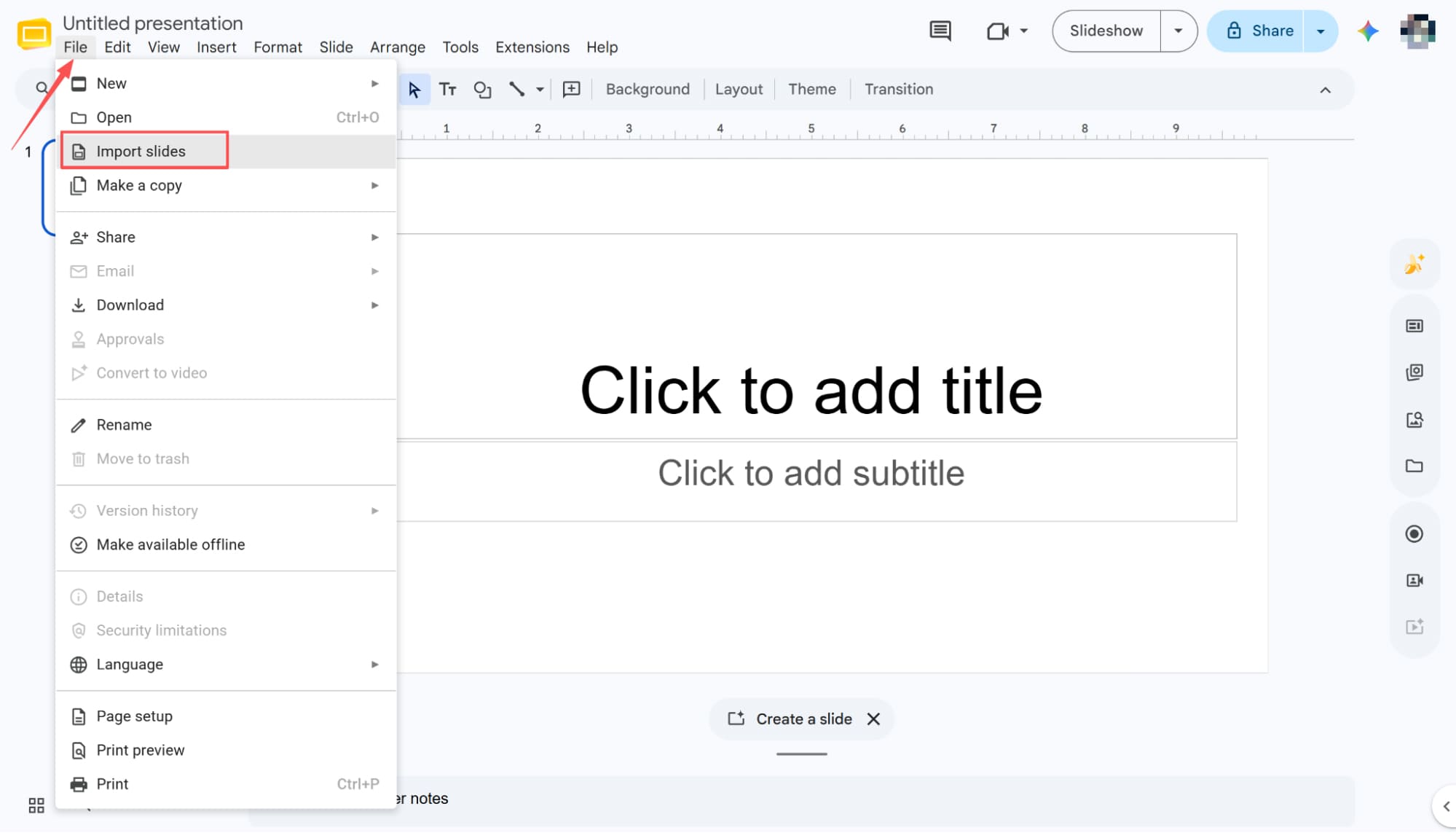
导入您的 PowerPoint 文件
点击“导入幻灯片”会在屏幕上打开一个新的对话框窗口。直接导航到“上传”选项卡,然后点击“浏览”按钮,即可找到并选择要转换的特定 PowerPoint 文件。
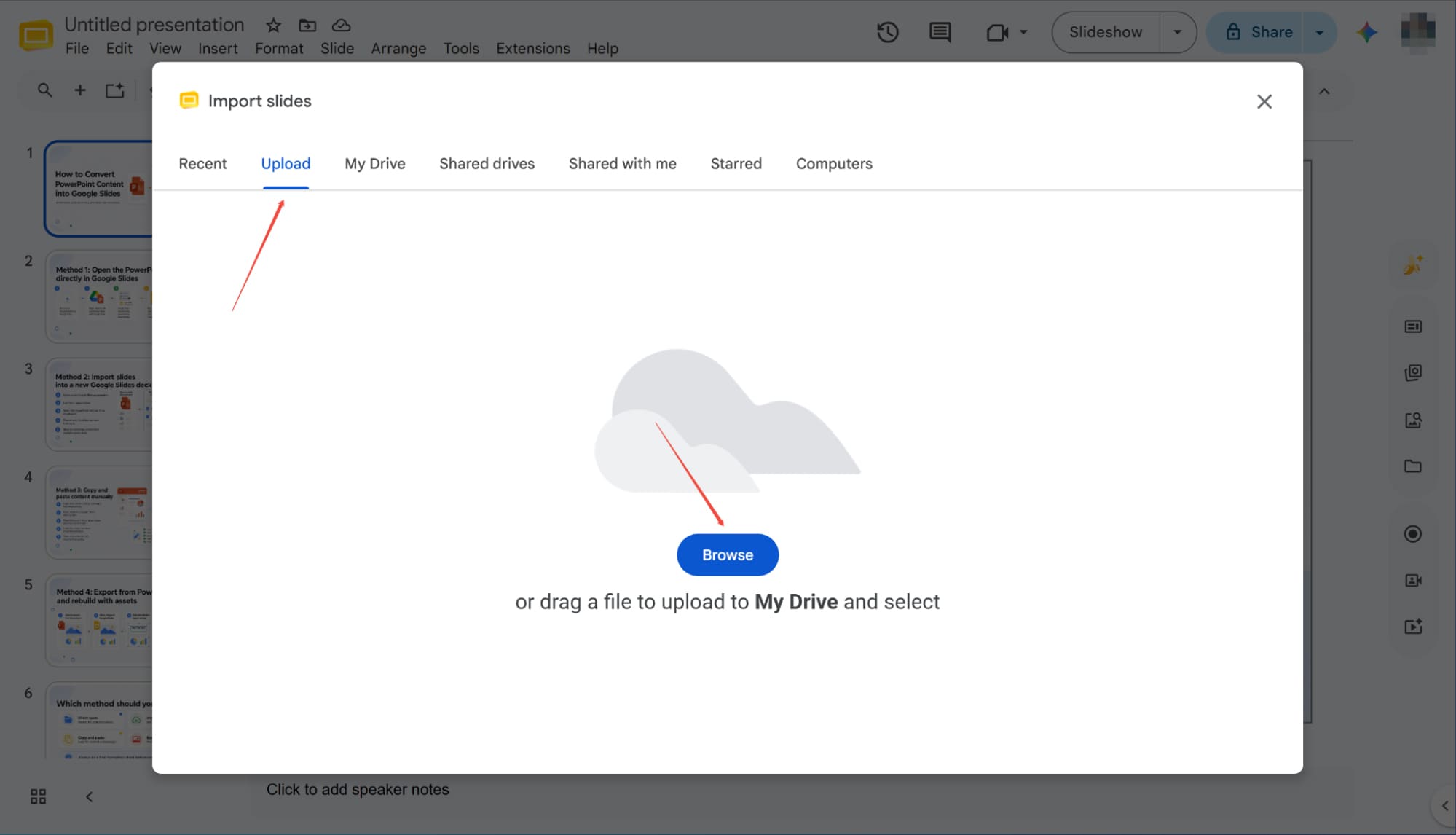
选择并导入所有幻灯片
PowerPoint导入完成后,会弹出一个对话框显示所有幻灯片。点击右上角的“全选幻灯片”按钮选中所有幻灯片,然后点击右下角的“导入幻灯片”按钮。稍等片刻,您的整个演示文稿就会成功转换为Google幻灯片格式。
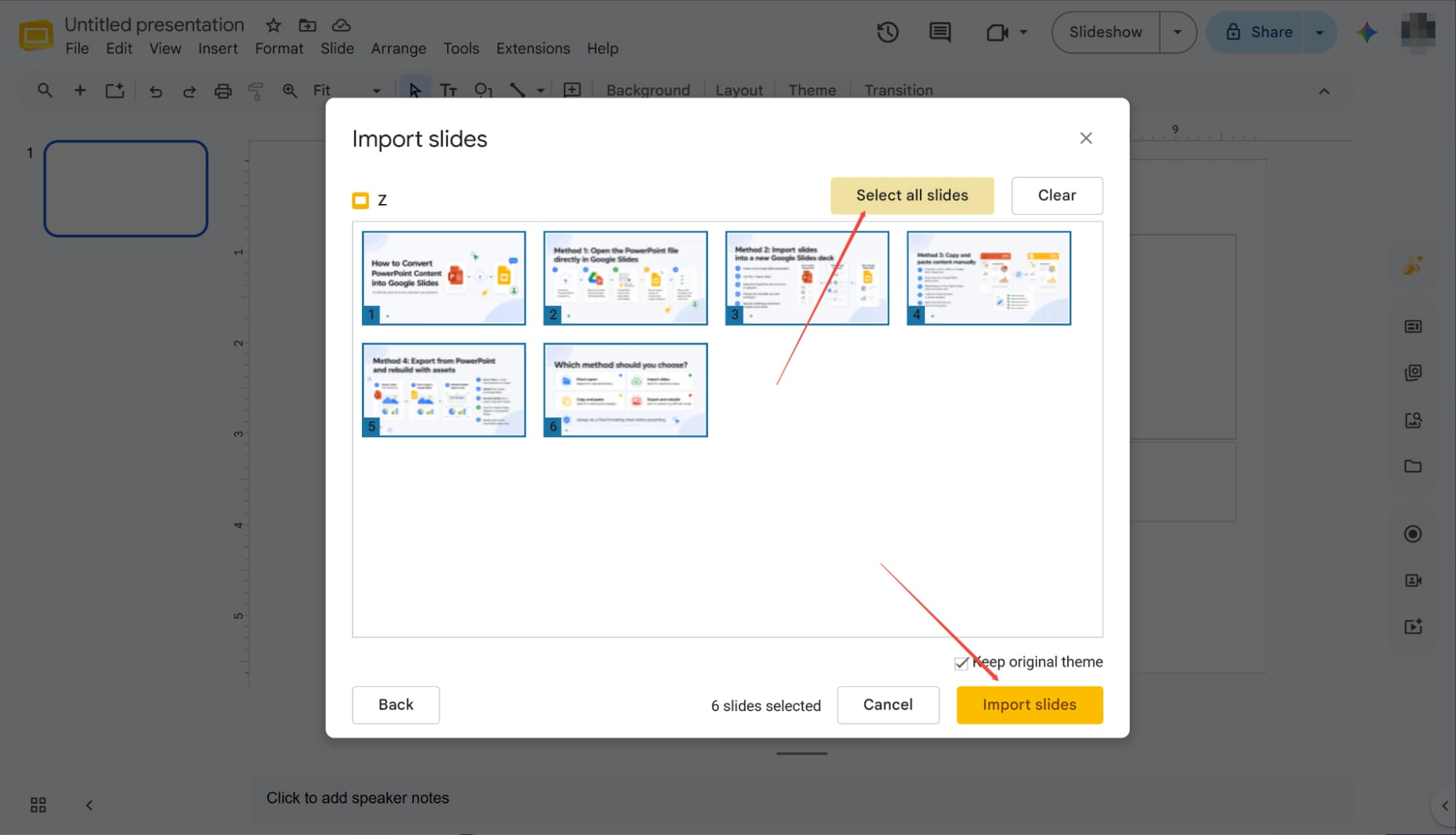
如何将 PowerPoint 文件转换为Google幻灯片:常见陷阱和pro技巧
文件转换虽然简单,但关键的设计元素往往会在传输过程中损坏。以下技巧将帮助您发现潜在问题,并最大限度地减少转换后的调整工作。
自定义字体
转换过程中请注意字体兼容性。如果您的演示文稿使用了专有或不受支持的字体, Google幻灯片会自动替换。为确保视觉效果完美一致,避免出现意外的布局偏移,最好在开始文件传输之前,确保两个平台上的字体都通用且兼容。
动画和转场
由于 PowerPoint 拥有更丰富的动画库,转换过程中某些特效可能会失效。转换完成后,请务必检查演示文稿,并使用Google Slides 自带的动画选项轻松替换任何失效的动画。
音频文件
从 PowerPoint 切换到Google Slides 时,嵌入式音频文件可能无法完全转换。为确保演示文稿正常显示,转换完成后,您需要手动重新插入这些音频轨道。
图表
链接到 Excel 的 PowerPoint 图表在转换过程中经常会变成静态的、无法编辑的图片。如果您需要在Google幻灯片中使用完全可编辑的图表,则必须在Google表格中重新创建数据图表,并将其链接到新的演示文稿中。
HIX AI幻灯片智能体:更智能的功能,实现超高效的幻灯片创建
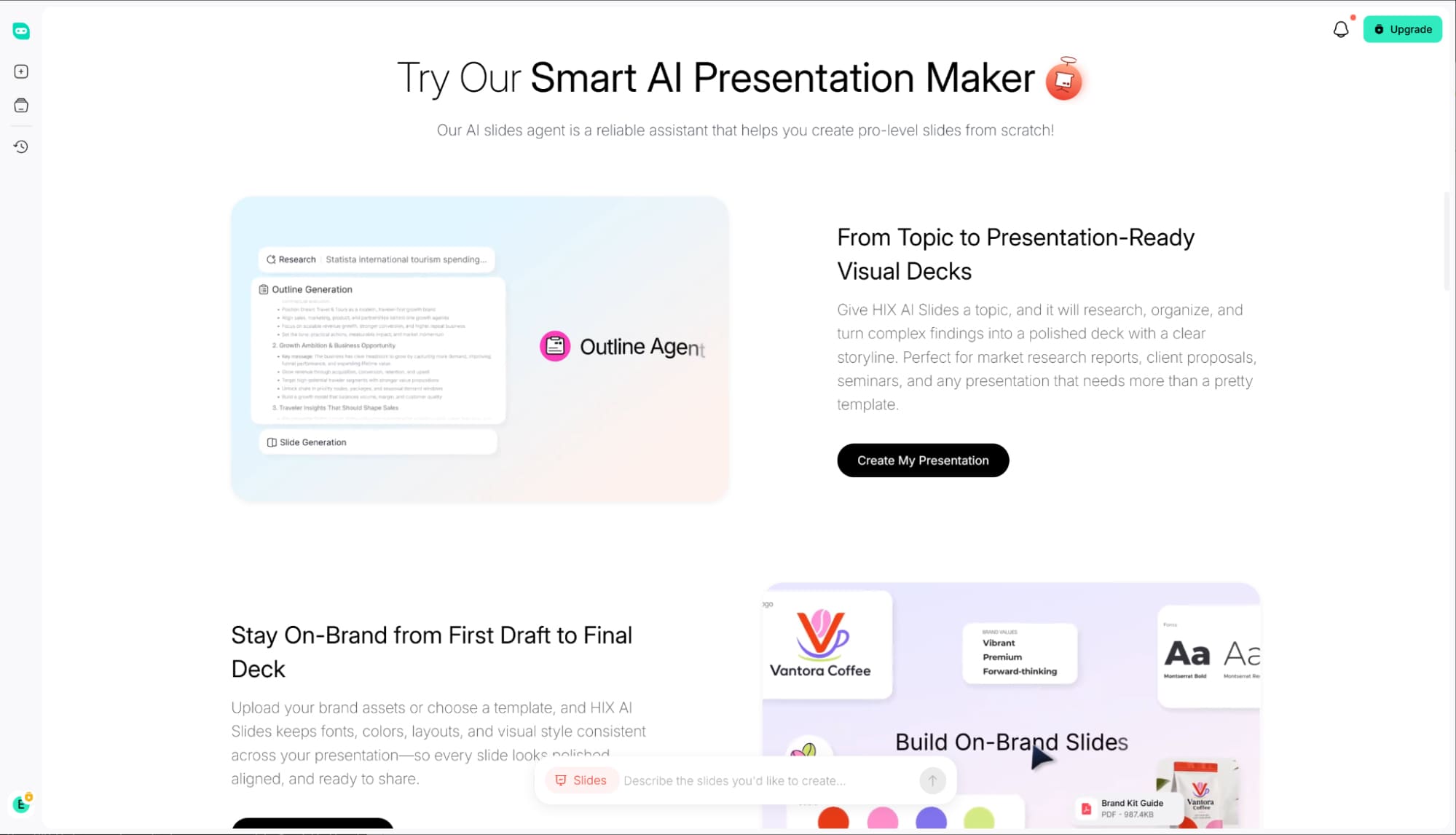
如果你和我一样,为了追求更快更高效的工作流程而转投Google Slides,那么你就会明白,仅仅更换平台并不能真正提高效率。真正的效率提升需要我们从一开始就从根本上改变制作演示文稿的方式。
作为真正的一站式工作空间, HIX AI Slides 智能体重新定义了创作方式。只需输入主题, HIX AI即可完成繁重的工作。它进行深入研究,撰写逻辑清晰的文案,并自动生成清晰、完全可编辑的图表,将您的想法生动呈现。
我们的AI Agent不仅可以从零开始构建演示文稿,还可以提供无缝的PPT 转换——轻松地将您现有的文档、图像和 HTML 文件转换为精美的、可用于演示的幻灯片。
立即试用 HIX Slides 智能体
结论
在本指南中,我们探讨了将 PowerPoint 演示文稿无缝迁移到Google幻灯片的三种方法,以确保您的云端协作尽可能流畅。
为了真正实现效率最大化,不妨从文件转换转向使用HIX AI Slides 智能体进行 AI 驱动的幻灯片创作。无论从简单的提示还是复杂的主题入手,它都能即时生成专业的演示文稿,让您摆脱文件转换的繁琐,专注于创作本身。





