你是否曾经精心准备了一份精彩的Google幻灯片演示文稿,却发现需要在重要会议上打印出演讲稿?我深有体会。其实,打印带有备注的Google幻灯片并不难,你只需几分钟就能掌握这项技能。
在本指南中,我将逐步介绍如何打印带有备注的Google幻灯片。
无论您是向客户演示还是只是需要备份,您都将学习如何自定义、打印前预览以及避免常见陷阱。

目录
如何打印带有演讲者备注的Google幻灯片?
Google Slides 可以轻松打印带有备注的幻灯片,但只需在正确的位置点击几下,即可避免出现空白页或文字过小的情况。按照以下步骤操作,您很快就能制作出完美的讲义。
打开您的演示文稿
启动Google幻灯片,打开你想打印的演示文稿。确保你登录的是正确的Google帐户——没有什么比打印错误的版本更糟糕的了。我总是会仔细检查顶部的标题。
访问打印设置
点击“文件” > “打印预览” 。这将打开一个侧边栏,所有功能都在这里实现。千万不要跳过这个预览步骤——它是防止浪费纸张的保障。
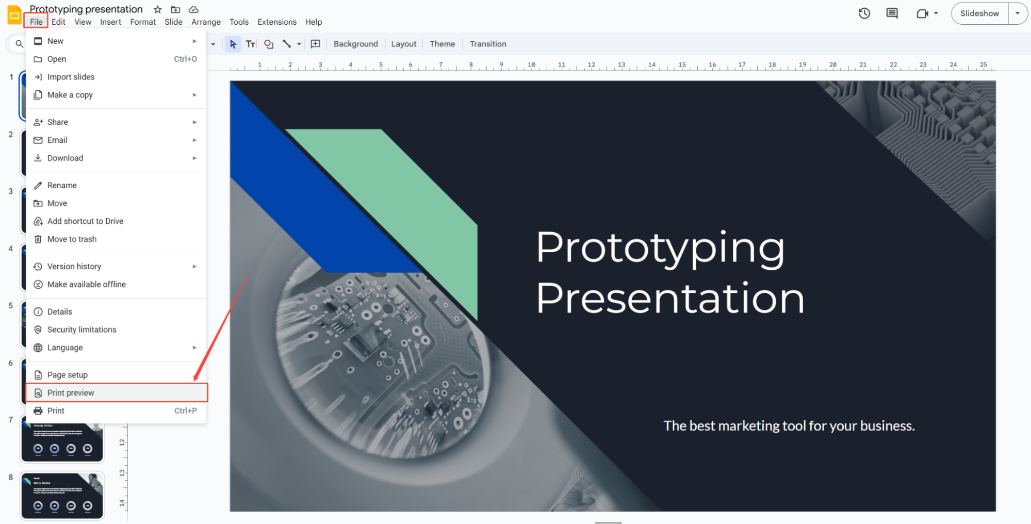
选择合适的布局
在预览工具栏中,找到“1 张无备注幻灯片”下拉菜单(通常是第一个选项)。点击它,然后选择“1 张带备注幻灯片” 。现在,您的演讲备注会像pro讲义一样显示在幻灯片下方。
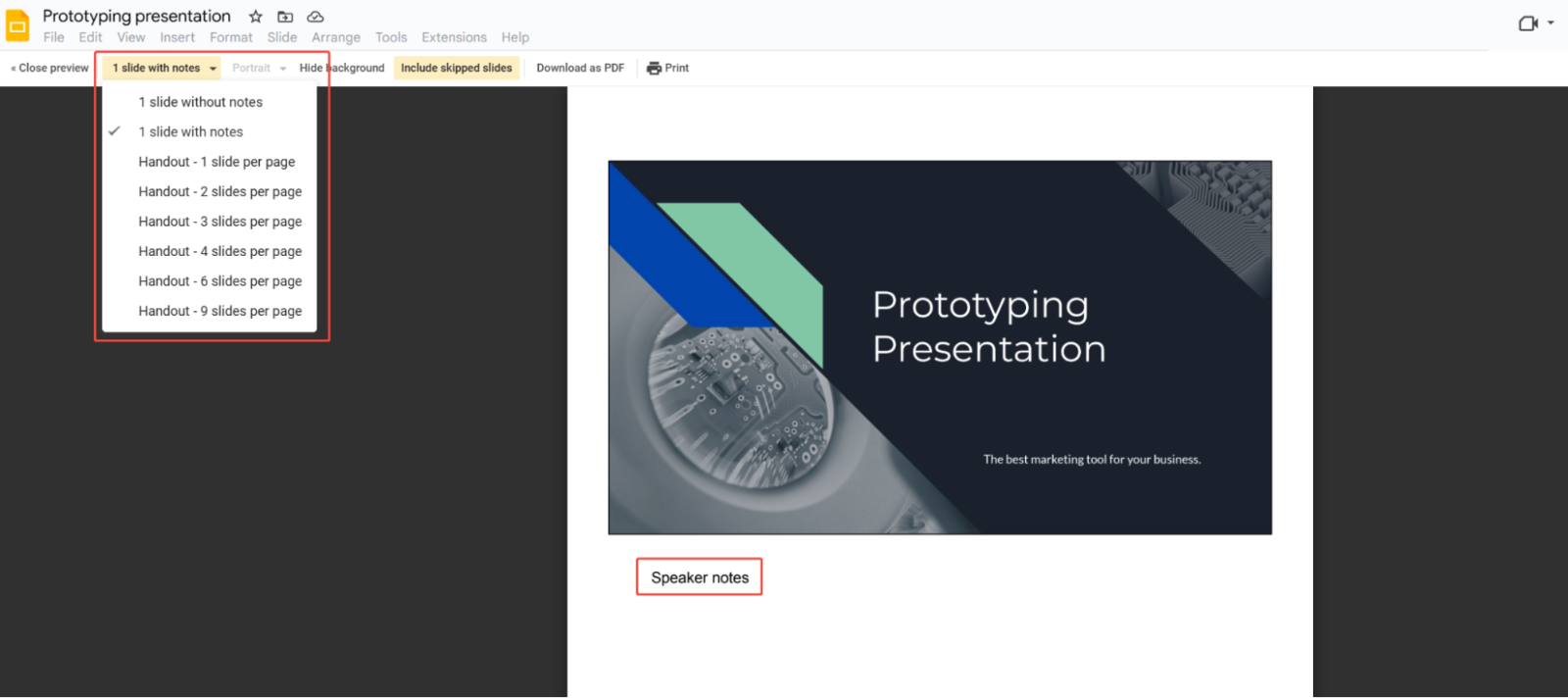
自定义页面和选项
虽然自定义是可选的,但请考虑以下几点:
- 幻灯片范围:选择所有幻灯片或输入特定页码(例如,1-5、8)。
- 如果您的打印机比较挑剔,您可以调整颜色(彩色、灰度或黑白)并微调边距。
- 想跳过标题幻灯片?取消勾选“包含跳过的幻灯片” 。
预览和打印
点击底部的“打印”按钮。系统会弹出打印对话框——请仔细检查打印目标位置、纸张尺寸和质量等设置。
我建议您先打印一页测试页;如果笔记中的字体太小,请调整字体大小。配置好所有打印选项后,点击“打印”按钮开始打印。
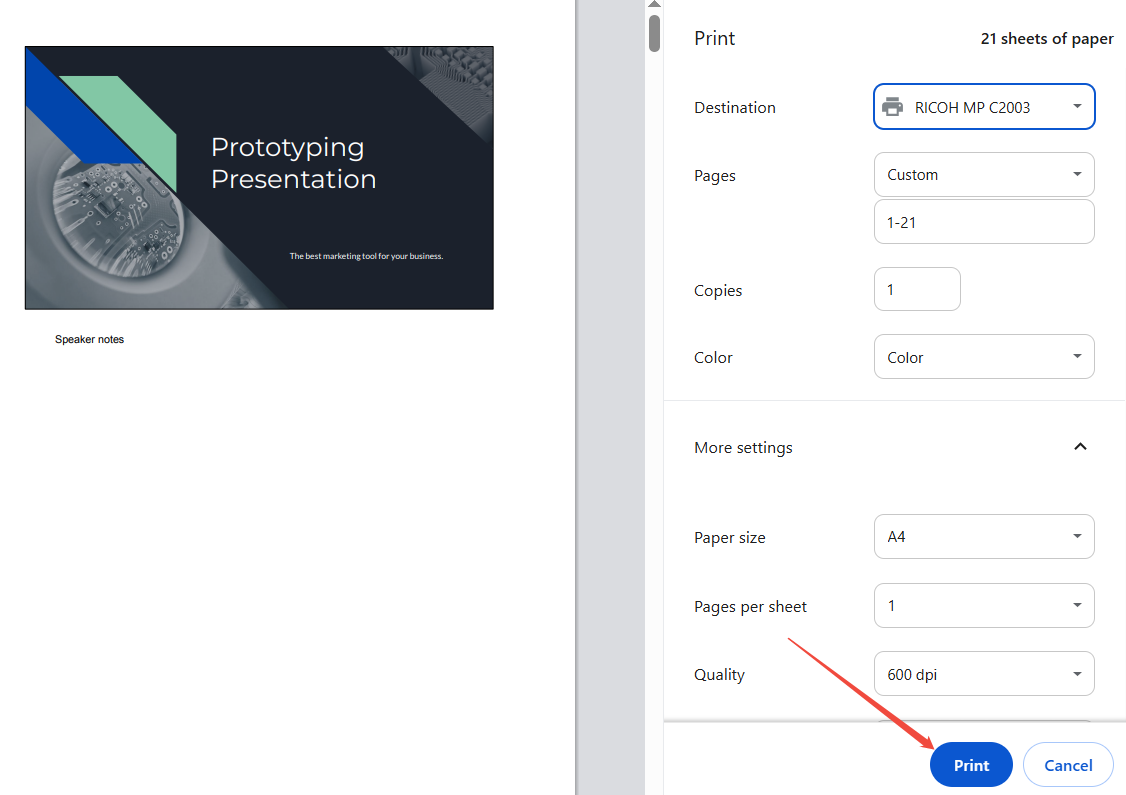
您的Google幻灯片现在将连同您的演讲者备注一起打印出来,可供您在自己的项目中使用。
另存为 PDF 文件(可选备份)
没有打印机?在“目标位置”选择“另存为 PDF”。您将获得一个清晰的文件,可以通过电子邮件发送、稍后打印或存储在云端。我总是保留一个 PDF 版本——以防出现技术故障。
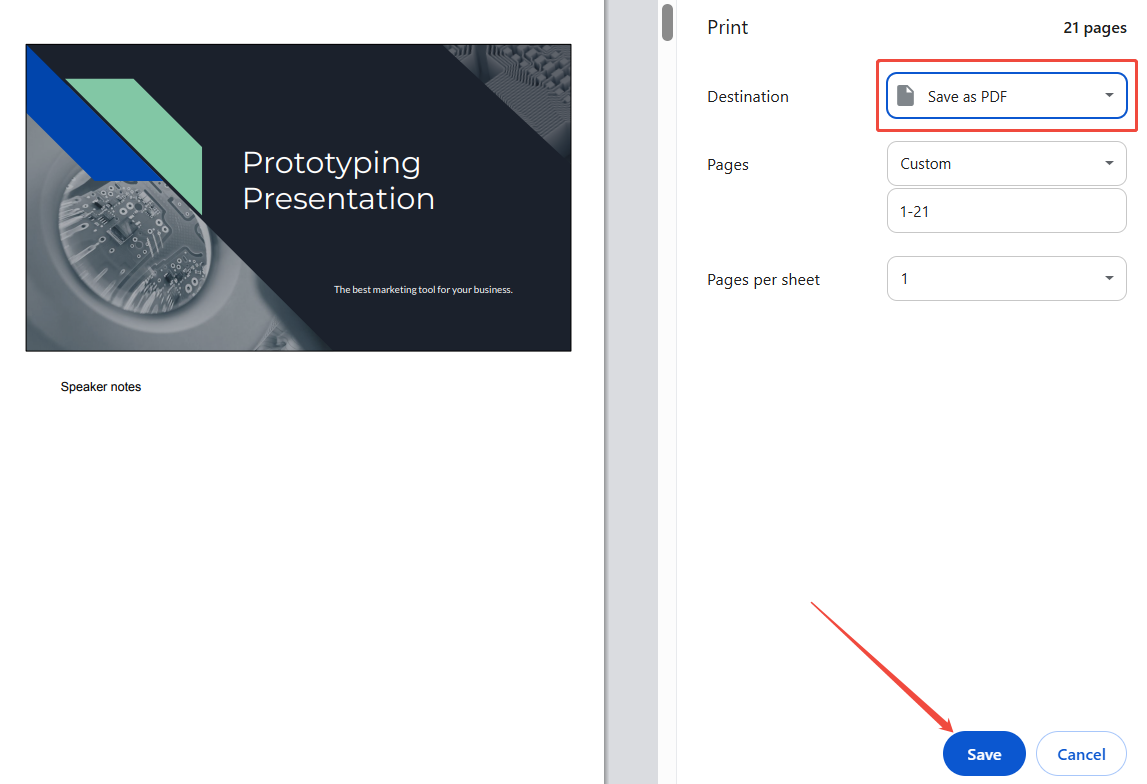
使用HIX AI轻松创建精美幻灯片
还在为在Google Slides 中花费数小时制作幻灯片而烦恼吗? HIX AI Slides 智能体可以帮到您。它是一款智能AI Agent,能够从零开始创建专业级幻灯片——让您减少与模板的斗争,将更多精力投入到真正重要的事情上。
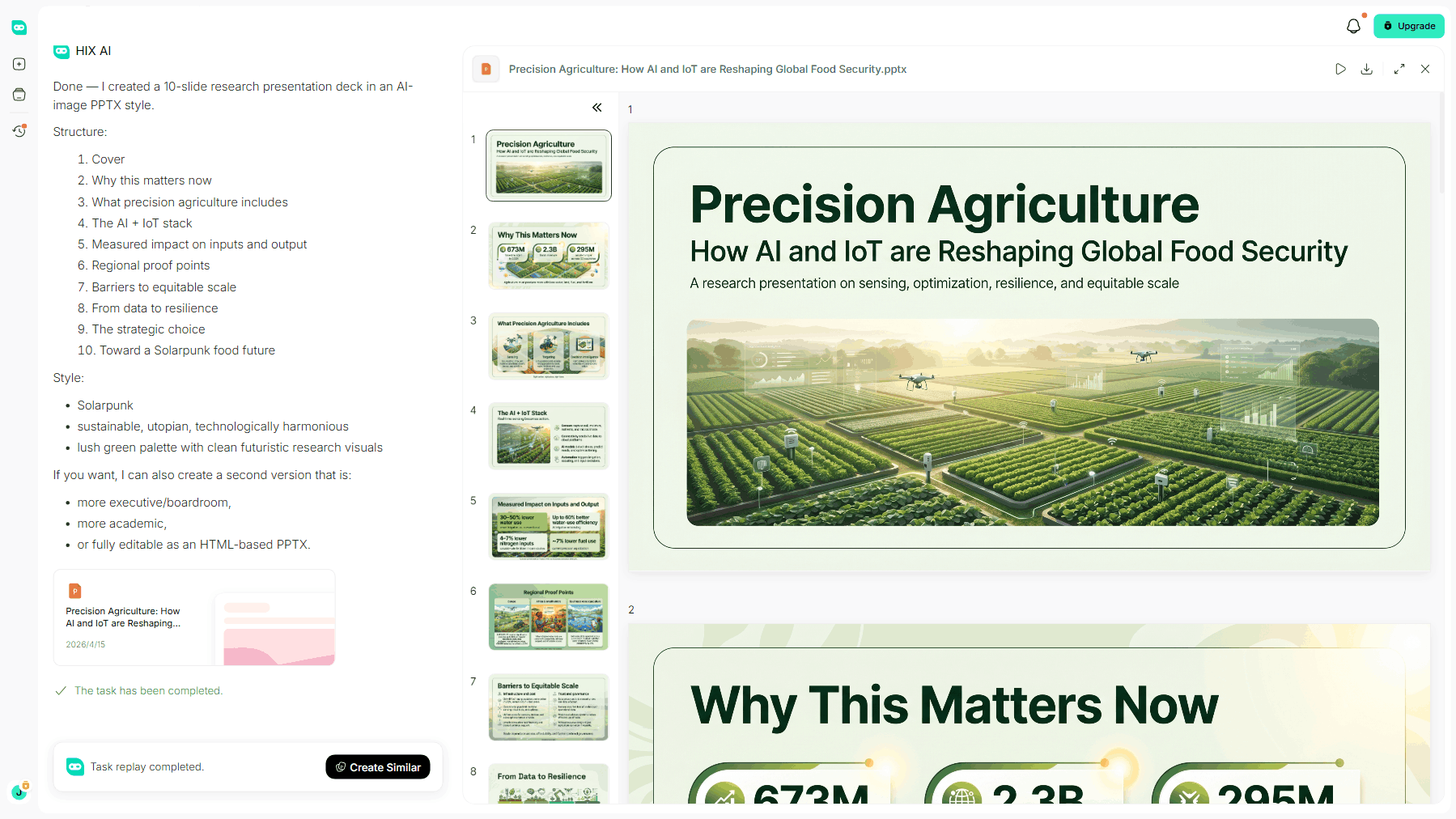
它的工作原理很简单。你只需要指定一个主题,它就能自动进行研究、整理,并将杂乱的信息转化为清晰简洁、条理分明的演示文稿。无论你是准备课堂项目、客户提案还是研究报告,它都能帮你轻松搞定繁重的工作。
HIX AI生成的幻灯片严格遵循品牌规范,并且完全可编辑。您可以上传自己的品牌颜色、自定义字体和演示模板,确保每份演示文稿的视觉效果保持一致。生成后,您仍然可以灵活地调整文本、移动图片或刷新图表。
除了从零开始制作演示文稿外,我们的智能体还可以轻松地改进和优化您的幻灯片格式和布局。
完成后,只需导出到Google幻灯片,所有布局和间距都会完美保留。然后,您就可以按照上述步骤添加演讲者备注并打印了!
立即试用HIX AI幻灯片!
结论
瞧,现在你已经掌握了如何像pro一样打印带有演讲备注的Google幻灯片。只需点击几下,你就能将电子版演示文稿变成一份精美且内容丰富的讲义,让你自信满满、思路清晰。再也不用眯着眼睛盯着屏幕,也不用临时抓取笔记了。
如果您正在寻找一款能够减轻幻灯片制作压力的工具, HIX AI Slides 就是您可以信赖的AI Agent。它能帮您节省大量时间,助您轻松制作出专业、精美的演示文稿。
🆓免费试用 • 📑创建任意幻灯片 • ⭐4.9/5 评分





