💡 摘要
本文将逐步指导您如何在Google幻灯片中将形状设置为透明,并展示如何通过简单的调整来增加深度,使您的设计看起来更加精致。虽然这些手动调整可以提升任何幻灯片的效果,但创建演示文稿的最佳选择是HIX AI幻灯片智能体——它能瞬间将您的想法转化为结构清晰、视觉协调且完全可编辑的幻灯片,让您专注于内容的影响力,而不是繁琐的设计工作。
让Google幻灯片变得更好,最简单却也最有效的调整之一就是将形状设置为透明。
无论你是为了增加层次感、突出重点还是创建简洁的叠加层而叠加元素,不透明度控制都能帮助你获得精致专业的视觉效果,而不会使幻灯片过于复杂。
本指南将清晰地向您展示如何在Google幻灯片中将形状设置为透明。无需外部工具或复杂的变通方法——只需在平台内点击几下即可。敬请期待!

如何在Google幻灯片中将形状设置为透明
此功能已内置于Google幻灯片的形状格式设置选项中——无需插件或导出。按照以下详细步骤操作,即可完全控制形状的实心或透明效果。
选择你的形状
点击要调整的形状。您会看到一个带有调整大小手柄的蓝色边框出现,表示该形状已激活。如果需要同时编辑多个形状,请按住 Shift 键并点击每个形状。
打开填充颜色菜单
选中形状后,查看顶部工具栏。点击填充颜色图标(看起来像油漆桶)。此时会弹出一个下拉菜单,显示颜色选项。在下拉菜单中点击“自定义” 。
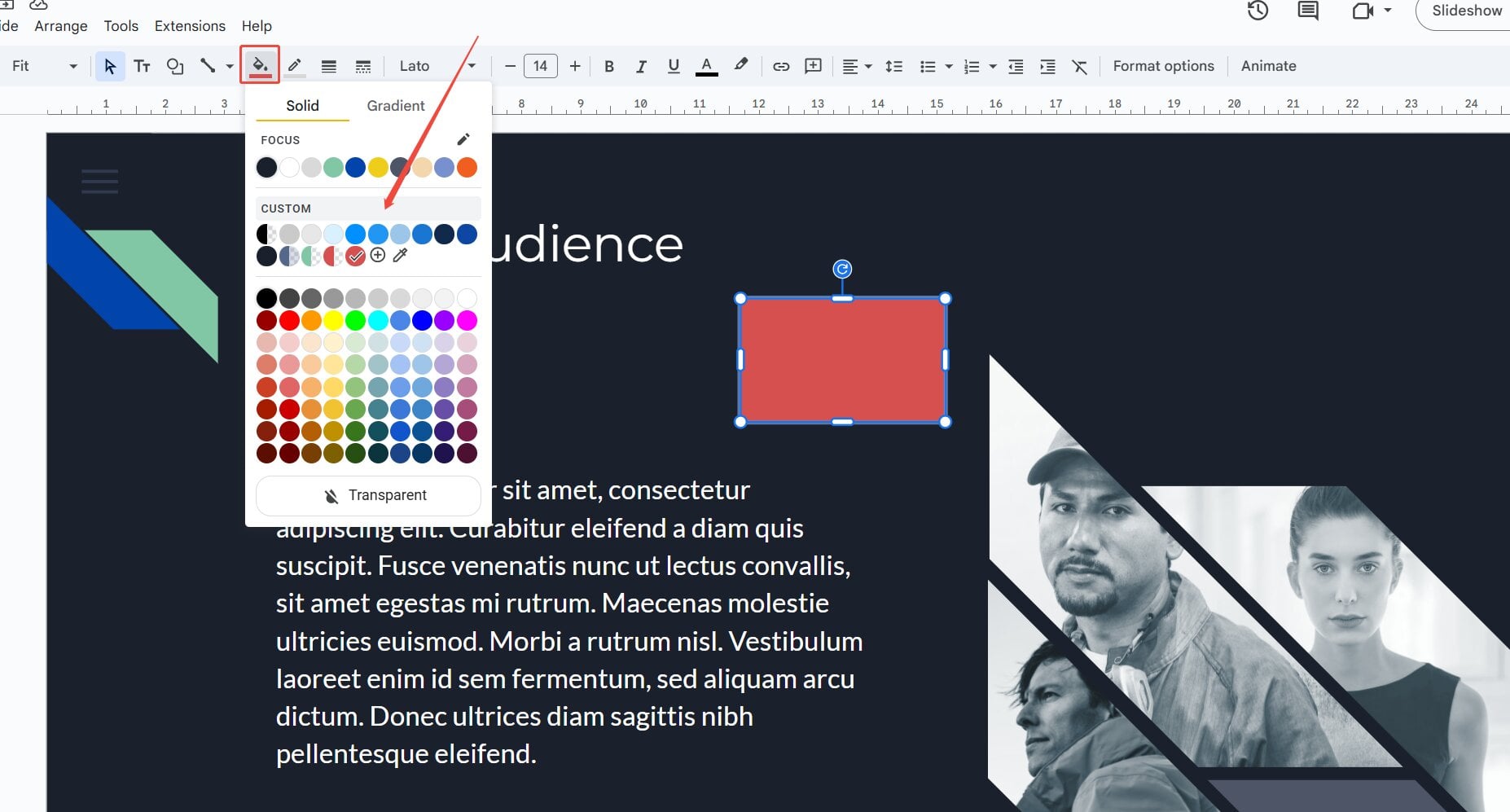
这将打开一个颜色选择器对话框,其中包含十六进制代码、RGB 滑块,以及至关重要的不透明度滑块。
调整不透明度滑块
向左拖动不透明度滑块可使形状更透明,向右拖动可使形状更不透明。移动滑块时,可在幻灯片上实时预览。您还可以输入精确的百分比值(0% = 完全透明,100% = 完全不透明)。
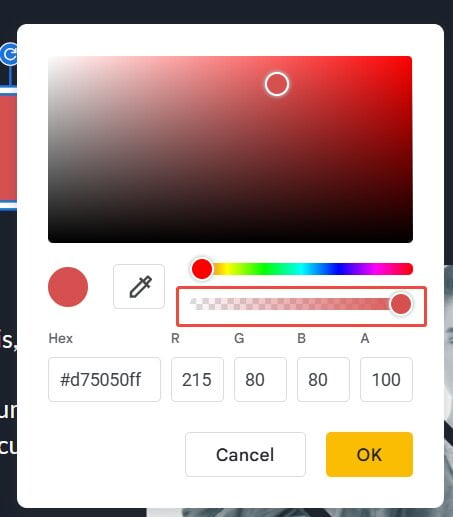
应用和微调
点击“确定”按钮确认更改。形状会立即更新。如果效果不太理想,只需重复此过程Google幻灯片允许您根据需要多次调整不透明度,而不会损失图像质量。
使用HIX AI Slides轻松创建幻灯片
虽然手动调整透明度是优化幻灯片的好方法,但有时您可能希望省去这些繁琐的步骤,从一开始就生成精美的演示文稿。这时, HIX AI幻灯片就能帮到您。
HIX AI Slides 是一款智能AI Agent,旨在瞬间将您的想法转化为可用于演示的幻灯片。您只需提供提示并上传相关文件,它就会分析您的意图,准确理解您想要传达的信息。之后,它会根据您的主题生成结构清晰、视觉效果协调的幻灯片——无需任何设计经验。
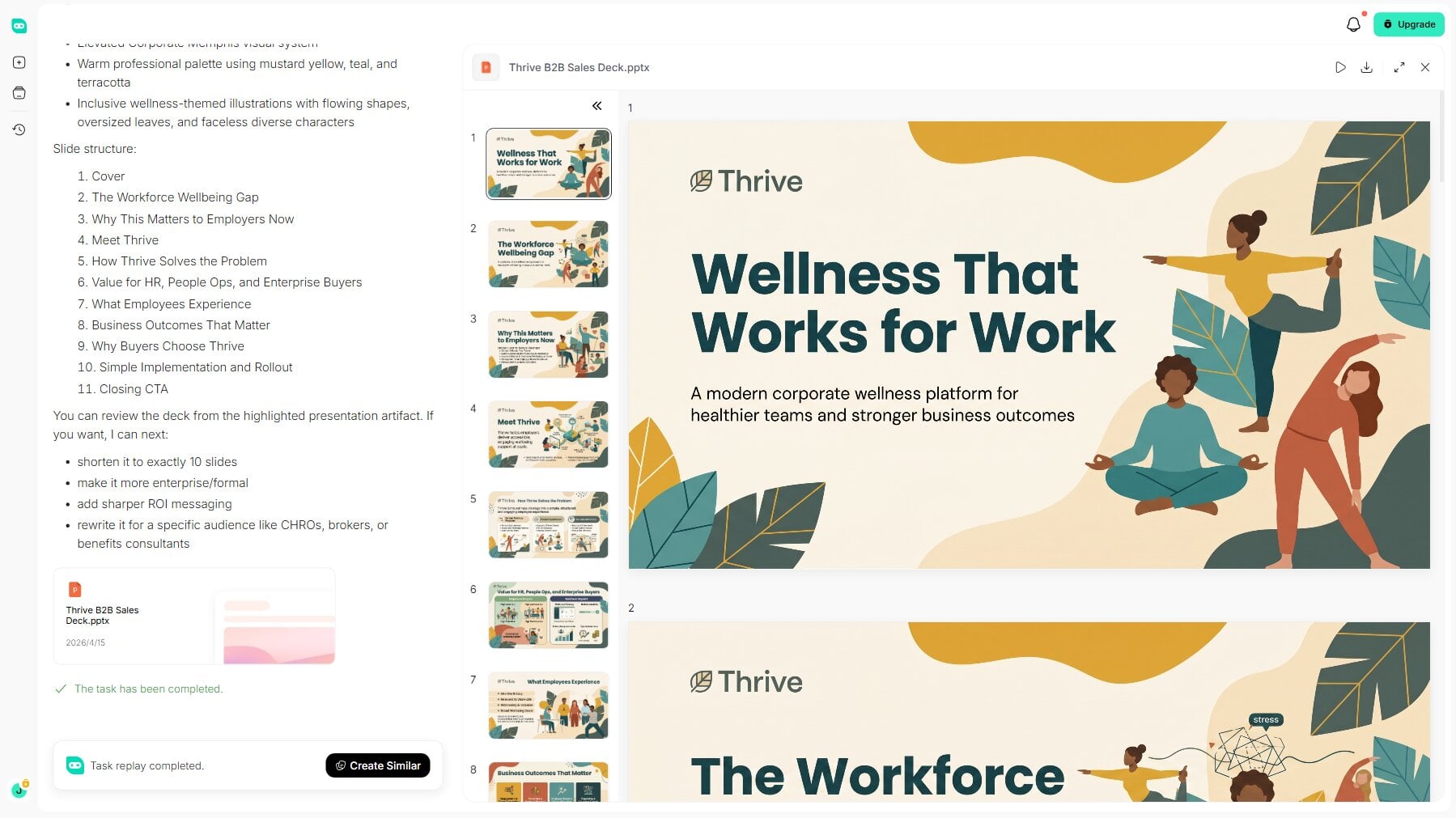
它最强大的地方在于后续的灵活性。幻灯片创建完成后,您不必受限于人工智能的选择。您可以自由编辑所有内容——调整文本、重新排列元素、微调设计(包括像上面那样的透明度技巧),直到每张幻灯片都完全符合您的预期。
无论您是使用提示还是幻灯片优化和转换的快捷方式, HIX AI幻灯片智能体都能让演示文稿的创建变得轻松便捷。它支持内置模板,方便您即刻使用,也支持自定义上传,让您可以使用自己的模板文件设计幻灯片。
立即试用HIX AI幻灯片!
结论
在Google幻灯片中将形状设置为透明,这项小技巧就能显著提升整个演示文稿的效果。只需点击几下,即可营造层次感、引导观众注意力,并保持设计简洁明了、目标明确。
如果您准备更快地创建令人惊叹的演示文稿,不妨试试HIX AI Slides——它可以在短短几分钟内将您的想法变成精美的、可直接演示的幻灯片。
🆓免费试用 • 👍专业幻灯片 • ⭐4.9/5 评分





