想制作适合移动设备浏览或社交媒体内容的竖屏幻灯片? Google幻灯片默认设置为宽屏,但您也可以轻松将其设置为竖屏。
本文将向您展示如何将Google幻灯片设置为竖屏显示。我会尽量用简单易懂的方式讲解,让您在阅读完后也能轻松上手,成为幻灯片pro。
目录
逐步指南:如何将Google幻灯片设置为竖屏
请跟着我的步骤把幻灯片设置成竖屏格式。我会解释每个步骤,确保你不会感到困惑。
打开页面设置
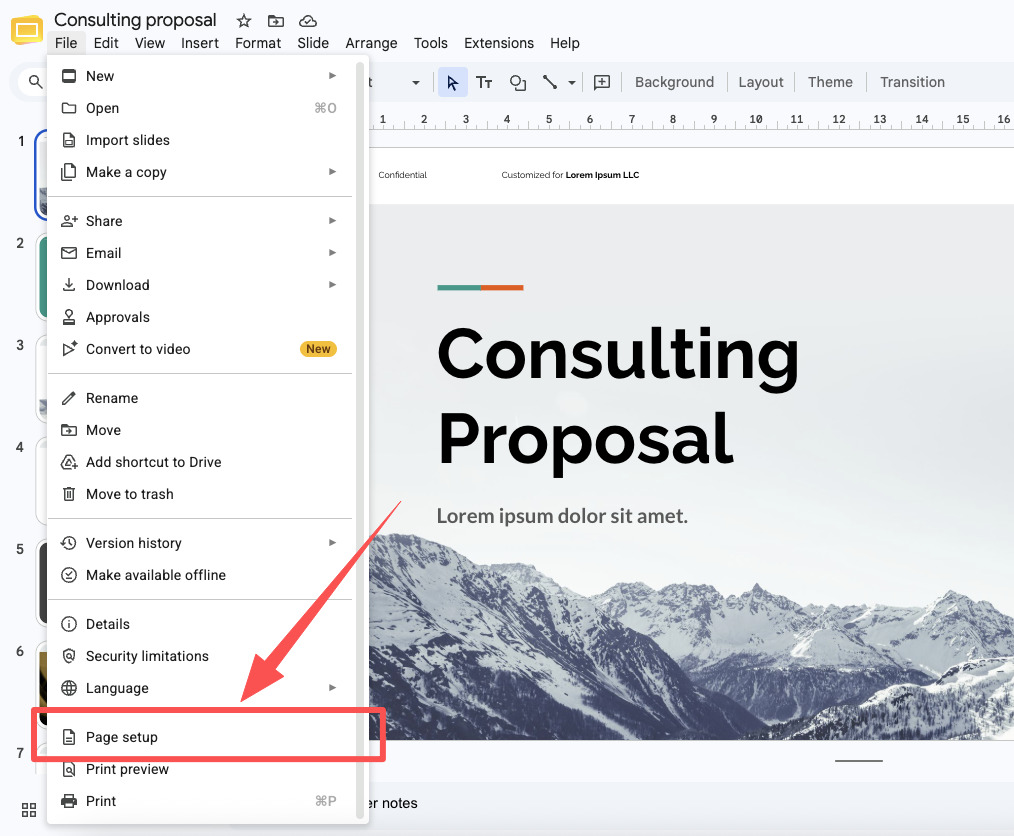
打开Google幻灯片,找到并打开要修改的演示文稿。然后点击“文件”>“页面设置”。
配置自定义宽度和高度
将尺寸设置从“宽屏 16:9”更改为“自定义”。然后设置目标宽度和高度。
要使幻灯片垂直显示,只需将高度设置为大于宽度即可。例如,如果您想要一张看起来像普通纸张的幻灯片,您可以输入:
- 宽度:8.5 英寸
- 高度:11英寸
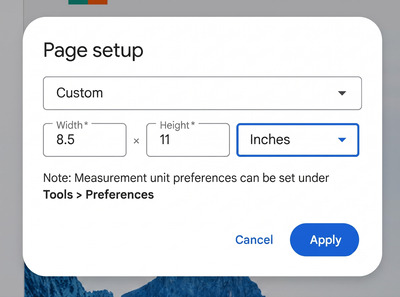
您还可以通过点击数字旁边的下拉菜单选择其他单位,例如厘米或像素。
点击“应用”
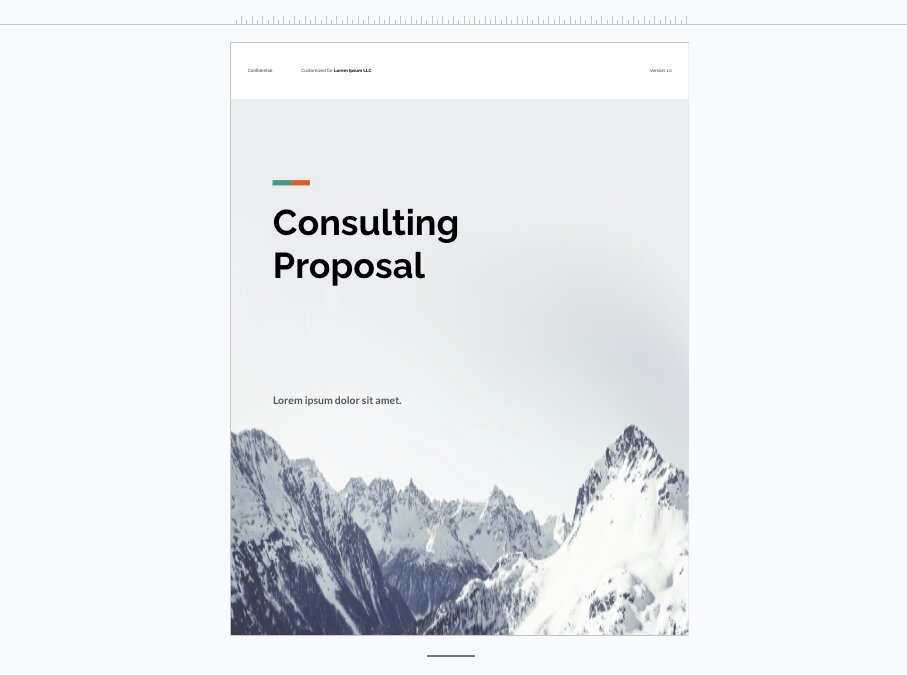
输入数字后,点击蓝色的“应用”按钮。然后,幻灯片将立即从宽屏变为竖屏。
一些实用小贴士
既然你已经了解了基本步骤,那么让我分享一些我一路走来总结出来的技巧。这些技巧可以帮助你避免一些常见的错误。
在添加内容之前,请先确定尺寸。
如果先添加大量文字、图片和形状,然后再调整大小,所有内容都可能被挤压或移位。最好在开始设计之前先设置好垂直尺寸,这样会更省事。
常用尺码推荐
如果您不确定该使用哪些数字,以下是一些效果不错的尺寸:
- 海报尺寸:宽 24 英寸,高 36 英寸
- 传单或纸张:宽 8.5 英寸,高 11 英寸
- Instagram快拍:宽 1080 像素,高 1920 像素
你随时可以改回来
别害怕尝试!如果你把幻灯片设置成竖屏后觉得不满意,可以随时返回“页面设置”重新调整数值。一切都不是永久性的,所以尽情发挥吧。
使用HIX AI更轻松地创建更优质的幻灯片
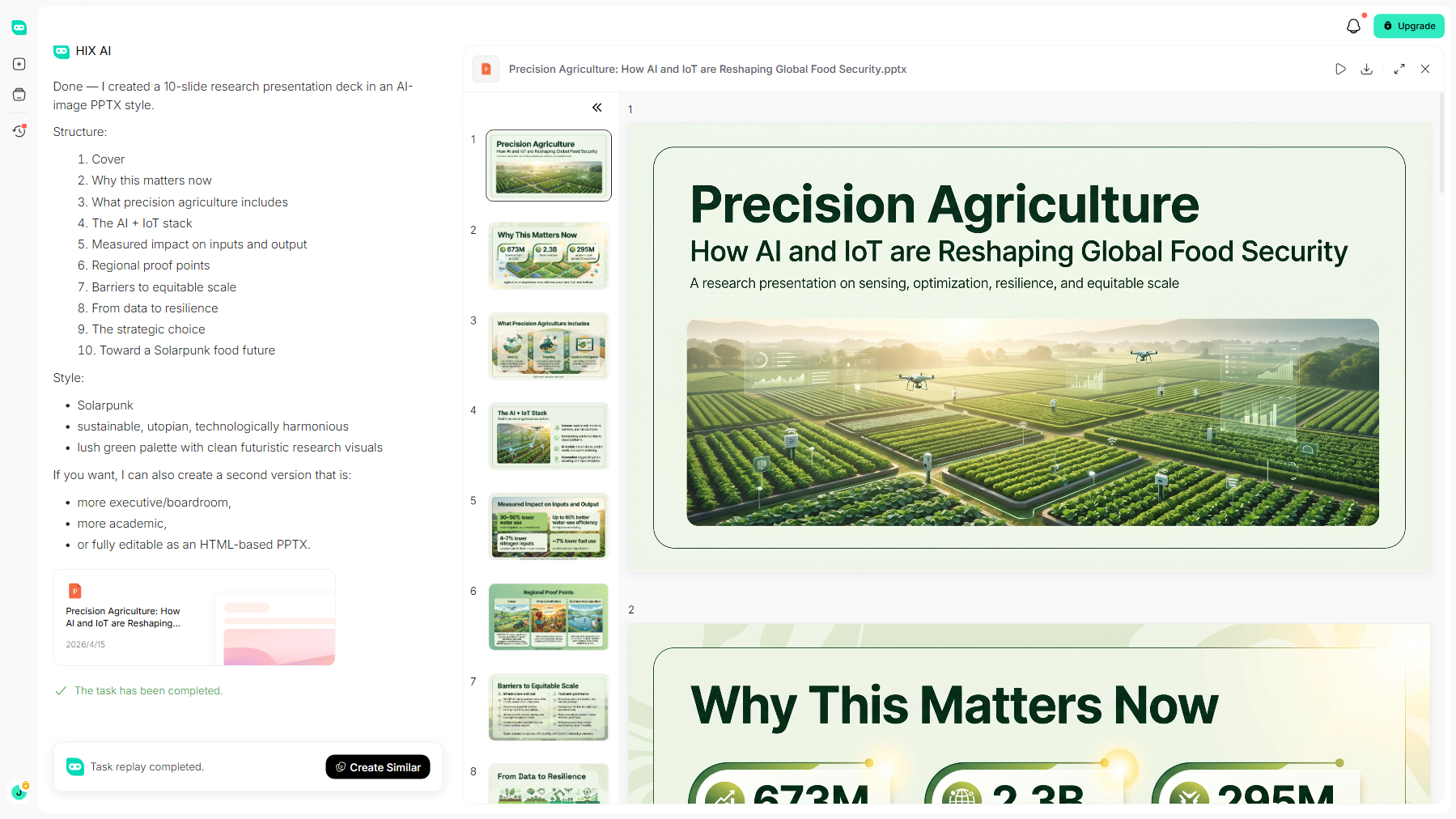
有时候,制作幻灯片最难的部分不是改变幻灯片的大小,而是弄清楚每张幻灯片上到底要放些什么内容。
借助HIX AI Slides 智能体 ,您将拥有一个智能AI Agent,它可以帮助您进行研究,并创建清晰易懂、数据驱动的演示文稿幻灯片。这意味着您可以减少对着空白幻灯片发呆的时间,将更多精力投入到创作中。
告别杂乱无章、风格不一的幻灯片吧!无论您是根据主题从零开始制作演示文稿,还是委托我们的智能体对您现有的 PowerPoint 进行润色,我们都能保证每一张幻灯片都完美无瑕。
需要重新利用现有内容? HIX AI还提供智能PPT 转换功能,可立即将您的 PDF、Word 文件和原始图像转换为设计精美、可用于演示的幻灯片。
立即试用HIX AI幻灯片!
结语
瞧!将Google幻灯片设置为竖屏其实很简单,只需点击“文件”,然后点击“页面设置”,再点击“自定义”,然后更改数值,使高度大于宽度即可。
所以,不妨试一试。打开Google幻灯片,按照步骤操作,然后看着你的幻灯片高高竖起吧!
如果您需要一款智能AI幻灯片智能体来帮助您轻松创建AI幻灯片,不妨试试HIX AI Slides!它是您可靠的助手,可以帮助您从零开始创建专业级幻灯片!
🆓免费试用 • 📑创建任意幻灯片 • ⭐4.9/5 评分





