💡 摘要
本文将一步步指导您如何在Google幻灯片中创建清晰的要点列表,从而吸引观众的注意力。虽然文中会介绍三种简单的手动方法来格式化列表和对齐文本,但手动调整布局往往会降低您的工作效率。因此,我最终推荐使用HIX AI幻灯片智能体,它是制作演示文稿的最佳选择。
大段文字绝对是演示的杀手锏。将冗长的段落拆分成简洁明了的要点,能立即提升阅读体验,将内容繁杂的幻灯片转化为引人入胜的视觉故事,让你的观众真正沉浸其中。
为了帮助您实现这种简洁专业的布局,本指南将逐步指导您如何在Google幻灯片中创建项目符号。让我们一起来看看它的工作原理,以便您能够轻松地将想法整理成结构完美、多层次的要点。

目录
如何在Google幻灯片中创建项目符号:3 种简单方法
只要掌握了合适的工具,将大量文本转换为简洁的列表就轻而易举。以下三种方法可助您轻松掌握Google幻灯片中的项目符号:使用工具栏、格式菜单或快捷键。
使用工具栏
选择目标文本
打开演示文稿,选中要格式化为项目符号列表的文本。
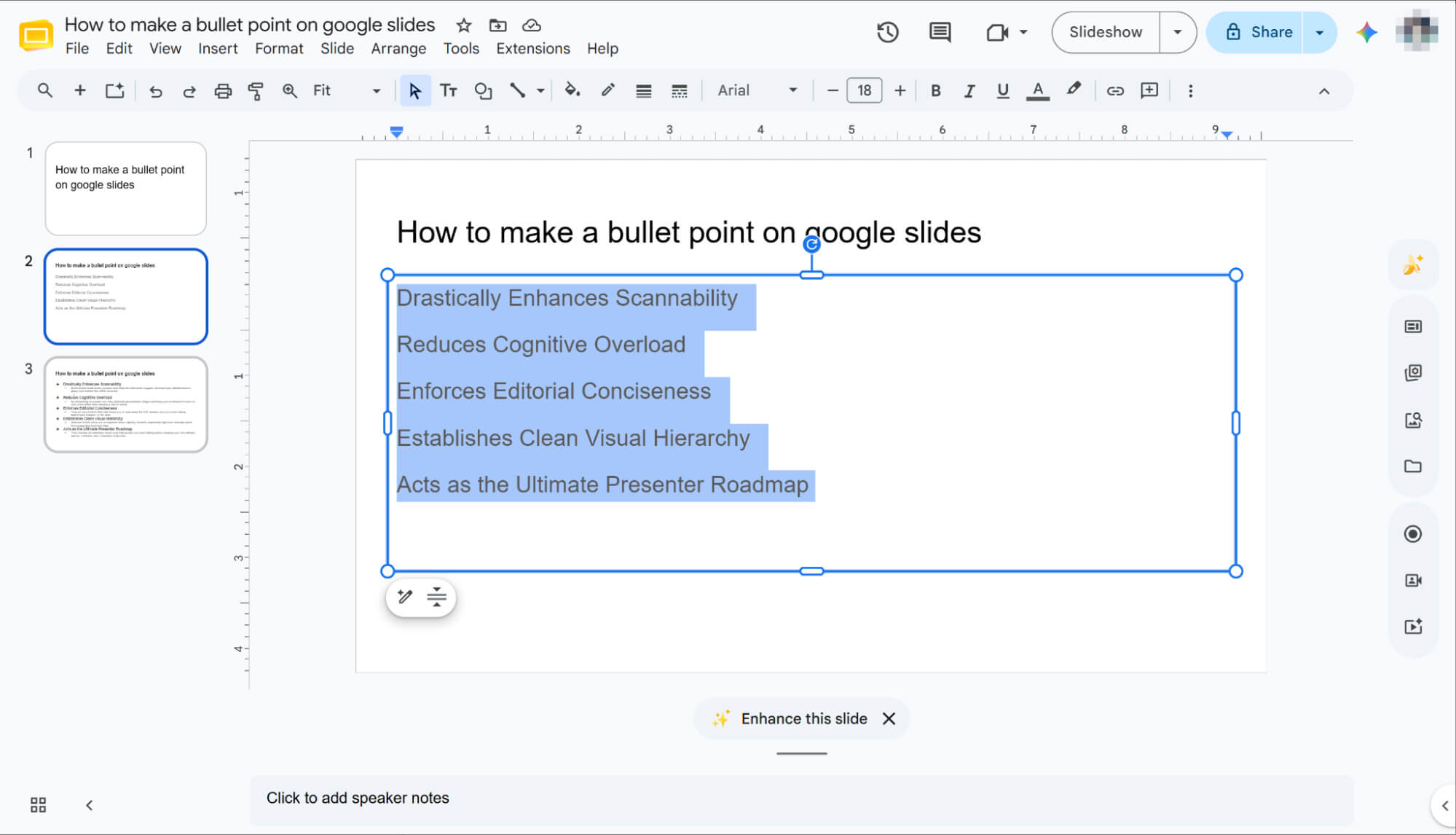
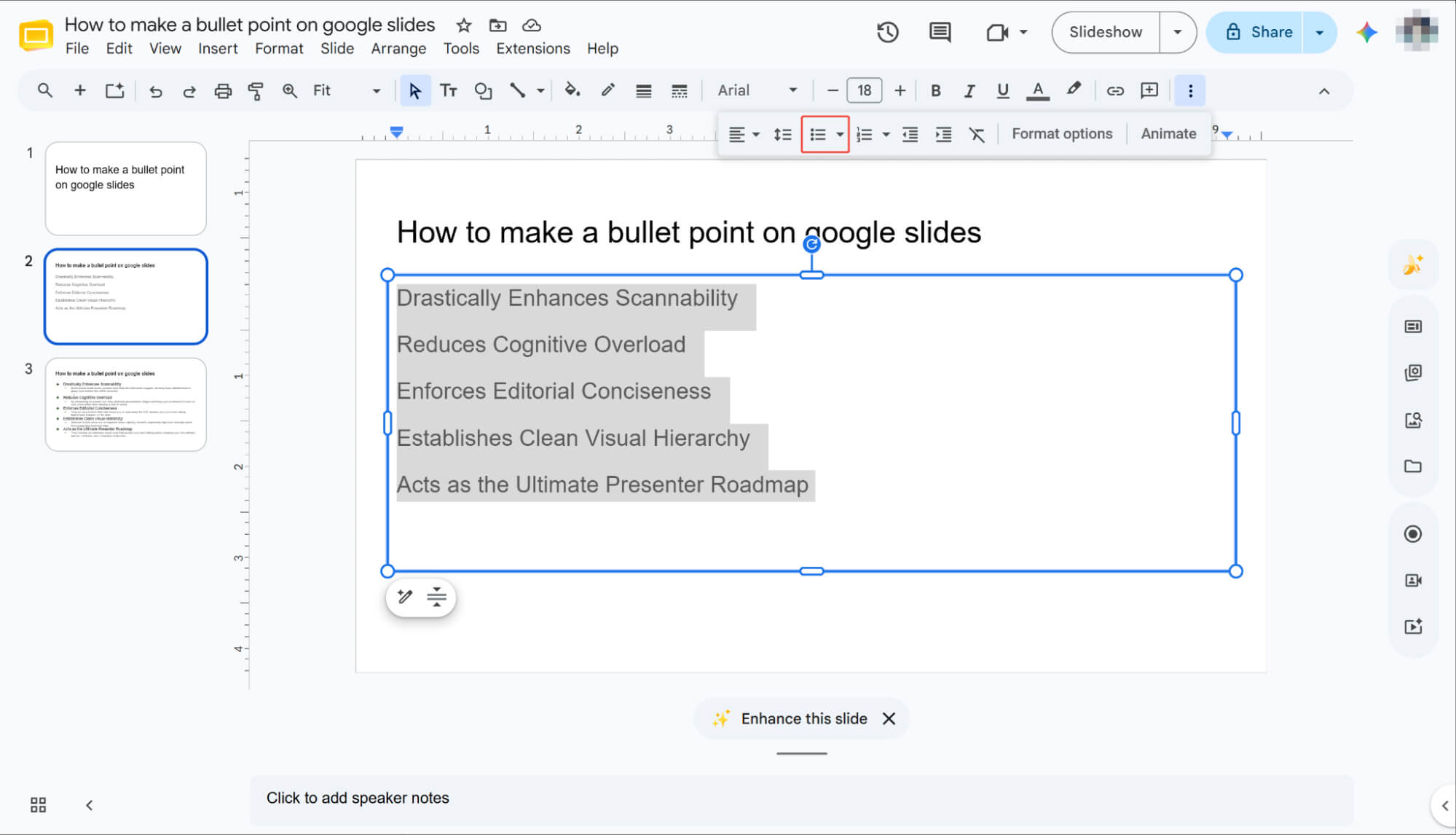
找到项目符号列表图标
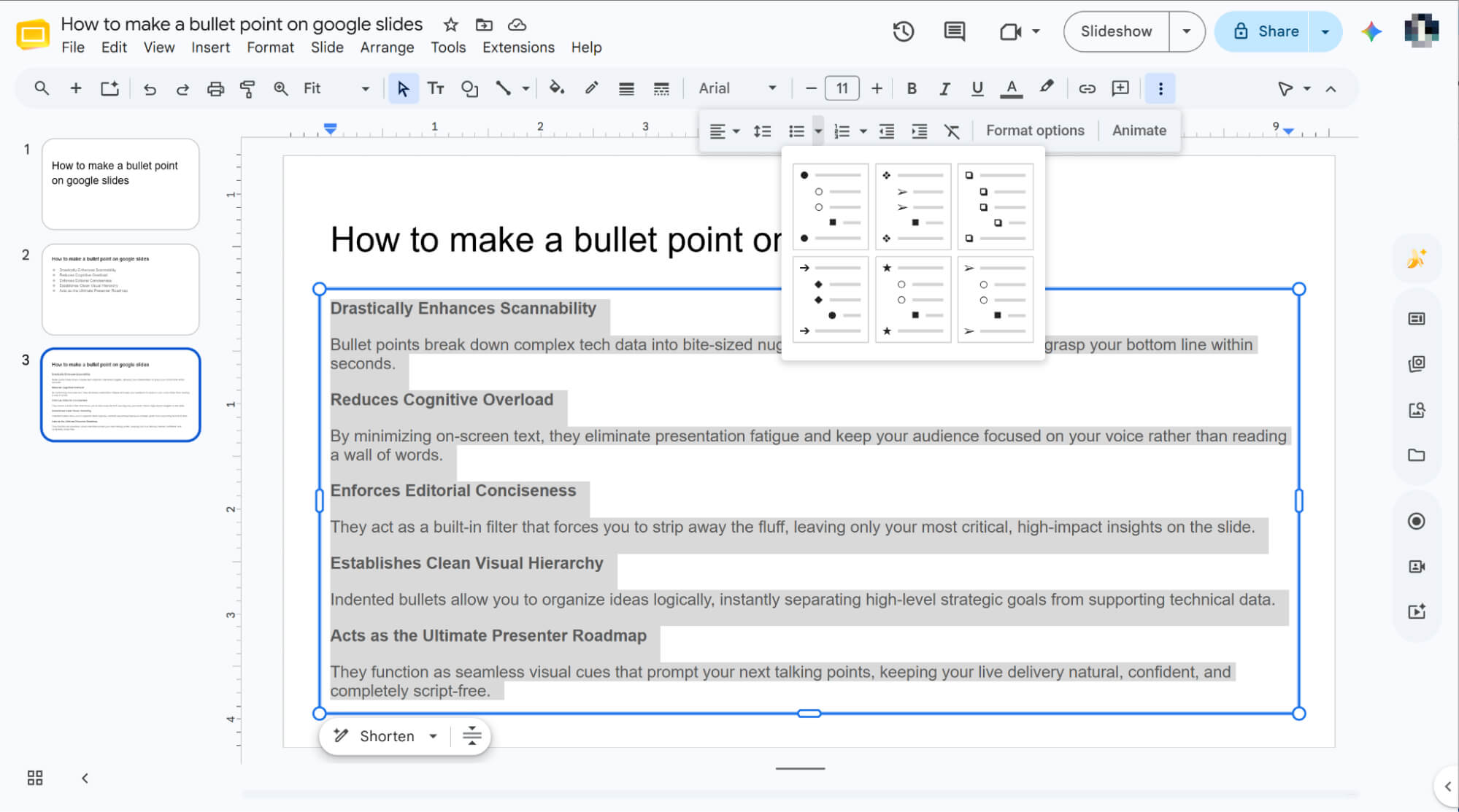
在顶部工具栏找到项目符号列表图标——它由三个垂直点和三条平行线组成。如果屏幕没有完全展开,项目符号图标可能会被隐藏。只需点击“更多”图标(由三个垂直点组成)即可显示它。
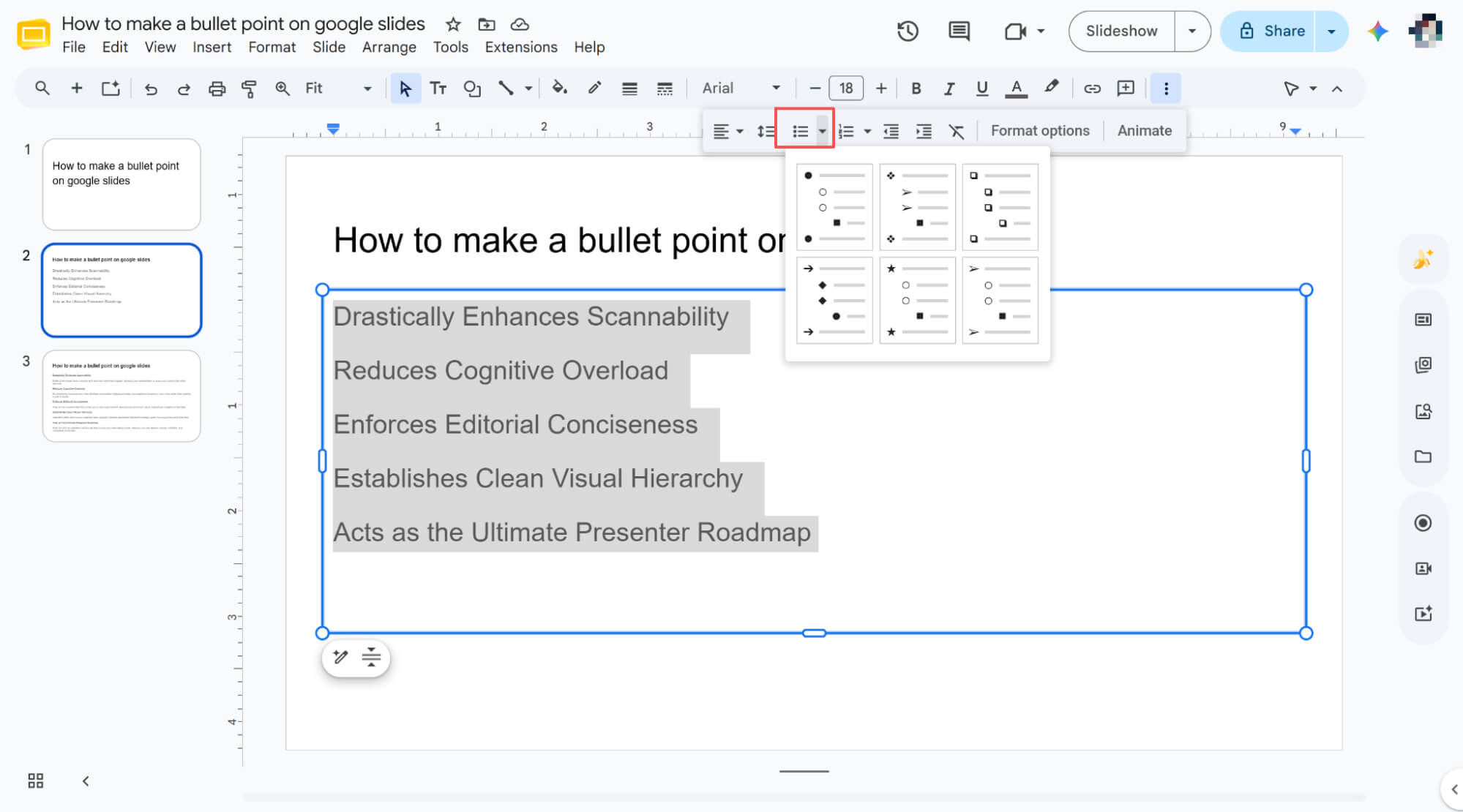
打开形状菜单
点击该图标右侧的小下拉箭头,即可显示一个包含各种项目符号形状和样式的菜单。
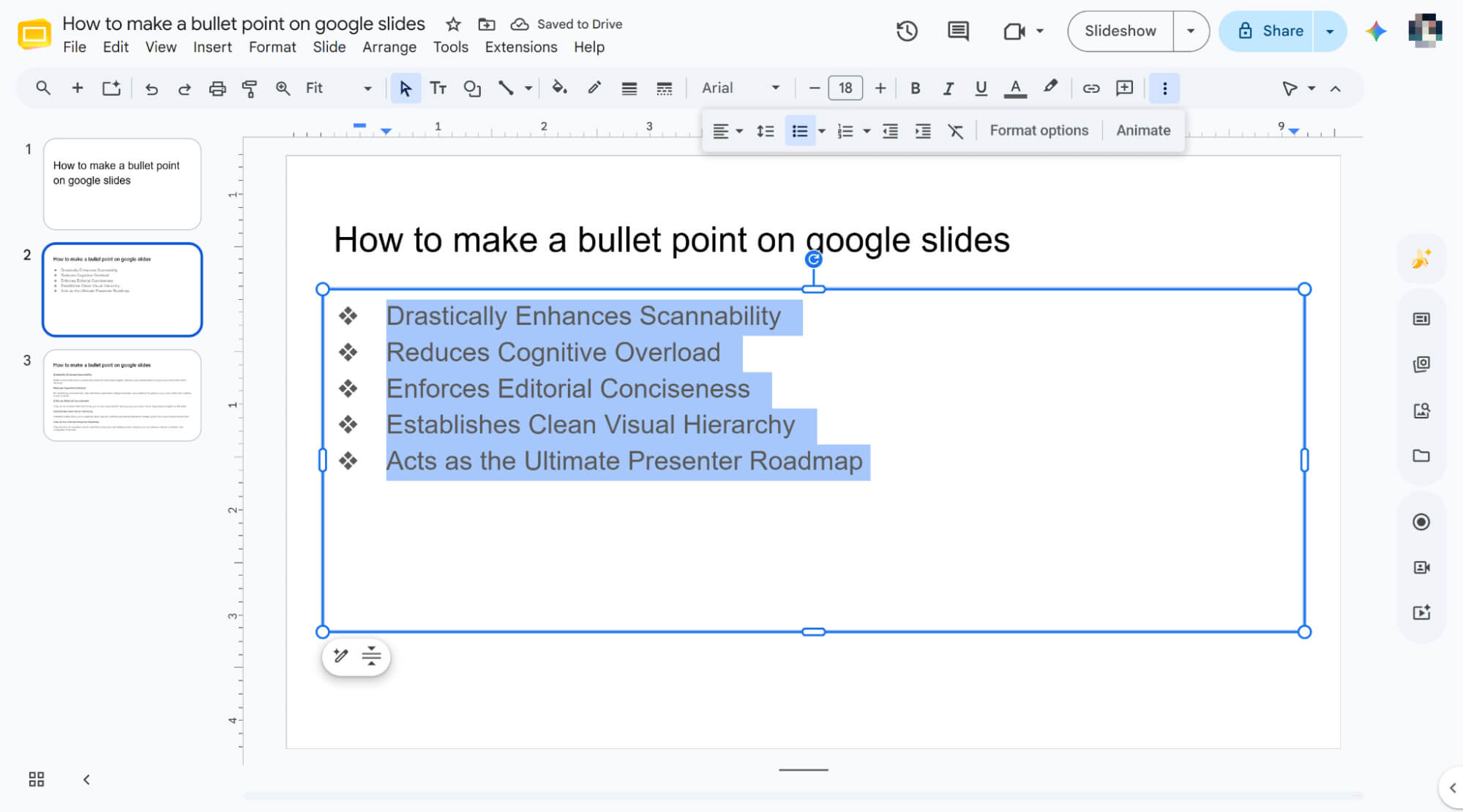
选择你的风格
点击您喜欢的形状, Google幻灯片会立即将您突出显示的文本转换为清晰美观的列表。
使用格式菜单
选中文本并打开“格式”
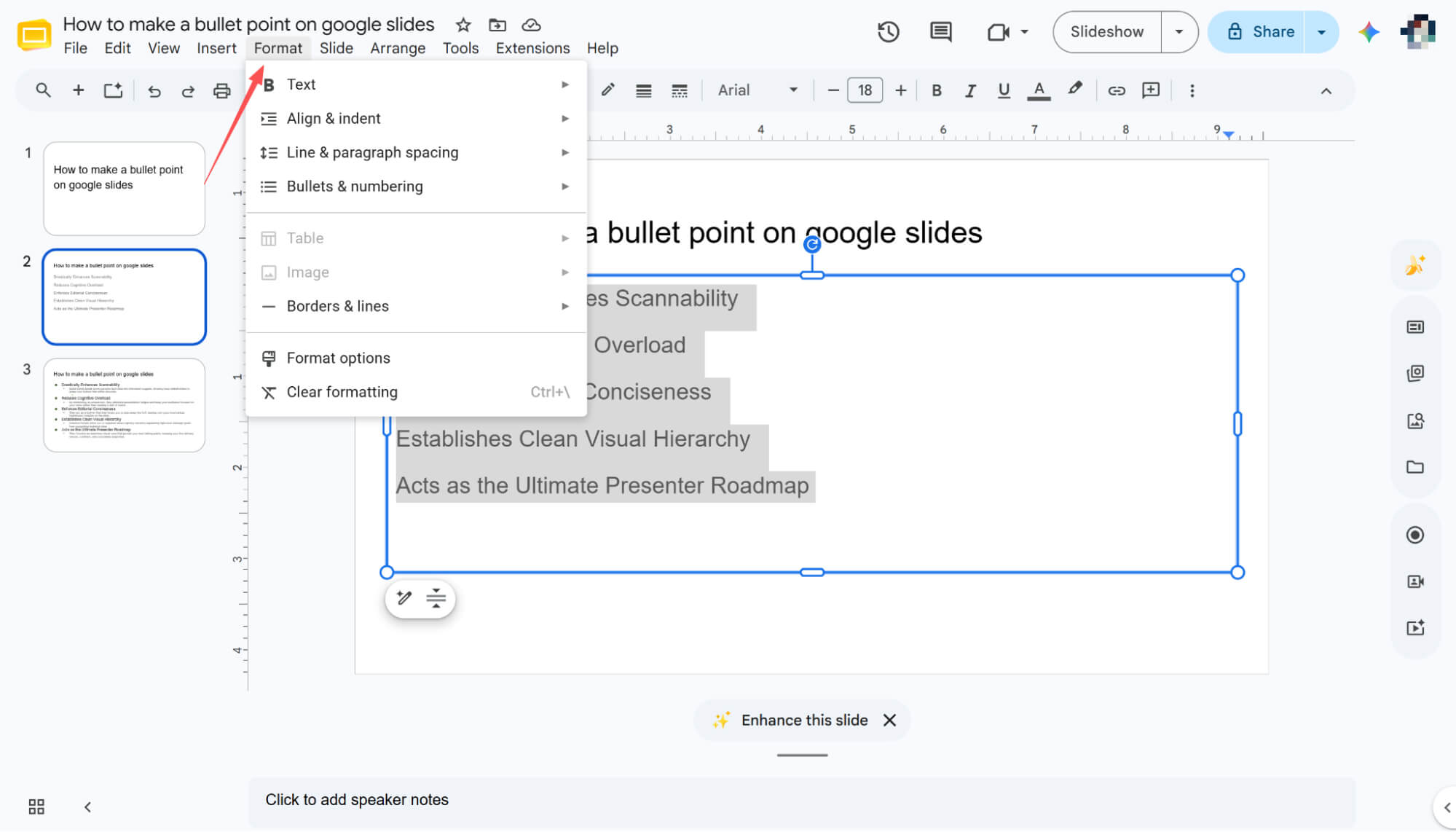
打开您的Google幻灯片演示文稿,选中要设置格式的特定文本块,然后单击顶部工具栏上的“格式”按钮。
导航至项目符号和编号
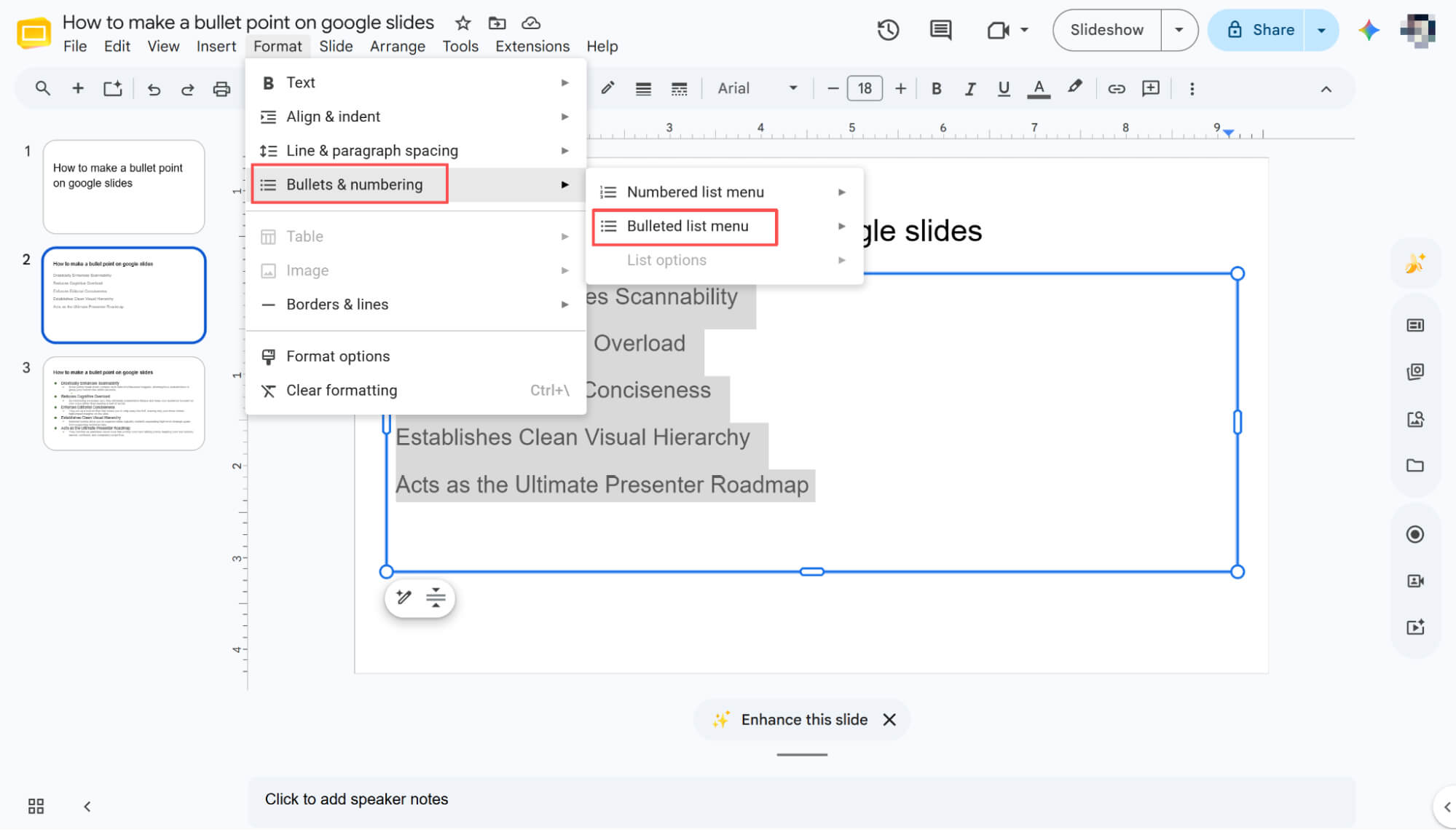
从下拉菜单中选择“项目符号和编号”。这将显示编号列表和项目符号列表的选项。
仔细阅读要点
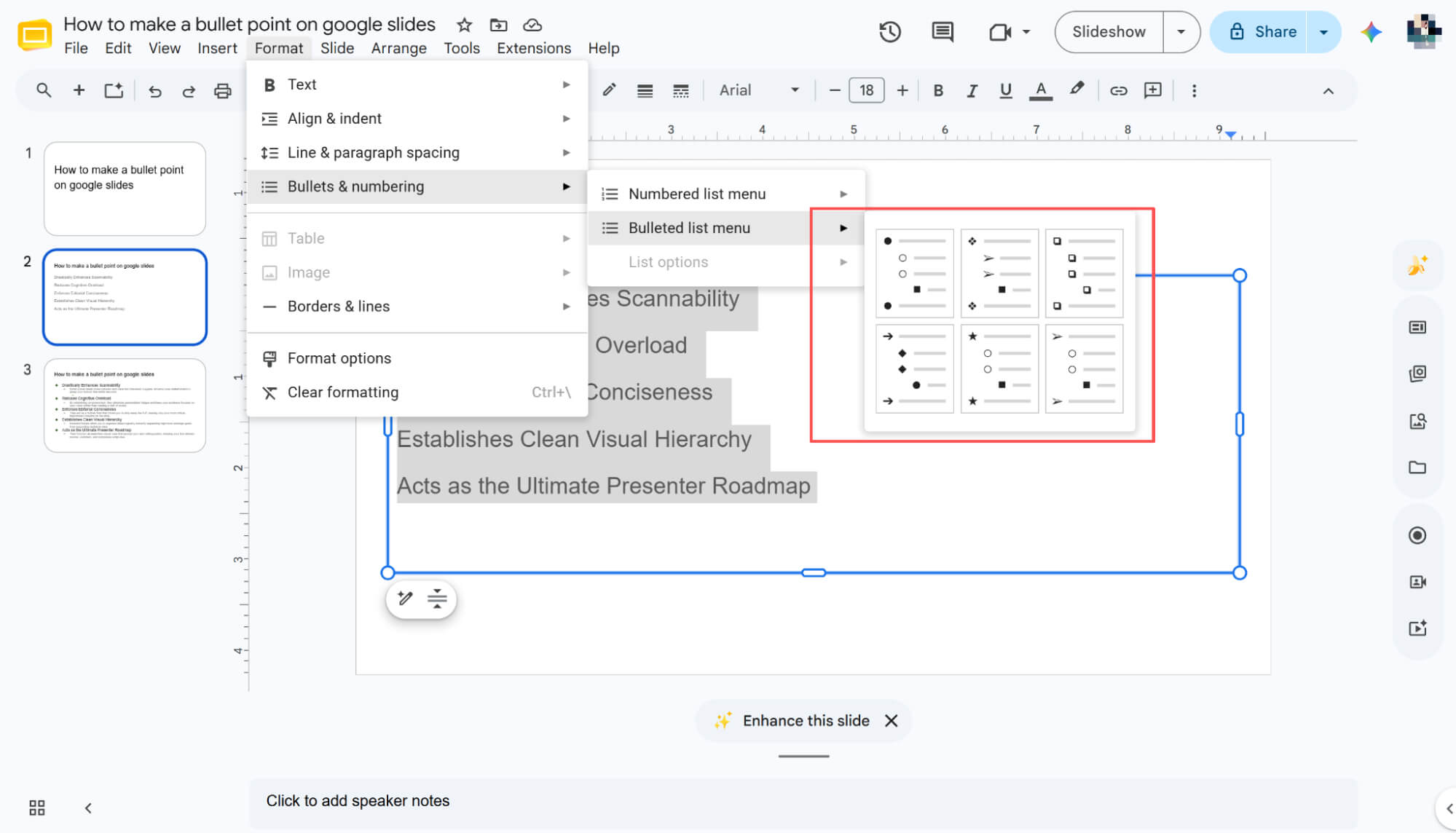
将光标悬停在“项目符号列表菜单”上,即可调出一个包含各种独特项目符号形状的子菜单。
应用您最喜欢的设计
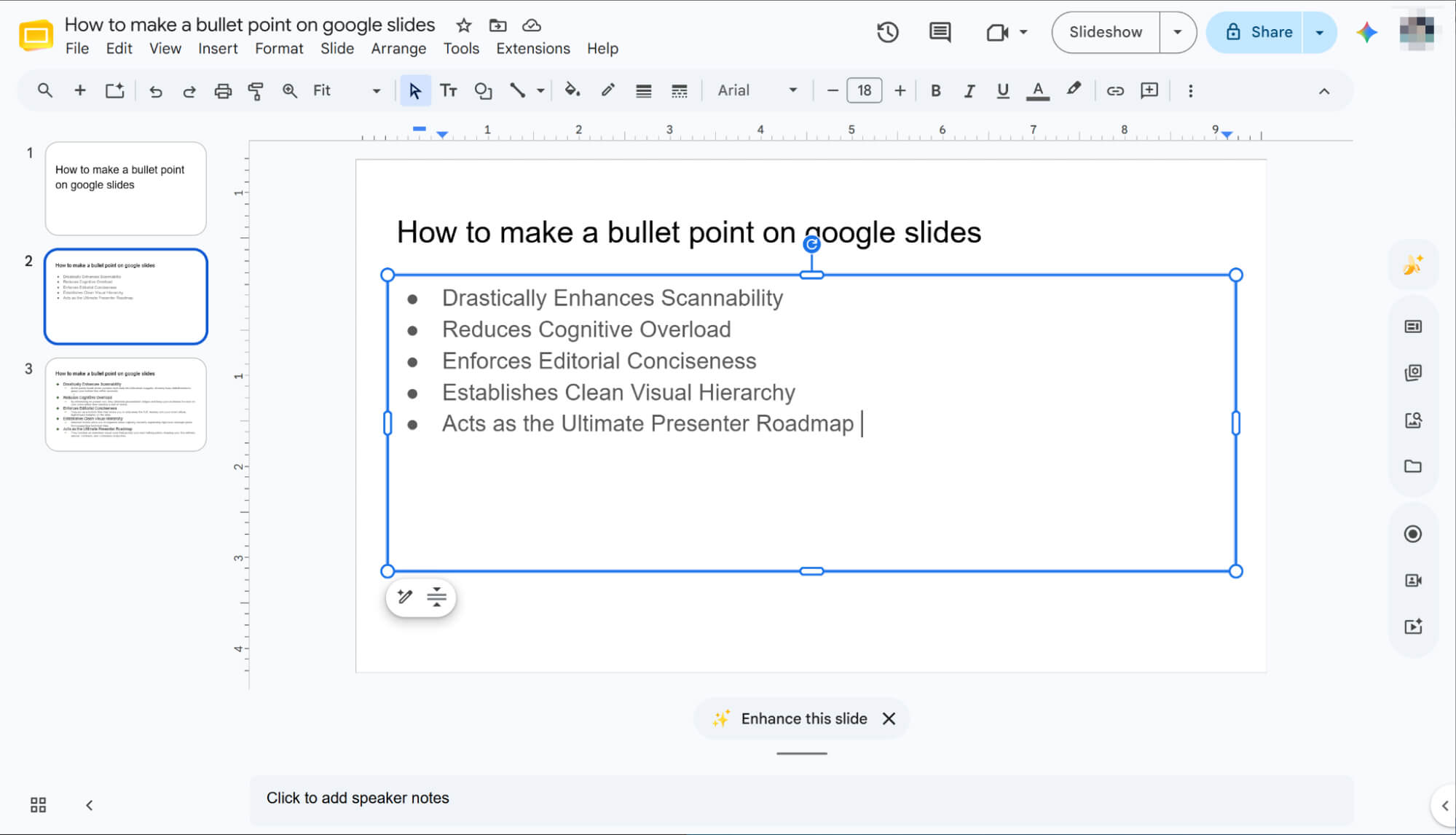
只需点击您喜欢的设计, Google幻灯片就会立即将您的文本转换为简洁、样式化的列表。
使用键盘快捷键
想在不离开键盘的情况下立即添加项目符号吗?首先在Google幻灯片中选中目标文本。
接下来,如果您使用的是 Windows 系统,只需按Ctrl + Shift + 8;如果您使用的是 Mac 系统,只需按Cmd + Shift + 8 。
这个快捷方式可以立即将您选择的文本转换为简洁、专业的项目符号列表。
如何在Google幻灯片中创建具有清晰视觉层次结构的要点
创建您的基础项目符号列表
选择目标文本,然后使用上述任何一种主要方法应用标准项目符号列表。
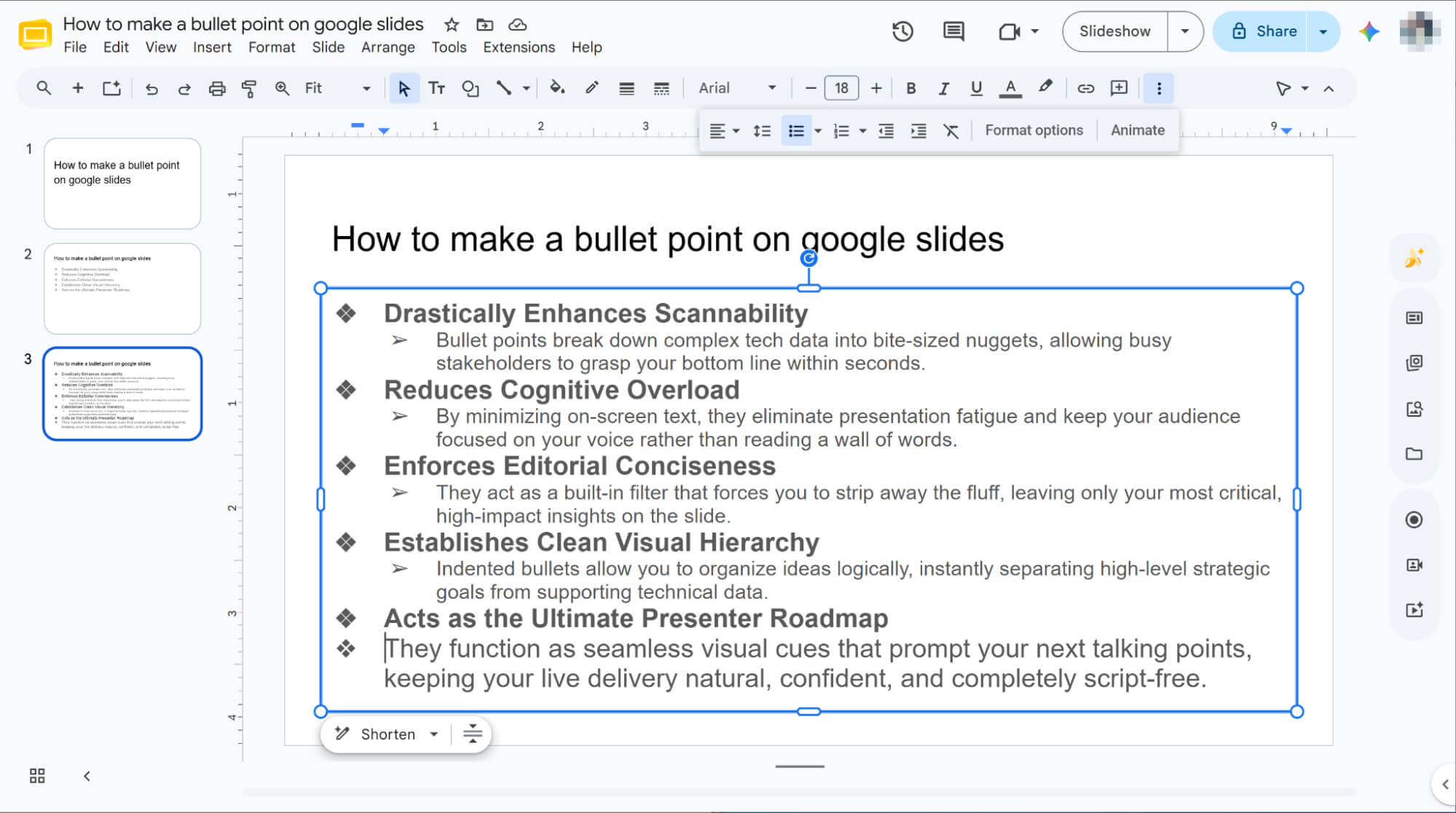
缩进以创建子项目符号
将光标放在所需行的开头,然后按 Tab 键即可立即创建嵌套子项目符号。
HIX AI幻灯片智能体:简化您的演示文稿准备工作,告别繁琐的要点罗列
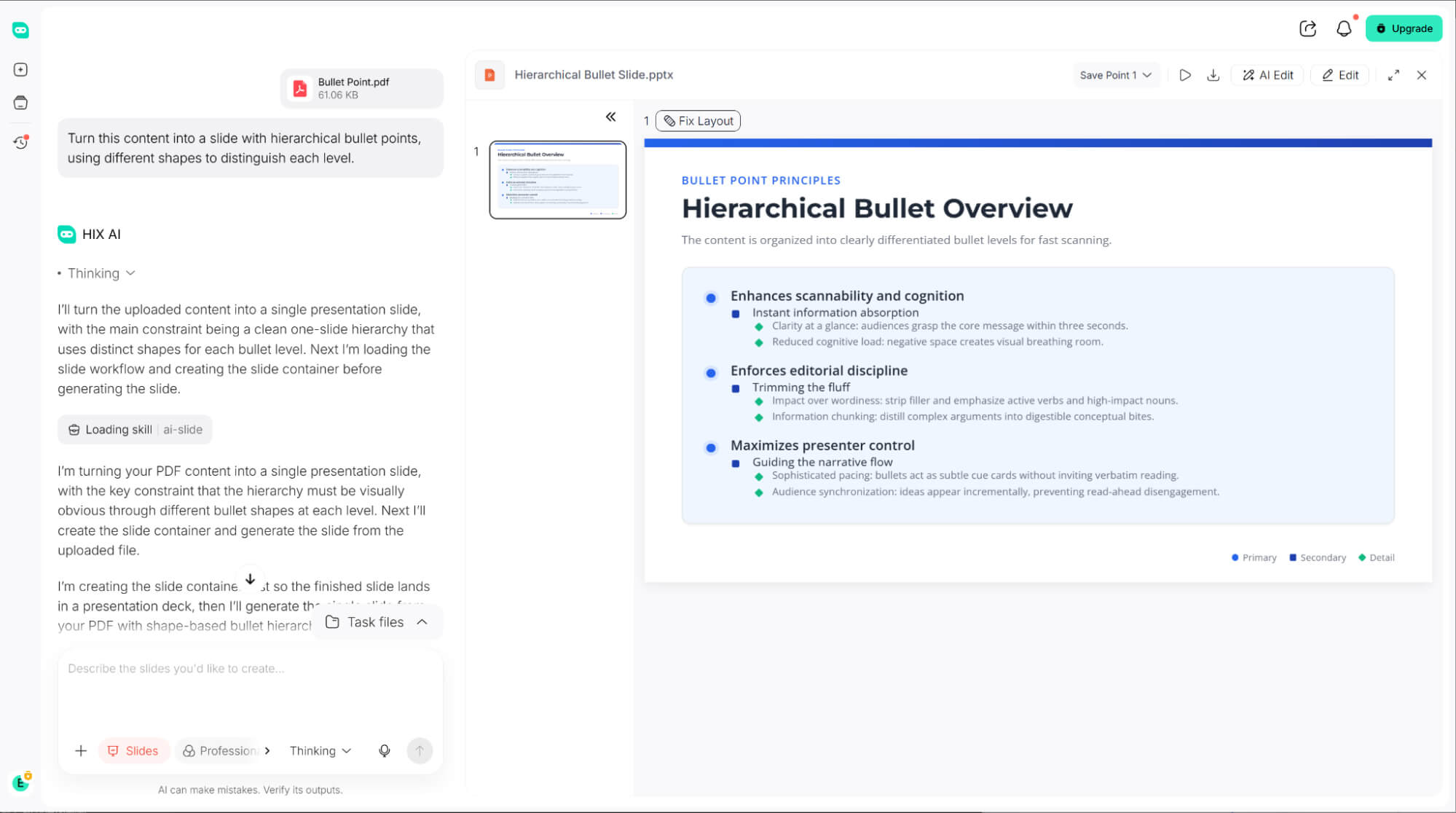
还在浪费宝贵的时间手动格式化幻灯片和处理要点吗?是时候升级您的演示文稿工作流程了,所以我推荐HIX AI幻灯片智能体。
只需简单的文本提示, HIX AI幻灯片智能体即可自动映射内容层次结构,并为项目符号分配自定义颜色和形状。它会在构建演示文稿的同时无缝地调整层级样式,完全无需手动逐个调整项目符号。
对新生成的演示文稿不太满意?别担心! HIX AI幻灯片智能体让您可以自由调整每个幻灯片元素——从更新文本和更改字体颜色到调整布局组件的大小。
更棒的是,它提供快捷方式,让您轻松创建演示文稿,实现即时优化和转化。您可以使用内置模板或自定义模板文件轻松设计幻灯片。它是您的终极助手,可为您节省大量准备时间!
试试HIX AI幻灯片智能体
结论
使用要点式格式对于将冗长的文本转化为引人入胜的演示文稿至关重要。虽然手动快捷键很有用,但你不应该浪费时间逐行格式化文本。
为了彻底摆脱排版的烦恼,我强烈推荐HIX AI幻灯片智能体。只需一个简单的指令,它就能自动将你的文本整理成完美的嵌套层级结构,并支持自定义形状和颜色。让 AI 来处理繁琐的对齐工作,这样你就可以专注于如何让你的信息深入人心。
🆓免费试用 • 📑创建任意幻灯片 • ⭐4.9/5 评分





