在Google幻灯片中混合使用不同的字体,是一种让你的演示文稿更加引人注目、吸引观众注意力的简单方法。
今天,我将一步步教你如何在Google幻灯片中添加字体。相信我,这是让你的下一份演示文稿看起来更加精致快捷的方法。

目录
如何在Google幻灯片中添加字体:2 种简单方法
让我们一起来了解两种添加字体的简单方法。请跟着我的步骤一步一步来!
从Google Fonts 库导入字体
找到您的字体选择器
在Google幻灯片中点击任意文本框,顶部工具栏的下拉菜单将显示您当前的字体,您可以通过该菜单添加新字体。
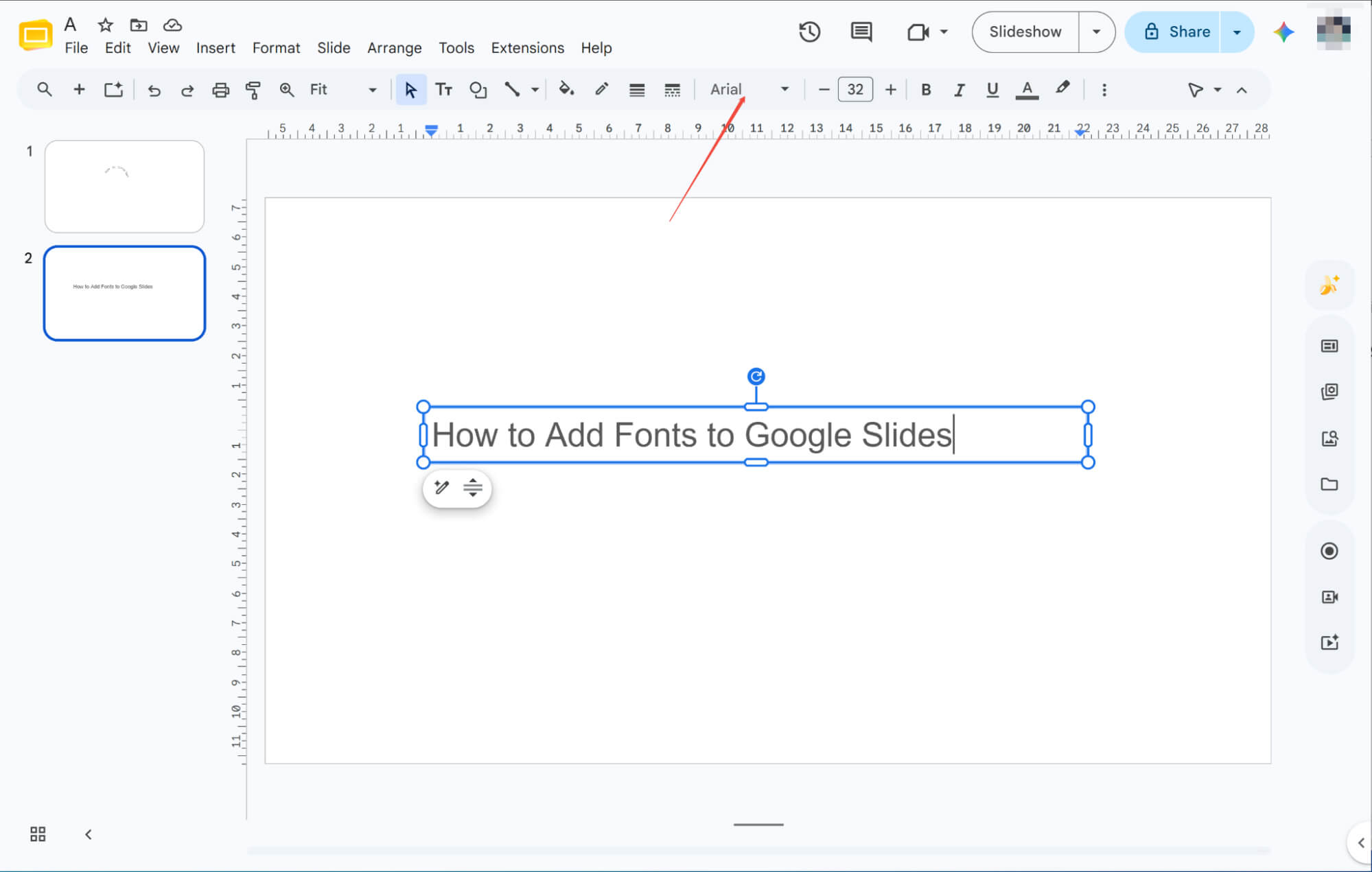
拓展您的字体选择
点击字体选择器,即可查看丰富的下拉选项;或者点击“更多字体”,将新字体添加到可用列表中。
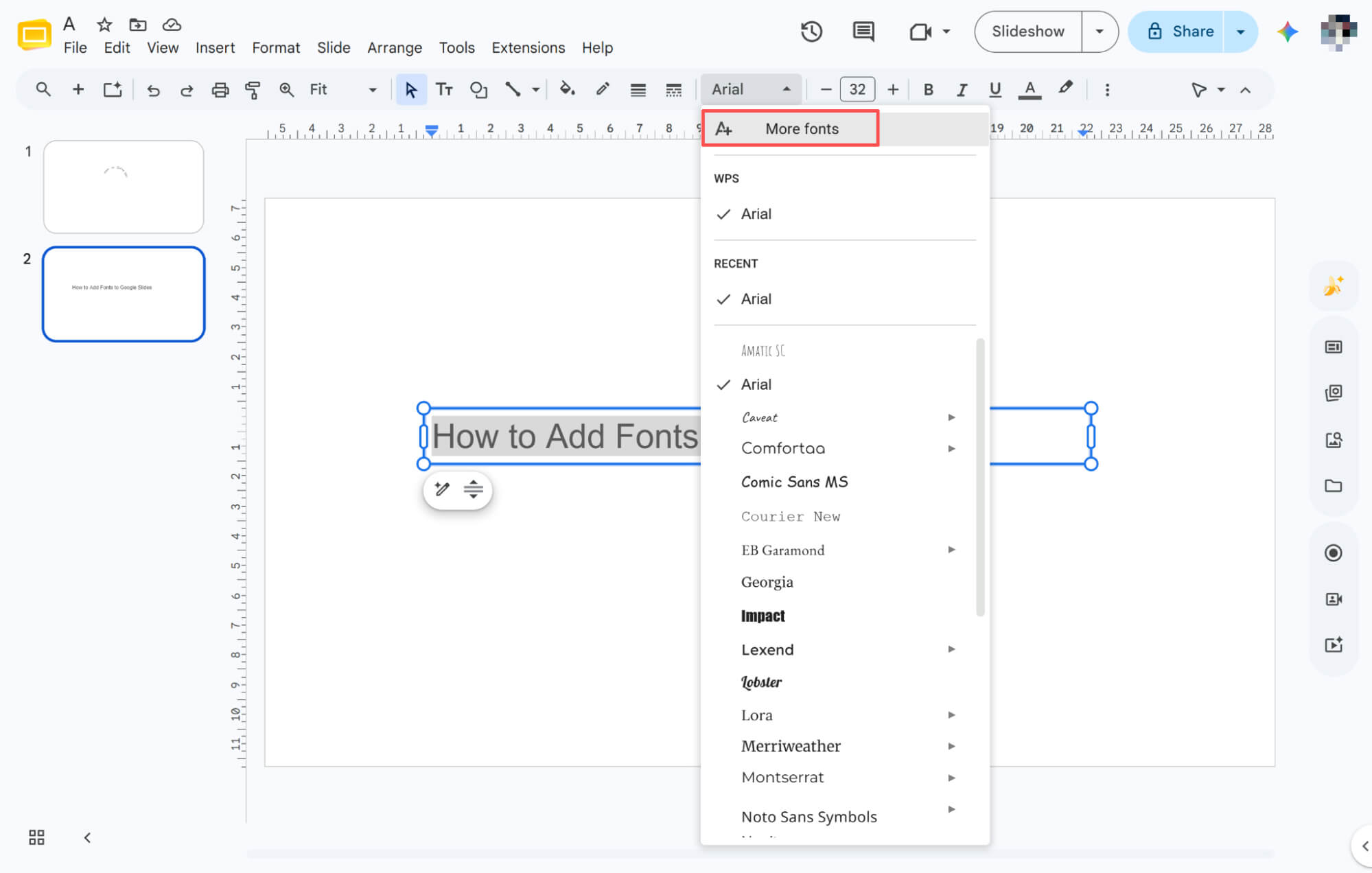
搜索和选择字体
在弹出式库中,使用顶部栏搜索样式。勾选所需字体旁边的复选框,然后单击“完成”添加它们。
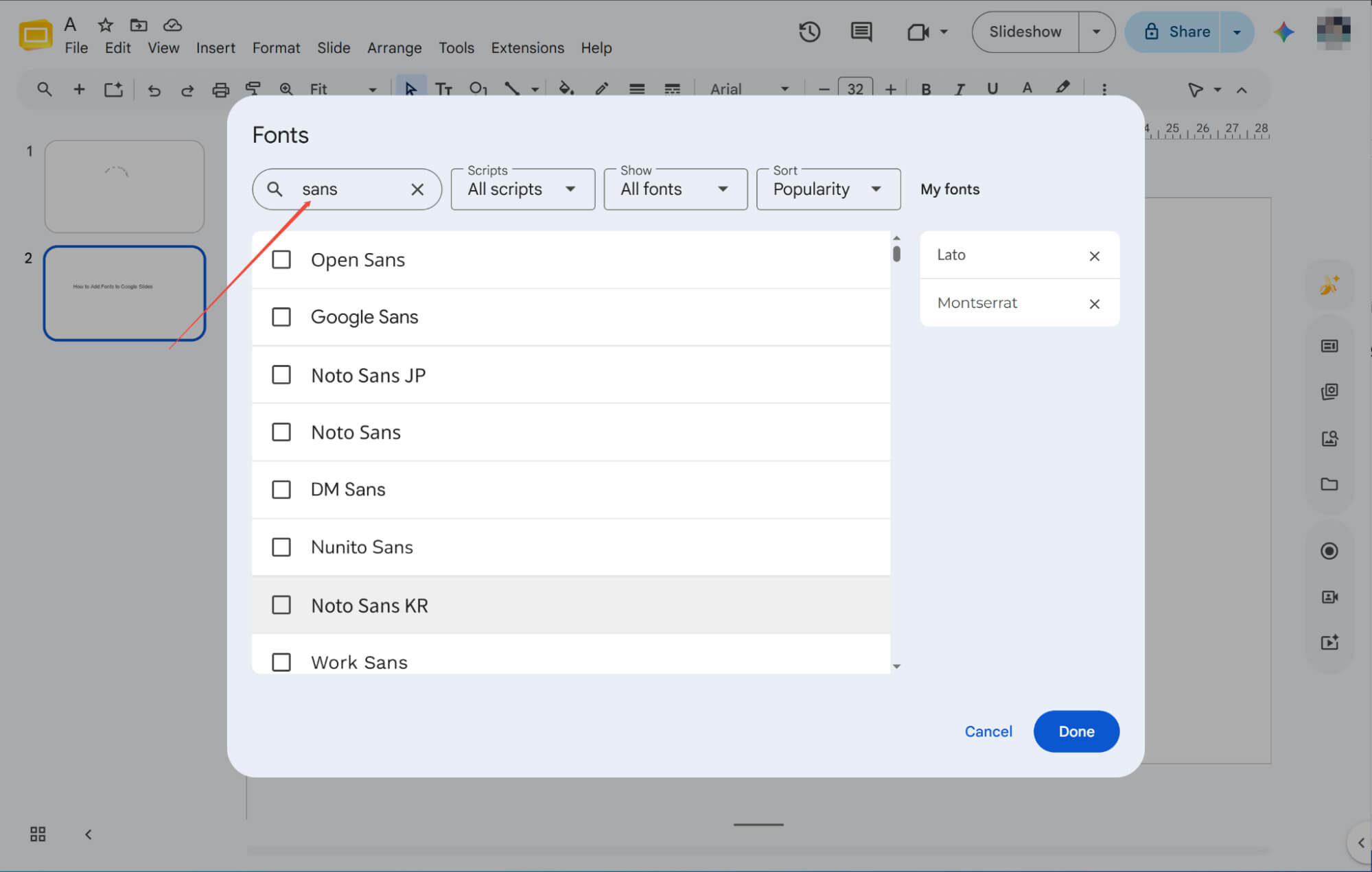
从Google幻灯片扩展程序添加字体
访问插件商店
点击顶部菜单栏中的“扩展”,然后选择“获取插件”打开市场,您可以在这里找到扩展字体库的额外工具。
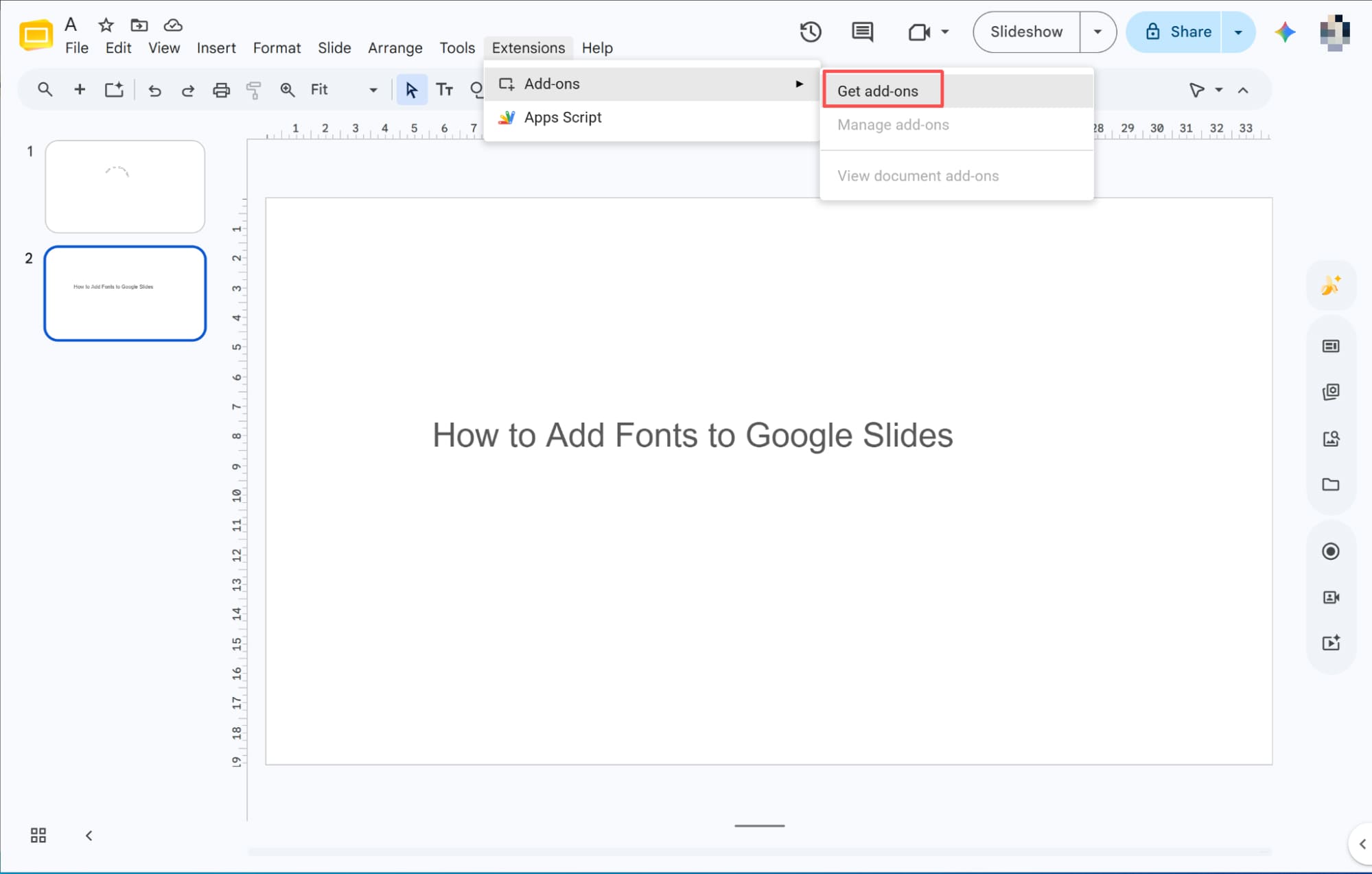
安装字体扩展
在弹出的窗口中,搜索“Extensis Fonts”,然后点击“安装”。
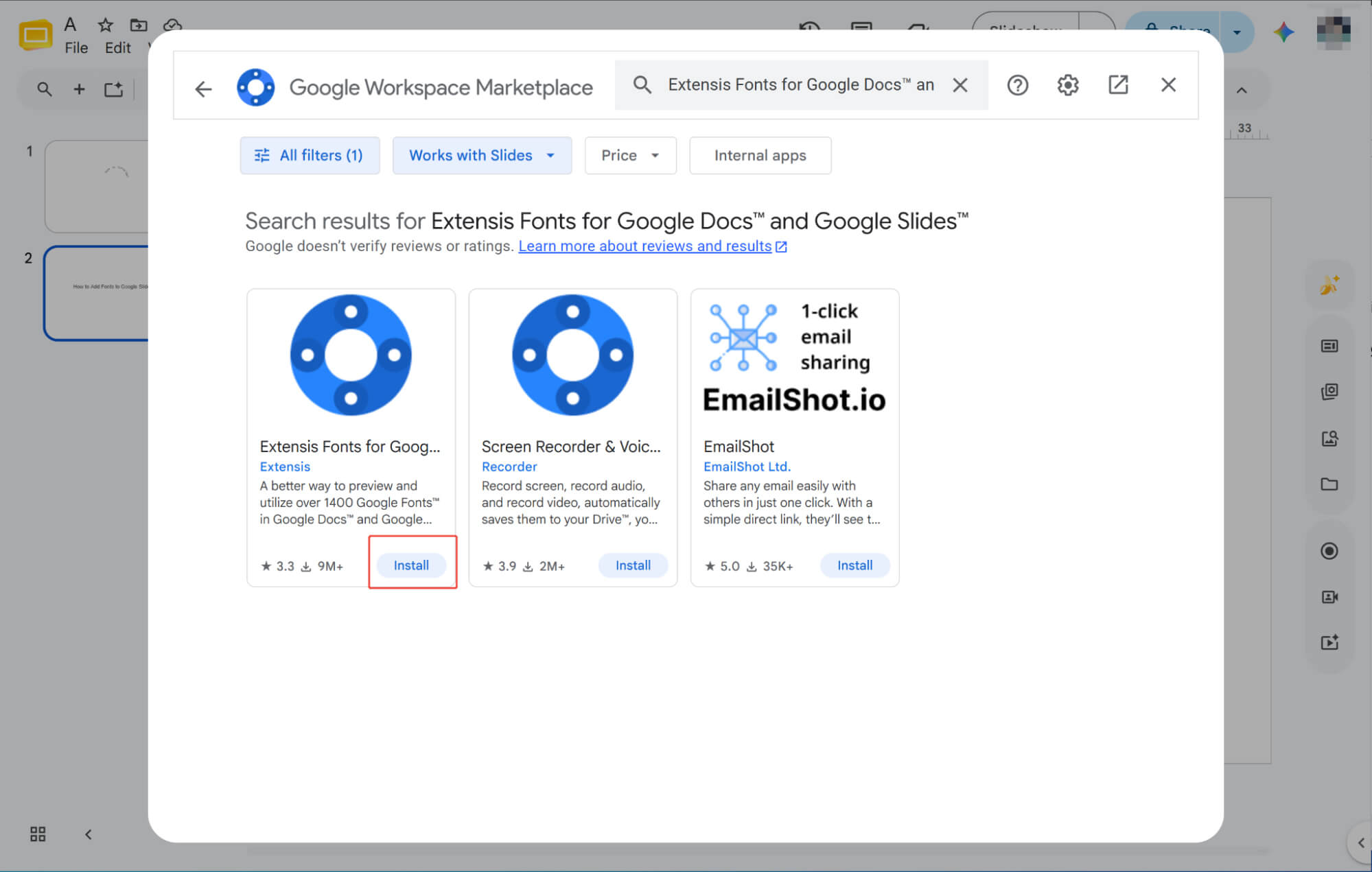
激活您的新字体
安装完成后,只需前往菜单栏中的“扩展”即可打开该工具,并开始将各种新字体应用到您的演示文稿中。
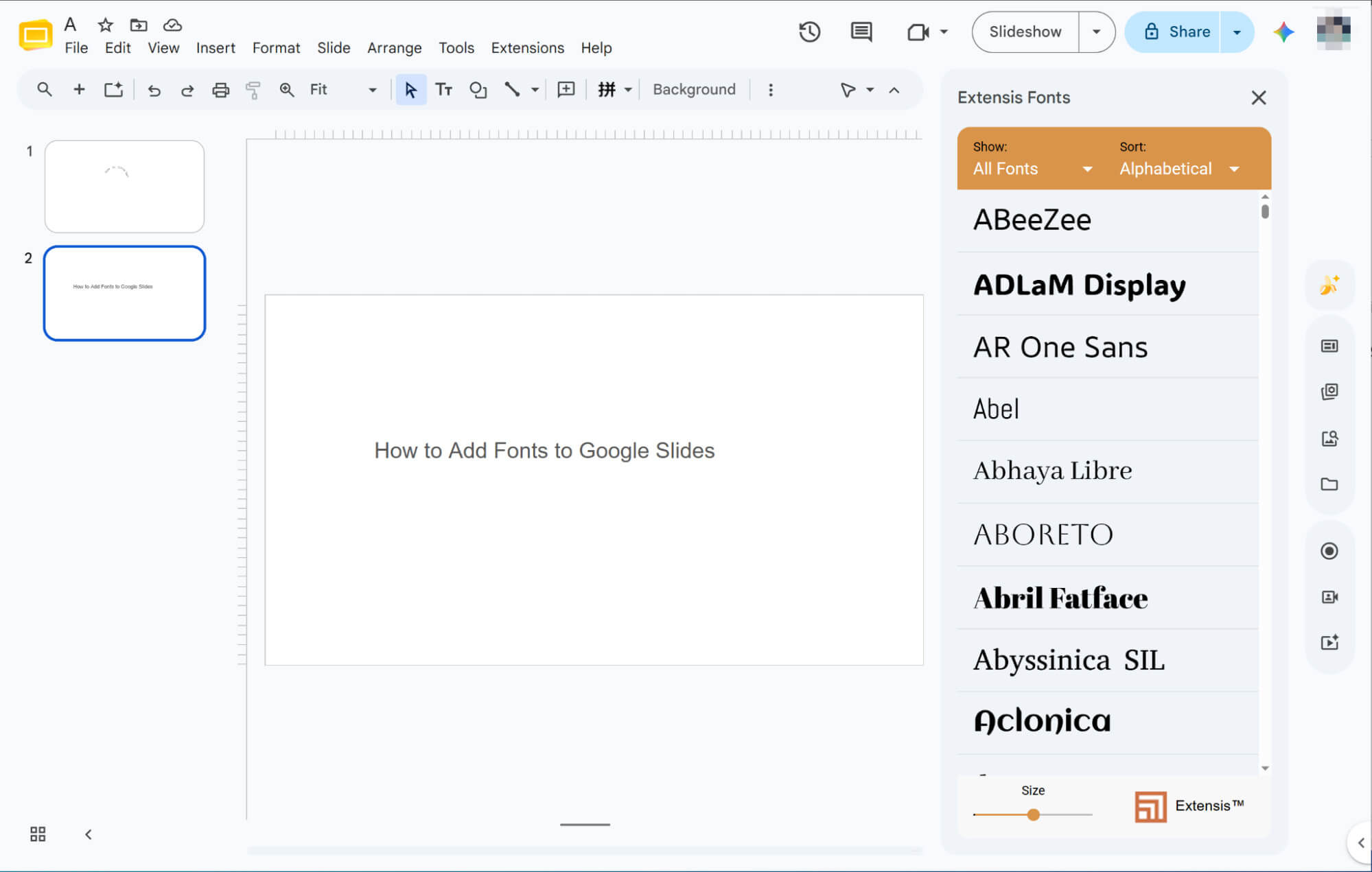
如何在Google幻灯片中添加字体:需要注意的事项
既然现在可以添加字体了,这里有一些小技巧,可以避免字体破坏你漂亮的幻灯片。
一致性
将你的演示文稿字体限制在两到三种,并固定其用途。统一的字体使用能确保整体外观协调专业。
可读性
屏幕显示时,请使用简洁的无衬线字体,例如 Roboto。避免使用装饰性字体,以免远处观看时造成观众眼睛疲劳。
对比
将粗体标题与常规正文搭配使用,即可轻松营造层次感。切勿使用相似的字体,以免造成混淆。
尺寸
标题字号保持在 32 磅以上,正文字号保持在 16 磅以上。使用 1.2 倍行距,避免文字过于拥挤。
品牌推广
根据信息的风格选择合适的字体:现代科技产品可以使用简洁的几何字体,正式报告可以使用优雅的衬线字体。
隆重推出HIX AI幻灯片智能体:您的终极演示捷径
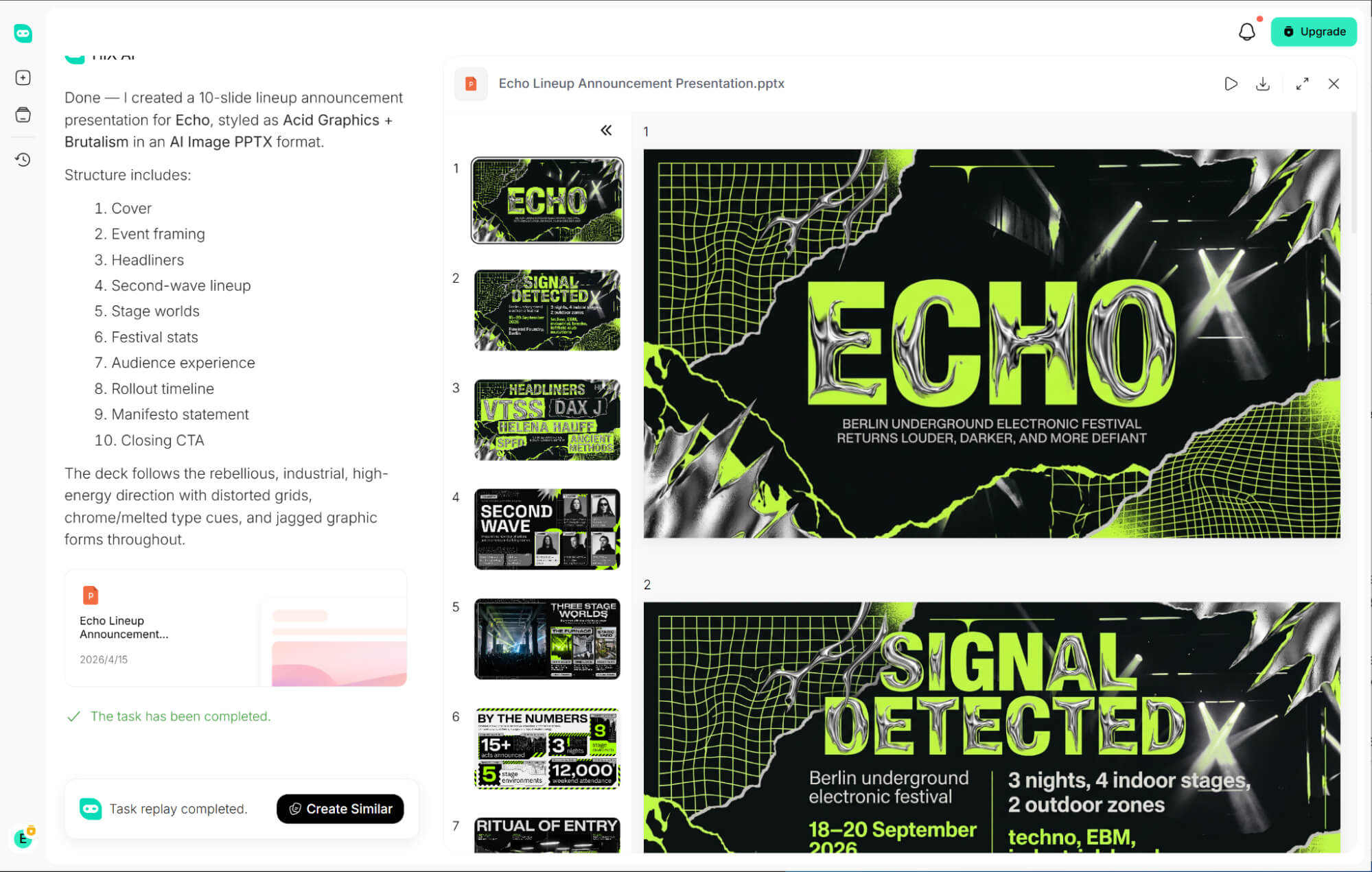
告别繁琐耗时的手动搜索和应用自定义品牌字体的过程。HIX HIX AI Slides让您轻松实现品牌一致性——只需上传您的自定义 PPT 模板,我们的 AI 即可严格遵循您的设计规则和字体,自动生成完美契合品牌形象的幻灯片。
只需上传您的 PDF、Word 文档或 HTML 文件, HIX AI即可根据您的文本自动生成完美定制的幻灯片布局。这种智能PPT 转换功能无需手动设置格式,可为您节省大量演示文稿设计时间。
对于要求严格品牌一致性的用户,只需上传您的自定义模板, HIX AI即可根据您的设计规则精心制作精美的幻灯片。
该工具生成设计稿后,可提供高度的灵活性,让您完全掌控设计后的各个环节。您可以轻松更新文本内容、调整图形大小,并动态重新定位任何布局元素,以完美契合您的设计理念。
立即试用HIX AI幻灯片!
结论
现在,我相信你已经完全掌握了如何快速添加新字体。赶紧运用这些技巧,让你的下一次演示文稿焕然一新吧!
但如果您不想花费数小时搜索字体,不妨试试HIX AI Slides 智能体 。相信我,它不会让您失望。
🆓免费试用 • 👍专业幻灯片 • ⭐4.9/5 评分





