你是否曾经看过枯燥乏味的幻灯片,然后心想:“这需要点儿什么”?也许你正在准备学校项目、课堂展示,甚至是为家庭活动制作有趣的幻灯片。添加音乐可以彻底改变氛围,让观众保持兴趣。好消息是?这比你想象的要容易得多!
我还记得第一次尝试在幻灯片中添加音乐时的情景。当时我完全不知所措,瞎点了好久。所以,我整理了这份关于如何在Google幻灯片中添加音乐的指南——这样你们就不用像我一样摸索了。让我们一步一步来吧。

目录
💡 要点总结
- 首先上传到云端硬盘:音频文件必须先保存到Google云端硬盘,并设置为开放访问权限,然后才能将其插入到您的播放器中。
- 请仅使用 MP3/WAV 格式: Google Slides 原生仅支持MP3和WAV音频格式直接播放。
- 通过格式选项进行微调:右键单击音频图标打开格式选项,您可以在这里调整音量、设置自动启动或切换循环音频。
- 链接外部平台:对于 Spotify 等不支持的服务,请将直接超链接嵌入文本或可点击的视觉元素中,而不是嵌入原生音频。
一步一步教你如何在Google幻灯片中添加音乐
您可以通过几种方式为幻灯片添加音乐。
方法一:添加音频文件(例如 MP3)
如果你有自己的音乐文件,这种方法非常适合你。
将您的音乐上传到Google云端硬盘
Google幻灯片仅支持保存在Google硬盘中的音频文件。因此,首先请打开您的Google硬盘,点击“新建”,然后点击“文件上传”,并选择您的音乐文件。
返回Google幻灯片
打开演示文稿,然后单击要添加音乐的幻灯片。
插入音频
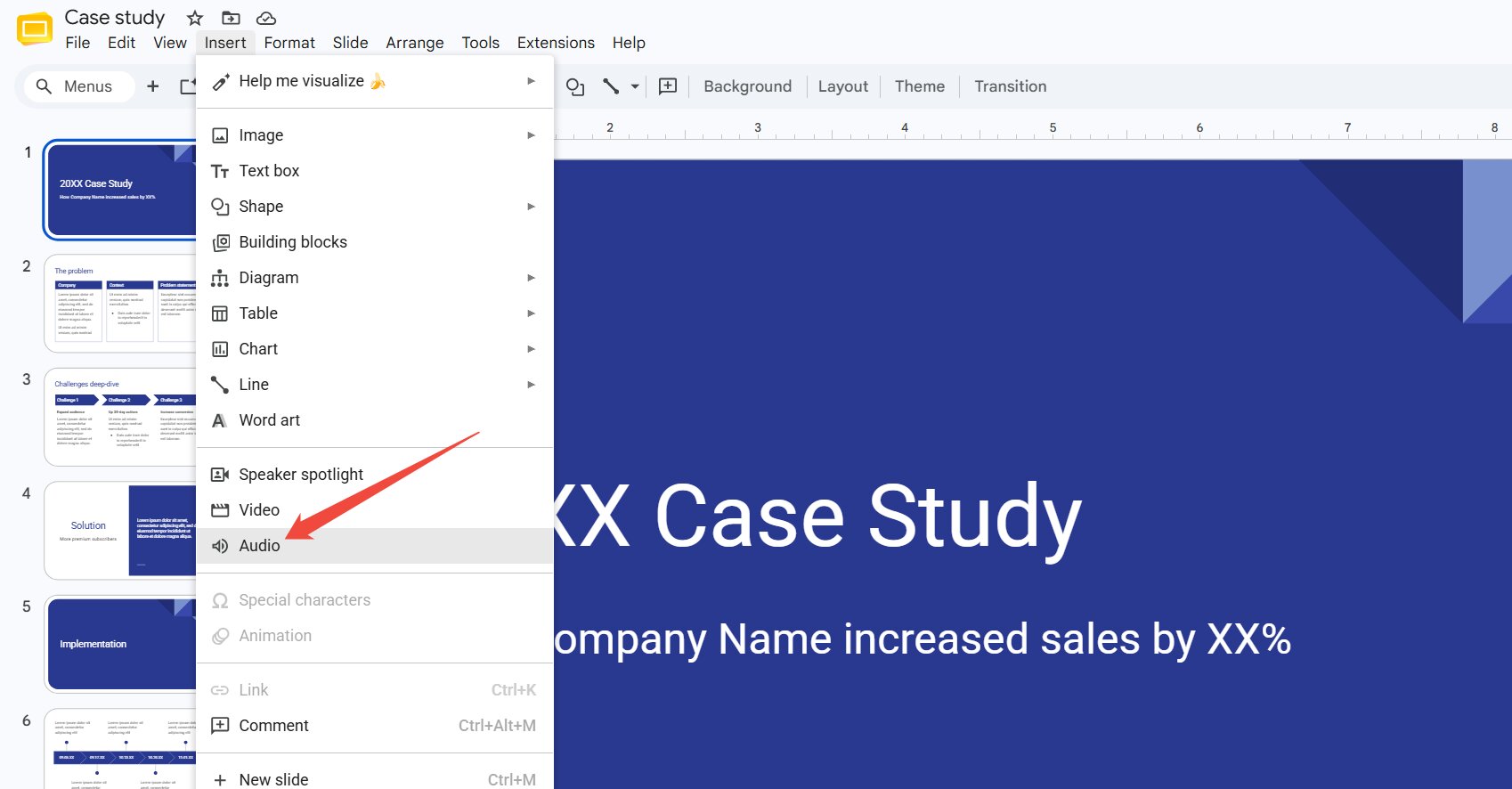
点击顶部的“插入”,然后选择“音频”。此时会打开一个窗口,显示您云端硬盘中的文件。
选择你的音乐
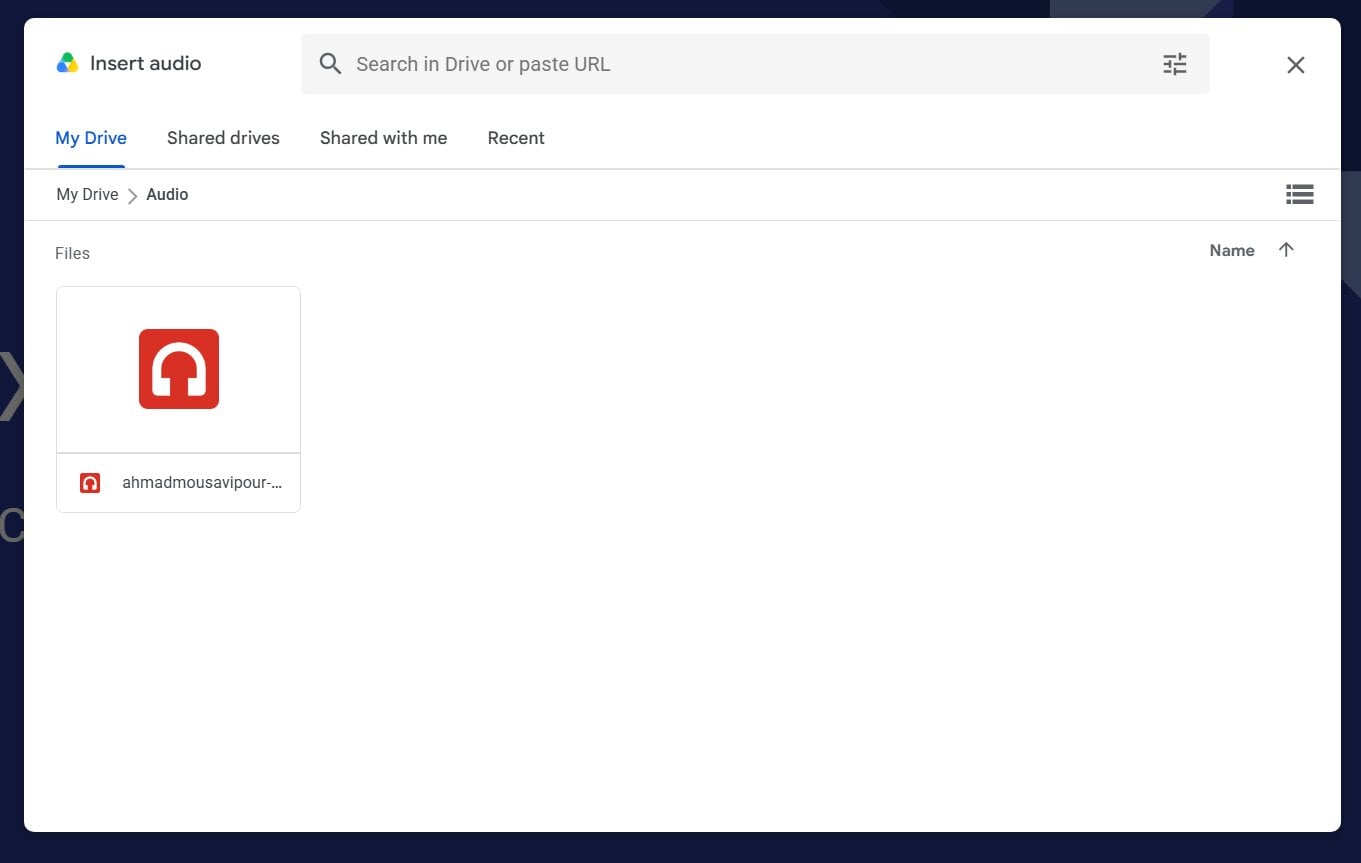
找到你的音乐文件并双击它。幻灯片上会出现一个小喇叭图标。
自定义音频设置
点击扬声器图标,然后在右侧打开格式选项。
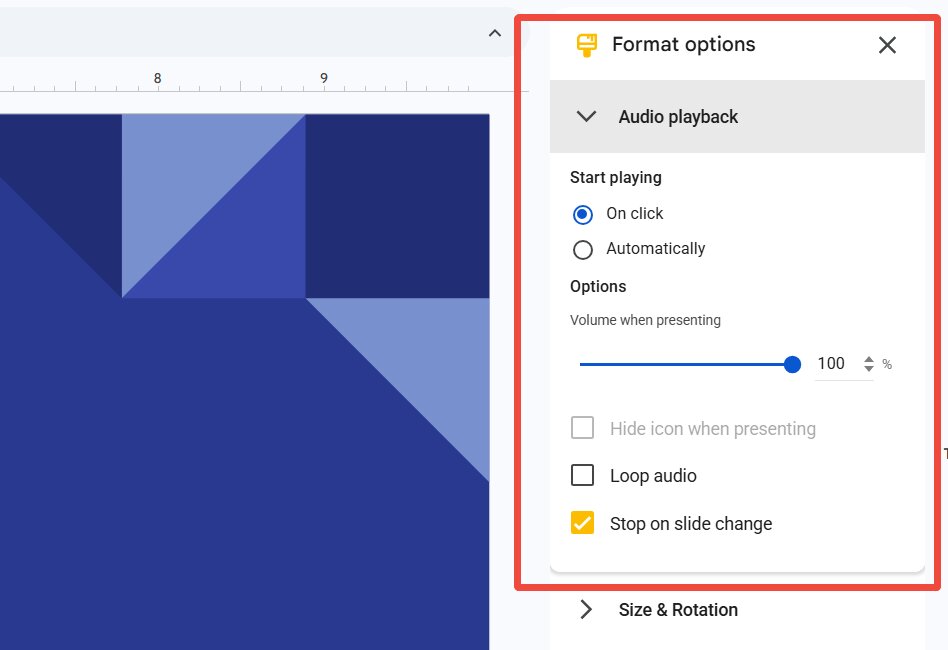
您可以在这里:
- 设置为自动播放
- 调节音量
- 让音乐在所有幻灯片上持续播放。
- 演示期间隐藏该图标
方法二:在YouTube视频中添加音乐
这是添加音乐最简单的方法之一,尤其适合在YouTube上发布歌曲的情况。
打开您的演示文稿
打开Google幻灯片,找到你想编辑的演示文稿。点击你想播放音乐的幻灯片。
插入YouTube视频
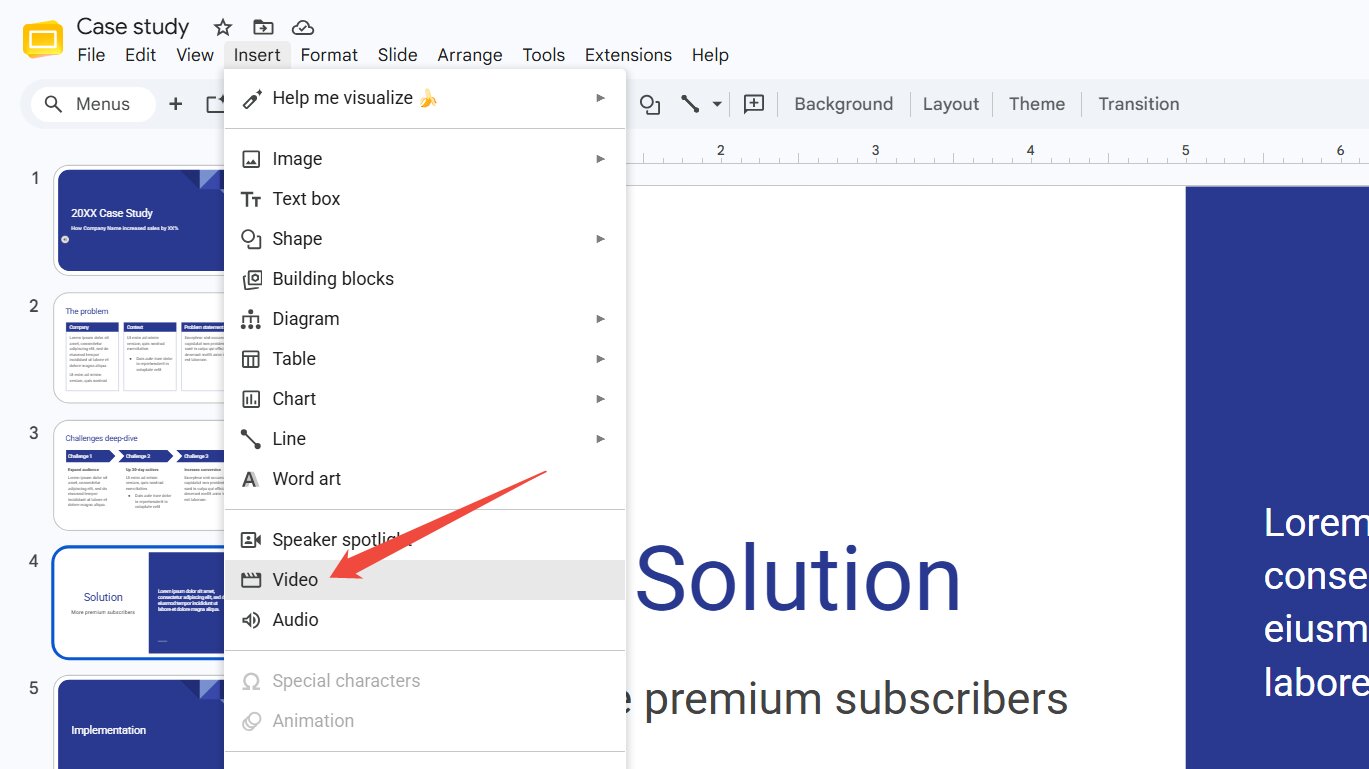
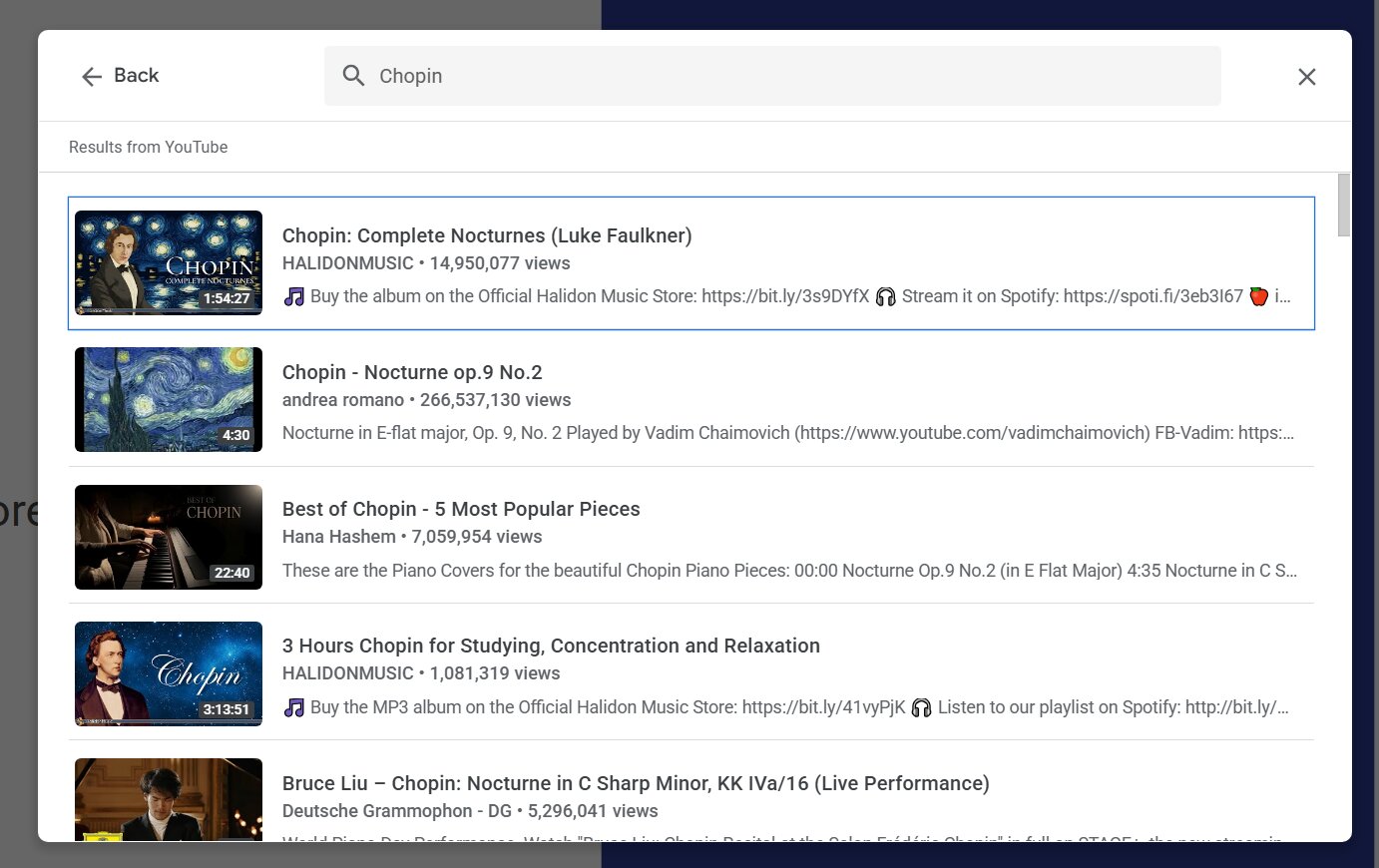
在屏幕顶部,点击“插入”,然后选择“视频”。此时会弹出一个对话框,您可以直接在YouTube搜索。
寻找你的音乐
在搜索栏中输入您想要的音乐名称。找到后,双击即可将其加载到幻灯片中。
调整视频
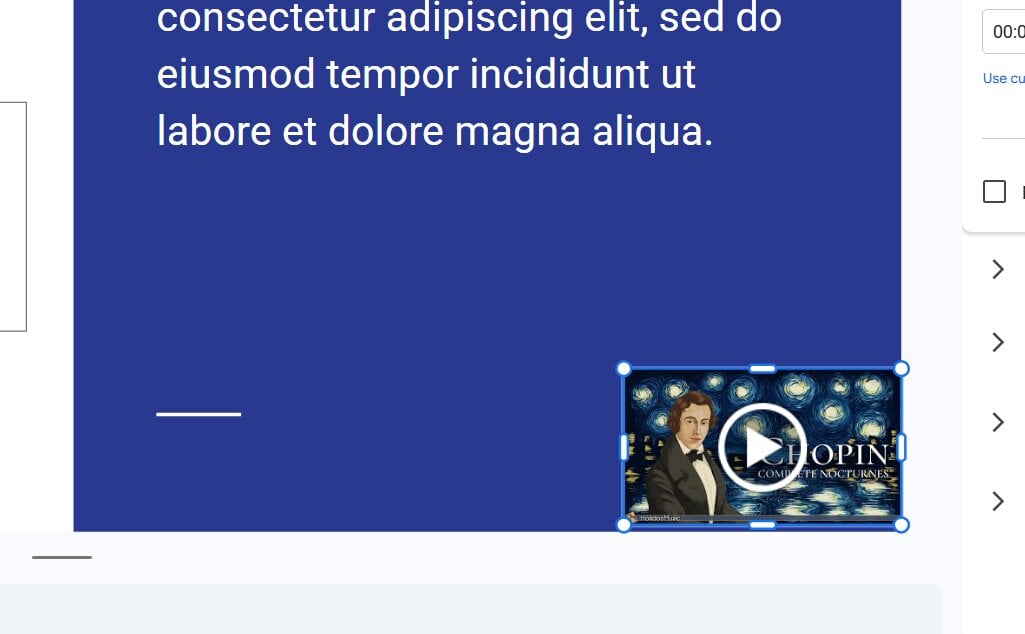
视频将显示在幻灯片上。您可以缩小视频尺寸并将其拖动到角落,使其不碍眼。想要完全隐藏视频?请将其移出幻灯片Edge。
设置为自动播放
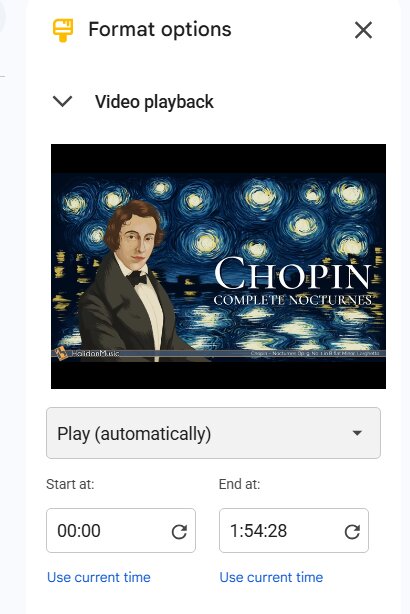
点击视频,然后在右侧找到“格式”选项。在“视频播放”下方,您可以选择在播放到该幻灯片时自动播放。
让你的音乐听起来更棒的秘诀
既然你已经知道如何添加音乐,以下是我在此过程中总结的一些实用技巧:
言辞要得体。
确保你选择的歌曲与演讲的氛围相符。欢快的音乐适合轻松有趣的话题,而舒缓的音乐则更适合严肃的话题。
不要太吵。
你希望人们听到你说话,而不仅仅是音乐。
演示前先测试一下。
务必先试运行一遍幻灯片,确保所有内容都能正常播放。
请查阅版权规定。
如果你的项目是学校项目或在线项目,为了安全起见,请尽量使用免版税音乐。
如果出了什么差错怎么办?
有时候事情不会尽如人意,这没关系!以下是一些快速解决方法:
🔇 音乐无法播放?
请确保您的音频文件已保存在Google云端硬盘中,并且您拥有使用该文件的权限。
⚙️ 找不到音频选项?
请仔细确认您是在电脑上使用Google幻灯片,因为某些功能在手机或平板电脑上不可用。
🌐 视频无法加载?
请尝试刷新页面或检查您的网络连接。
想更快地制作幻灯片?试试HIX AI Slides!
盯着空白幻灯片看可能会让人感到不知所措,尤其是在时间紧迫的情况下。这时, HIX AI幻灯片智能体就派上用场了。
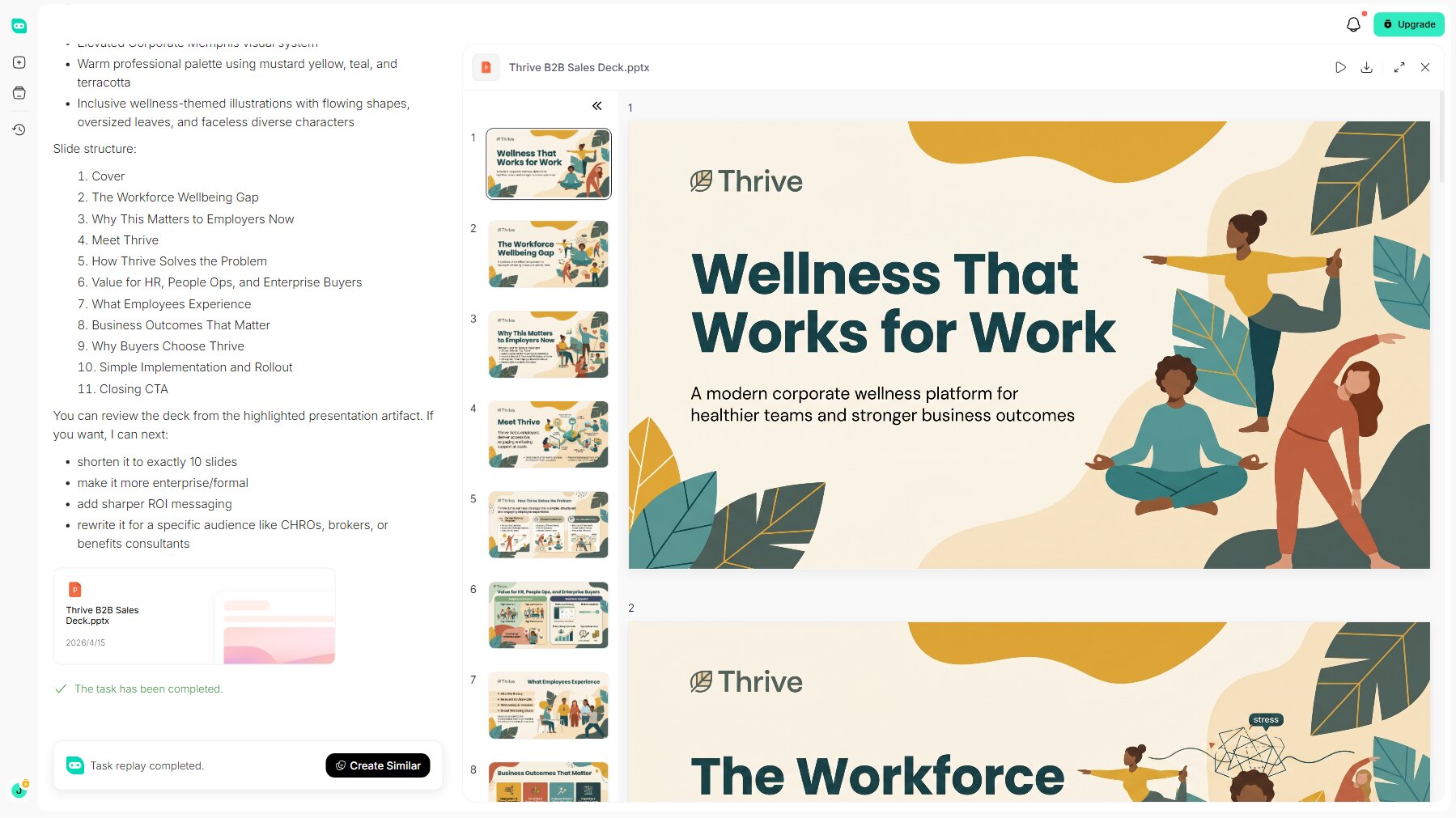
通过自主深度研究, HIX AI幻灯片智能体能够即时将任何给定主题转化为逻辑清晰的演示文稿。它还提供无缝的PPT转换功能,可将您上传的文件(包括Word文档、PDF、图像和HTML)直接转换为完整且条理清晰的幻灯片。
对于注重品牌一致性的用户,该智能体支持上传自定义 PowerPoint 模板。这确保生成的每个演示文稿都严格遵循您公司的官方颜色、字体和视觉规范。
此外, HIX AI还能帮助优化现有的 PowerPoint 格式、布局和视觉元素。更便捷的是,您只需简单的文本指令即可轻松调整任何幻灯片上的特定元素。
立即试用HIX AI幻灯片!
你一定能行!
在Google幻灯片中添加音乐一开始可能看起来有点棘手,但只要操作几次,就会变得轻而易举。无论你是展示科学项目、在聚会上分享回忆,还是仅仅想给同学留下深刻印象,一点音乐都能起到很大的作用。
别忘了——将你精彩的音乐与HIX AI Slides 制作的幻灯片相结合,是打造真正脱颖而出的演示文稿的最简单方法,所以今天就来试试吧!
🆓免费试用 • 👍专业幻灯片 • ⭐4.9/5 评分
常见问题解答
Google Slides 支持哪些音频文件格式?
Google Slides 支持 MP3 和 WAV 音频格式。
可以直接在Google幻灯片中添加Spotify音乐吗?
不直接。GoogleGoogle不支持直接播放 Spotify 音频,但您可以将 Spotify 链接插入到幻灯片上的任何可点击文本或图像中。
如何在Google幻灯片中循环播放音乐?
添加音频文件后,点击音频图标,然后从工具栏打开“格式选项”。在“音频播放”下,勾选“循环播放音频”复选框。
我可以在Google幻灯片中调节音乐音量吗?
是的。插入音频文件后,点击幻灯片上的音频图标,然后选择“格式选项”。在弹出的侧边栏中,使用“音频播放”下方的滑块将音量调整到您喜欢的水平。
如何从Google幻灯片中删除不需要的音乐?
只需单击幻灯片上的音频图标即可选中它,然后右键单击并选择“删除”(或按键盘上的删除/退格键)。





