你有没有看过别人做演讲,然后好奇他们是怎么记住所有想说的内容的?你可以使用演讲备注来帮助你保持思路清晰。如果你用的是Google幻灯片,添加这些备注就超级简单!
本文将详细介绍如何在Google幻灯片中添加演讲者备注。无论您是准备课堂演示、学校项目,还是仅仅想在公众面前发言时更加自信,本指南都能帮到您。

如何在Google幻灯片中添加演讲者备注
添加演讲者备注非常简单。只需按照以下步骤操作,您很快就能pro。
找到演讲者备注框
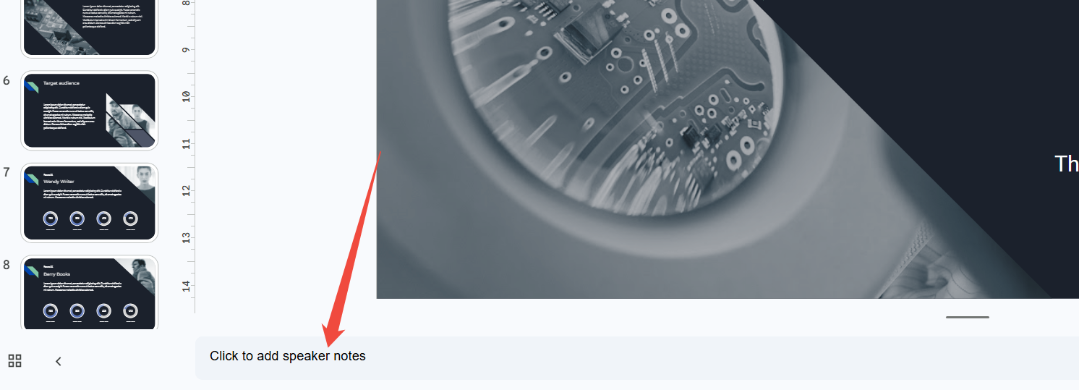
请查看屏幕底部,就在幻灯片正下方。您应该会看到一个方框或工具栏,上面写着类似“点击添加演讲者备注”的内容。您的所有演讲者备注都将显示在这里!
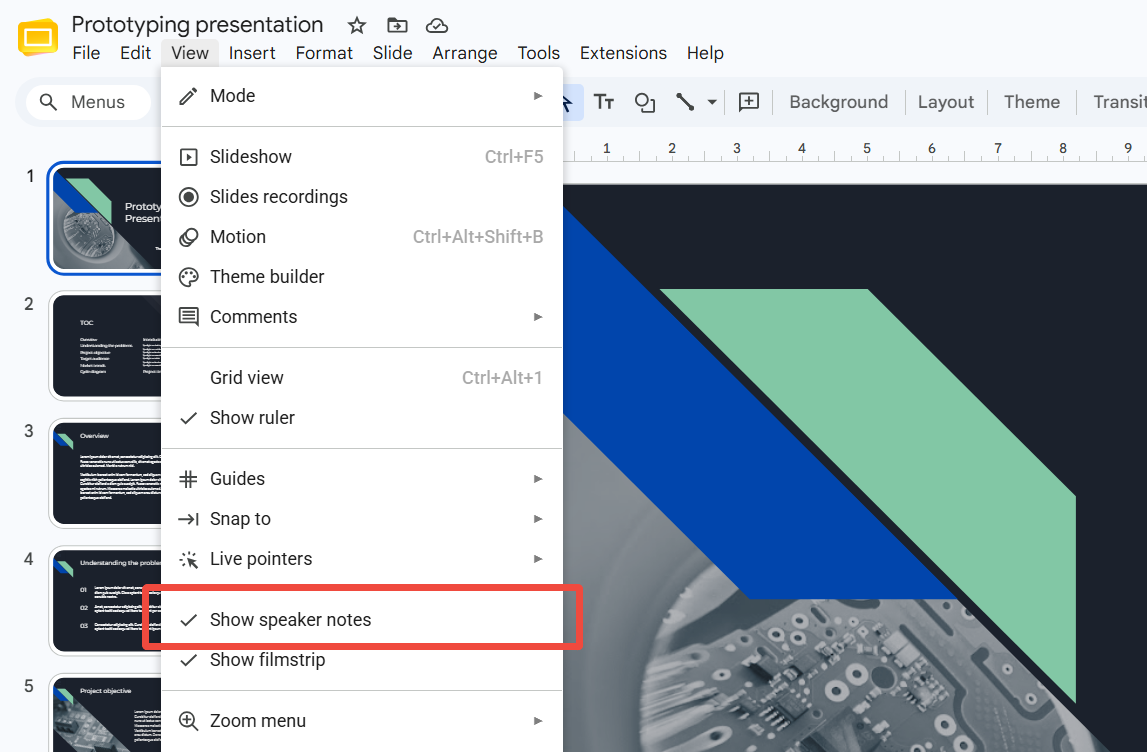
如果您看不到这个框,请不要担心。有时它会被隐藏。只需转到顶部菜单,点击“查看”,然后点击“显示演讲者备注”。该框应该就会弹出。
为每张幻灯片添加备注
每张幻灯片都有自己的演讲者备注框。因此,当您切换到另一张幻灯片时,需要为该幻灯片添加新的备注。只需点击下一张幻灯片,然后点击底部的备注框即可添加您的提醒。
如何在演讲时查看演讲者备注
现在你可能想知道,“我在演示时如何才能看到这些备注?”问得好!方法如下。
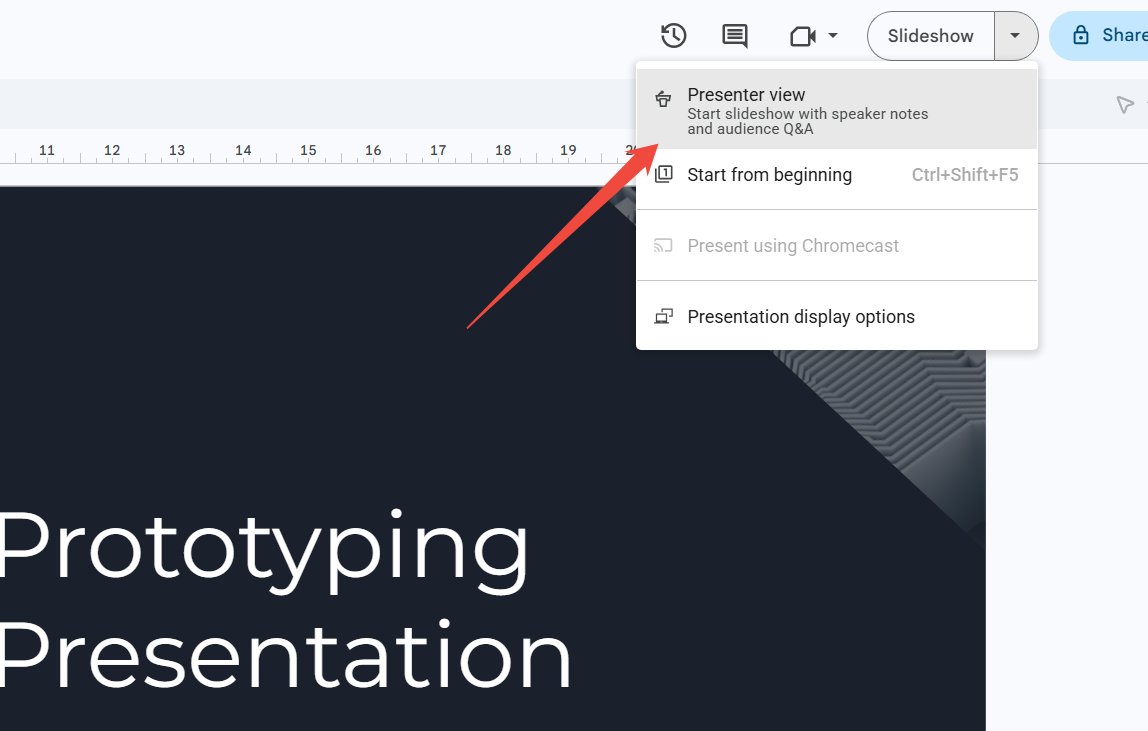
找到屏幕右上角的“幻灯片放映”按钮。但不要直接点击它,而是点击旁边的小箭头。此时会弹出一个菜单,您应该会看到一个名为“演示者视图”的选项。
选择“演示者视图”后,观众将在大屏幕上看到您的幻灯片,而您自己的设备上则会显示一个特殊的视图。此视图会显示您当前播放的幻灯片、即将播放的下一张幻灯片,以及——没错——您的演讲备注!
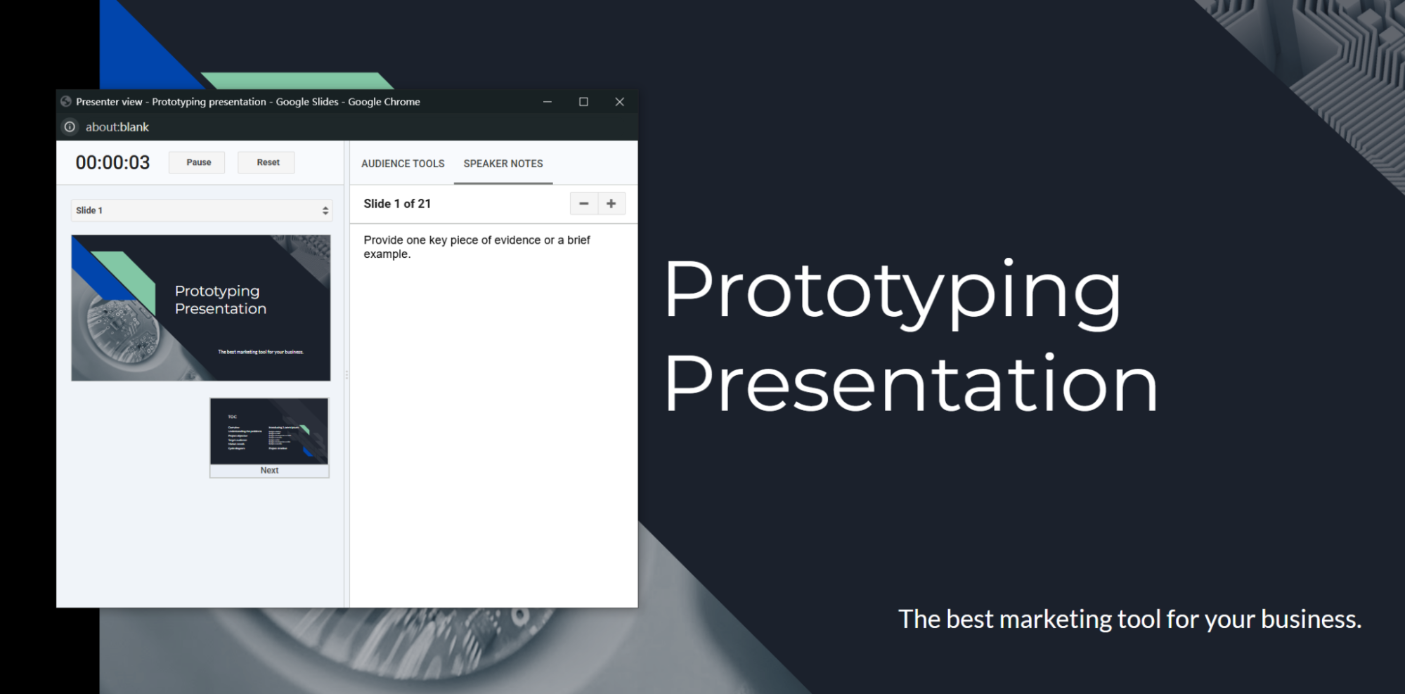
这非常实用,因为你可以随时查看笔记以备不时之需,而你的听众却不会察觉。
撰写优秀演讲稿的技巧
既然您已经知道如何添加演讲者备注,那么让我分享一些技巧,让备注功能更加完善。
尽量简短明了。
你不想对着屏幕读完整篇文章。使用简短的短语或要点,让它们迅速吸引你的注意力。
不要逐字逐句地抄写。
很多人都会犯一个错误:他们会把想说的话一字不差地写下来。问题是,这样会让你听起来像个机器人在念稿子。正确的做法是,只写下要点,然后自然地表达出来。
将它们作为指导,而不是依赖。
演讲稿可以帮助你,但尽量不要一直盯着它们看。多加练习,直到你只需要偶尔瞥一眼即可。
添加提醒事项。
你可以写一些小纸条,比如“慢点说!”、“这里微笑!”或者“停下来回答问题”。这些纸条不仅能帮助你记住要说什么,还能帮助你记住该怎么说。
想让你的幻灯片制作更轻松?试试HIX AI
需要快速创建富有洞察力且可用于演示的幻灯片吗?试试HIX AI Slides !它就像一个超级智能助手,可以帮你自动生成幻灯片!
只需输入主题, HIX AI Slides 就能为您完成繁重的研究和整理工作。它能将您的想法转化为清晰、内容丰富的演示文稿,确保您再也不用从空白幻灯片开始制作了。
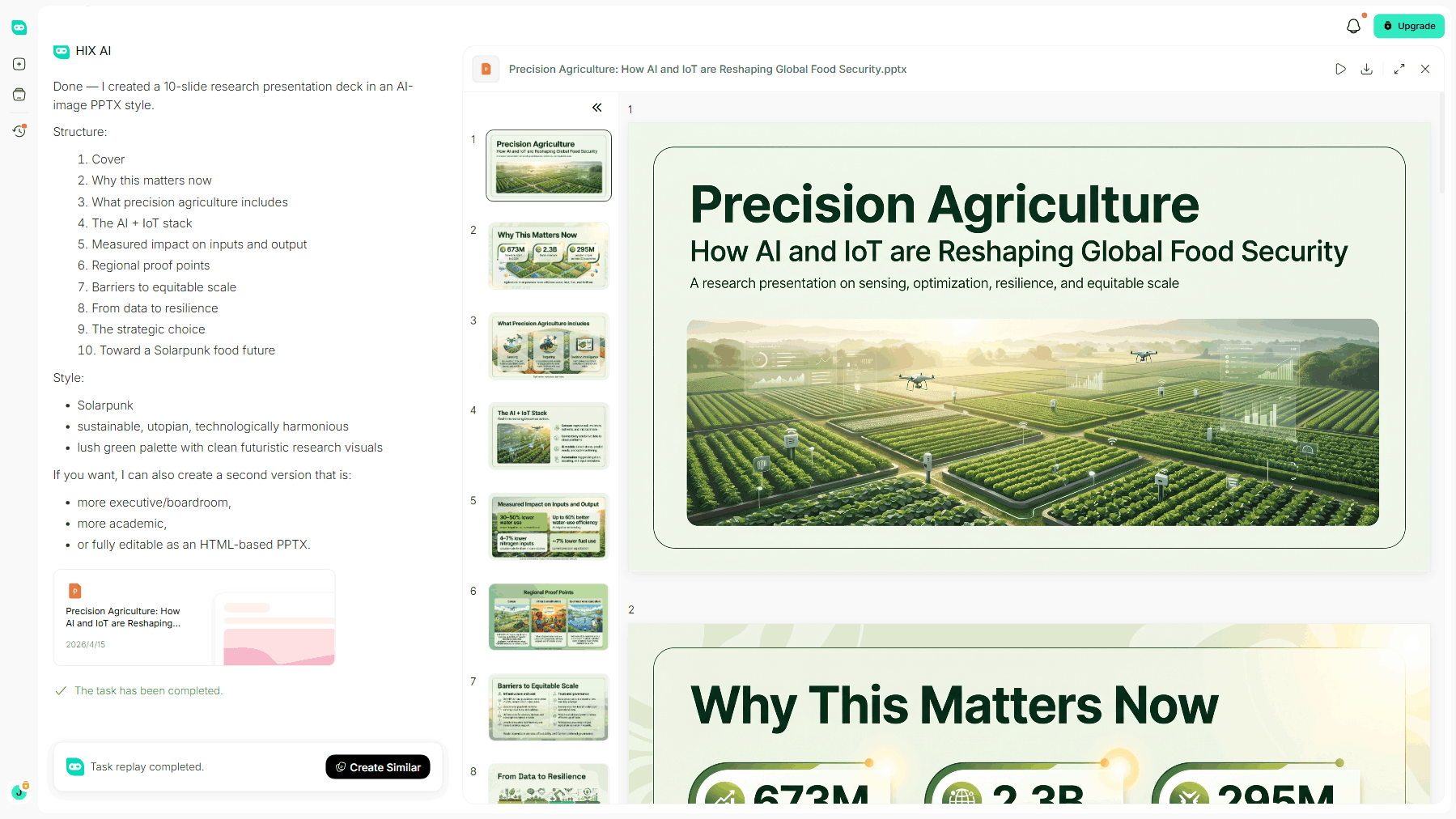
我们的智能体还能提升您的演示文稿设计。它能轻松优化您的幻灯片,通过微调布局和简化格式,呈现简洁、视觉上协调一致的效果。
您可以使用我们现成的模板,也可以上传您自己的自定义 PPT 文件。HIX HIX AI Slides 严格遵循您选择的设计风格,每次都能生成精美且可直接用于演示的 PowerPoint 文件。
HIX AI生成幻灯片后,您可以随意修改。您可以移动图片、编辑文本、调整大小,甚至可以让HIX AI为您重写部分内容。完成后,您还可以将其导出到Google Slides 或 PowerPoint。这是一种节省时间并让您对演示文稿充满信心的绝佳方式!
立即试用HIX AI幻灯片!
总结
好了,就是这样!现在您完全知道如何在Google幻灯片中添加演讲者备注,如何在演示时查看备注,以及如何编写真正对您有帮助的备注。
添加演讲备注是提升演讲准备和自信的最简单方法之一。所以,下次当你即将进行重要项目或课堂演讲时,不妨试试看。我保证你会庆幸自己这么做的。
您已做好充分准备,轻松应对下一次演示。对于您的下一个大型项目, HIX AI Slides 将使整个创建过程变得轻而易举。
🆓免费试用 • 👍专业幻灯片 • ⭐4.9/5 评分





