在演示文稿中添加弧形字体是一种极好的方法,可以注入创意和视觉上的刺激,使幻灯片具有高度动态和Edge。
遗憾的是, Google Slides 目前缺少原生内置的设计工具,无法直接在应用程序内弯曲和变形文本。
但别让这阻碍你。在本指南中,我将向你展示如何使用两种超级简单的方法在Google幻灯片中实现文本弯曲效果。

如何在Google幻灯片中使文本弯曲:2 种简单方法
绕过这个平台限制只需要一点创意。以下两种巧妙的策略可以让你快速轻松地弯曲文字,达到引人注目的效果。
文本框旋转
按顺序输入短文本
请按顺序在框中输入文本以应用曲线效果,并尽量保持每个部分简短。
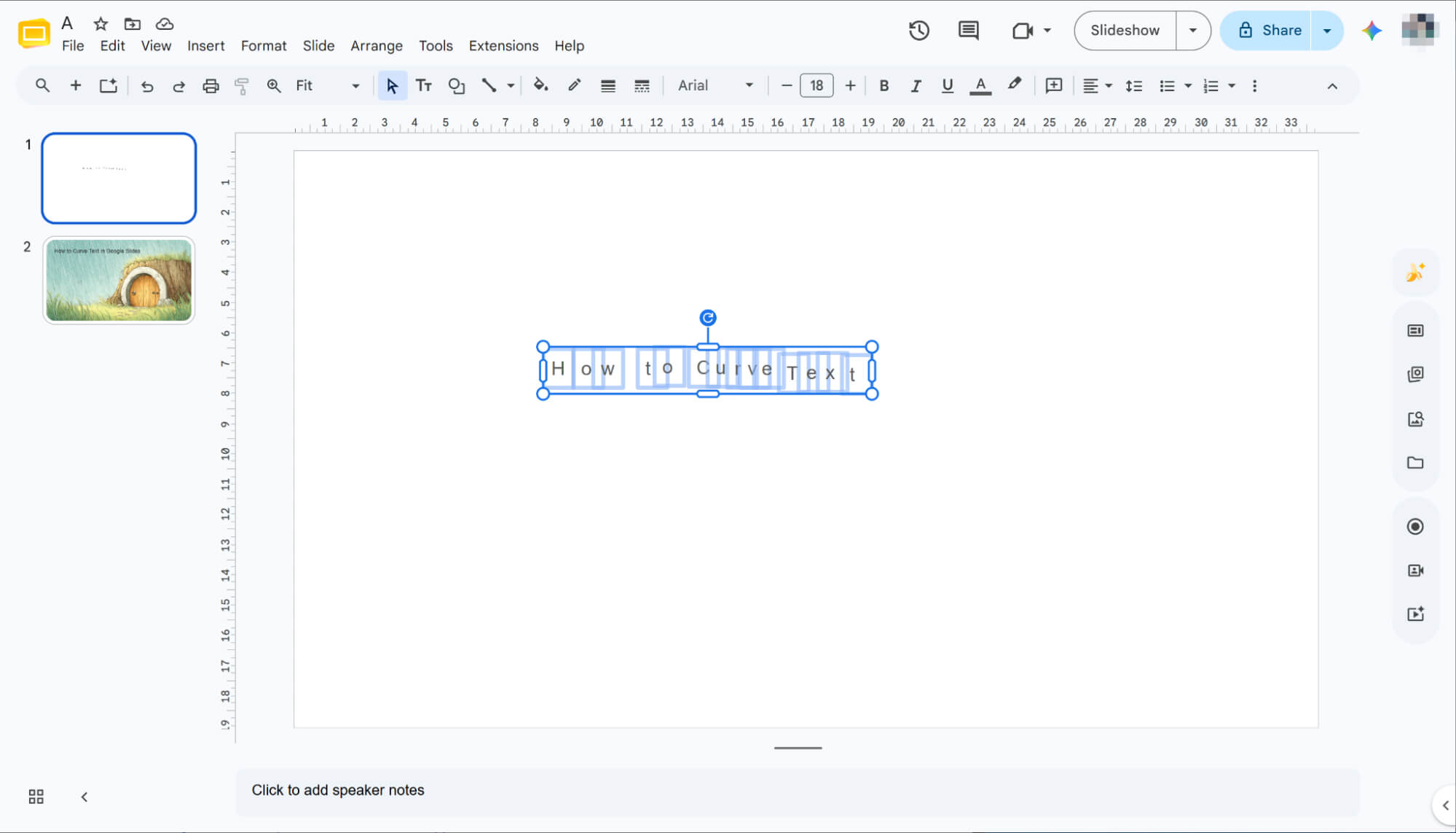
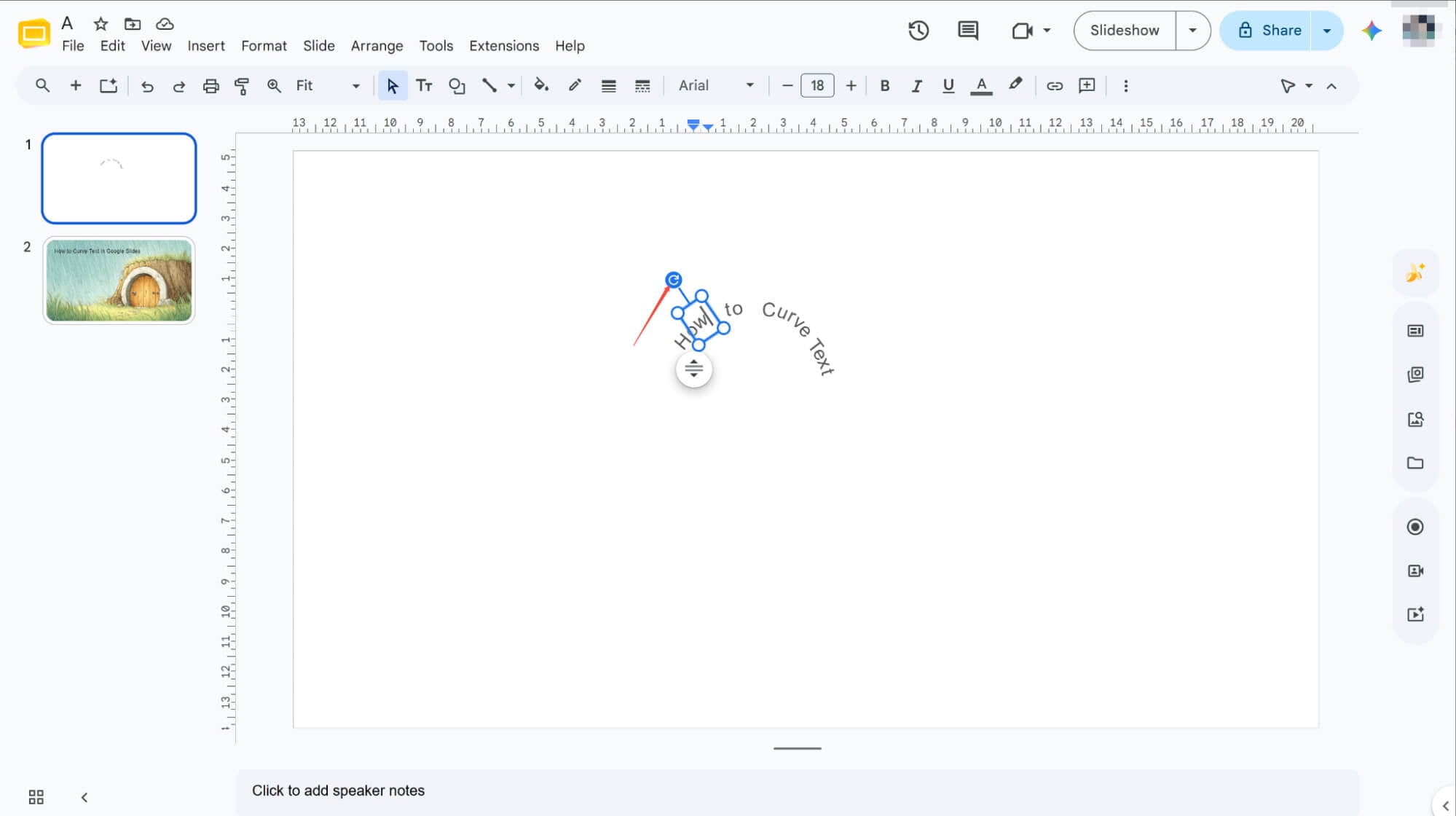
通过旋转使文本弯曲
选中每个文本框,然后点击顶部的旋转图标来调整其角度。所有文本框旋转完毕后,弧形文本就制作完成了。
使用Google绘图
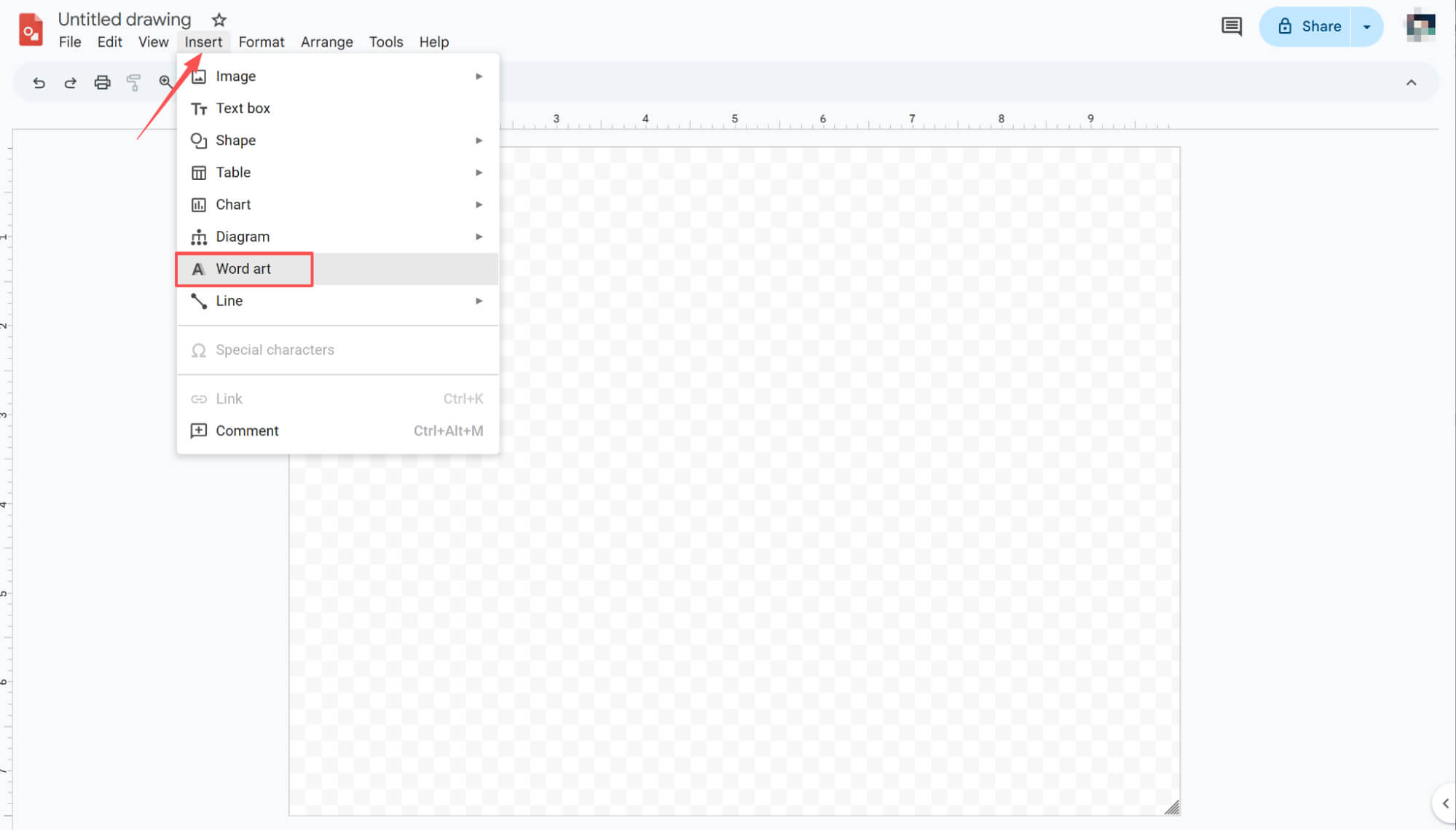
插入艺术字
打开Google Drawings,依次点击“插入”>“艺术字”,然后在提示框中输入文字。为了获得最佳的曲线效果,请尽量保持文字简洁。
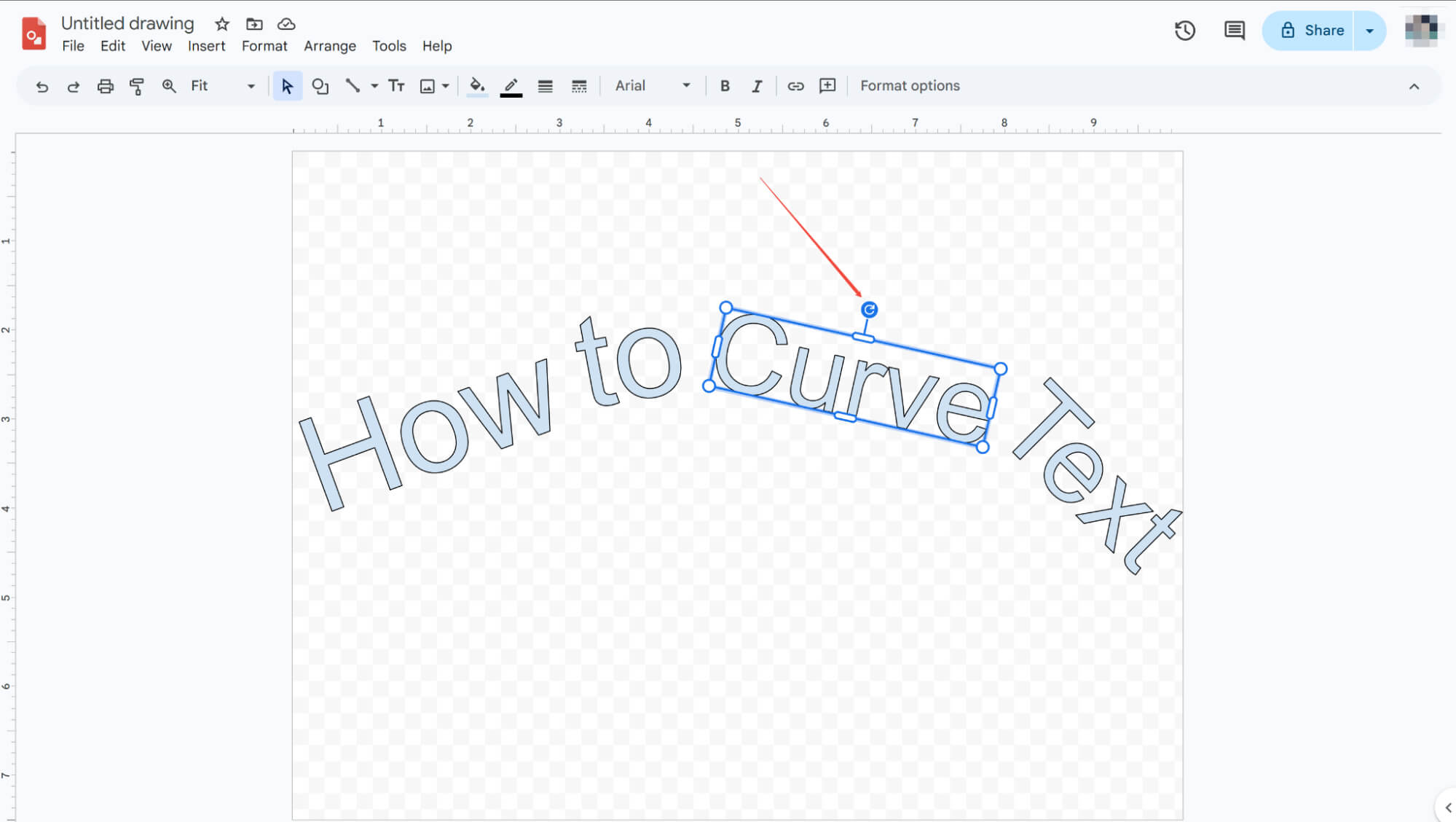
微调文本旋转
点击所需的文本框,然后使用上方的旋转图标调整角度。不断微调每个文本框的旋转角度,直到完全满意为止。
导出为 PNG 格式
调整完成后,点击菜单栏中的“文件”,从下拉菜单中选择“下载”,然后选择“.png”导出最终设计。
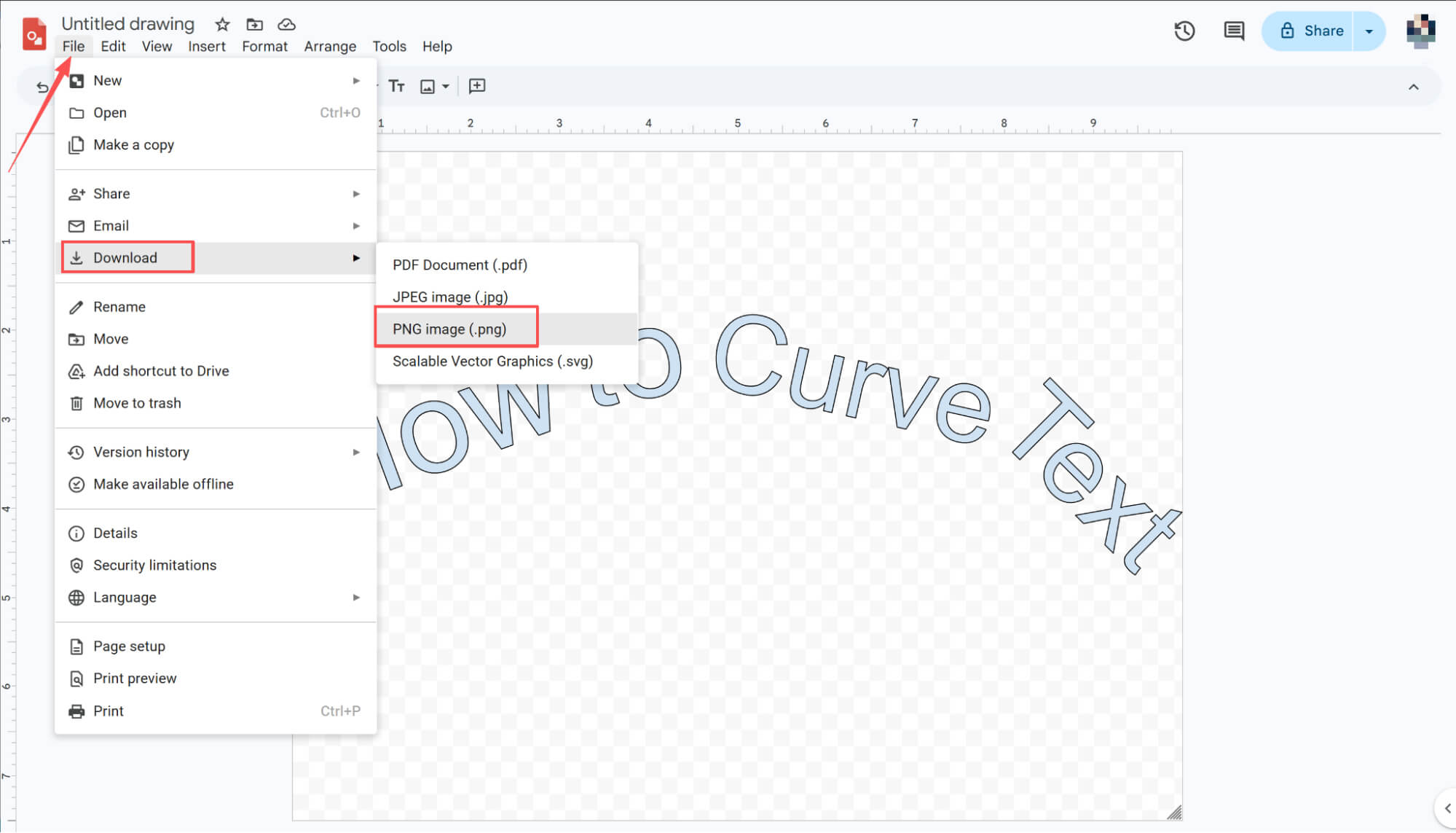
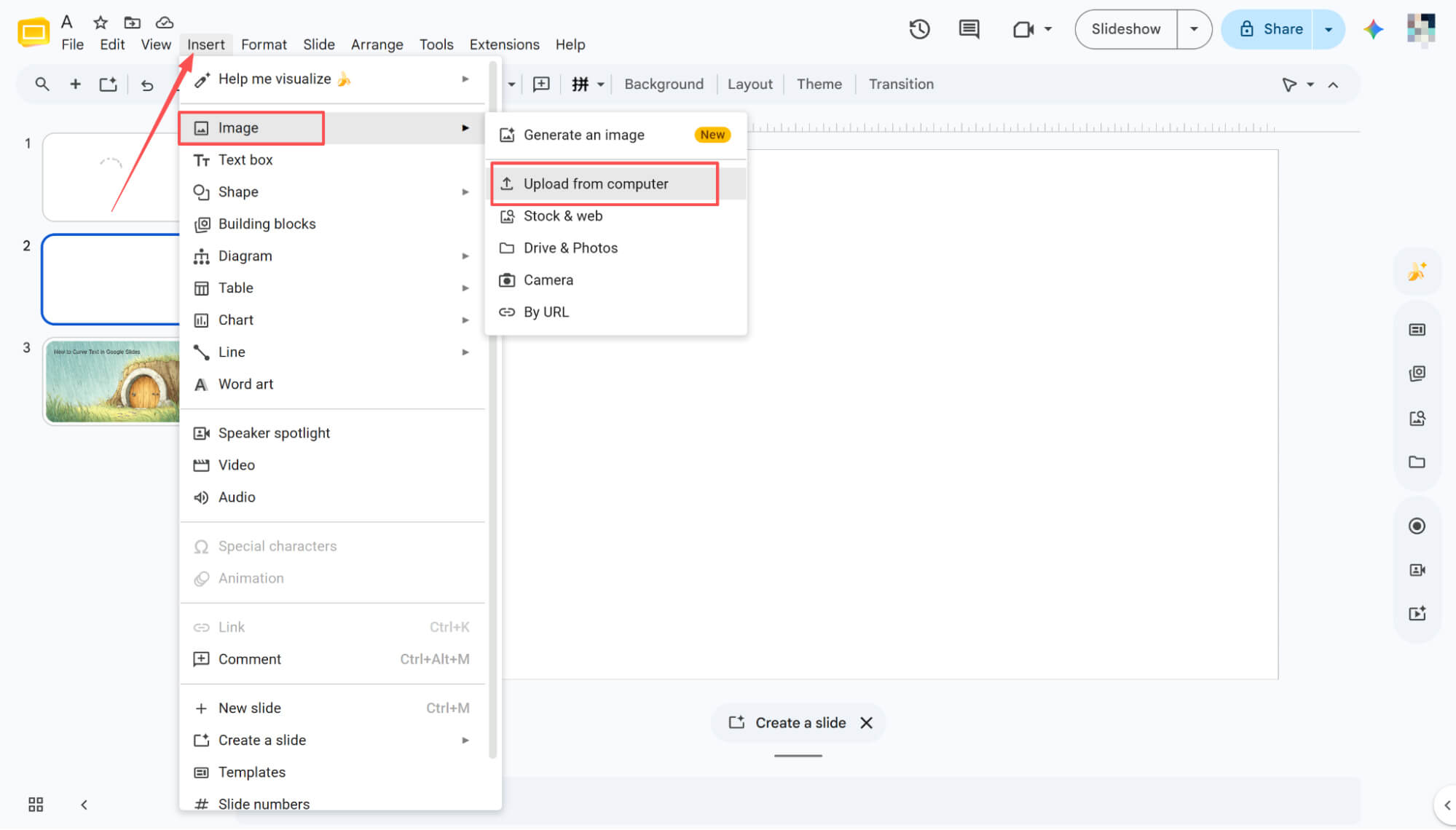
导入到Google幻灯片中
下载完成后,返回Google幻灯片,依次点击“插入”>“图像”>“从计算机上传”,然后选择目标图像完成集成。
HIX AI幻灯片智能体:轻松实现弧形文本和完整演示设计
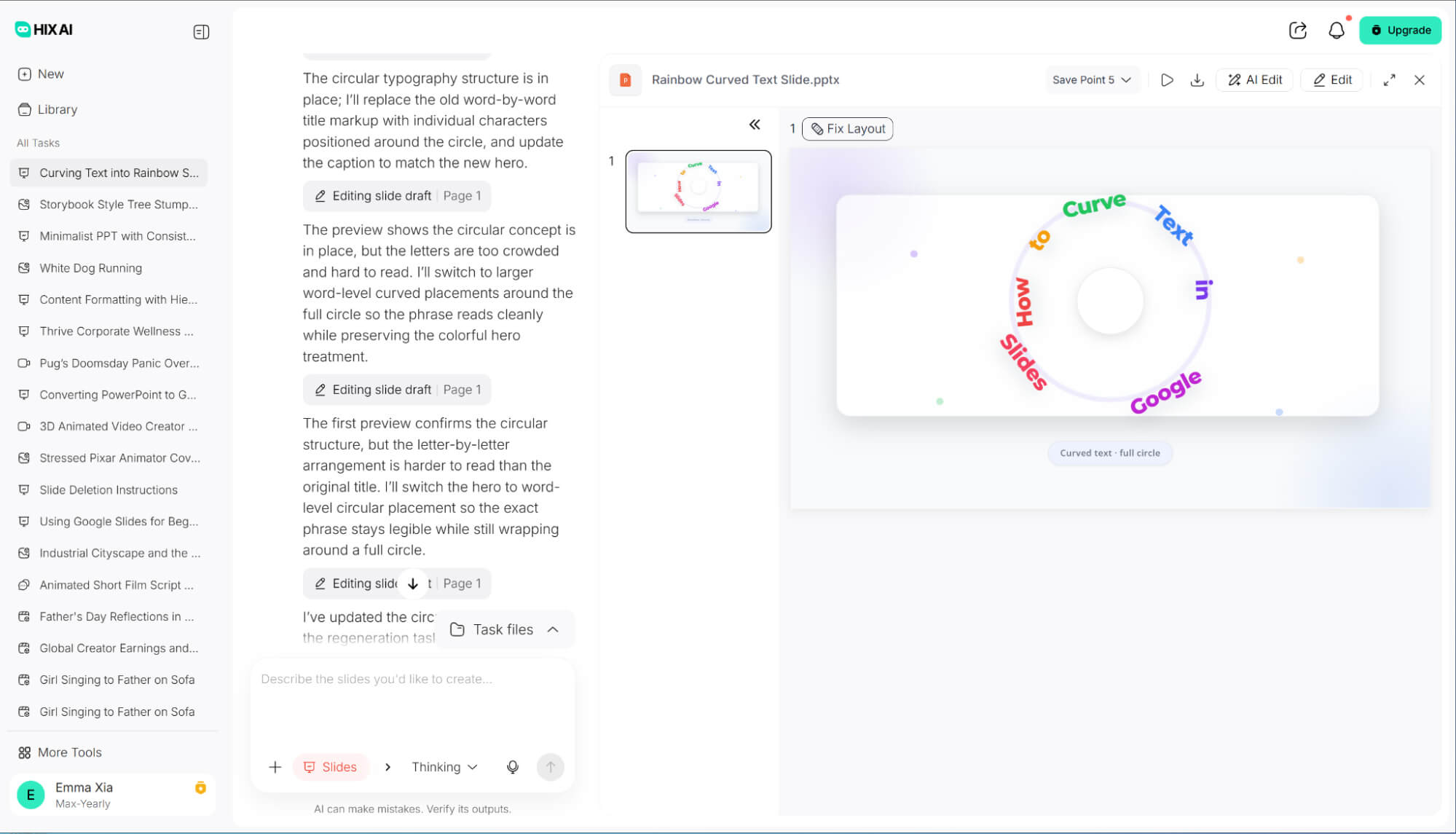
虽然手动旋转文本框可以调整字体形状,但这个过程极其繁琐耗时。因此,我强烈推荐HIX AI Slides 智能体 ,这是一款高级工具,可以帮你完成这些繁重的工作。
制作幻灯片不再需要耗费数小时进行手动研究或繁琐的格式设置。只需输入主题, HIX AI即可进行深度研究,从零开始构建结构清晰、引人入胜的叙述。
如果您已有相关材料,我们的智能体可以为您提供帮助。它可以优化您现有的 PowerPoint 文件,将杂乱的布局精简为简洁统一的视觉风格。此外,我们便捷的PPT 转换工具还能即时将您的 PDF、Word 文档和 HTML 文件转换为可用于演示的演示文稿。
需要保持品牌一致性?上传您的自定义 PPT 模板, HIX AI将严格遵循您的设计指南。更棒的是,最终调整轻松便捷——只需使用简单的文本提示即可微调任何幻灯片细节。
立即试用HIX AI幻灯片!
结论
掌握曲线字体排印技巧,是为Google幻灯片注入趣味性和创造性能量的绝佳方式,可以立即让你的演示文稿看起来非常精致和专业。
不过,依我看, HIX AI Slides 智能体才是真正的最佳选择。它彻底摒弃了所有繁琐的手动调整,为你从零开始打造一份惊艳的演示文稿。
🆓免费试用 • 👍专业幻灯片 • ⭐4.9/5 评分





