与文本对齐和混乱的段落布局作斗争会彻底阻碍你的演示工作流程。
这就是为什么我要详细讲解如何在Google幻灯片中轻松实现悬挂缩进。我总结了三种万无一失的方法,帮助你轻松掌握这项格式技巧。
目录
如何在Google幻灯片中实现悬挂缩进:3 种专业技巧
在Google幻灯片中打造简洁专业的视觉效果比您想象的要容易得多。让我们一起来探索三种设置悬挂缩进的简单方法,提升您的下一次演示效果。
尺子快速对齐法
激活统治者
首先,点击菜单栏中的“视图”,然后选择“显示标尺”。标尺旁边出现勾号后,标尺即被激活,可以用于绘制悬挂式缩进。

识别你的标记
只需选中要编辑的文本框。您会在上方标尺上看到两个三角形和一个矩形,它们是您进行格式设置的基本控件。
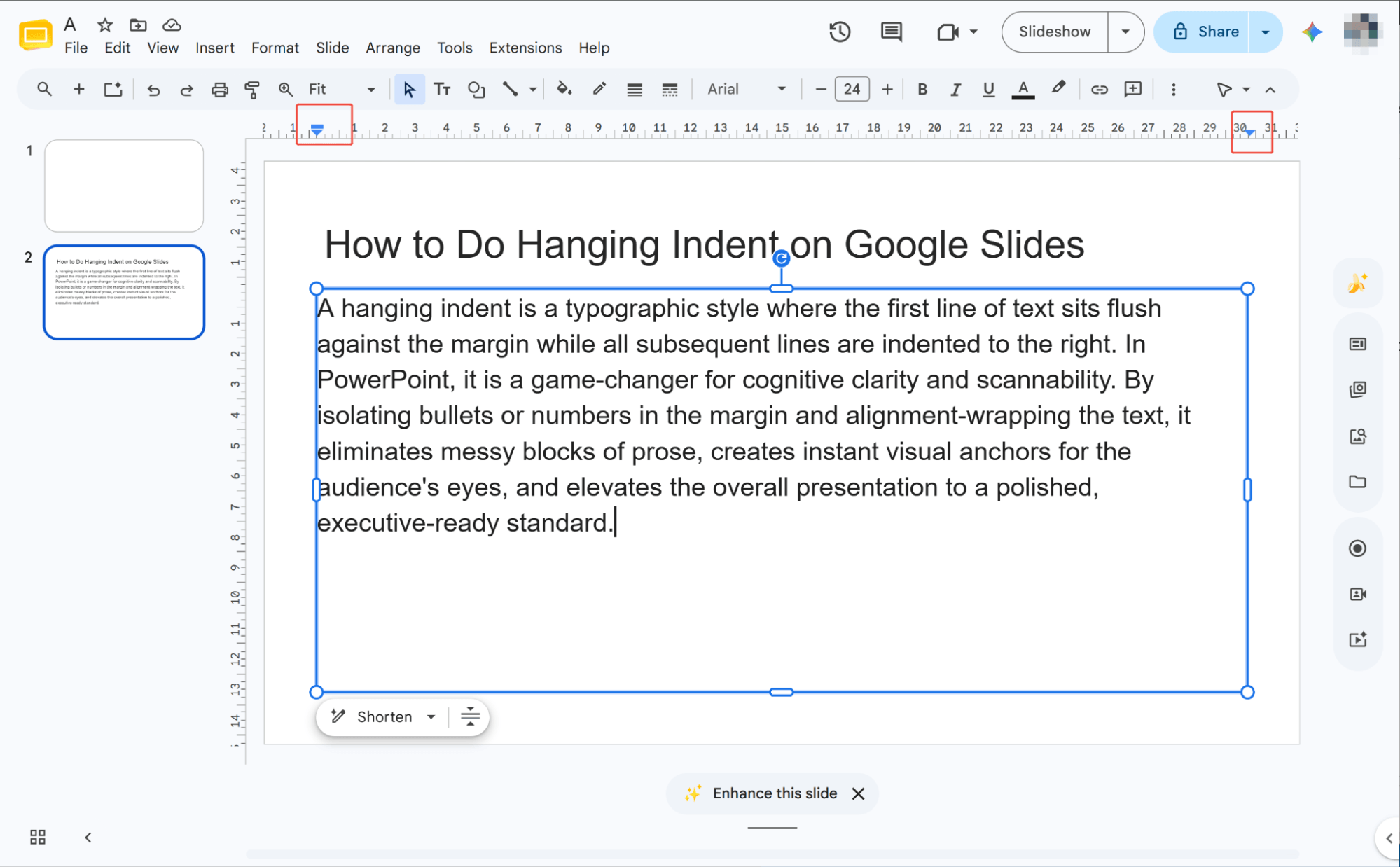
设置缩进
只需沿着标尺左右拖动三角形即可。这样,您就可以轻松自定义和修改整个段落的悬挂缩进。
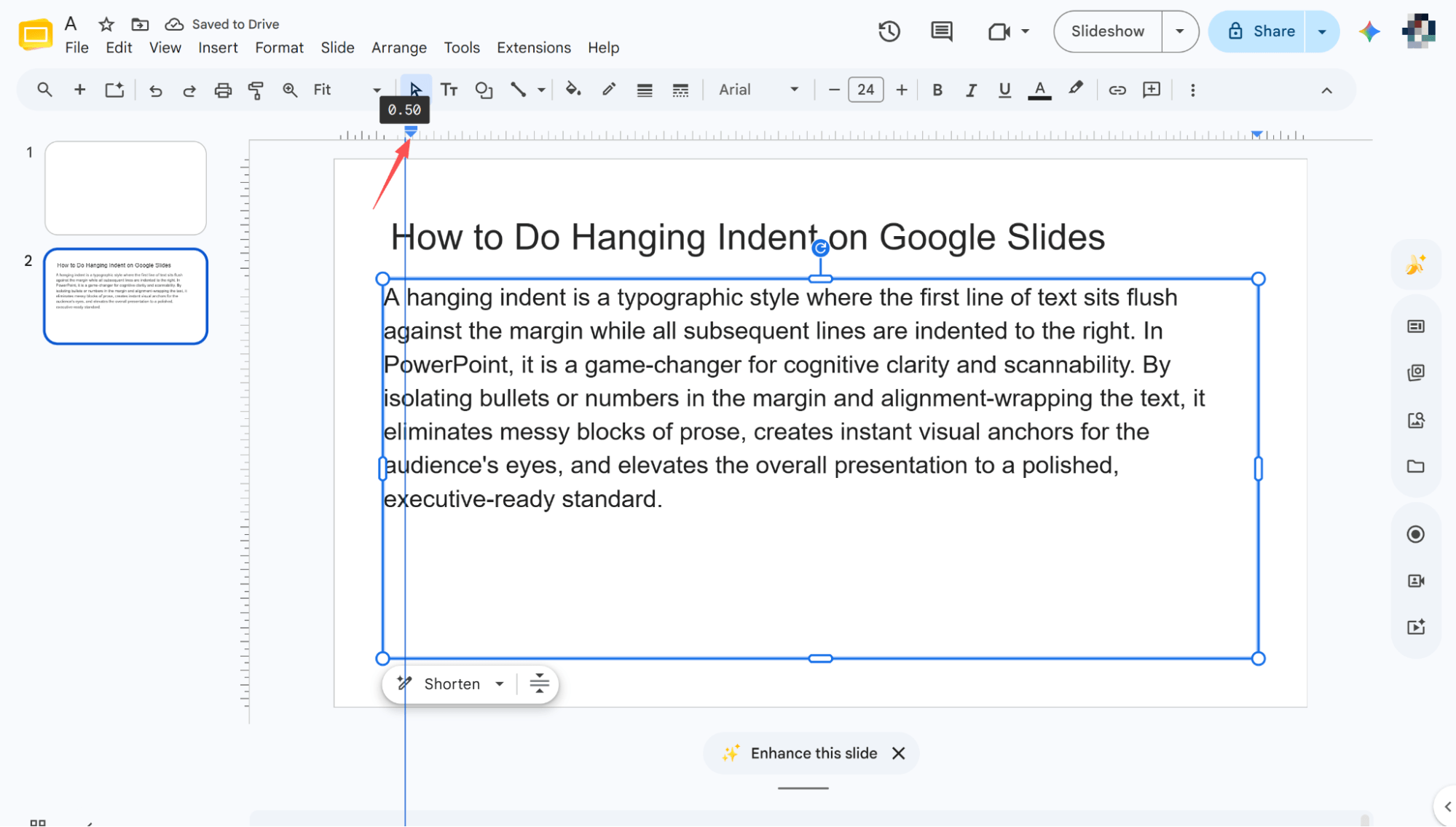
微调第一行
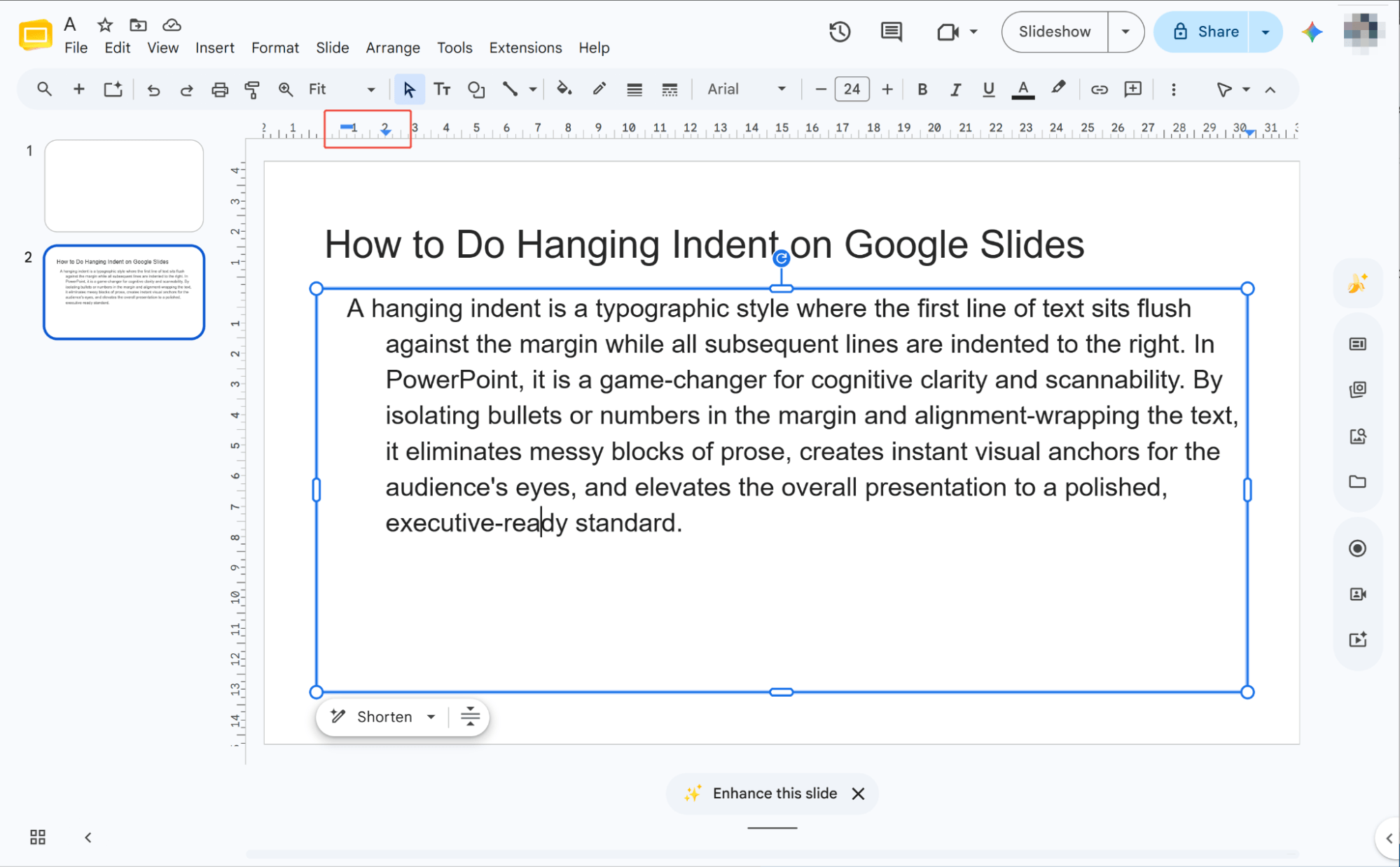
沿标尺左右拖动矩形框。这样可以修改段落首行的缩进,从而实现对悬挂缩进的精确自定义。
格式选项侧边栏技巧
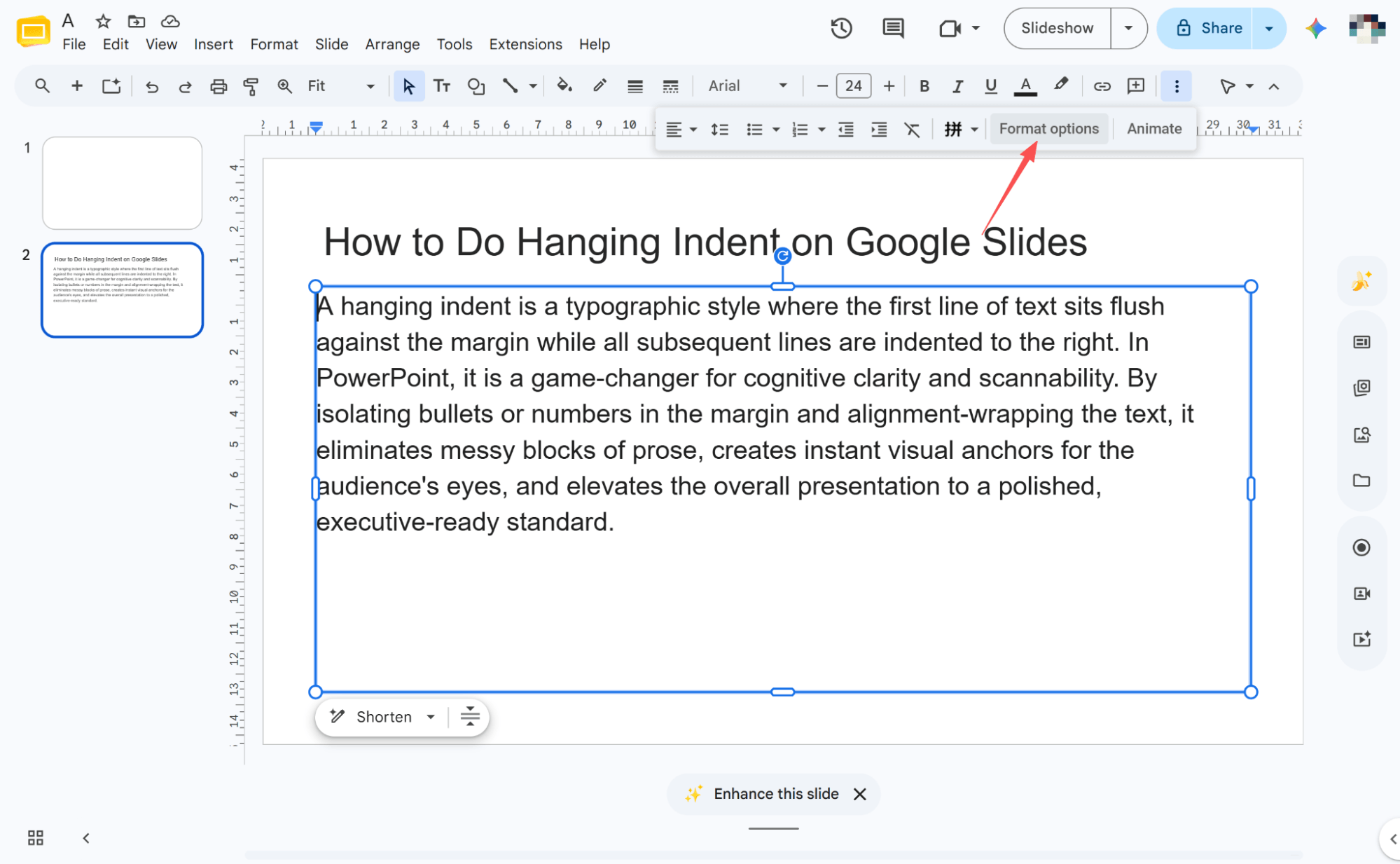
打开格式选项
选择要编辑的文本框,然后在顶部工具栏中找到并单击“格式选项”。
开篇文字契合
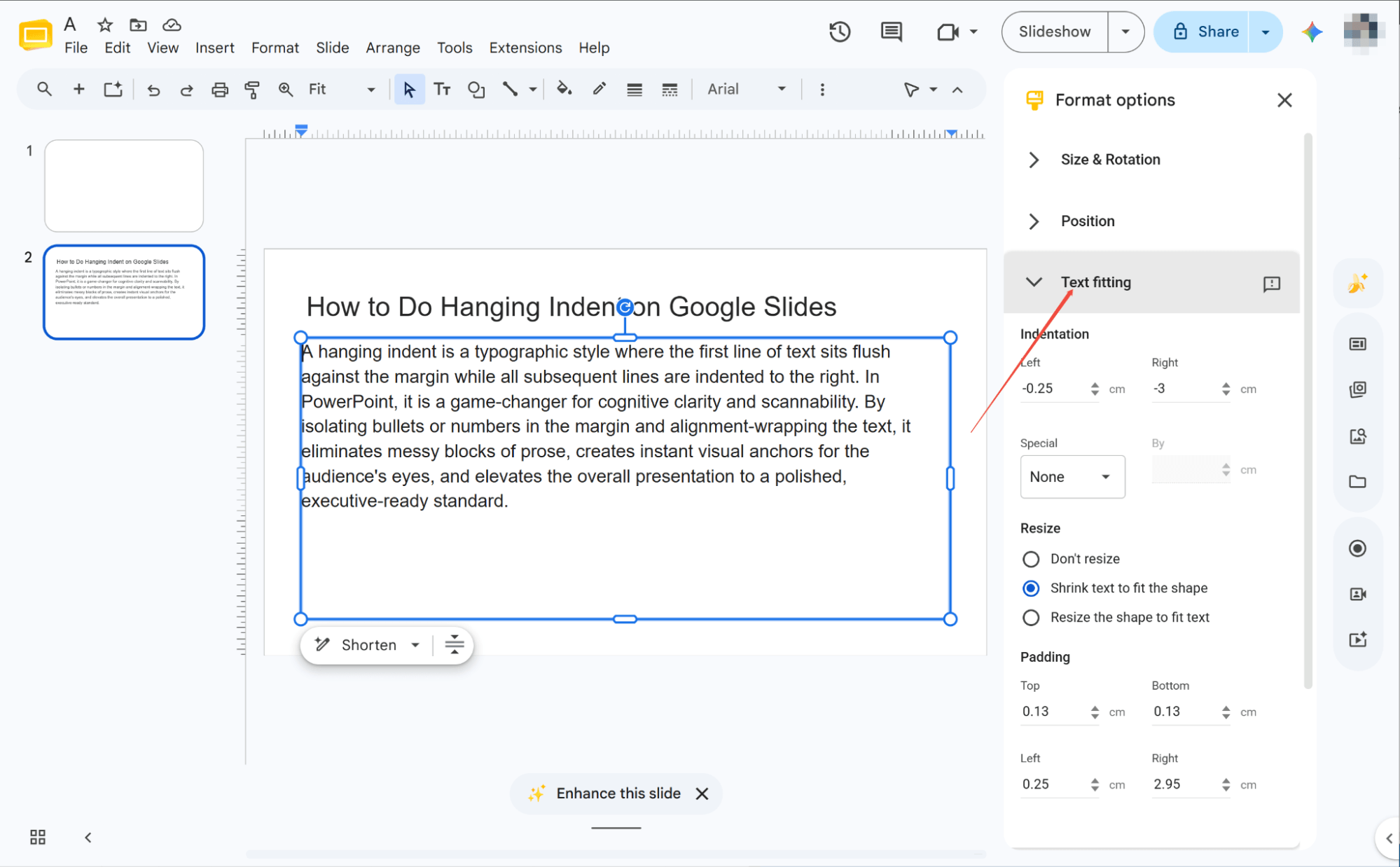
打开“格式选项”后,在右侧边栏找到“文本适配”部分。点击它打开下拉菜单,即可访问文本设置。
选择缩进选项
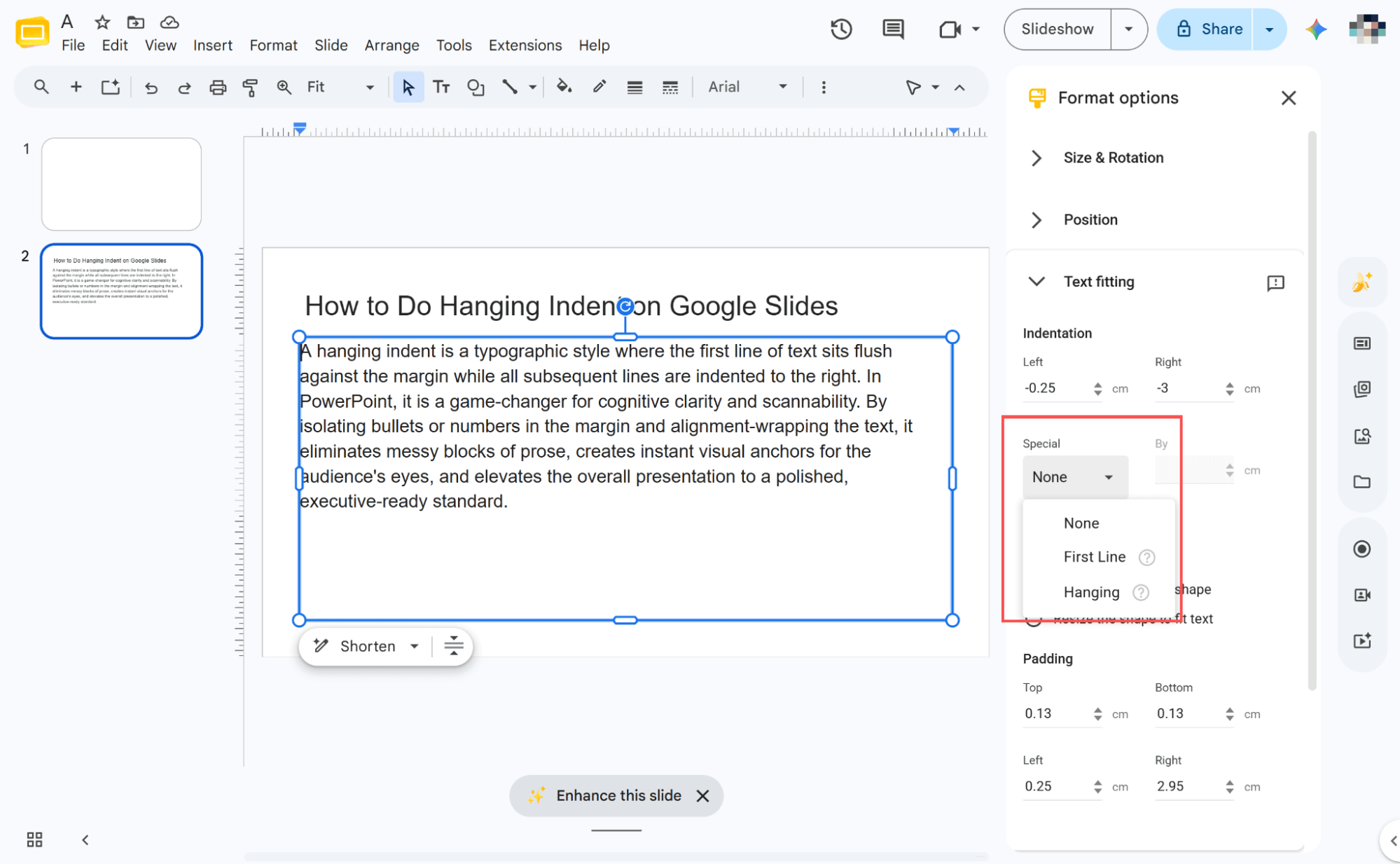
找到“特殊”字段,然后点击下拉箭头展开菜单。您将看到三个段落选项可供选择:“无”、“首行”和“悬挂”。
应用缩进效果
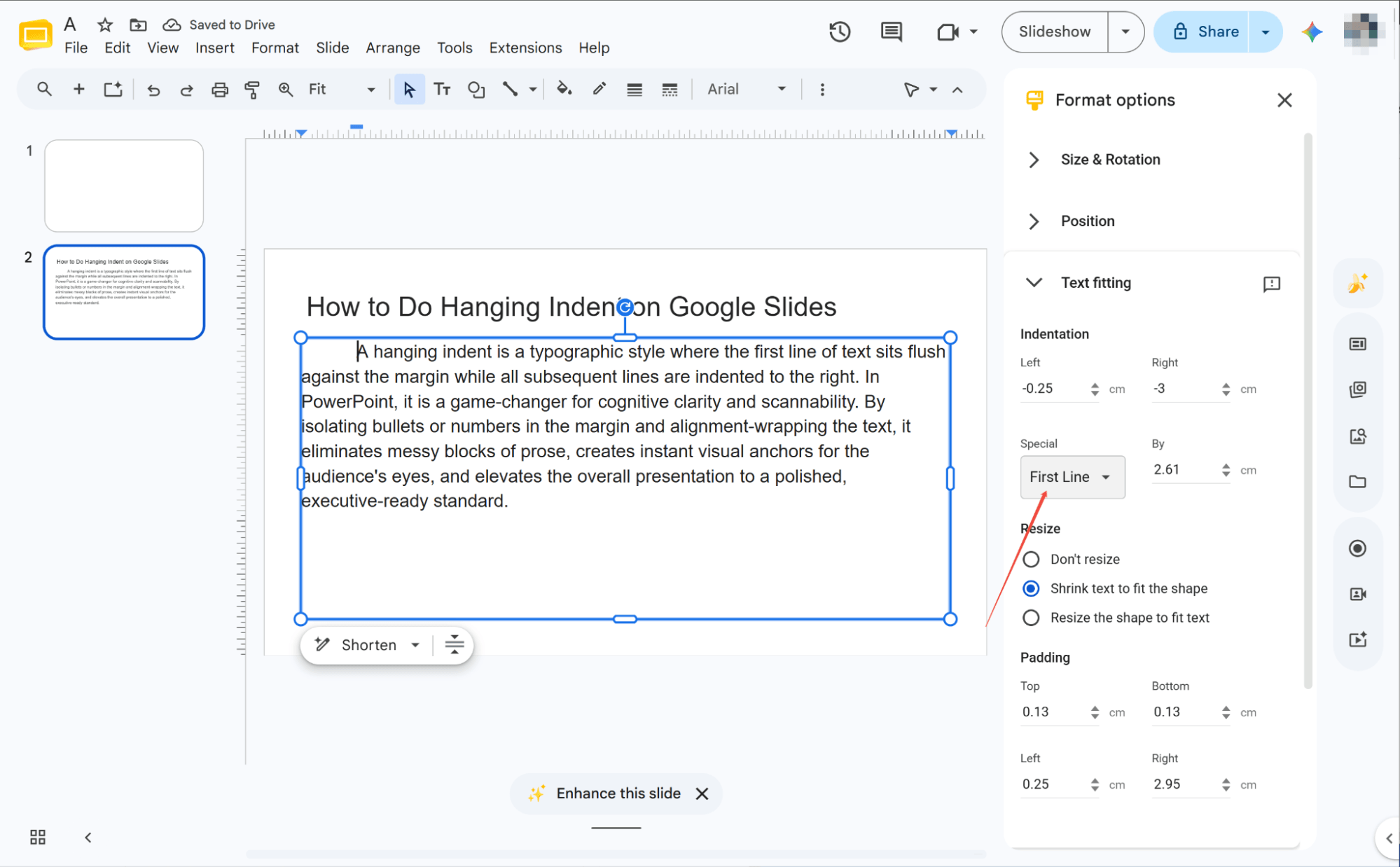
选择“首行缩进”并调整数值以设置首行缩进。或者,选择“悬挂缩进”并调整数值,使除第一行外的所有行都缩进。
快速键盘快捷键技巧
按 Tab 键缩进
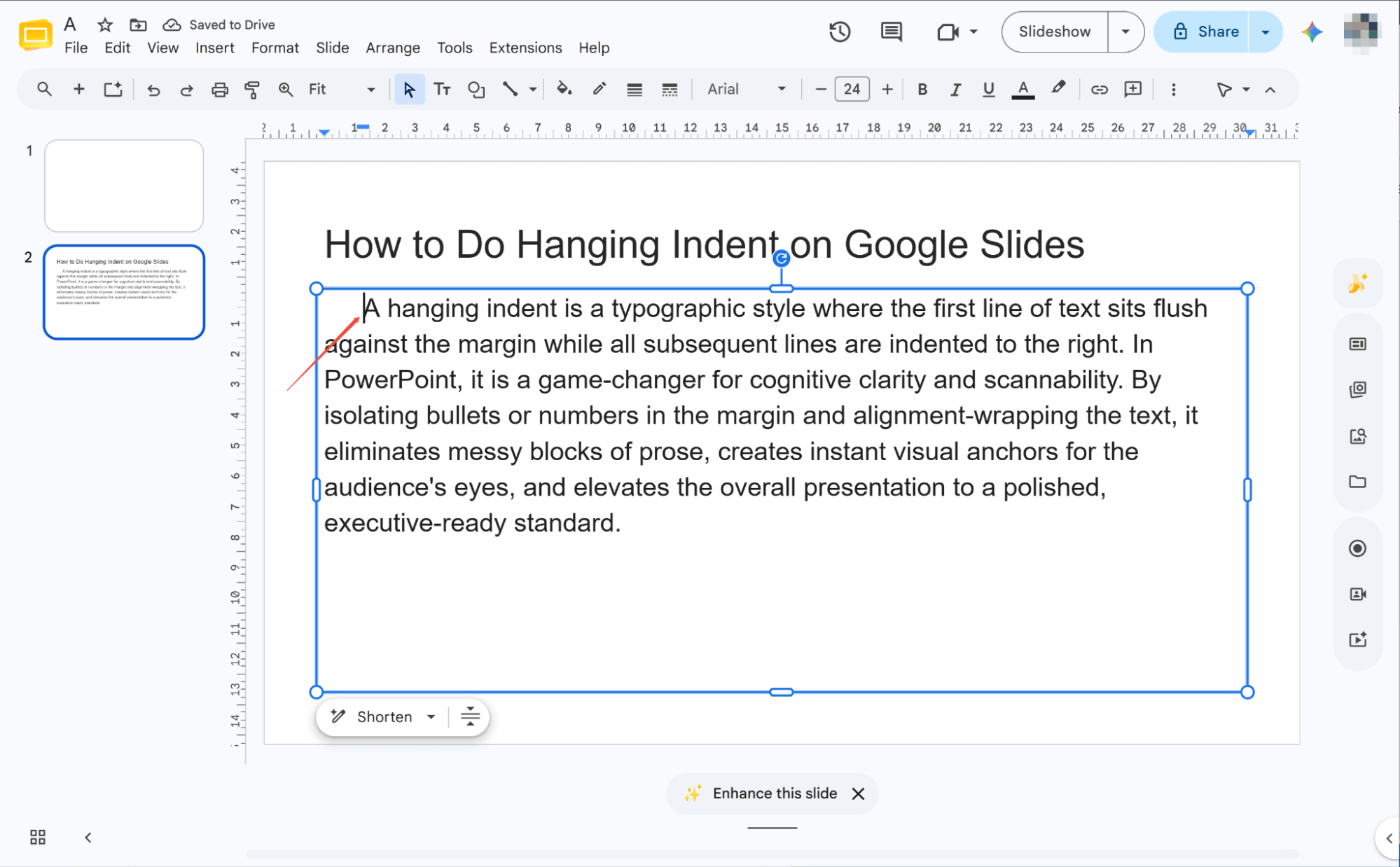
选择幻灯片,将光标放在段落开头,然后按 Tab 键即可立即创建干净的悬挂缩进。
连续压痕
只需多次按 Tab 键即可不断增加悬挂缩进,每次按压都会使段落文本进一步向右移动。
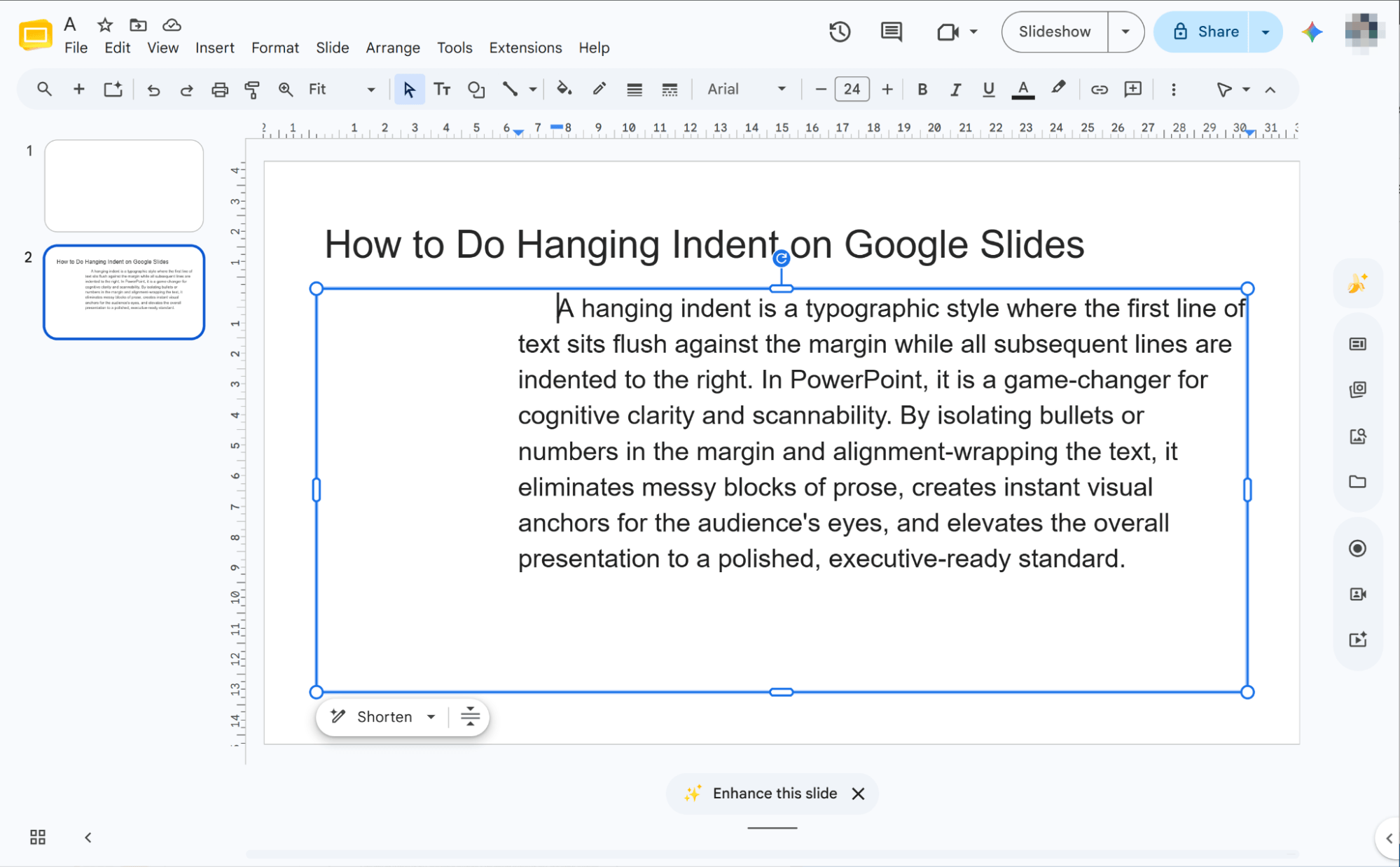
使用 Shift+Tab 反转缩进
使用 Shift+Tab 可以减少过多的缩进。第一次按下调整首行缩进,第二次按下则将整个段落向左拖动。
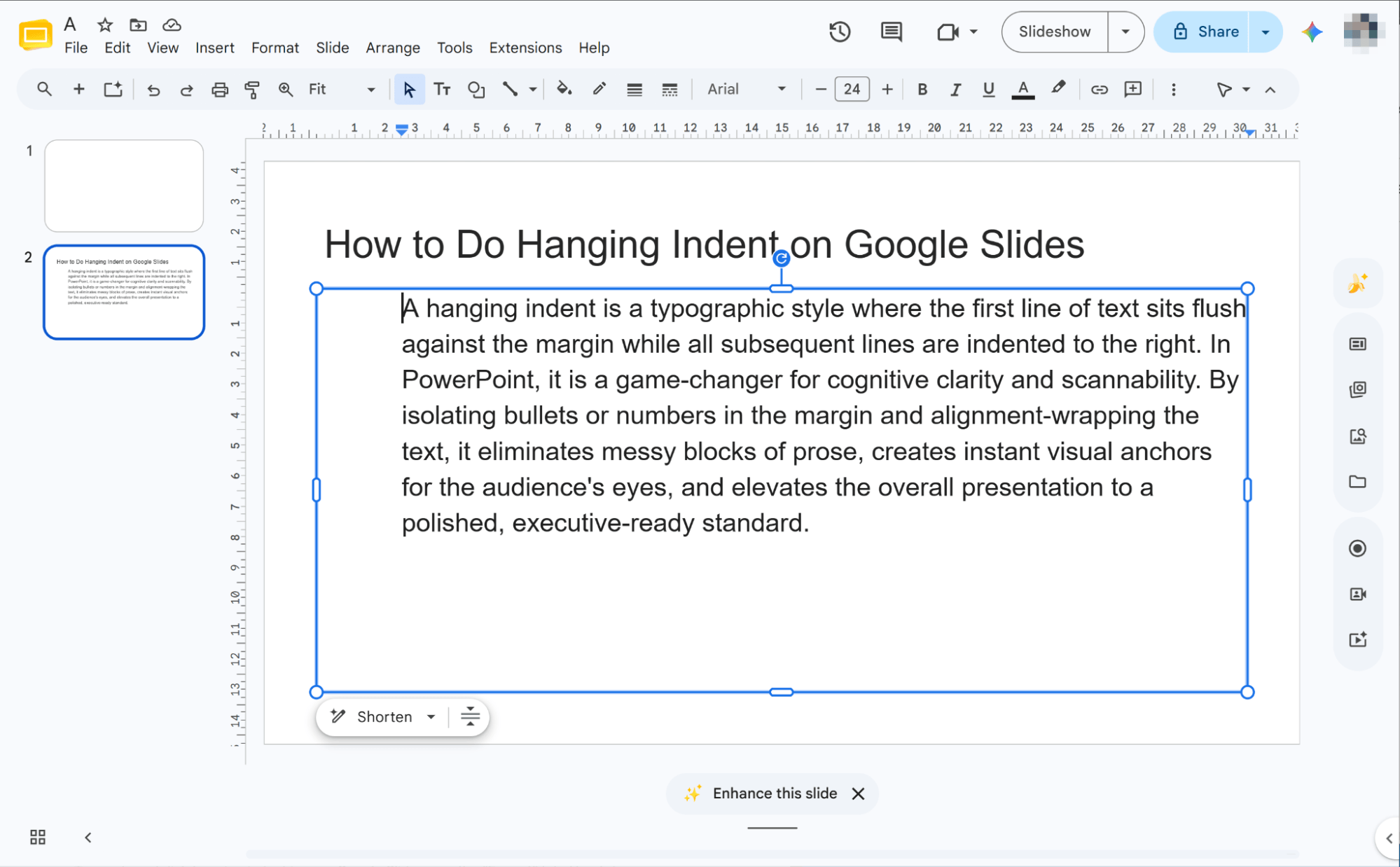
如何在Google幻灯片中以 APA 格式设置悬挂缩进
APA 格式是学术报告中的必备格式,因此在Google Slides 中正确格式化至关重要。让我们通过一个循序渐进的指南,来掌握 APA 悬挂缩进格式。
选择您的文本
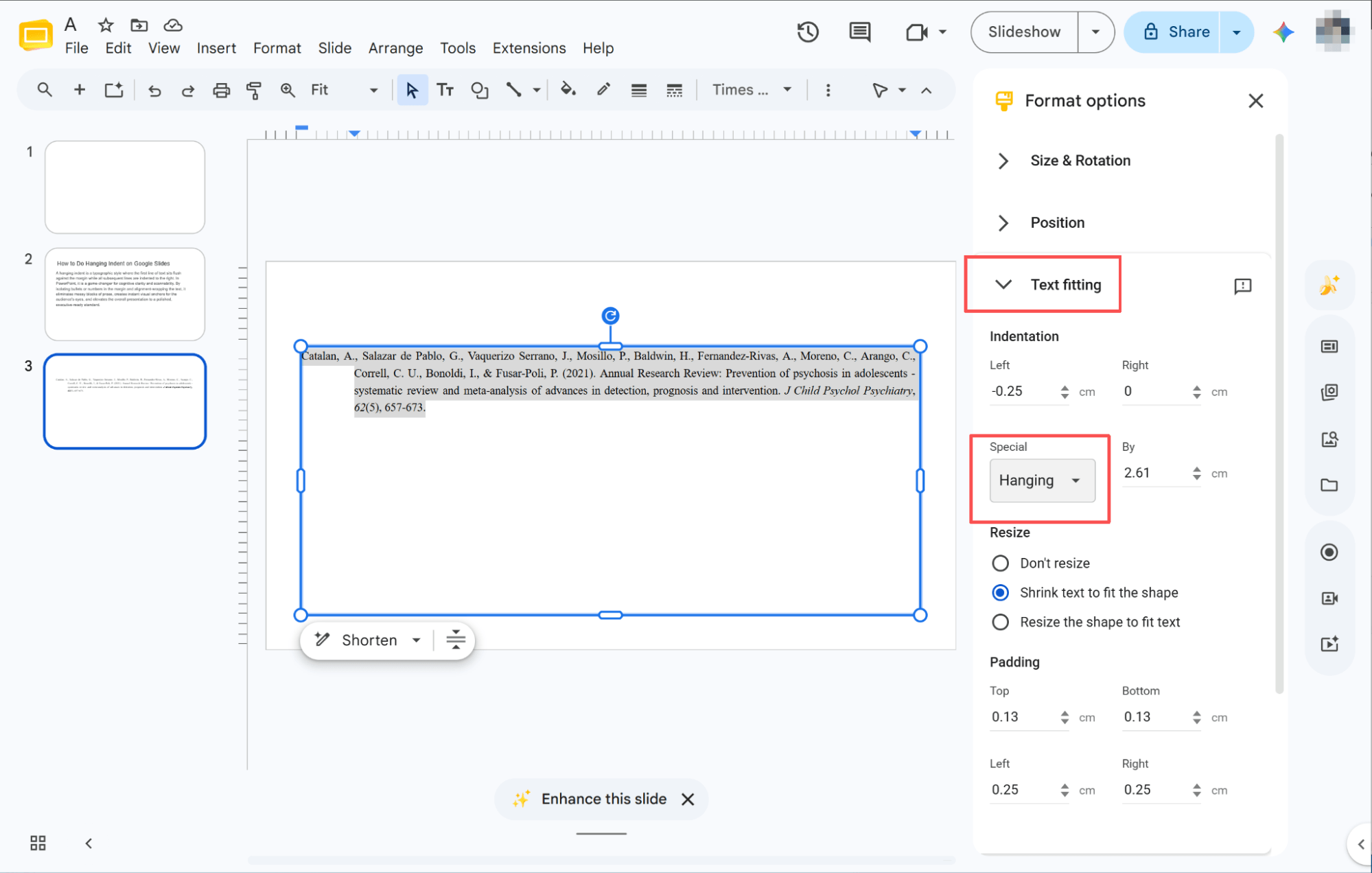
首先,只需在幻灯片上突出显示需要悬挂缩进格式的特定参考文献或书目信息即可。
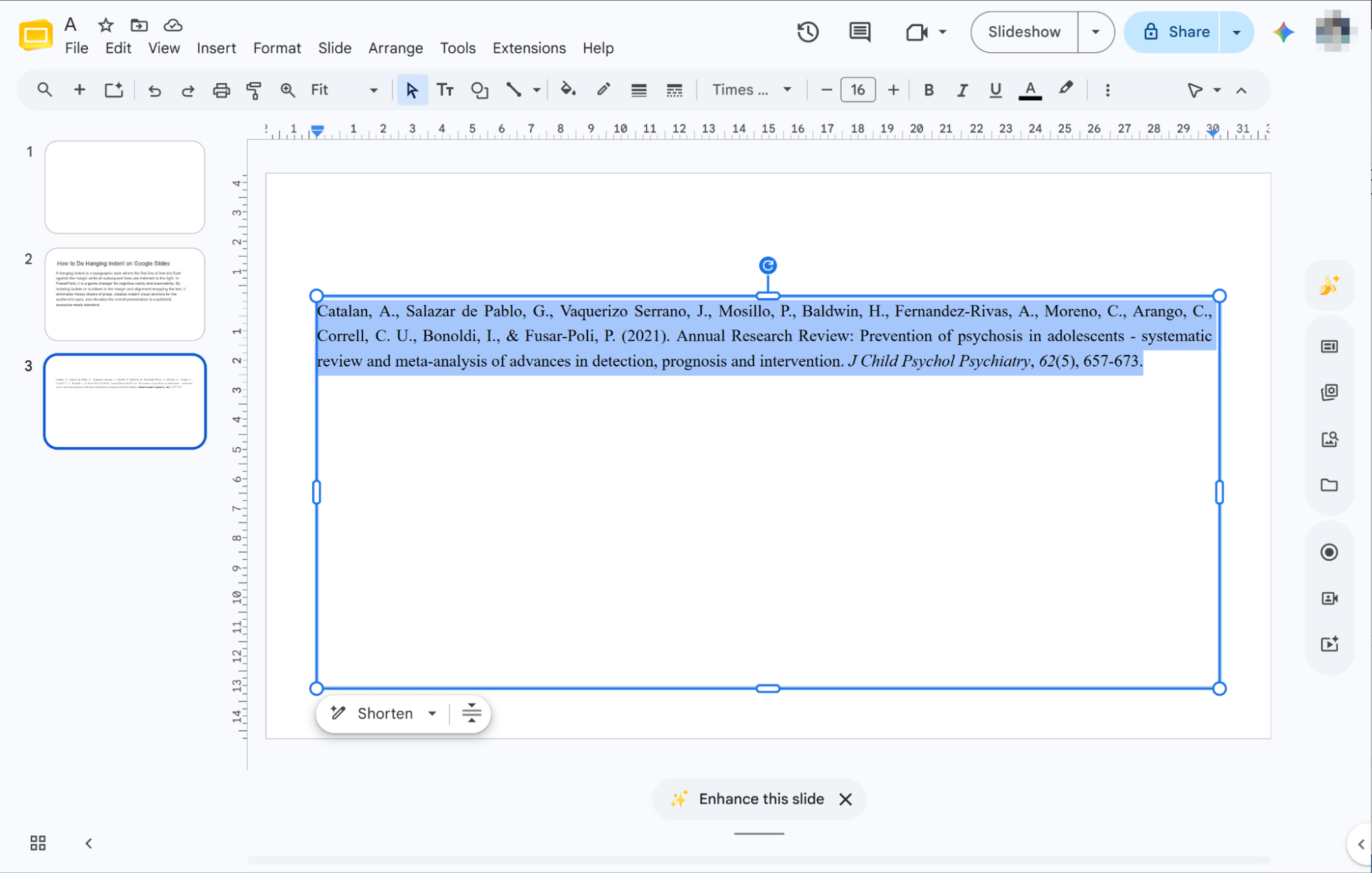
打开格式选项
找到并点击顶部工具栏中的“格式选项”,即可立即在屏幕右侧打开格式设置侧边栏。
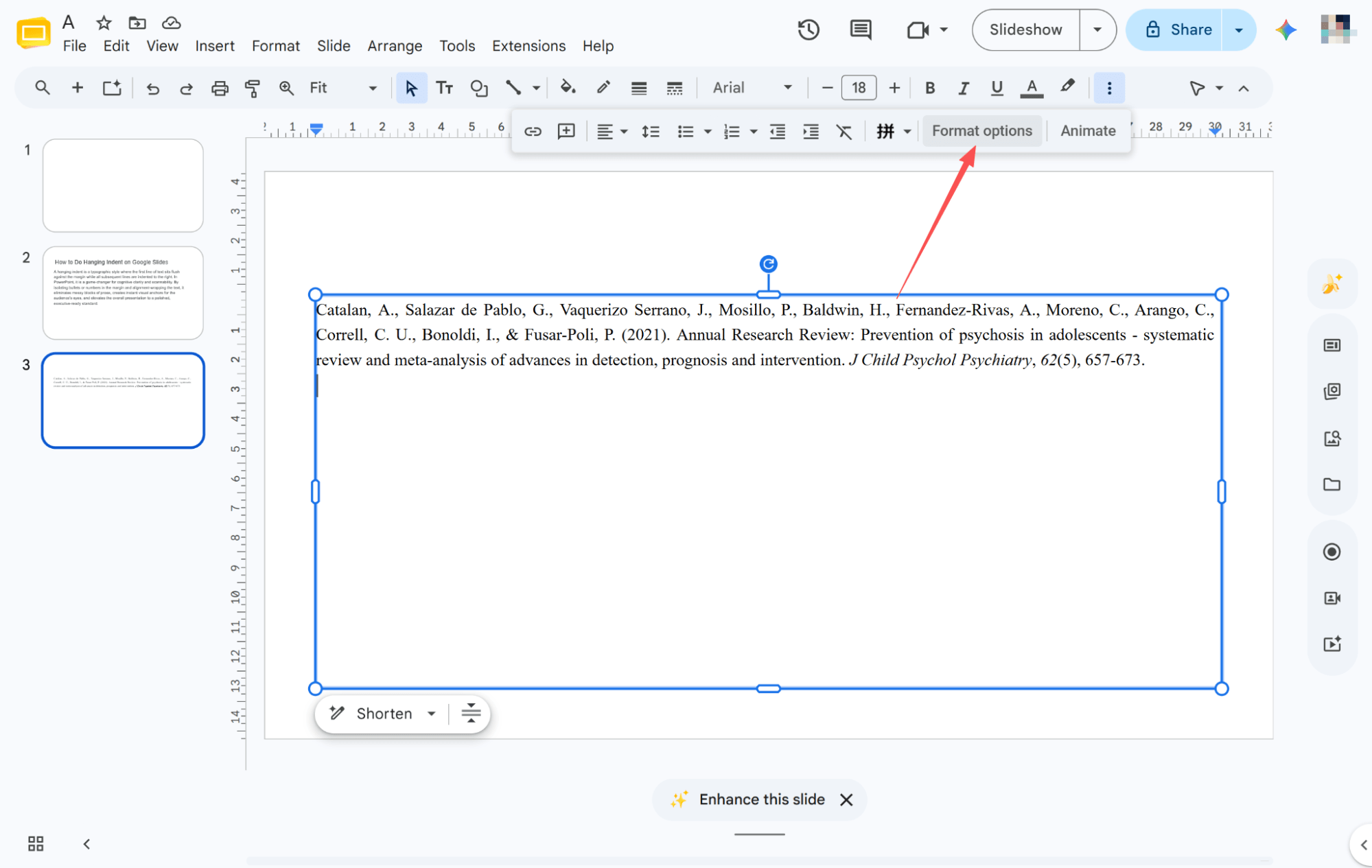
选择悬挂式缩进
点击侧边栏中的“文本适配”箭头,找到“特殊”下拉框,然后选择“悬挂”,即可立即格式化您选择的引用。
HIX AI幻灯片智能体:通过消除人工操作来提高生产力
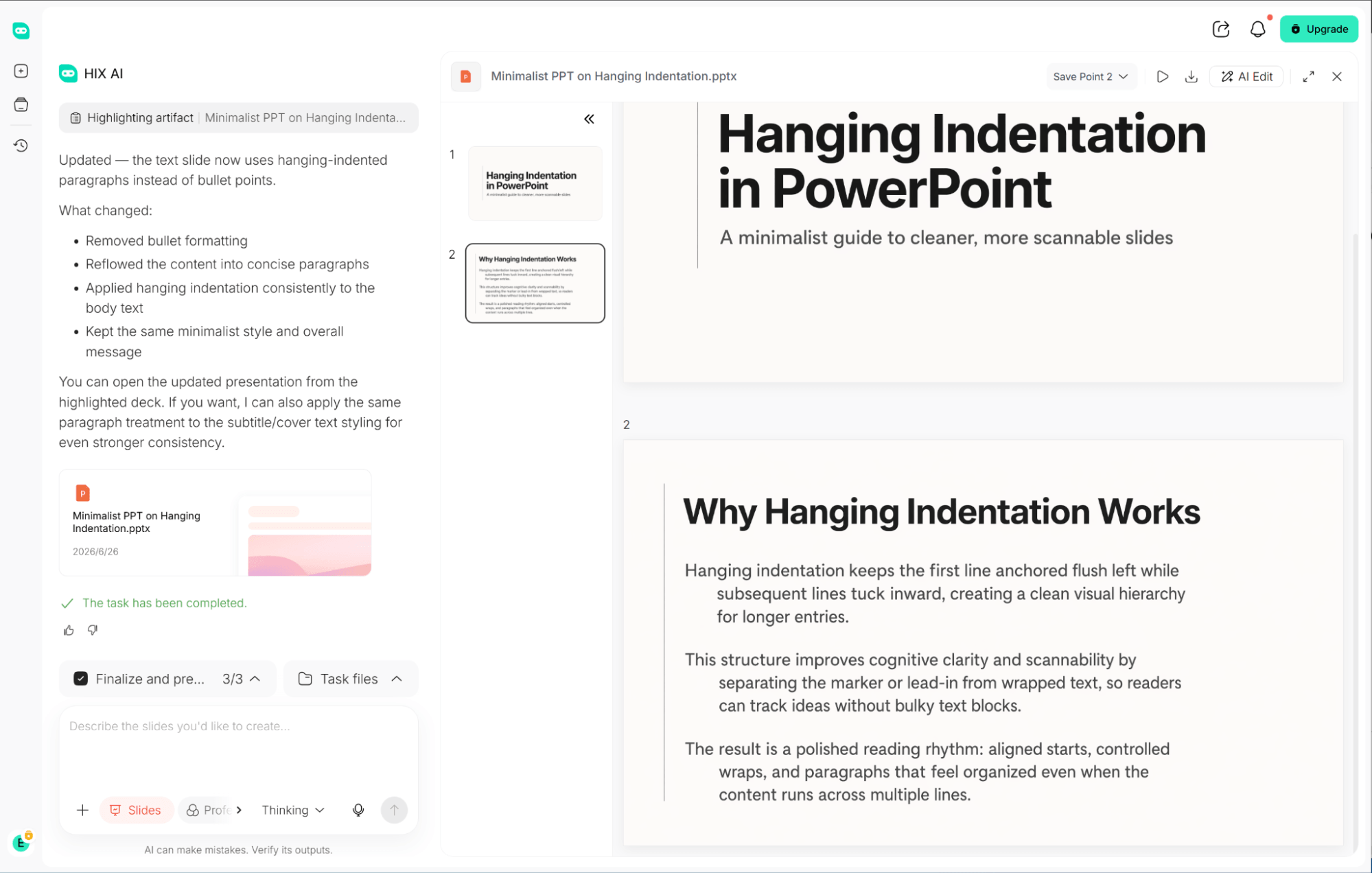
手动调整多张幻灯片中的悬挂缩进既费时又费力,即使是轻微的对齐偏差也会让重要的幻灯片显得粗糙不堪。然而,繁琐的缩进仅仅是冰山一角——与格式不一致、布局别扭和样式混乱作斗争也会耗费大量宝贵时间。
HIX AI幻灯片智能体可以完全解放您的设计精力。它能智能地将杂乱的PowerPoint演示文稿优化成条理清晰、视觉效果均衡的演示文稿,并能无缝转换文件格式——将您的PDF、Word文档、HTML文件甚至视频转换成完整的演示文稿。
从一张白纸开始?只需输入主题,我们的智能体就会进行深入研究,从零开始为您打造结构清晰、内容丰富的演示文稿。
即使演示文稿制作完成,您仍然拥有完全的创作控制权。您可以随时使用文本提示进行精确编辑、替换视觉元素,甚至重写特定部分。
试试HIX AI幻灯片智能体
结论
悬挂缩进是专业幻灯片的基本格式,我们希望这三种简单的方法能帮助您轻松掌握它。
然而,要实现最佳工作流程升级,我仍然强烈推荐使用创新的HIX AI Slides 智能体。它能轻松地将简单的提示命令转化为精美绝伦的演示文稿,为您节省大量繁琐的工作时间,并大幅提升您的效率。
🆓免费试用 • 📑创建任意幻灯片 • ⭐4.9/5 评分





