想在Google幻灯片上画图吗?也许你想圈出一些重要的内容,快速画个图表,或者只是想涂鸦让幻灯片更有趣。其实比你想象的要容易得多!
本文将一步一步地指导您完成所有操作。看完本文,您将学会如何在Google幻灯片中绘图,并能像pro一样添加线条、形状,甚至进行徒手绘画。让我们开始吧!

目录
如何在Google幻灯片上绘图
现在让我们从Google幻灯片的秘密武器——涂鸦工具开始。它能让你轻松绘制自定义的波浪线、签名或醒目的下划线,这是任何形状菜单都无法实现的。
打开你的Google幻灯片。
打开你想要的Google幻灯片,然后点击你想涂鸦的幻灯片。
访问涂鸦工具
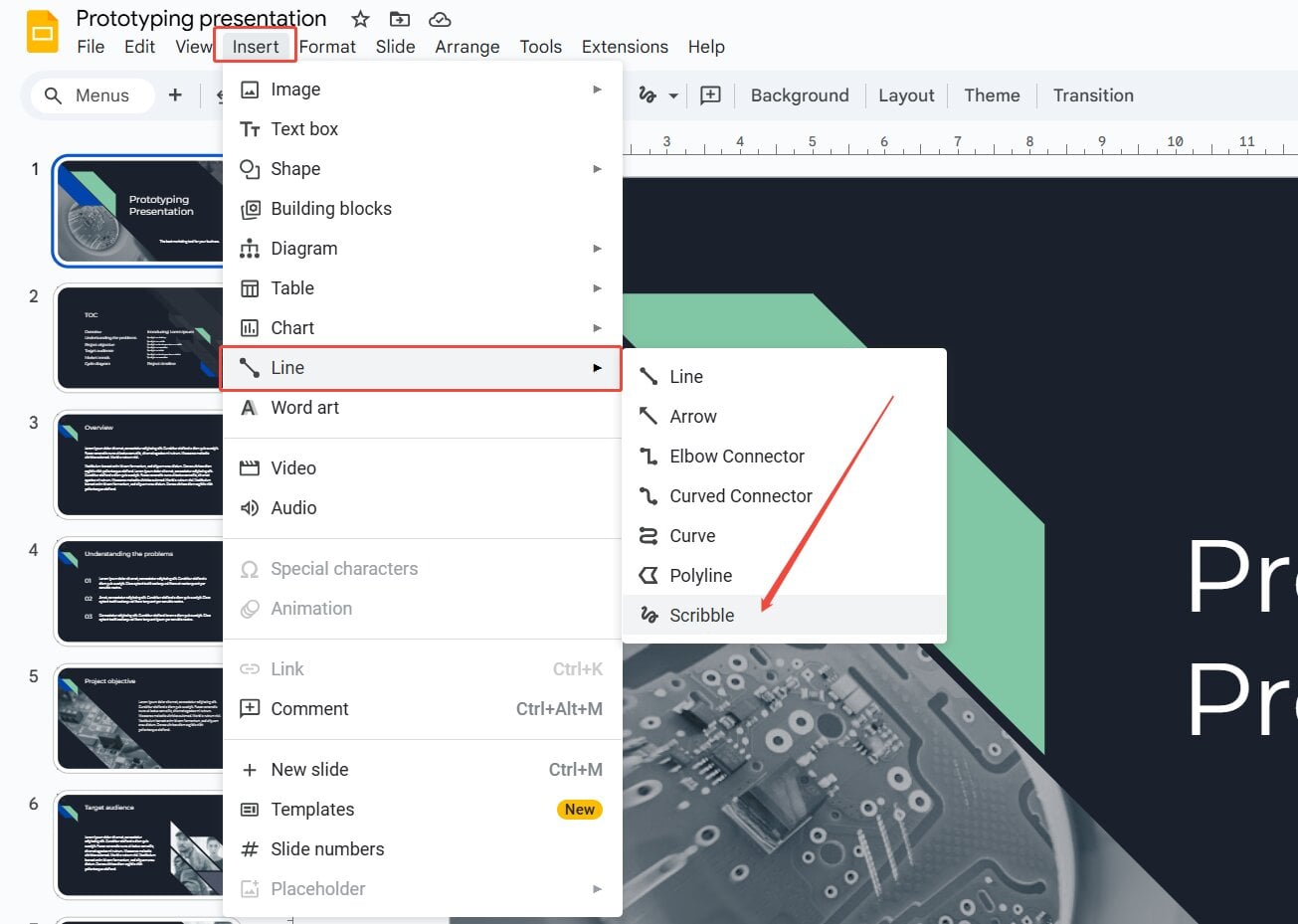
前往工具栏,点击“插入” > “线条” > “涂鸦” 。光标会变成十字准星——悬停在上面,感受它的强大功能。
开始绘画
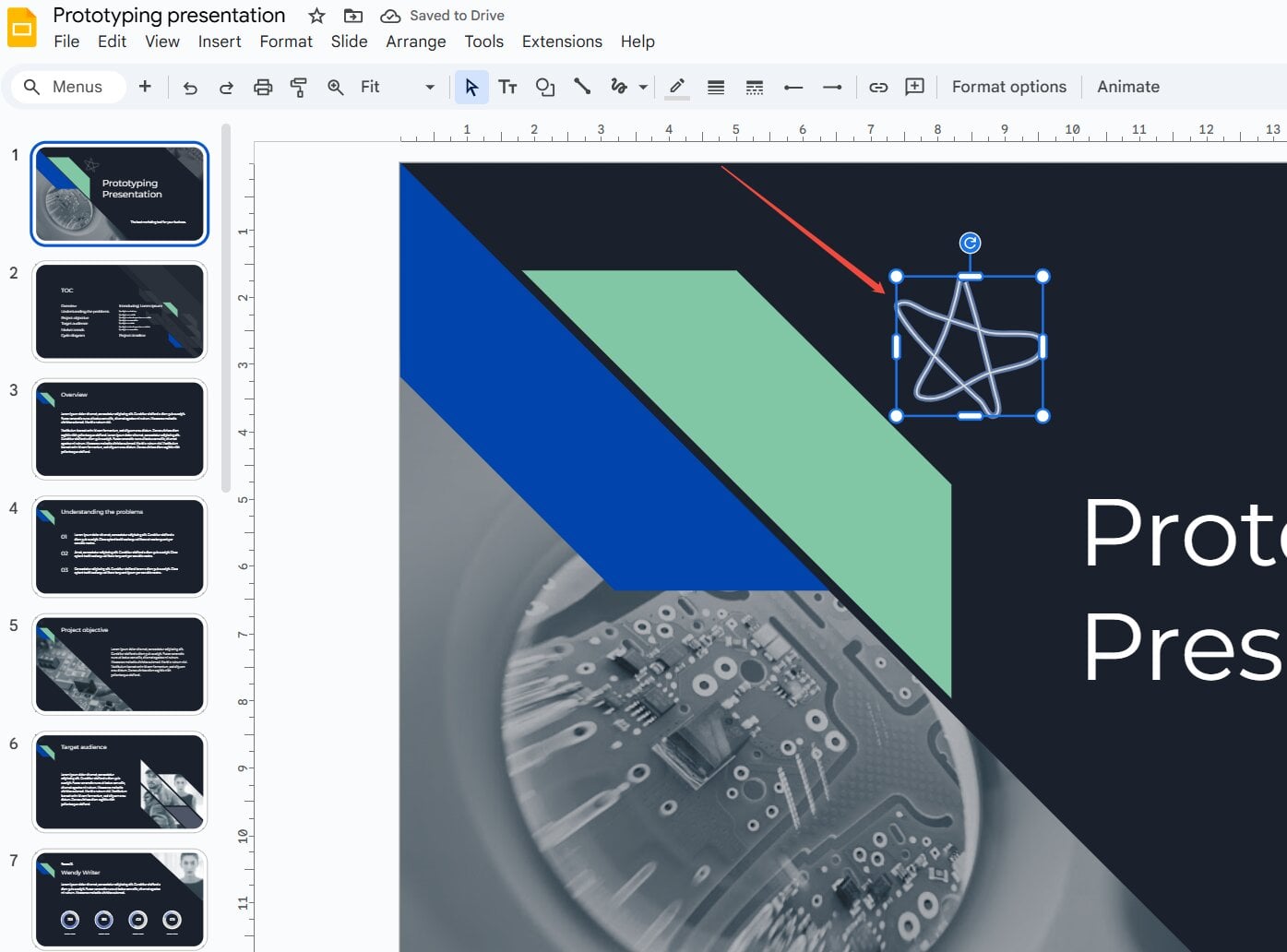
点击并拖动幻灯片上的任意位置。慢速拖动可获得精准效果,快速拖动可获得流畅效果。抬起手指/鼠标即可完成一笔;重复此操作可绘制更多笔触。
调整颜色、粗细和样式(可选)
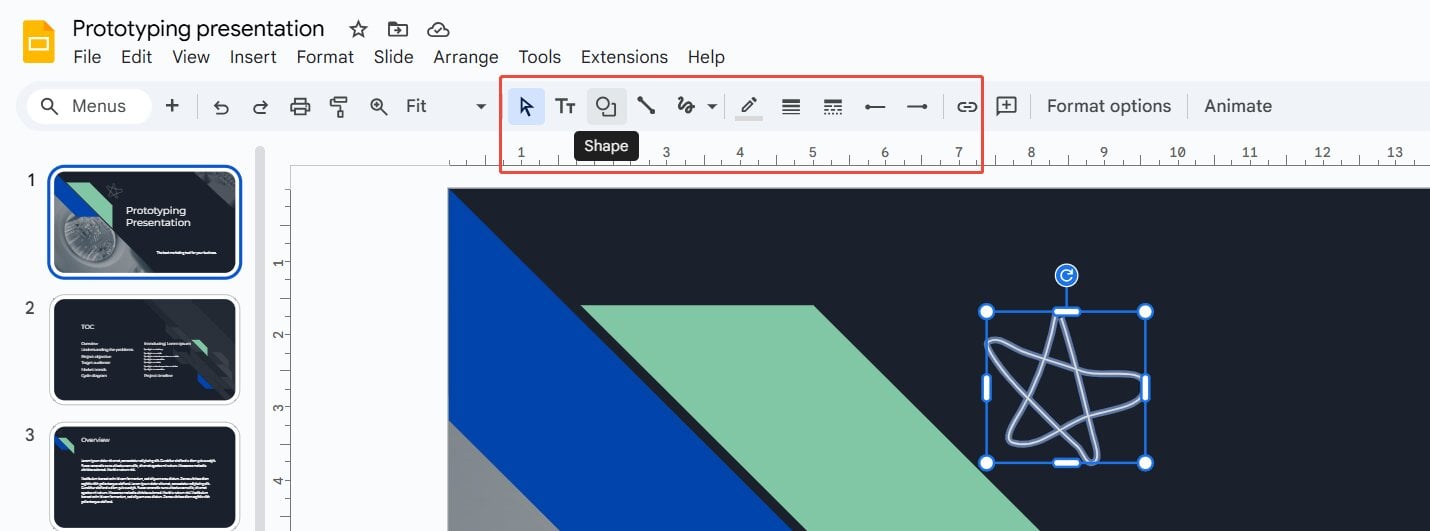
选中你的涂鸦后,使用工具栏切换颜色、调整线条粗细或切换到虚线。尽情创作,打造独一无二的作品。
完成你的画作
完成绘图后,松开鼠标按钮。您的绘图将作为对象显示在幻灯片上。现在,您可以随意移动、调整大小或使用工具栏中的选项对其进行进一步编辑。
像pro一样润色你的画作
你已经完成了你的第一幅杰作——现在让我们让它更加熠熠生辉。这四个技巧能让你的画作清晰流畅、充满自信,同时又不喧宾夺主,掩盖你想要传达的信息。
放大以达到精准
按住 Ctrl 键放大幻灯片。细微的抖动消失,您就能像pro绘图板用户一样精准地绘制曲线——无需任何额外的硬件。
窃取你手机里的东西
用手机拍个草图,上传到Google云端硬盘,然后直接拖到幻灯片里。
撤销是你最好的朋友
画错了一笔?Ctrl + Z 可以立即删除最后一笔。在绘制过程中可以连续多次撤销,让你大胆尝试——把它想象成一张创作安全网。
先用形状锚定
先画一个淡淡的圆圈或箭头作为引导线,然后在上面随意涂鸦,最后删除形状。这样即使你没有任何几何基础,也能创作出专业级的对称图案。
隆重推出HIX AI Slides :几秒钟内即可创建个性化、可直接用于演示的幻灯片
虽然涂鸦工具非常适合添加个性化元素,但有时您需要一种更快捷的方式来从零开始创建整个演示文稿。如果您需要一款人工智能工具来减轻压力,不妨试试HIX AI Slides!
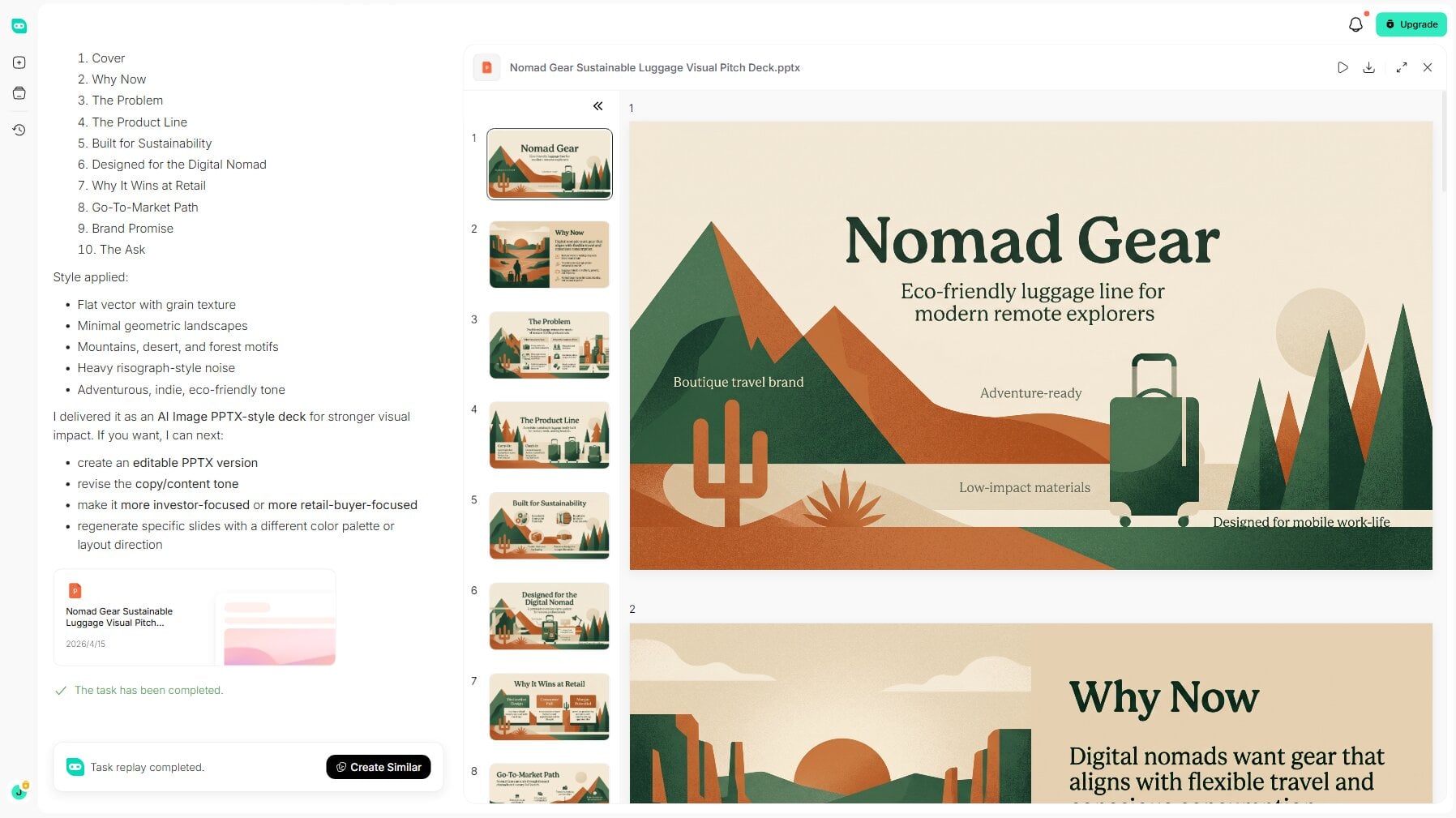
HIX AI Slides 是一款智能助手,让您轻松完成演示文稿设计。只需提供主题,我们的智能体即可进行深入研究,构建清晰的文案,并从零开始创建精美的幻灯片。它还能无缝地将现有的 PDF、Word 文件、图像和视频转换为完整的幻灯片——非常适合用于课程作业、团队汇报或知识分享。
保持品牌一致性同样轻松便捷。只需上传您的自定义 PPT 模板, HIX AI即可严格遵循您指定的样式、字体和布局,省去您耗费数小时的繁琐手动格式化工作。
最棒的是,整个过程您都拥有完全的控制权。借助直观的文本提示,您可以添加或删除幻灯片元素、微调文案格式,或立即重写特定部分,使您的演示文稿完美无瑕。
立即试用HIX AI幻灯片!
结论
现在,您可以使用涂鸦工具让您的Google幻灯片脱颖而出。涂鸦工具简单易用、完全免费,还能添加图库图片无法比拟的个性化元素。无论是简单的图表、重点标注还是趣味插图,都能让您的幻灯片更具吸引力。
下次演讲时不妨花点时间试试。一点小小的绘画就能有效地吸引听众的注意力,让他们印象深刻。你不需要是艺术家——只需开始,享受绘画的乐趣即可。
当您准备轻松创建完整的演示文稿时,不妨试试HIX AI Slides——这是将您的想法转化为精美、可直接演示的幻灯片的最快方法。
🆓免费试用 • 👍专业幻灯片 • ⭐4.9/5 评分





