打造一份引人入胜的演示文稿,并不意味着每一页都要从零开始。掌握如何快速Replicate你的最佳作品,可以彻底改变你的创作体验。
本指南将详细介绍如何在Google幻灯片中复制幻灯片。深入了解这些简单技巧,立即成为更高效、更专业的演示者。
如何在Google幻灯片中复制幻灯片:4 个快速简便的方法
为了节省时间并保持演示文稿视觉风格的一致性,重复使用现有布局至关重要。以下介绍四种在Google幻灯片中复制幻灯片的极其简单的方法。
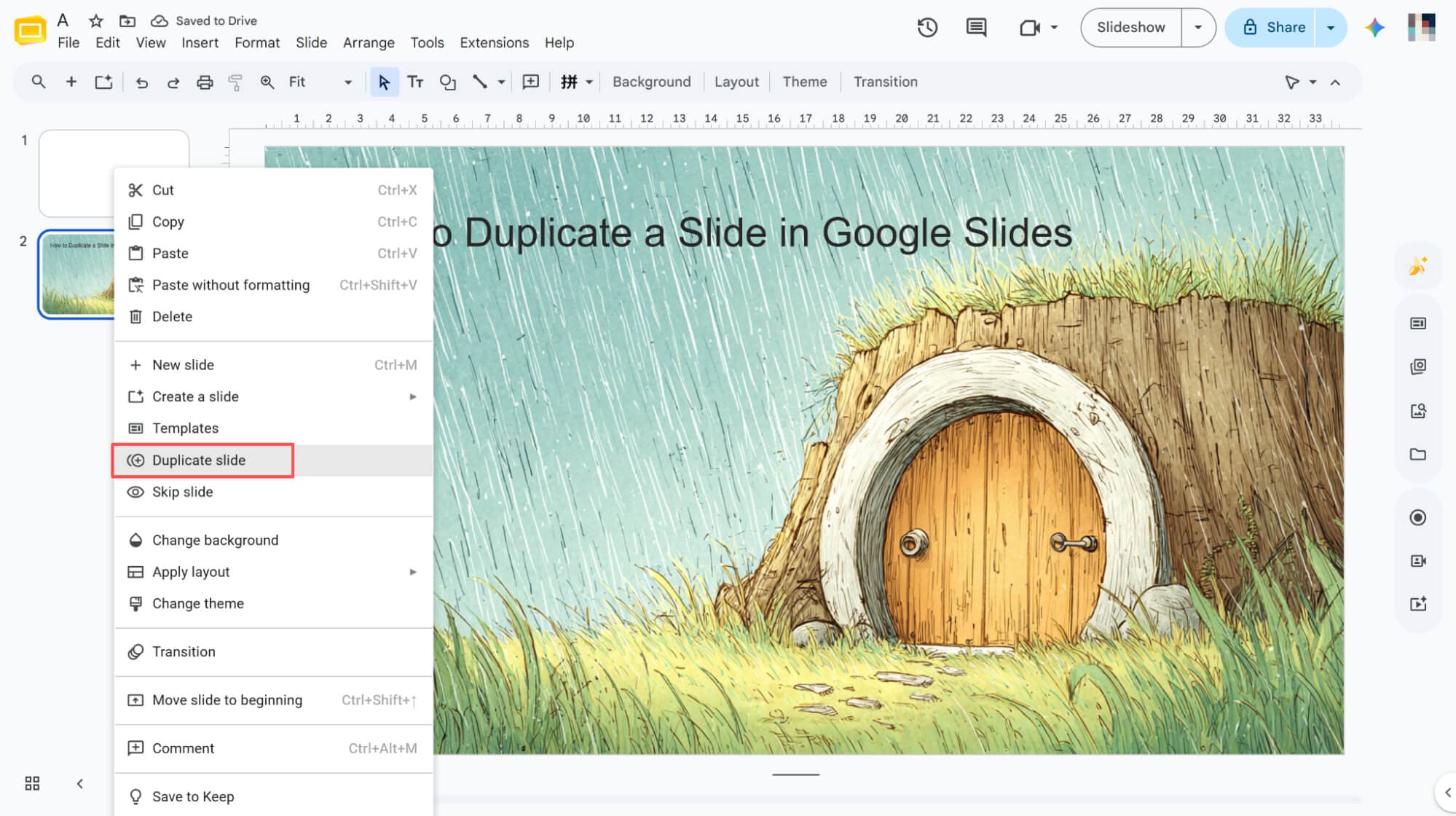
通过右键单击复制
选择目标幻灯片,右键单击以显示菜单,然后单击“复制幻灯片”即可立即创建副本。
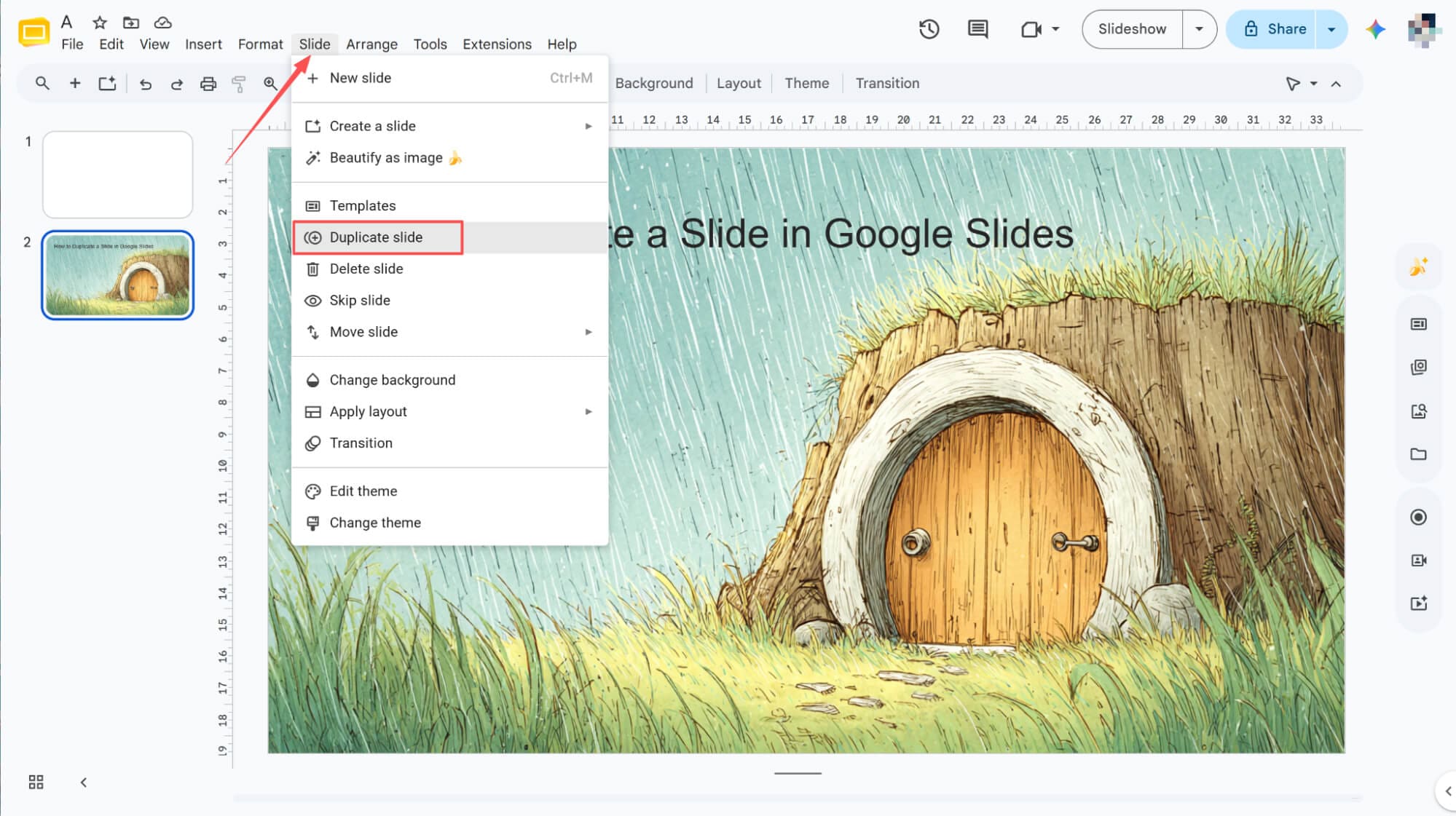
通过菜单栏复制
选择目标幻灯片,点击顶部菜单中的“幻灯片”,然后从下拉菜单中选择“复制幻灯片”即可立即复制。
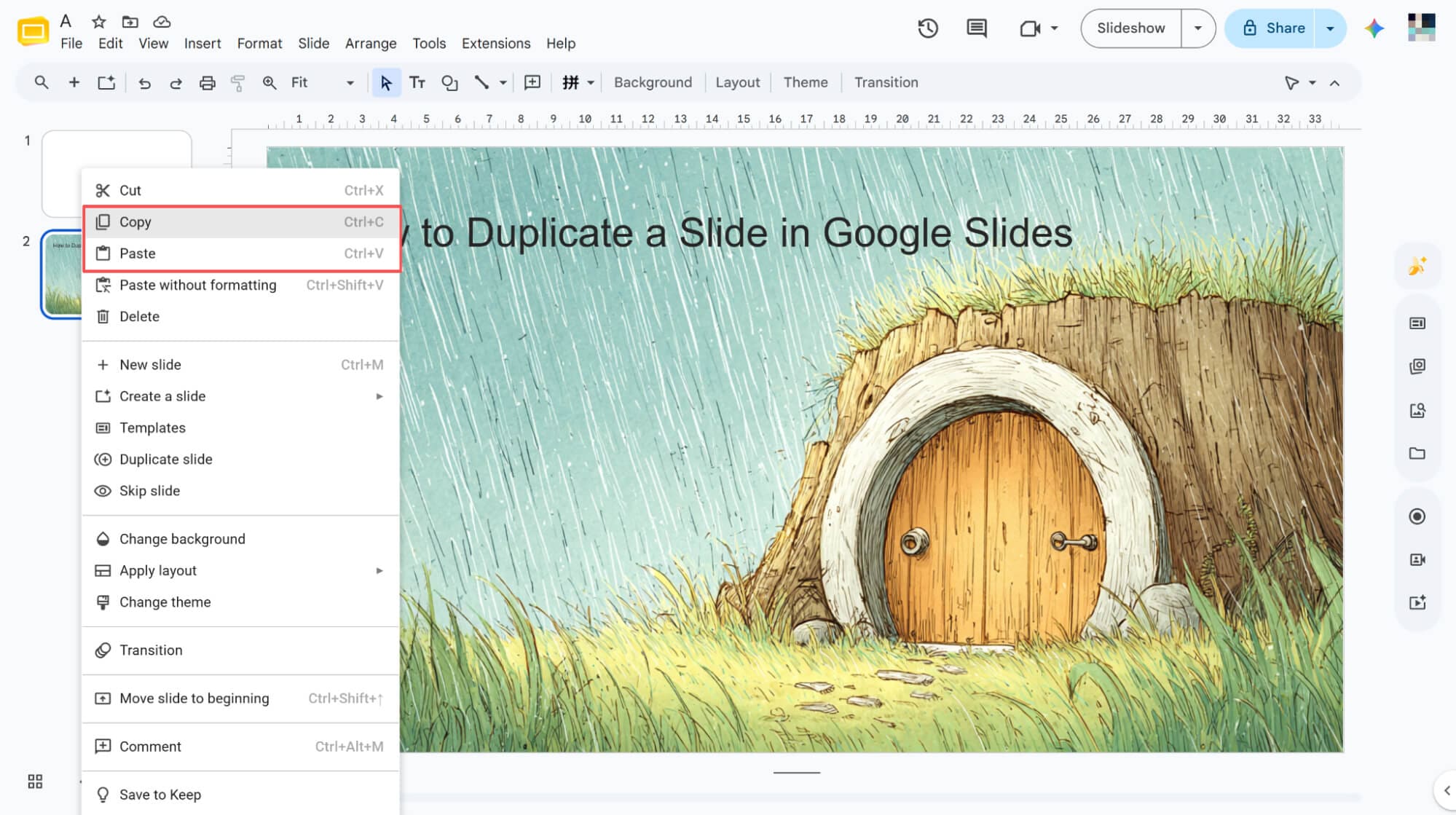
通过右键单击进行复制和粘贴
选择幻灯片,右键单击并选择“复制”,然后右键单击空白处并选择“粘贴”进行复制。
通过键盘快捷键复制
选择目标幻灯片,然后只需按键盘上的Ctrl+D即可立即成功复制。
HIX AI幻灯片智能体:超越手动复制,实现完美设计
手动复制幻灯片虽然可以快速保留格式,但HIX AI幻灯片智能体能将工作效率提升到一个全新的水平。只需输入主题, HIX AI即可进行深度研究,自动生成完整且设计精美的演示文稿。
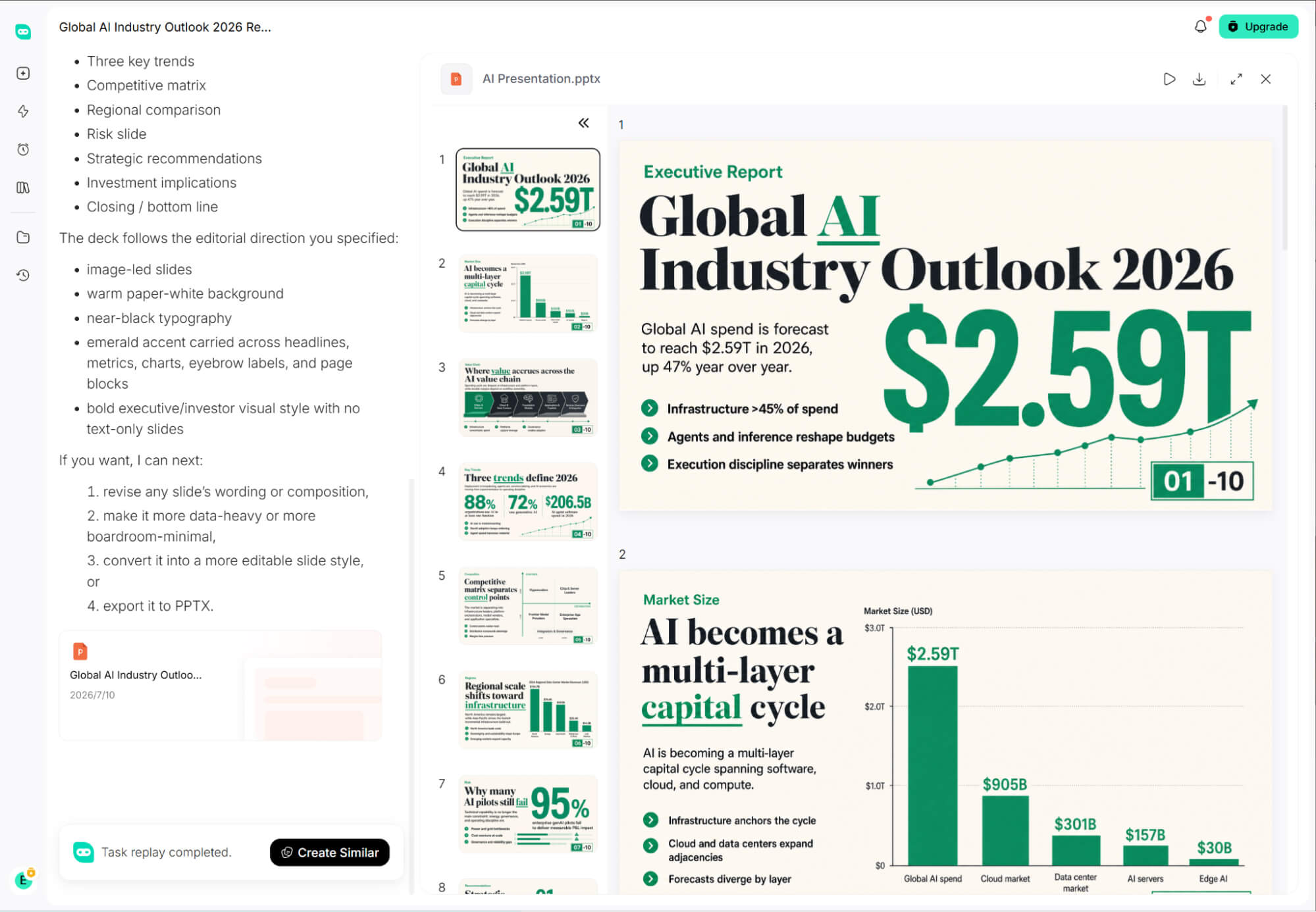
对于现有文件和网页内容, HIX AI提供无缝的PPT 转换功能。只需导入原始文档、图像或网页,我们的 AI 即可立即将非结构化信息转换为清晰、逻辑结构化的幻灯片。
HIX AI还能轻松优化现有的PowerPoint演示文稿。它能优化布局、提升视觉美感并清理格式,而无需从头开始。
对于希望保持强大品牌形象的企业团队和任何演讲者而言, HIX AI支持自定义 PPT 模板上传,确保生成的每个演示文稿都严格遵守官方字体、调色板和样式指南。
如果您想告别耗时的手动幻灯片制作,不妨试试HIX AI Slides 智能体 。它是一款不可或缺的日常助手,能将您的原始想法转化为可直接用于演示的 PowerPoint 文档。
立即试用HIX AI幻灯片!
结论
掌握这四种快速复制技巧,是保持幻灯片样式完全一致的绝佳方法,同时还能节省大量宝贵的设计时间。
但说实话,即使是最好的手动快捷方式,时间长了也会让人觉得有些繁琐。要想真正改变你的工作流程,我强烈推荐你试试HIX AI Slides 智能体 。
它能轻松简化演示文稿的制作过程,处理繁重的工作,让您可以完全专注于核心信息,而不是重复的格式调整。
🆓免费试用 • 👍专业幻灯片 • ⭐4.9/5 评分





