厌倦了Google幻灯片中千篇一律的矩形图片吗?这些标准的、方方正正的布局不仅限制了你的设计选择,还会让你的幻灯片显得拥挤、单调乏味,缺乏视觉创意。
幸运的是,打破常规其实非常简单。在本快速指南中,我将一步步教你如何在Google幻灯片中将图片变成圆形(或者任何你喜欢的形状),为你的下一次演示增添新鲜感和Edge。让我们开始吧!

如何在Google幻灯片中将图片变成圆形
让我们来探索一下Google幻灯片中的一个隐藏宝藏:图像遮罩工具。它能快速将任何图像遮罩成一个简洁的圆形,同时还提供多种其他形状选项,让您的幻灯片更加精美。
上传图片
在菜单栏中,选择“插入”,将鼠标悬停在“图像”上,选择上传方式,即可成功上传图像。
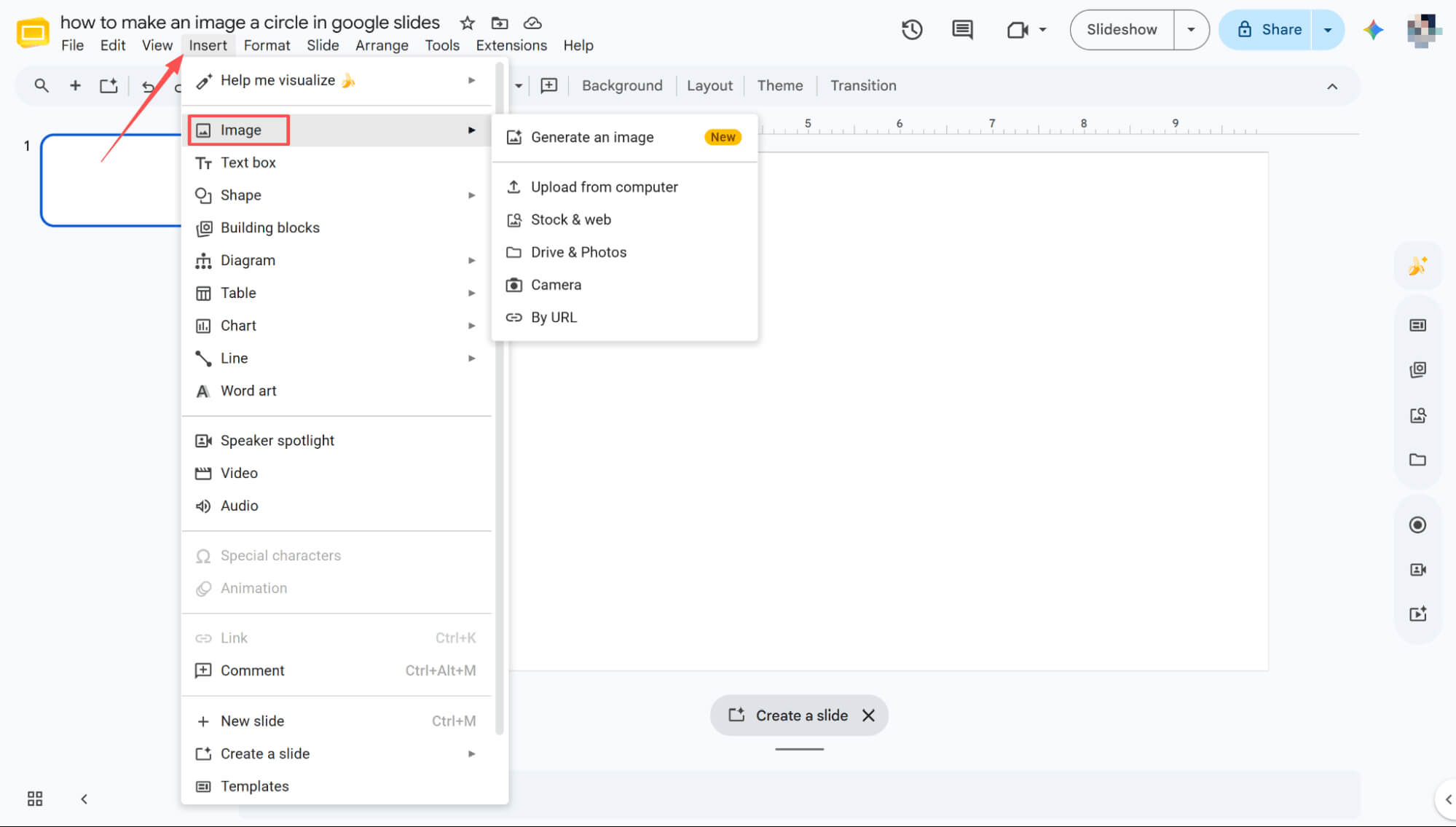
将图像遮罩成圆形
选择图像,单击工具栏中的“蒙版”图像图标,然后从各种可用选项中选择“形状”>“圆形”。
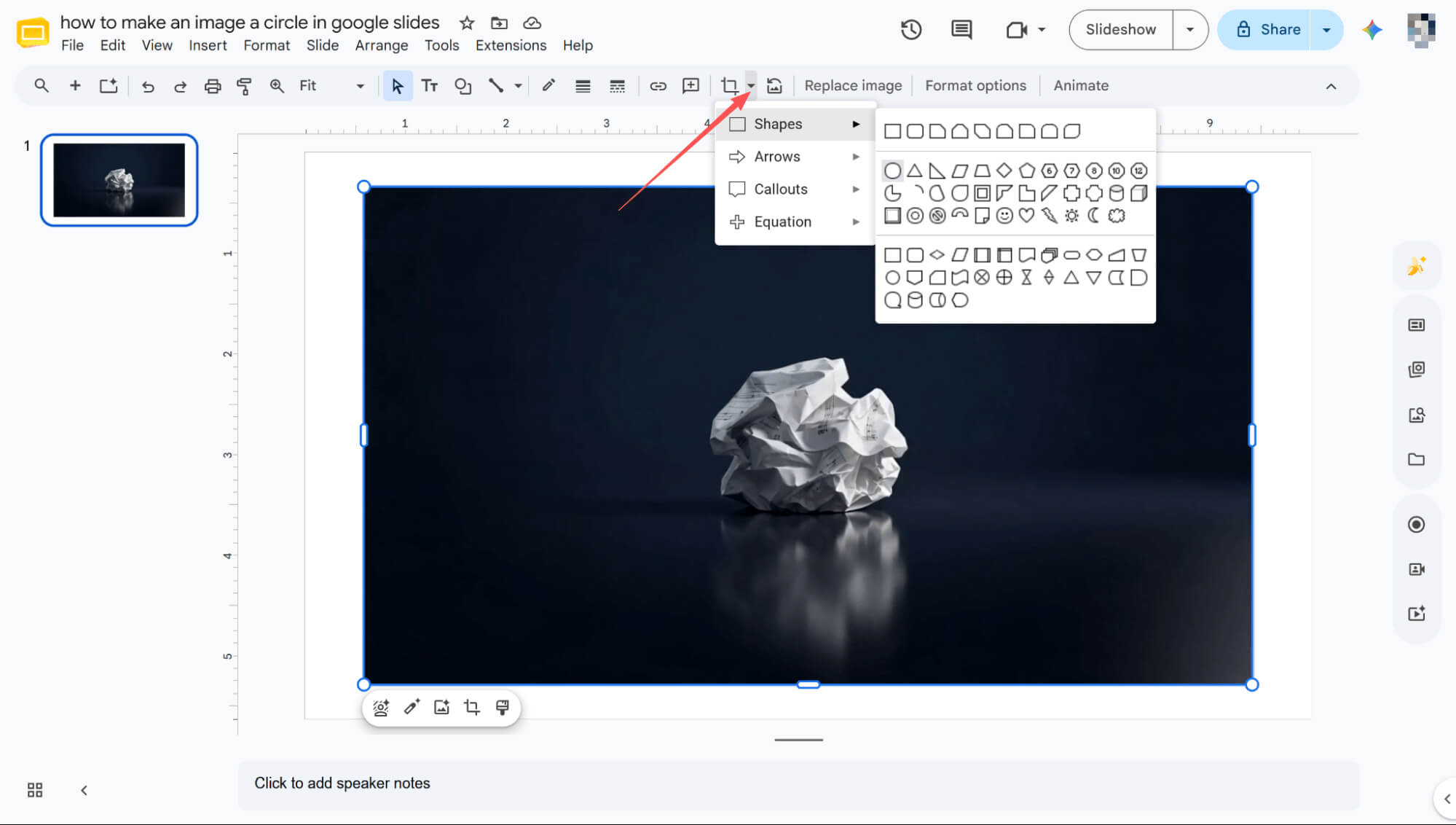
微调形状尺寸
应用形状后,只需拖动调整大小的控制柄即可微调其尺寸。
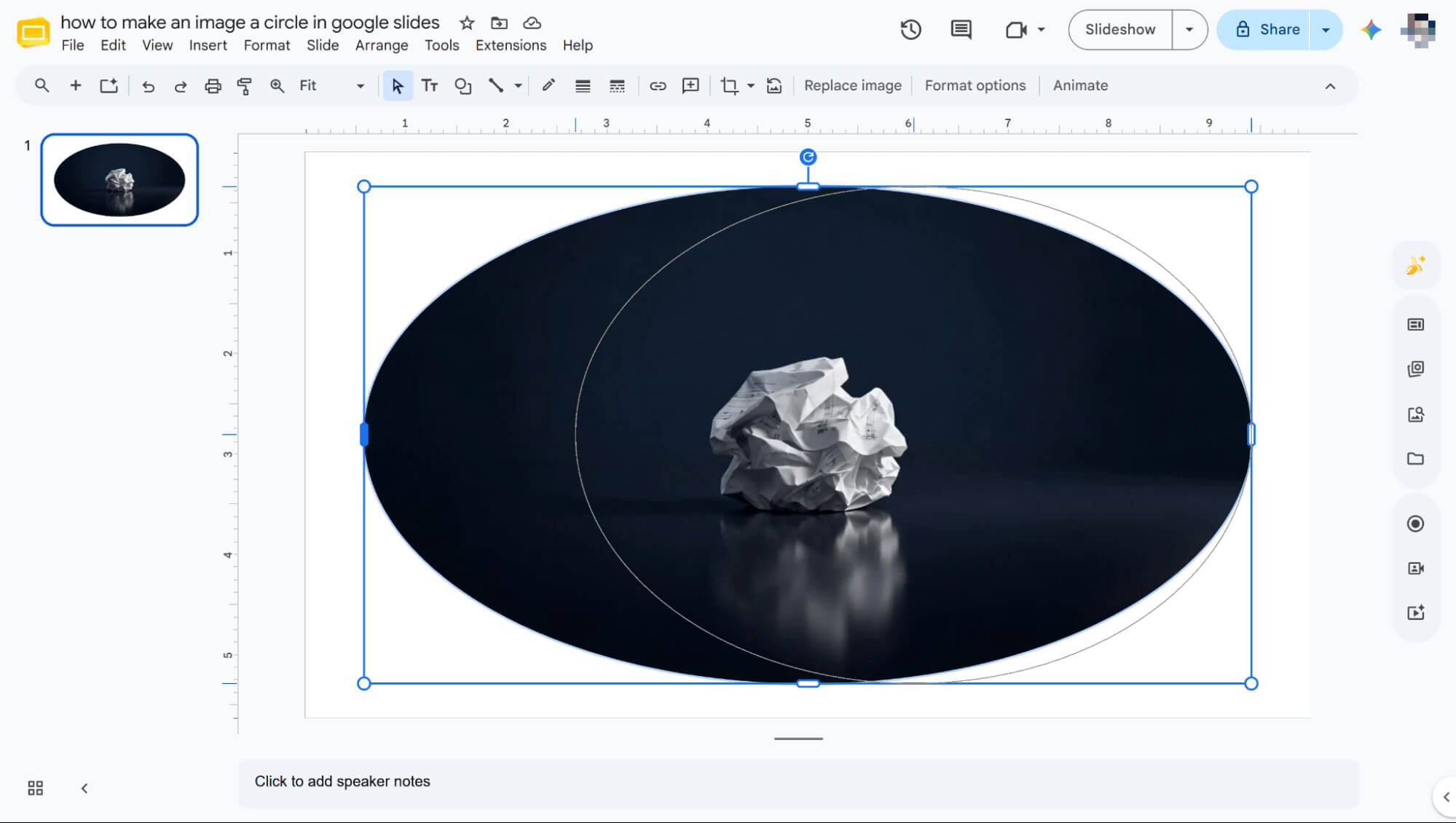
如何在Google幻灯片中将图片变成圆形:主要设计优势
🌟打破网格单调
非矩形形状消除了僵硬的布局限制,引入了动态的负空间和现代杂志般的审美,从而对抗视觉疲劳。
🌟增强视觉聚焦
遮罩技术可以去除分散注意力的背景,立即将观众的注意力引导到核心主题上。
🌟优化布局集成
自定义形状可以让文字自然地围绕视觉元素Flow,同时去除不必要的背景元素,从而最大限度地利用幻灯片空间。
🌟增强品牌凝聚力
标准化形状(例如,与用户界面或徽标的圆角完全匹配)使整个演示文稿具有高级、量身定制和专业的感觉。
利用HIX AI革新幻灯片制作方式
还在为手动调整图像形状而浪费时间吗? HIX AI Slides 智能体可以帮到您,它通过简单的文本提示指令,立即将您的图像转换为任何自定义几何形状。
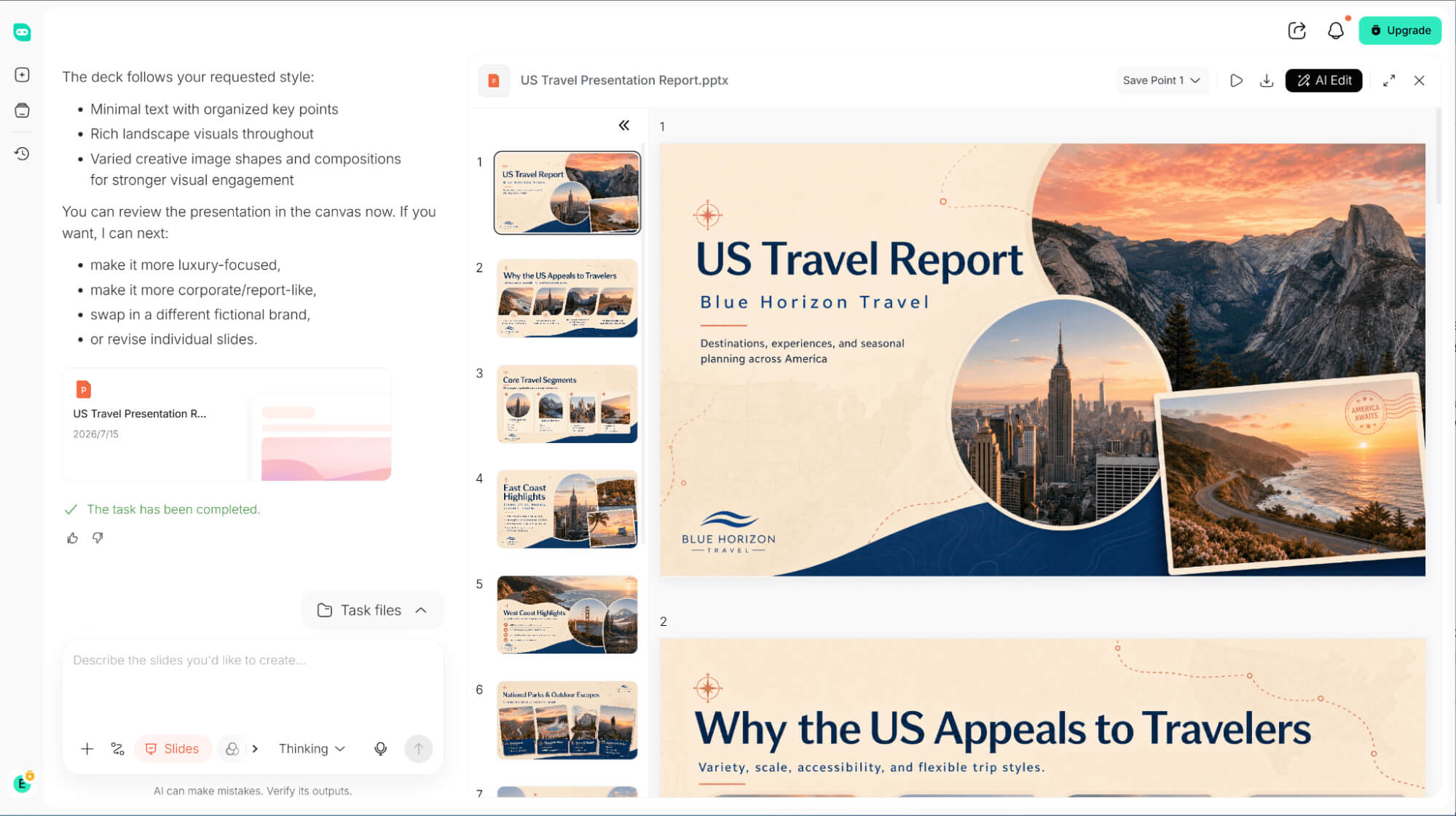
选择预设模板或上传您自己的模板,即可完美匹配您的视觉形象。HIX HIX AI严格遵循您模板的配色方案和样式,其内置的幻灯片优化功能可确保演示文稿风格统一,为您节省大量手动操作时间。
此外,您还可以上传 PDF、Word 文档、图像,甚至是 HTML 文件, HIX AI PPT 转换器可以轻松地将它们转换为完整的、可用于演示的演示文稿。
无论您是从零开始创建还是从现有文件转换而来,您都可以完全掌控最终的演示文稿。PowerPoint 制作完成后,您只需输入自然的文本提示,即可进行精确的微调或重写任何部分。
立即试用HIX AI幻灯片智能体
结论
既然你已经掌握了将图像遮罩成各种形状的技巧,那么你离创建更具吸引力、视觉效果更生动的演示文稿就更近一步了。
但是,如果您要处理包含大量图片的演示文稿,并且想要避免繁琐的手动操作,我们强烈推荐您使用HIX AI。它是快速生成精美、可直接用于正式演示的幻灯片的终极捷径,而且无需任何麻烦。
🔒安全可靠 • 💳多种套餐选择 • 🌟4.8/5 评分





