💡 摘要
如果您想在Google幻灯片中添加视频,可以轻松使用我们在此分享的方法,例如直接连接到您的云端硬盘或YouTube帐户。但是,如果您想要最佳解决方案,不妨试试HIX AI幻灯片智能体,它是制作高质量演示文稿的最佳选择。
添加动态视频是立即提升参与度、使静态演示文稿生动起来的终极方法,可以有效地打破文字密集型演示文稿的单调乏味。
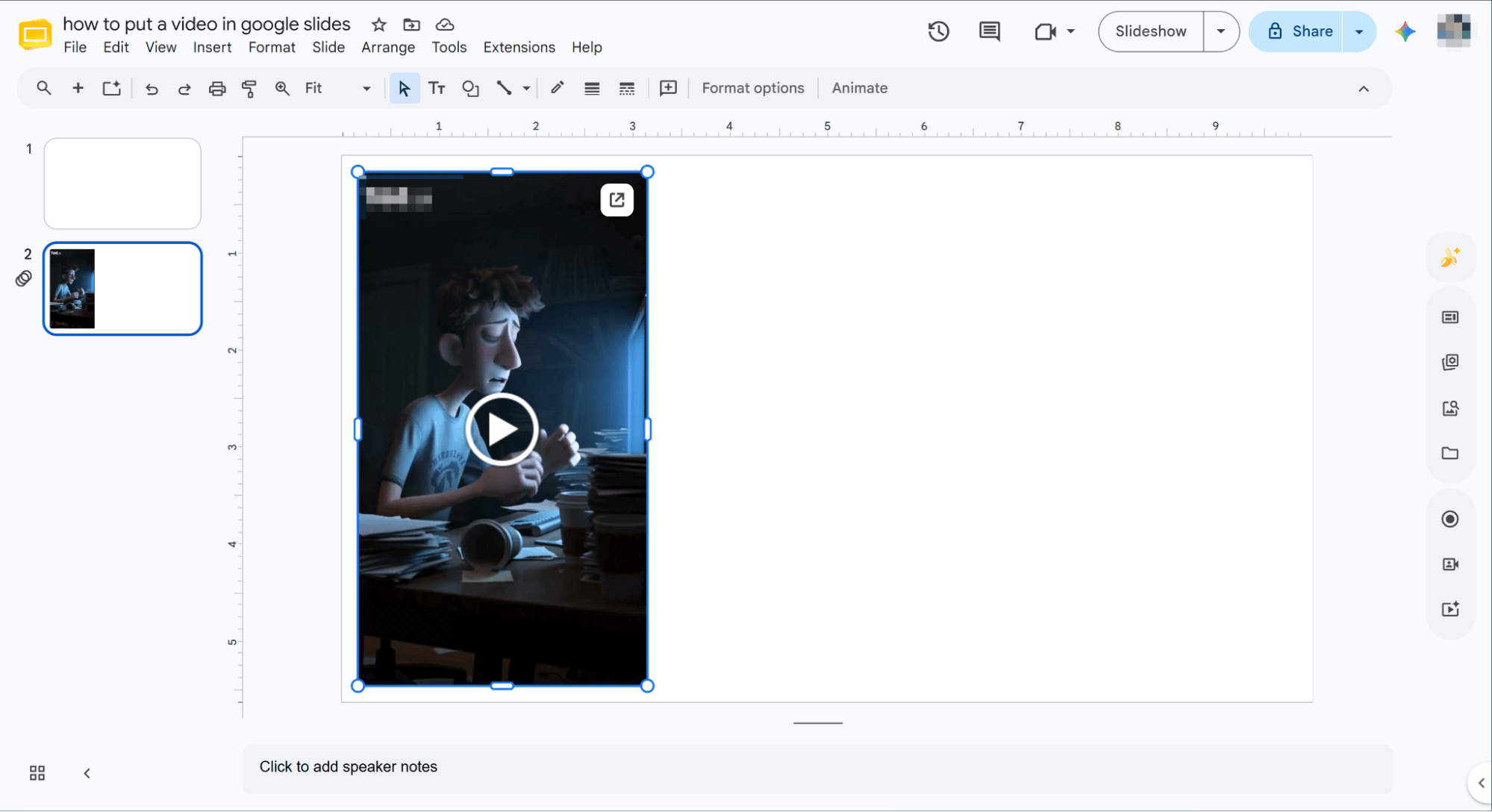
在本教程中,我将一步步指导您如何将视频直接插入到Google幻灯片中,包括如何从YouTube和Google云端硬盘插入视频片段。
目录
如何将YouTube视频添加到Google幻灯片中
在YouTube上找到一段完美的公开视频,迫不及待地想与你的观众分享?别担心,这超级简单!让我们一起通过六个简单轻松的步骤,立即将其直接嵌入到你的Google幻灯片中。
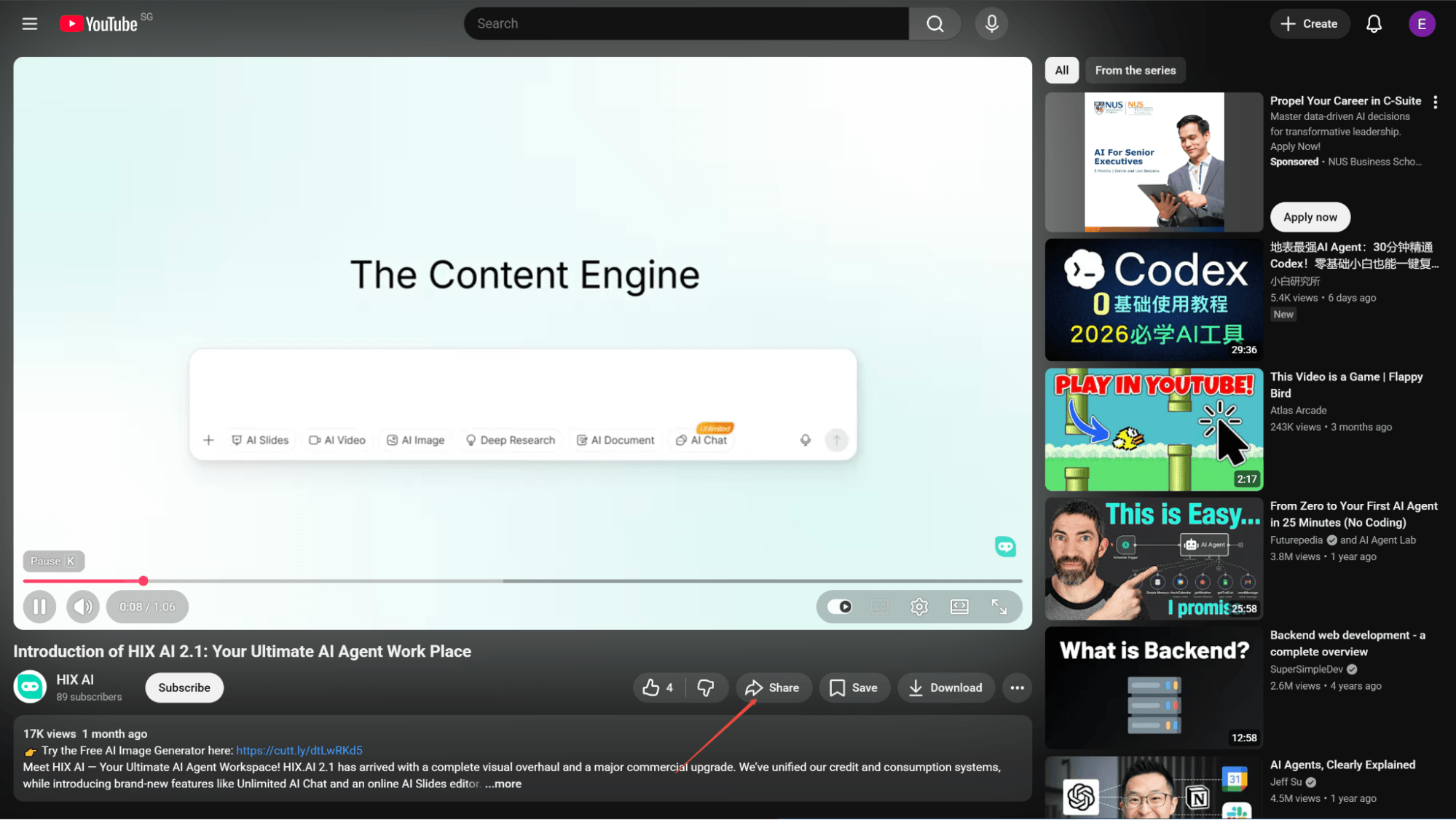
找到您的视频并点击“分享”
打开YouTube,找到您要在Google幻灯片中播放的视频,然后点击视频屏幕右下角的“分享”按钮。
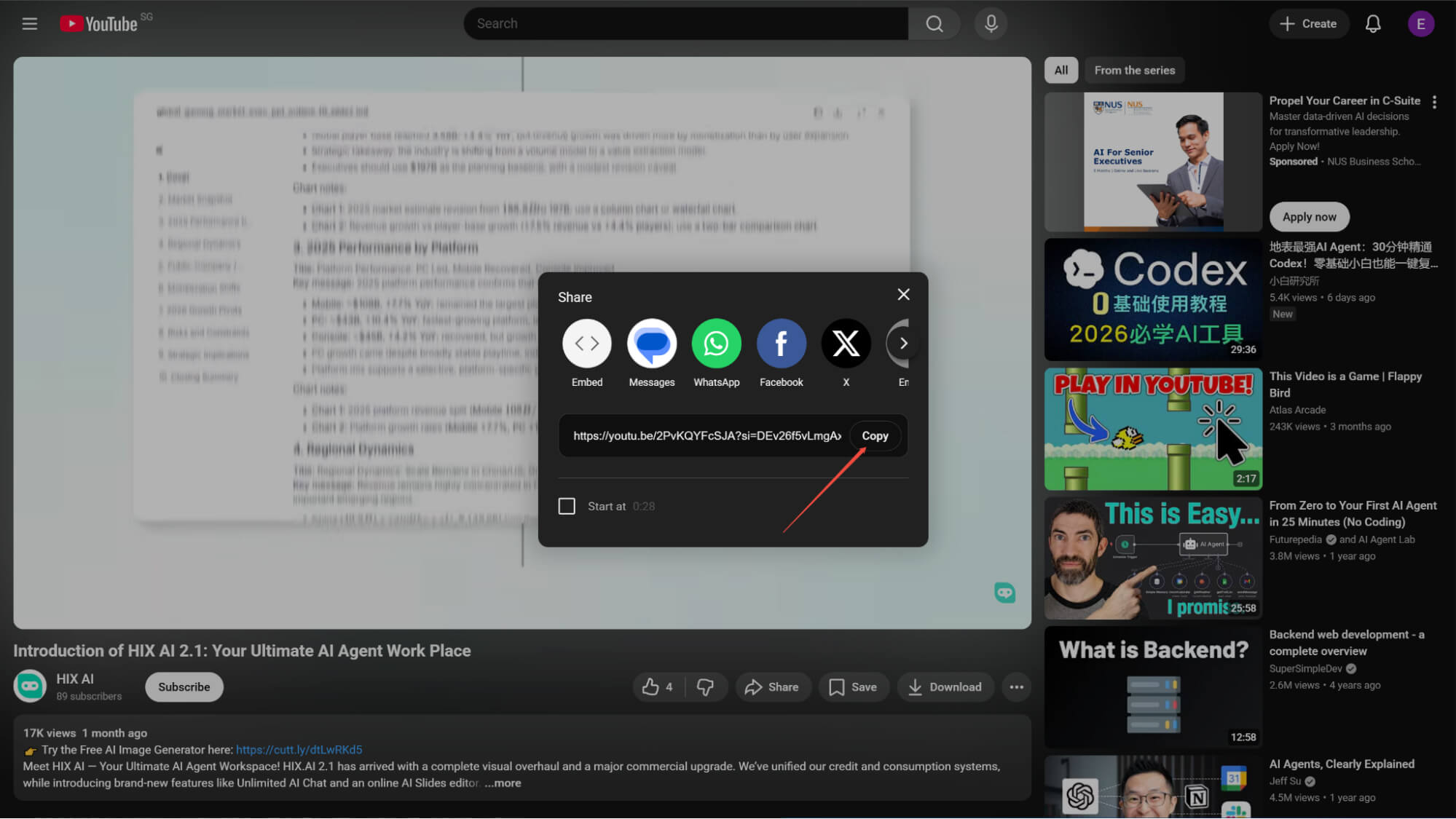
复制视频链接
在弹出的分享窗口中,只需点击视频链接右侧的“复制”按钮,即可将其复制到剪贴板。
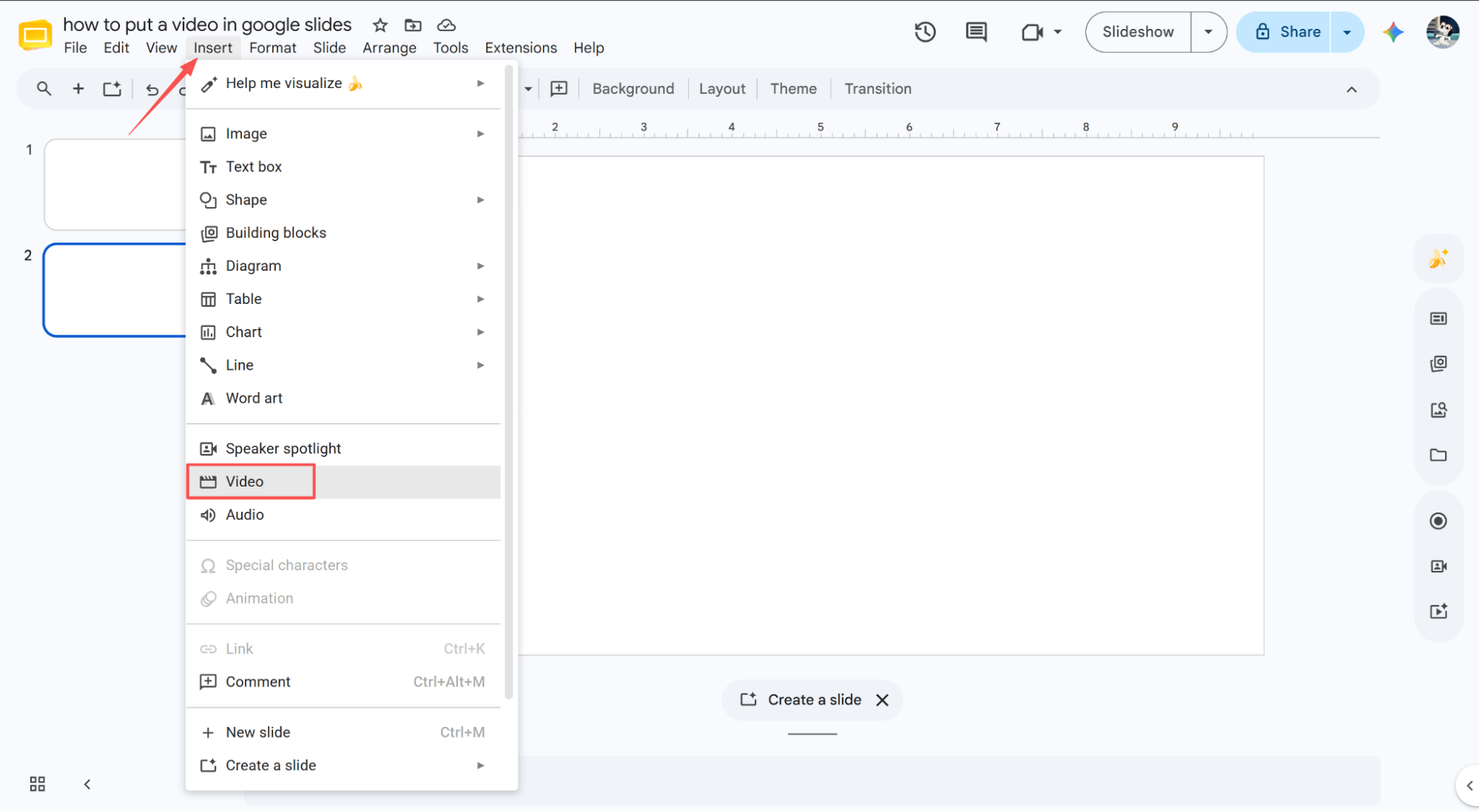
导航至“插入”>“视频”
打开您的Google幻灯片文件,选择要嵌入视频的幻灯片,点击顶部的“插入”菜单,然后从列表中选择“视频”。
粘贴YouTube链接
将复制的YouTube视频链接粘贴到新打开的弹出窗口的输入框中。
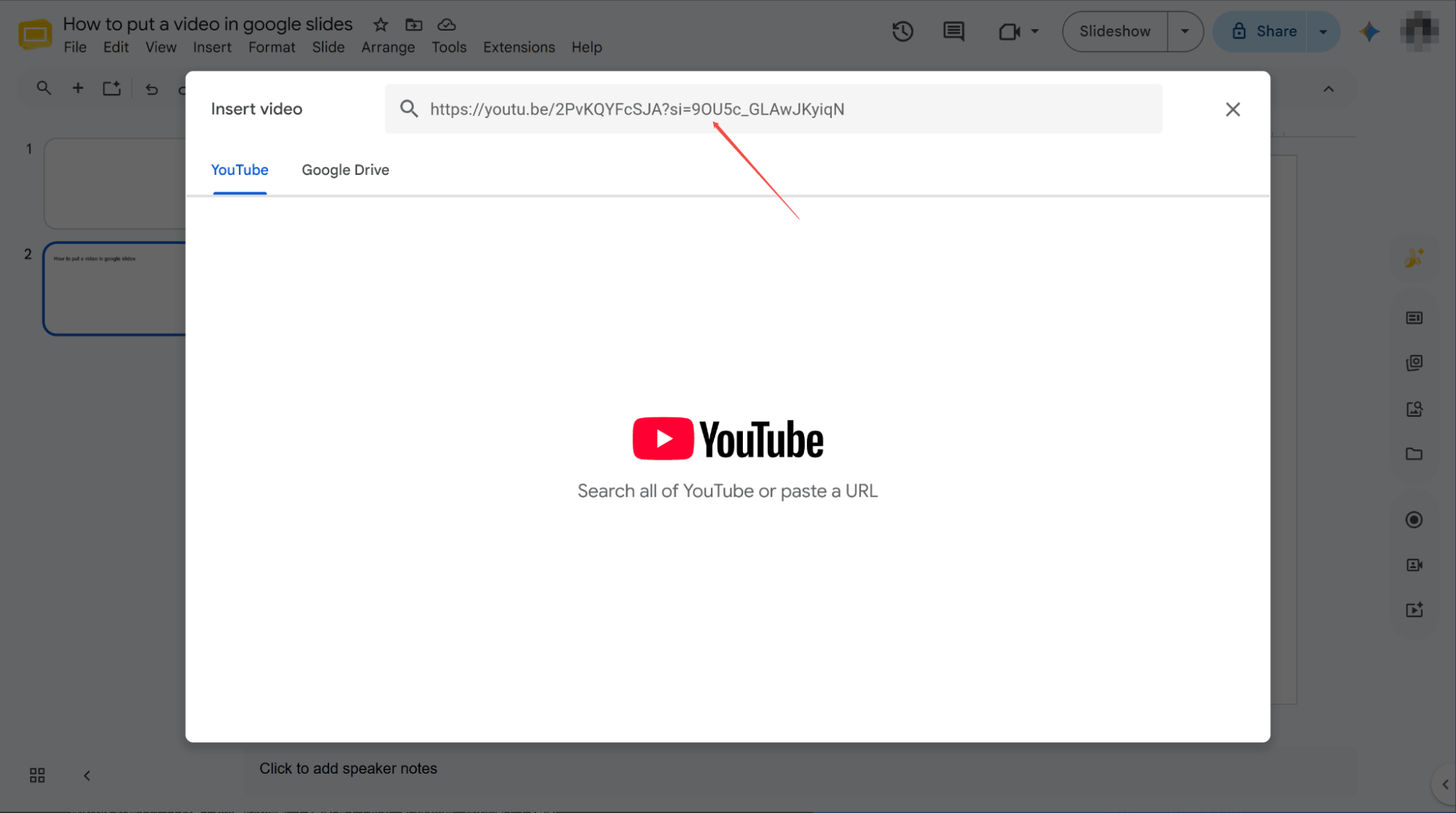
搜索并选择视频
按回车键搜索视频。点击搜索结果中所需的视频后,“插入”按钮将出现在此窗口底部。
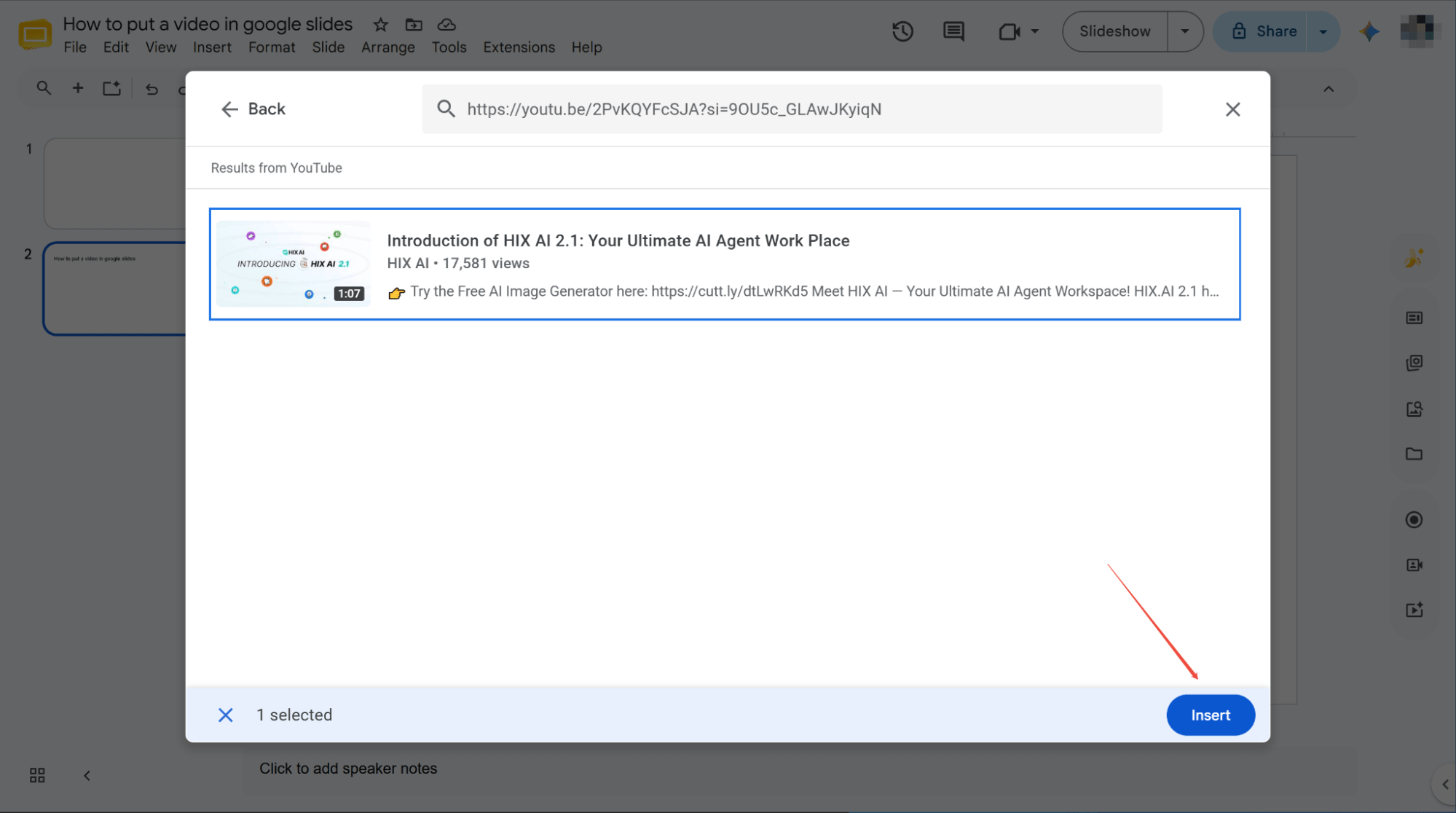
点击“插入”完成
点击“插入”按钮,等待几秒钟,您就会看到视频已成功嵌入到您选择的幻灯片中。
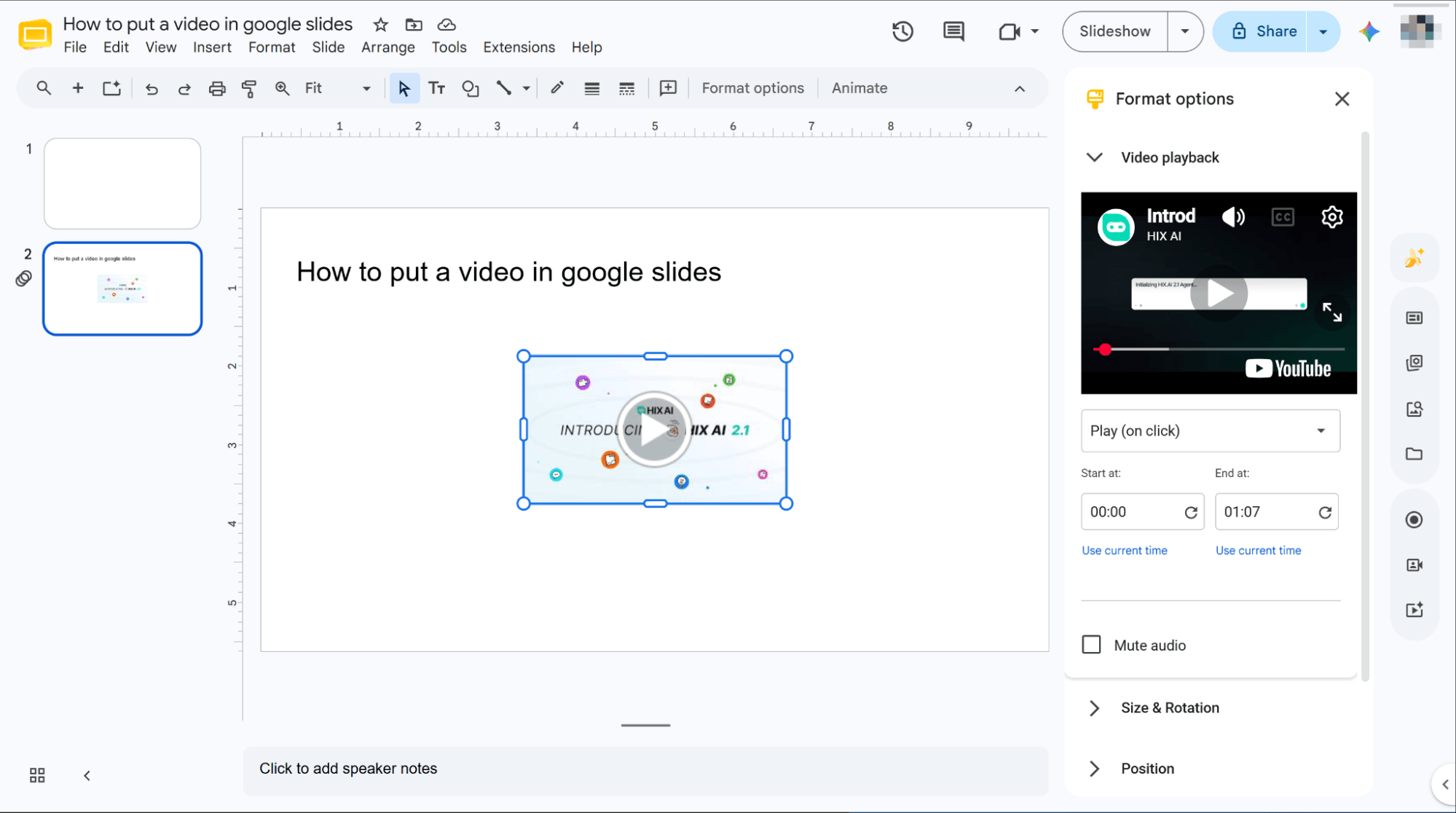
如何将Google云端硬盘中的视频添加到Google幻灯片中
现在,让我们来处理您自己的云端文件。觉得这会是个复杂的技术难题吗?别担心!我们将一步步教您如何轻松地将任何Google云端硬盘视频插入到Google幻灯片中。
导航至“插入”>“视频”
打开目标Google幻灯片演示文稿,选择视频所在的幻灯片,点击顶部的“插入”菜单,然后从下拉列表中选择“视频”即可开始。
通过Google云端硬盘插入视频
切换到Google云端硬盘标签页,找到并选择目标视频,最后点击屏幕右下角的“插入”按钮继续操作。
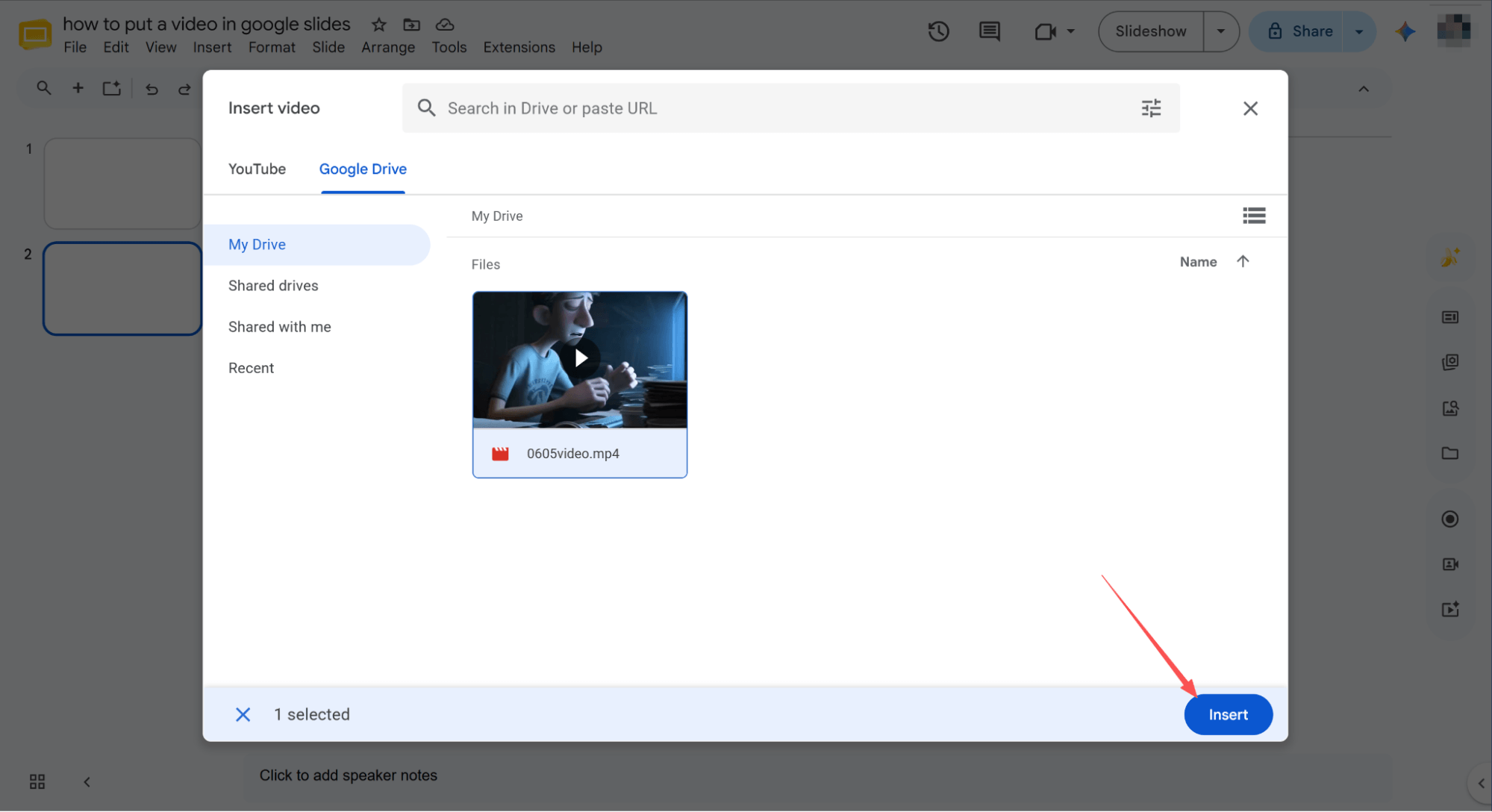
完成嵌入过程
稍等片刻,您就会看到目标幻灯片页面已成功嵌入您的视频文件。
HIX AI幻灯片智能体:告别繁琐的演示文稿准备工作
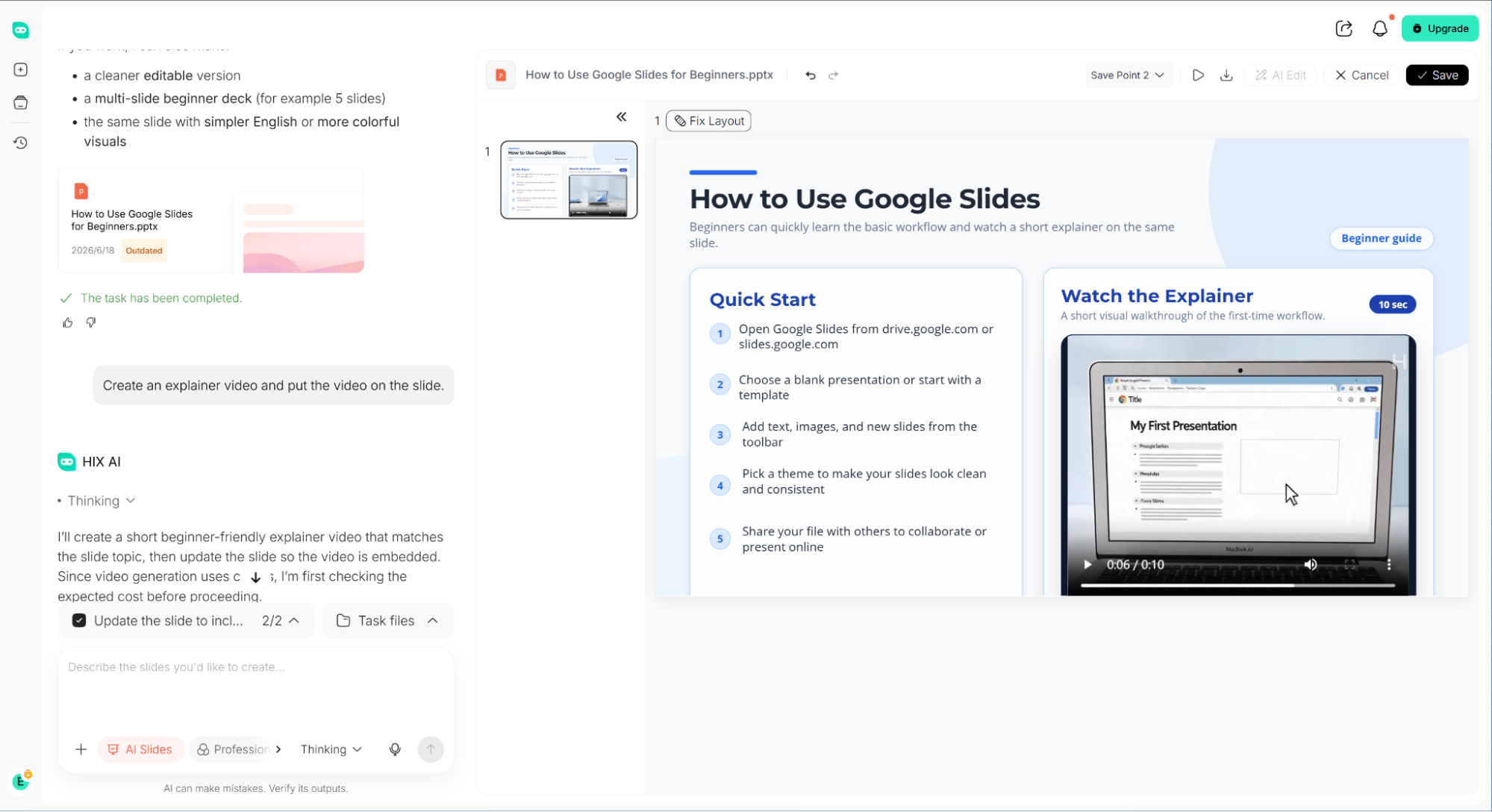
还在为繁琐的演示文稿准备工作而苦恼吗?你真的应该试试HIX AI幻灯片智能体。只需一个简单的指令,它就能自动生成相关视频并嵌入到你的幻灯片中,为你节省大量搜索时间。
生成后,您可以自由调整任何元素的大小和位置。它还能一站式处理所有文案撰写工作,进行深入研究,撰写逻辑严密、完美契合主题的幻灯片文本,随时可以交付。
它提供快捷方式,可快速优化和转换幻灯片,让演示文稿的创建变得轻松便捷。此外,该智能体还支持内置模板,方便您即刻使用,同时还支持自定义上传,让您可以使用自己的模板文件设计幻灯片。
更棒的是,你还可以设置品牌风格,打造完全定制化、风格统一的视觉效果。相信我,这款智能AI幻灯片智能体绝对会颠覆你的日常工作流程,带来革命性的改变!
试试HIX AI幻灯片智能体
结论
无论您是嵌入YouTube视频还是从Google云端硬盘提取文件,掌握视频集成都是提升Google幻灯片功能的终极方法。
不过,如果您想彻底摆脱手动操作的麻烦,我们强烈推荐HIX AI幻灯片智能体。这款强大的工具通过简单的对话提示,自动创建精美的幻灯片设计、生成自定义视频并进行完美格式化。它彻底解决了布局方面的难题,提供一站式无缝解决方案,让您的演示文稿效果更上一层楼!
🆓免费试用 • 📑创建任意幻灯片 • ⭐4.9/5 评分





