¿Alguna vez has visto a alguien dar una presentación y te has preguntado cómo recordaba todo lo que quería decir? Puedes usar notas para el orador para mantenerte enfocado. ¡Y si usas Google Slides, agregar estas notas es facilísimo!
En este artículo, te explicaré todo lo que necesitas saber sobre cómo añadir notas del orador en Google Slides. Tanto si te preparas para una presentación en clase, un proyecto escolar o simplemente quieres sentirte más seguro al hablar en público, esta guía te será de gran ayuda.

Tabla de contenido
Cómo agregar notas del orador en Google Slides
Agregar notas al orador es muy sencillo. Solo sigue estos pasos y te convertirás en un pro en un abrir y cerrar de ojos.
Encuentra el cuadro de notas del orador
Mira la parte inferior de la pantalla, justo debajo de la diapositiva. Verás un recuadro o una barra que dice algo como "Haz clic para añadir notas del orador". ¡Aquí es donde irás todas tus notas del orador!
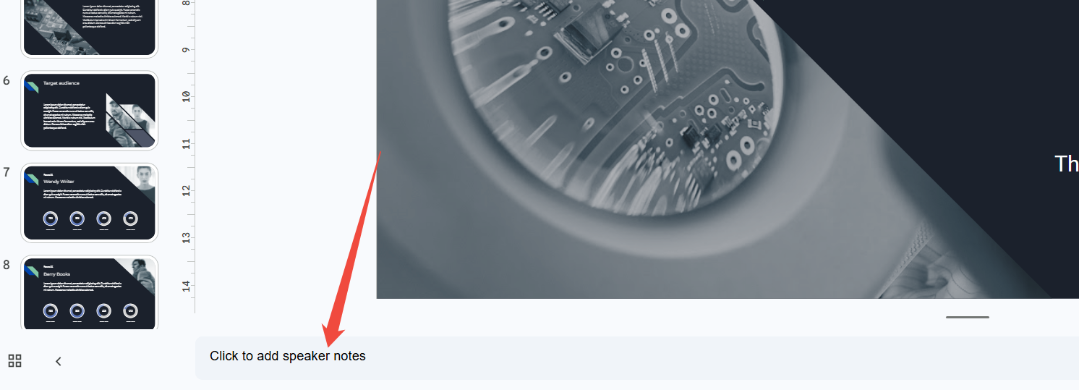
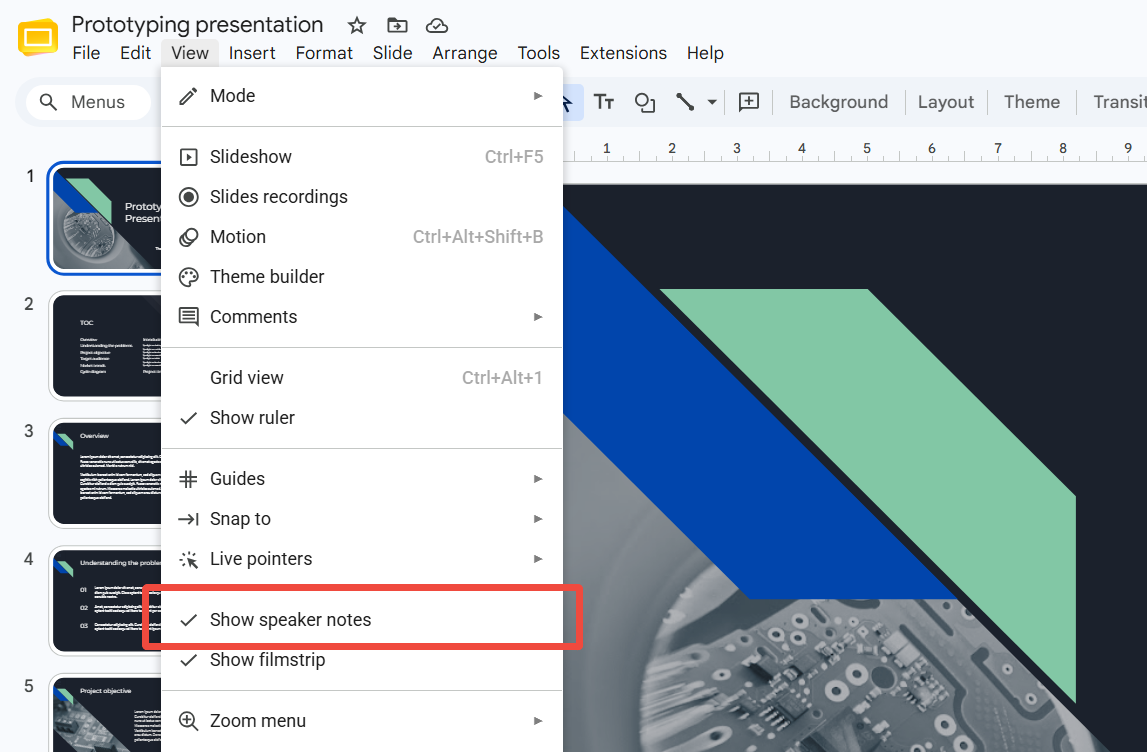
Si no ves este cuadro, no te preocupes. A veces está oculto. Simplemente ve al menú superior, haz clic en Ver y luego en Mostrar notas del orador. El cuadro debería aparecer enseguida.
Agregue notas a cada diapositiva.
Cada diapositiva tiene su propio cuadro de notas para el orador. Por lo tanto, al pasar a otra diapositiva, deberá agregar nuevas notas. Simplemente haga clic en la siguiente diapositiva y luego en el cuadro de notas en la parte inferior para agregar sus recordatorios.
Cómo consultar las notas del orador durante la presentación
Ahora quizás te estés preguntando: "¿Cómo puedo ver estas notas durante mi presentación?". ¡Excelente pregunta! Así es como funciona.
Busca el botón de Presentación de diapositivas en la parte superior derecha de la pantalla. Pero en lugar de simplemente hacer clic en él, haz clic en la pequeña flecha que está al lado. Aparecerá un menú y deberías ver una opción que dice Vista del presentador .
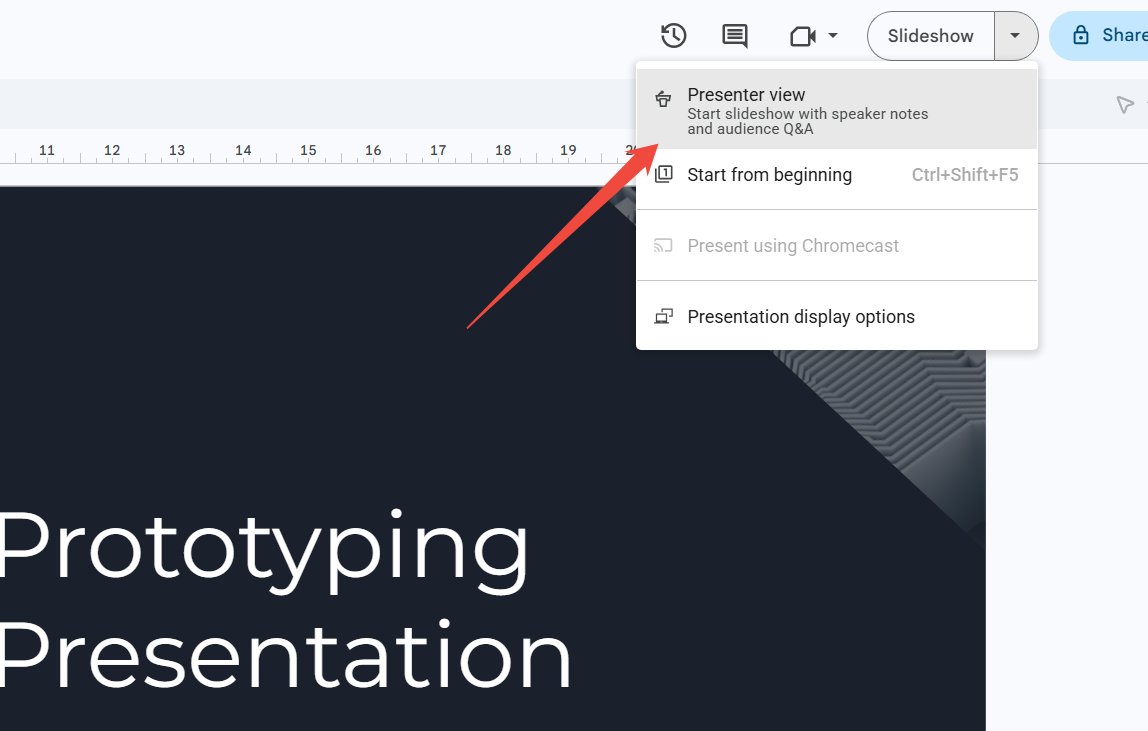
Al seleccionar la vista de presentador, tu audiencia verá tus diapositivas en la pantalla grande, pero tú verás una vista especial en tu dispositivo. Esta vista muestra la diapositiva actual, la siguiente y, como ya te imaginas, ¡tus notas del orador!
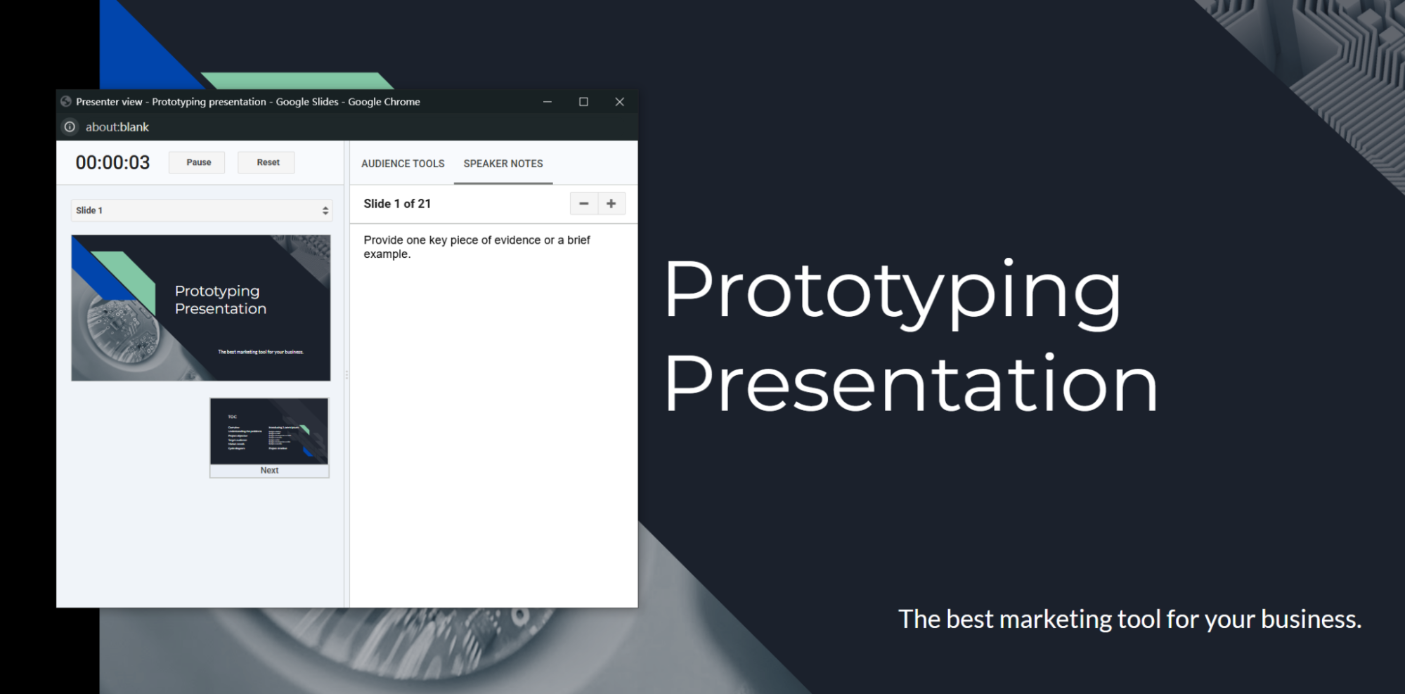
Esto es muy útil porque puedes echar un vistazo a tus notas siempre que necesites un pequeño recordatorio, y tu público nunca lo sabrá.
Consejos para escribir excelentes notas para el orador
Ahora que ya sabes cómo añadir notas del orador, permíteme compartir algunos consejos para mejorarlas aún más.
Que sean breves y sencillas.
No querrás leer un ensayo completo en tu pantalla. Usa frases cortas o viñetas que llamen tu atención rápidamente.
No escribas palabra por palabra.
Un error común es escribir exactamente lo que se quiere decir, palabra por palabra. El problema es que esto hace que parezcas un robot leyendo un guion. En lugar de eso, escribe solo las ideas principales y deja que tu voz fluya con naturalidad.
Úsenlas como guía, no como muleta.
Las notas del orador están ahí para ayudarte, pero intenta no mirarlas fijamente todo el tiempo. Practica lo suficiente para que solo necesites echarles un vistazo de vez en cuando.
Añade recordatorios para ti mismo.
Puedes escribir pequeñas notas como "¡Más despacio!", "¡Sonríe aquí!" o "Haz una pausa para las preguntas". Esto te ayudará a recordar no solo qué decir, sino también cómo decirlo.
¿Quieres que tus diapositivas sean aún más fáciles? Prueba HIX AI.
¿Necesitas una forma rápida de crear diapositivas impactantes y listas para presentaciones? ¡Prueba HIX AI Slides ! ¡Es como tener un asistente superinteligente que crea tus diapositivas por ti!
Simplemente introduce un tema y HIX AI Slides se encarga de la investigación y organización. Transforma tu idea en una presentación clara y con contenido de calidad, garantizando que nunca más tengas que empezar desde cero.

Nuestro agente también mejora el diseño de tu presentación. Optimiza tus diapositivas sin esfuerzo, ajustando los diseños y simplificando el formato para lograr una apariencia limpia y visualmente coherente.
Utiliza nuestras plantillas prediseñadas o sube tus propios archivos PPT personalizados. HIX AI Slides respeta al pie de la letra el estilo de diseño que elijas, generando presentaciones de PowerPoint impecables y listas para usar en todo momento.
Una vez que HIX AI cree tus diapositivas, podrás modificarlas a tu gusto. Puedes mover imágenes, editar texto, cambiar el tamaño de los elementos o incluso dejar que HIX AI reescriba partes por ti. Cuando termines, podrás exportarlas a Google Slides o PowerPoint. ¡Es una excelente manera de ahorrar tiempo y tener la seguridad de que tu presentación será un éxito!
¡Prueba HIX AI Slides ahora!
Para concluir
¡Y listo! Ahora ya sabes exactamente cómo añadir notas del orador en Google Slides, cómo verlas durante la presentación y cómo escribir notas que realmente te ayuden.
Añadir notas al orador es una de las maneras más fáciles de sentirse más preparado y seguro durante una presentación. Así que la próxima vez que tengas un proyecto importante o una charla en clase, inténtalo. Te aseguro que te alegrarás de haberlo hecho.
Estás totalmente preparado para triunfar en tu próxima presentación. Y para tu próximo gran proyecto, deja que HIX AI Slides simplifique todo el proceso de creación.
🆓Prueba gratuita • 👍 Diapositivas profesionales • ⭐Calificación de 4.9/5





