Tanto si colaboras con un equipo remoto como si prefieres las herramientas basadas en la nube, saber cómo convertir presentaciones de PowerPoint a Google Slides es una habilidad esencial para los profesionales modernos.
Si bien PowerPoint sigue siendo una herramienta muy potente, Google Slides ofrece una función de compartir en tiempo real sin igual. Afortunadamente, cambiarse a esta herramienta no implica tener que recrear la presentación desde cero.
No te preocupes, te tengo cubierto. Sigue leyendo para descubrir algunas soluciones comprobadas que te ayudarán a resolver este problema de conversión de una vez por todas.

Tabla de contenido
Cómo convertir presentaciones de PowerPoint a Google Slides: 3 métodos paso a paso
Vamos a adentrarnos en el proceso paso a paso para convertir presentaciones de PowerPoint a Google Slides: dominarás esta rápida transición antes de que te des cuenta.
Sube tu presentación de PowerPoint a Google Drive.
Sube tu presentación de PowerPoint a Google Drive.
Para empezar, sube tu archivo de PowerPoint a Google Drive. Abre la interfaz de Google Drive y haz clic en el botón "Nuevo" en la esquina superior izquierda para iniciar el proceso.
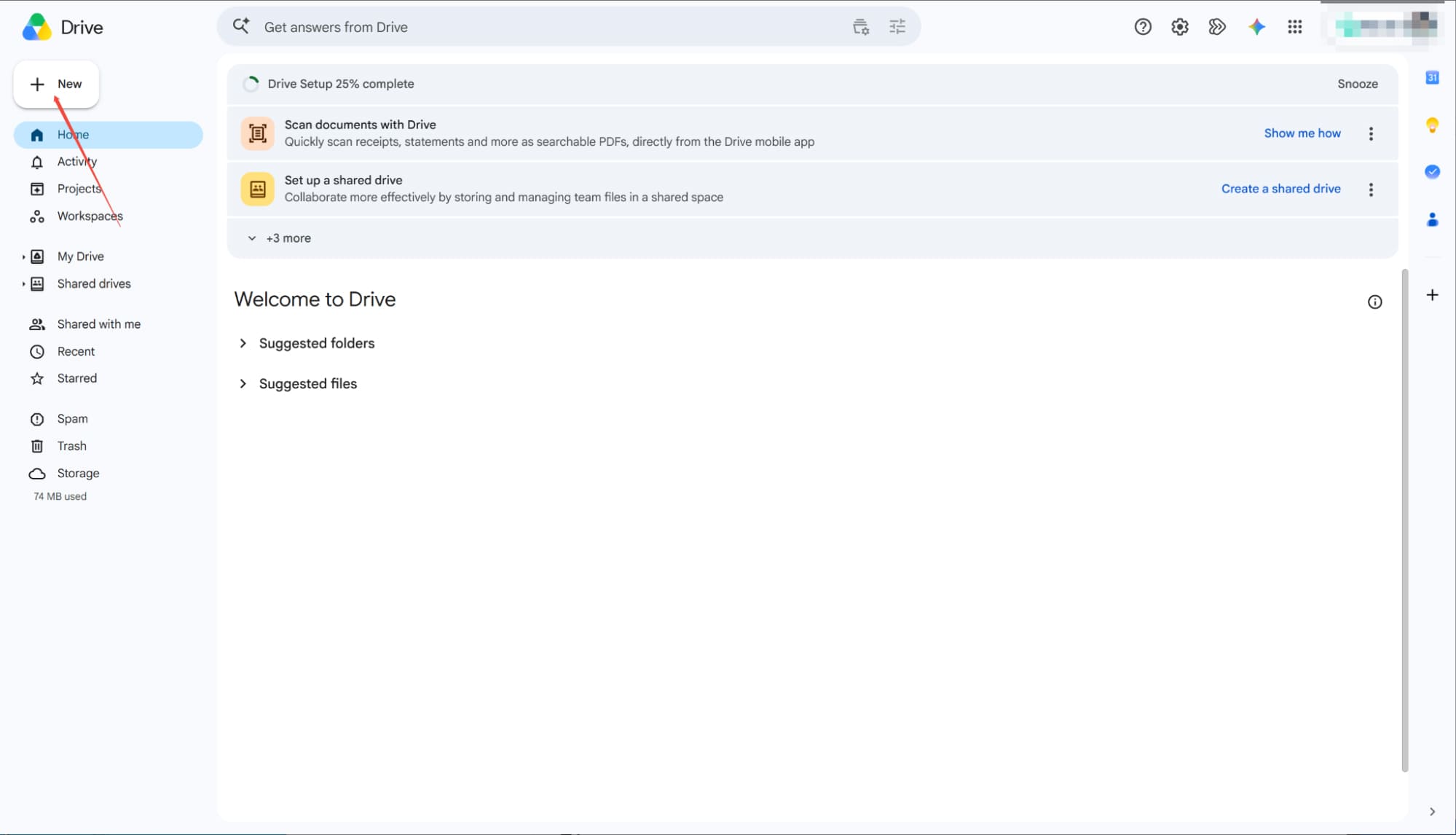
Seleccione Cargar archivo
En el menú desplegable, seleccione "Cargar archivo" para buscar y elegir el archivo de PowerPoint que desea transformar.
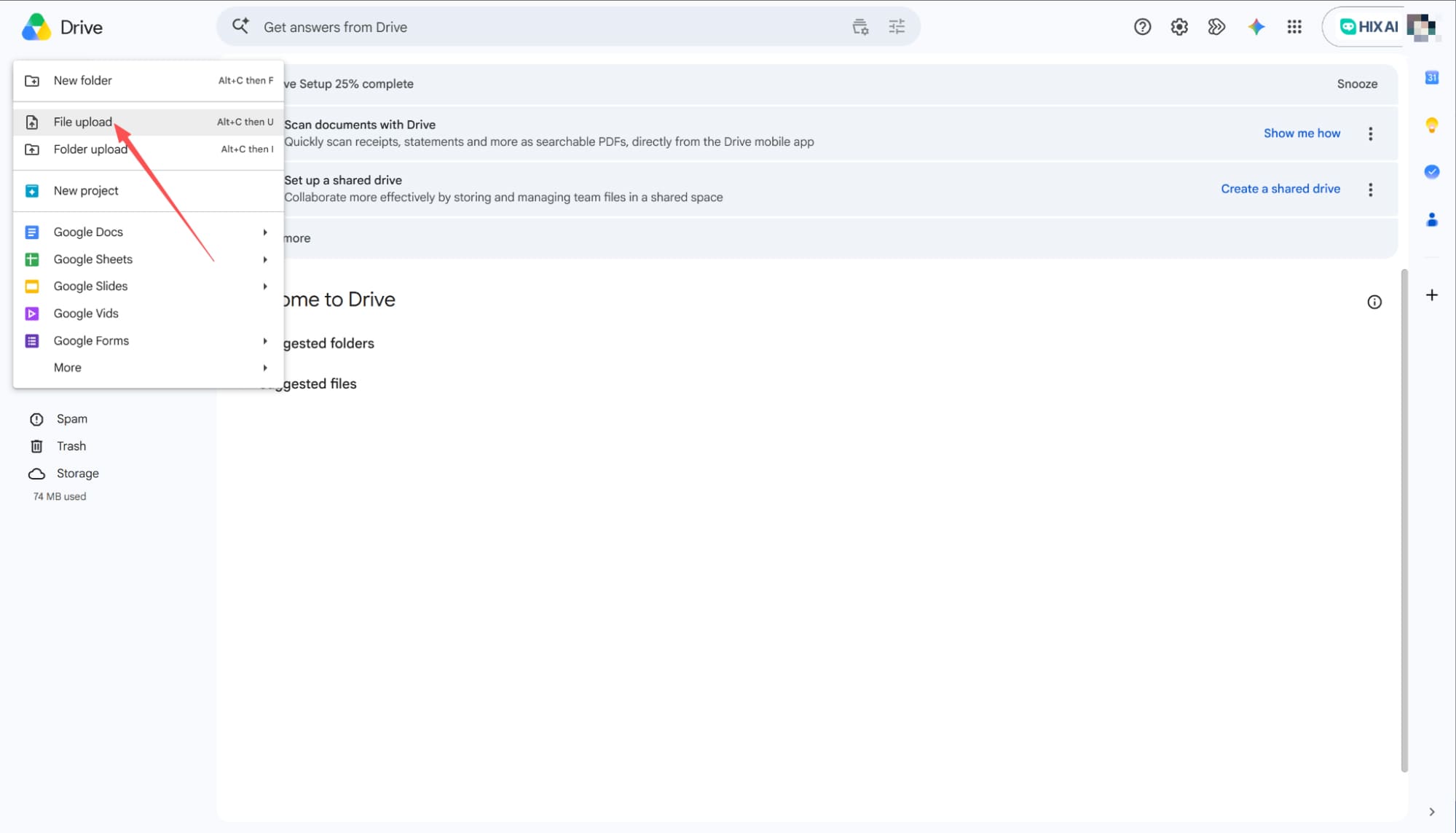
Navegar al menú abierto
Una vez que tu archivo de PowerPoint se haya cargado correctamente, es hora de abrir Google Slides. Haz clic en "Archivo" en la barra de menú superior y, a continuación, selecciona "Abrir" en la lista desplegable.
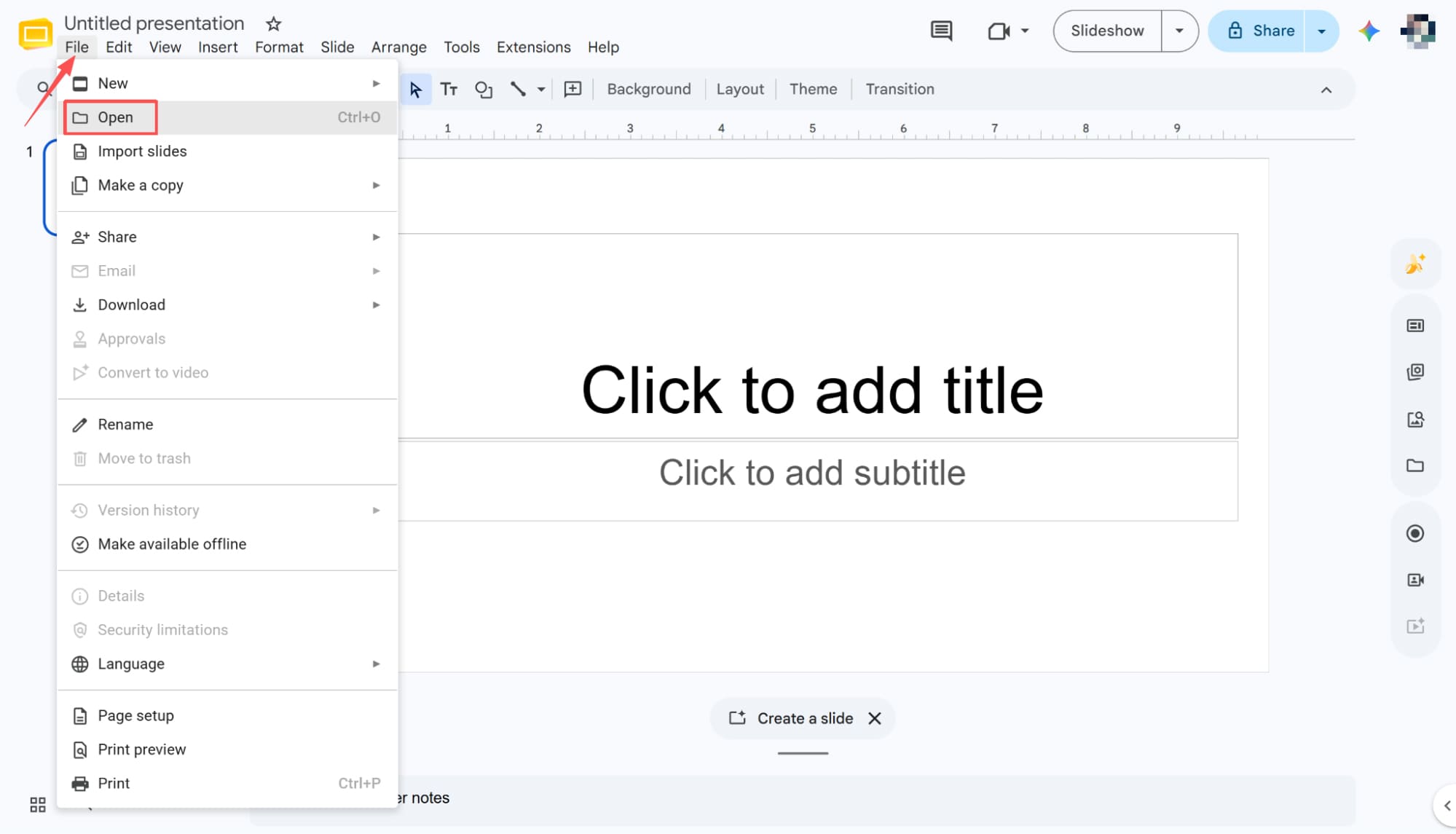
Localiza y abre tu presentación de PowerPoint.
Al hacer clic en "Abrir", aparecerá un cuadro de diálogo para seleccionar archivos. Diríjase directamente a la pestaña "Mi unidad", donde encontrará fácilmente el archivo de PowerPoint que acaba de subir. Simplemente haga clic para seleccionar su presentación y, a continuación, pulse el botón "Abrir" en la esquina inferior derecha para incorporarla a su espacio de trabajo.
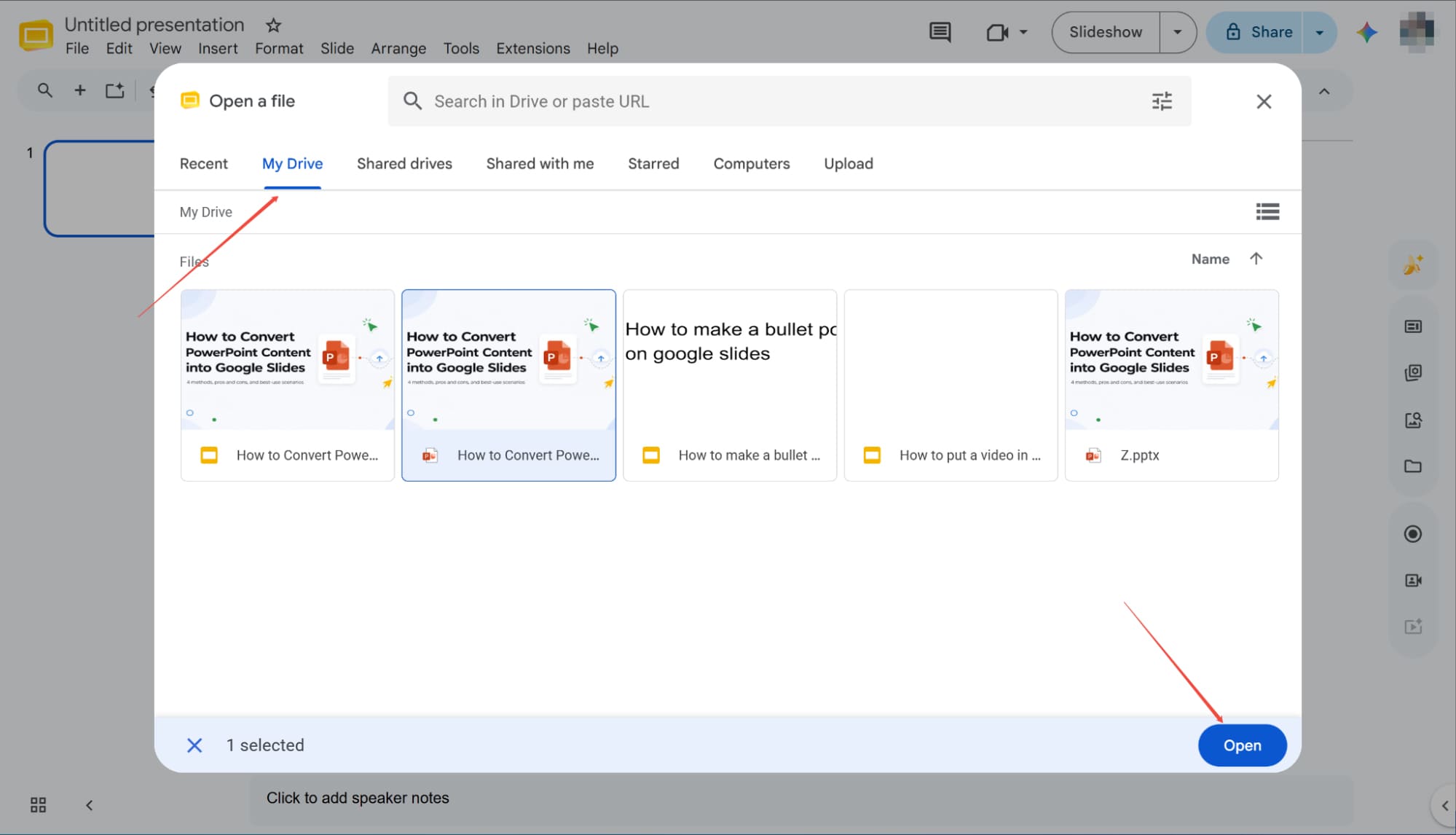
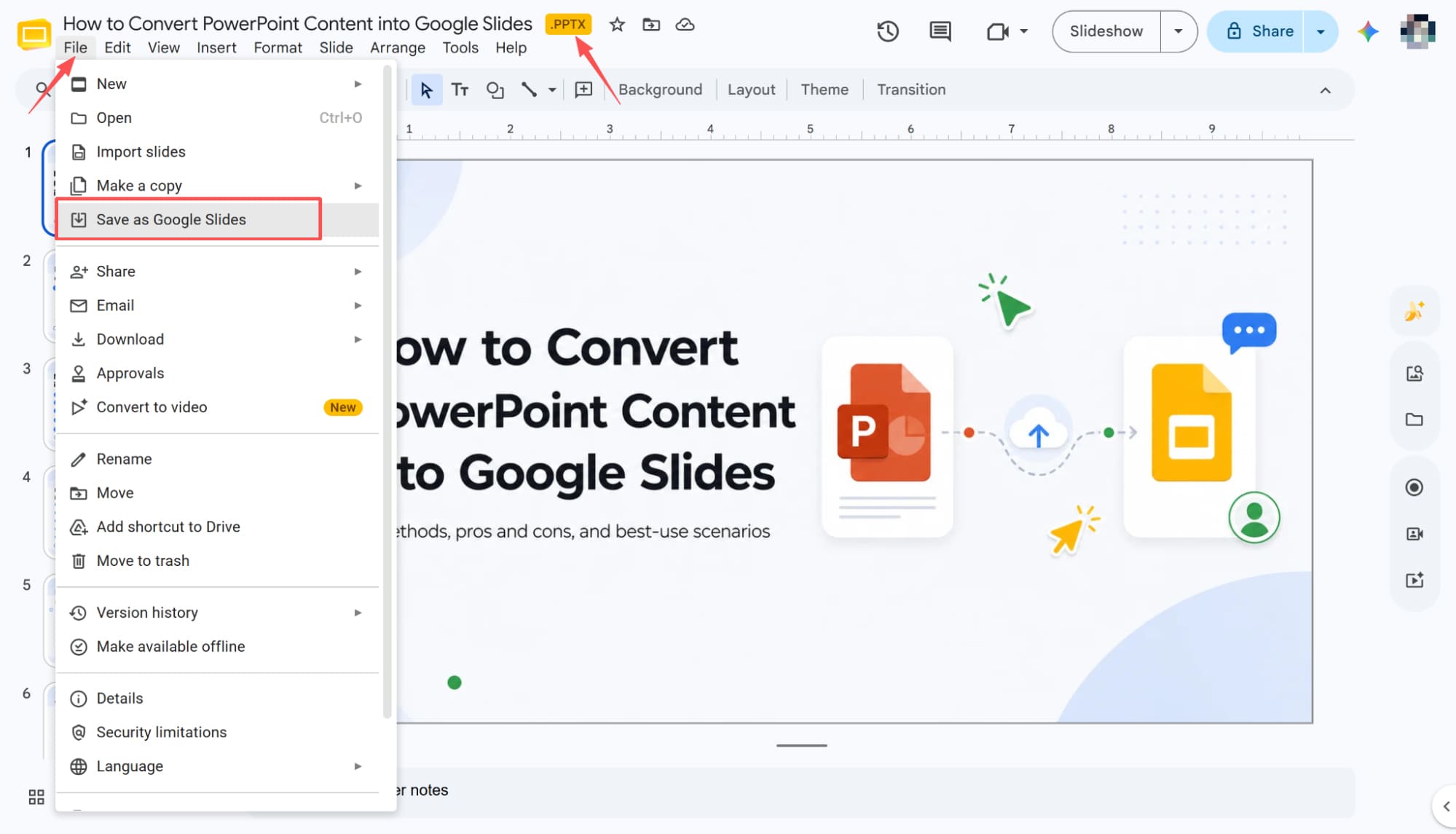
Guardar como Google Slides
Una vez que se abra el archivo, verá la extensión ".PPTX" junto al nombre del documento. Para finalizar, haga clic en "Archivo" en el menú superior y seleccione "Guardar como Google Slides" en el menú desplegable. ¡Listo! Ha convertido su presentación de PowerPoint en una presentación nativa de Google Slides.
Convierte presentaciones de PowerPoint a Google Slides mediante carga directa.
Comience con una diapositiva en blanco
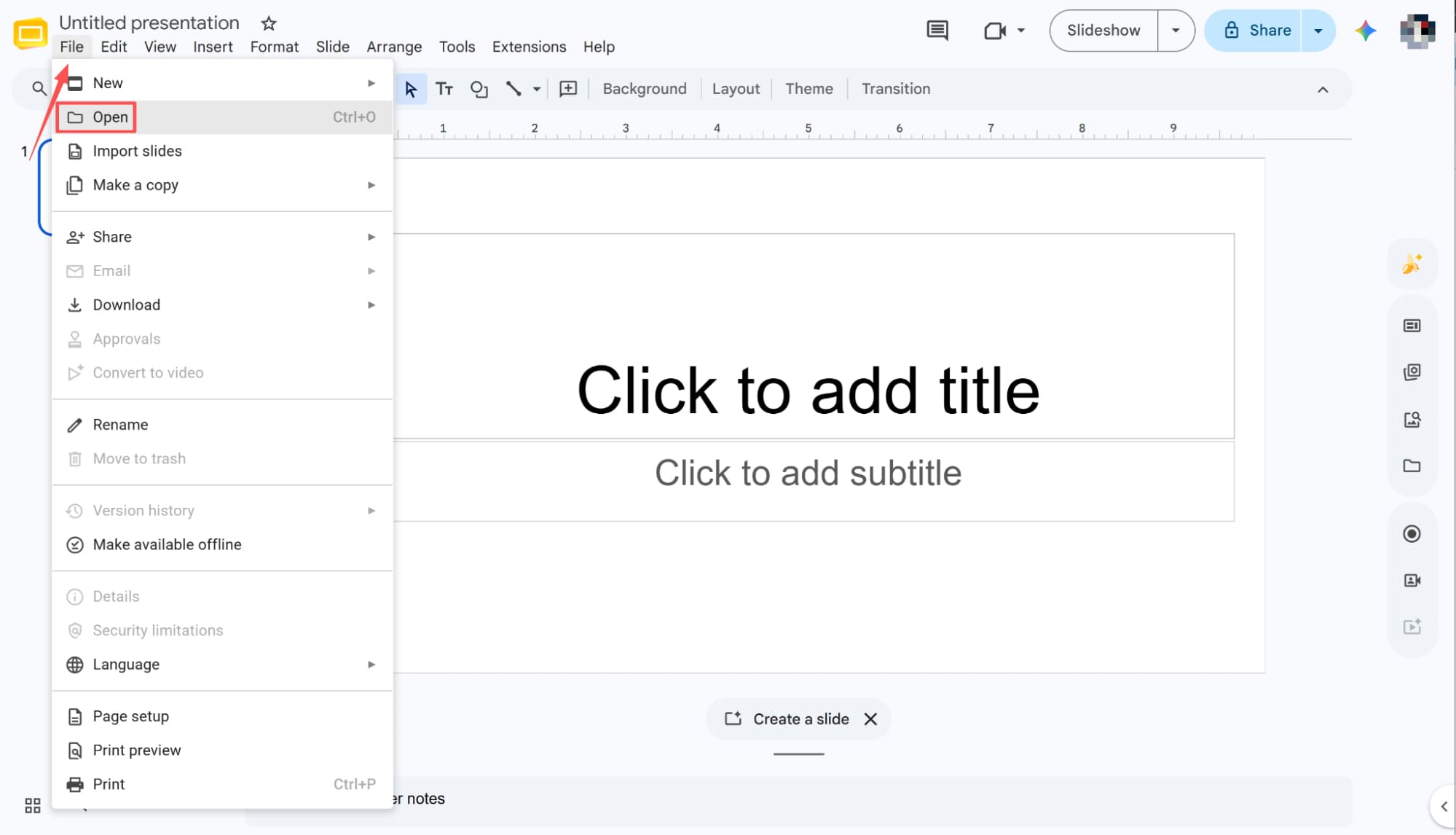
Para empezar, abre una nueva presentación en blanco de Google Slides. A continuación, ve a la barra de menú, haz clic en "Archivo" y selecciona "Abrir" en el menú desplegable para importar tu archivo.
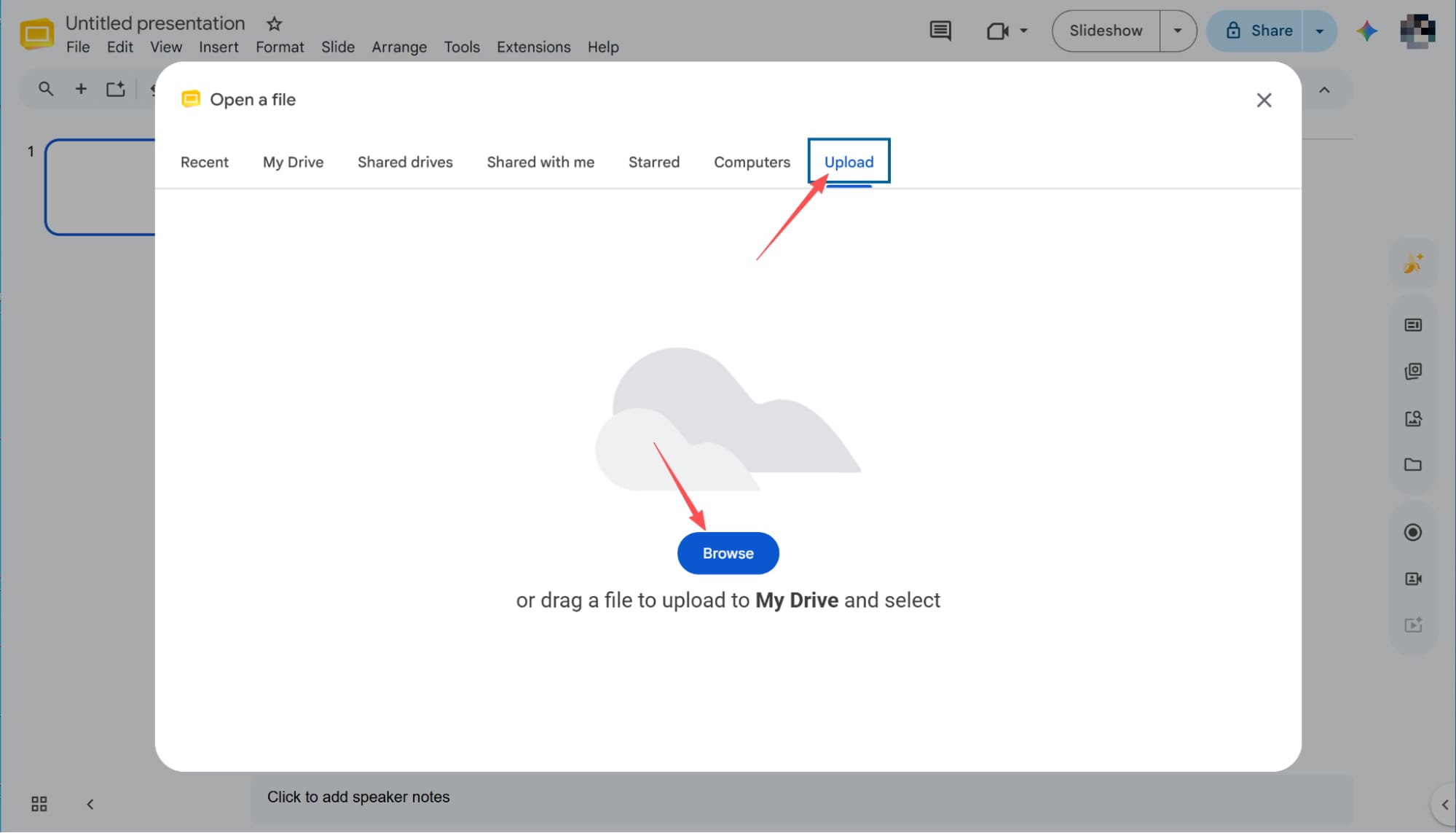
Explorar y cargar archivos locales
Tras hacer clic en Abrir, aparecerá una ventana de selección de archivos. Vaya a la pestaña "Cargar" y haga clic en el botón "Examinar" que aparece a continuación para navegar por su disco duro y seleccionar la presentación de PowerPoint que desea transformar.
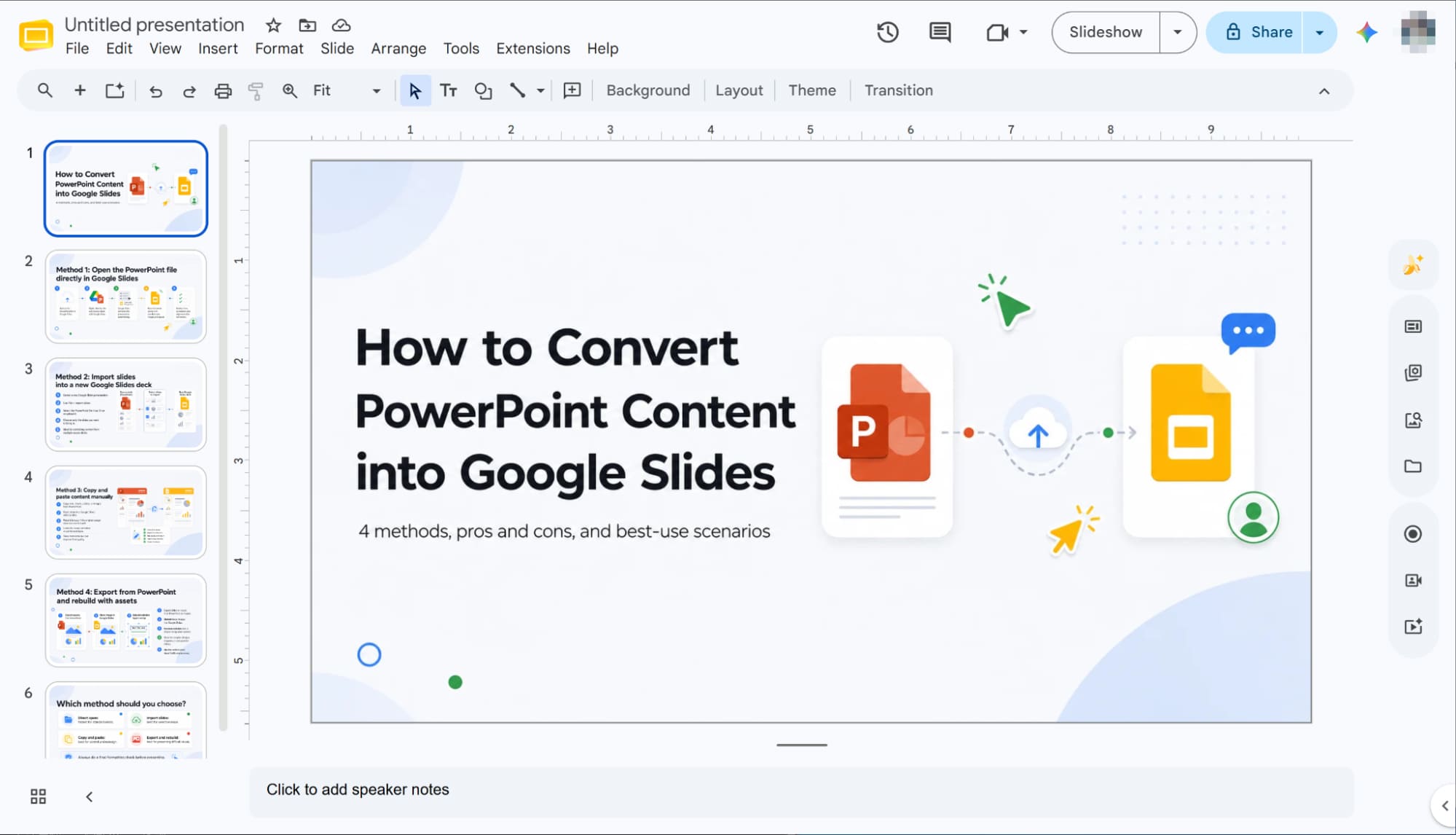
Finalizar la conversión automática
Una vez que selecciones tu archivo, Google Slides comenzará a cargar su contenido automáticamente. Solo espera unos instantes a que finalice el proceso y tu presentación de PowerPoint se convertirá correctamente en un documento de Google Slides totalmente funcional.
Convierte presentaciones de PowerPoint a Google Slides usando la función "Importar diapositivas".
Seleccione Importar diapositivas
Para empezar, abre una presentación nueva y en blanco de Google Slides. A continuación, ve a la barra de menú superior, haz clic en "Archivo" y selecciona "Importar diapositivas" en la lista desplegable para continuar.
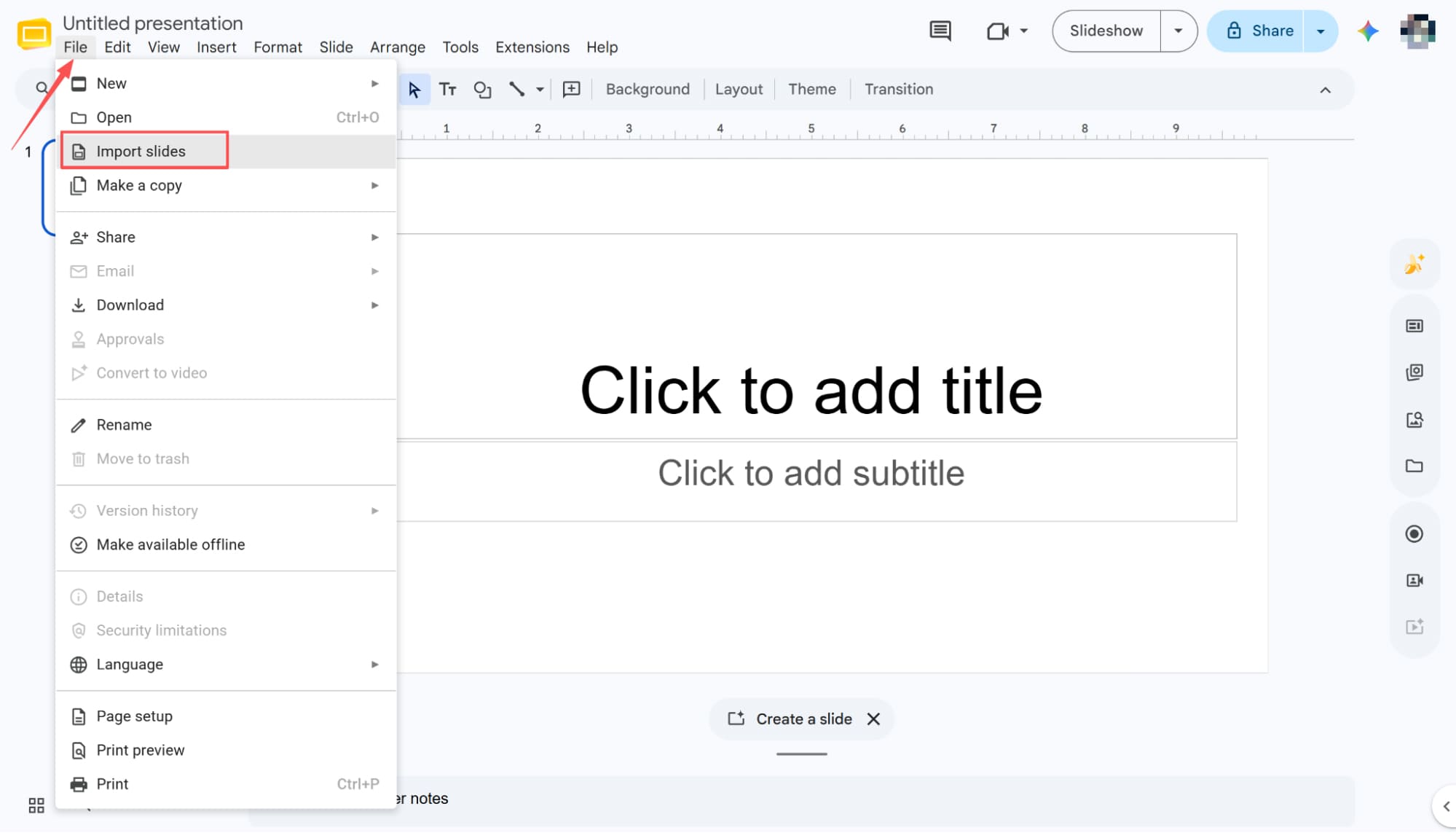
Importa tu archivo de PowerPoint
Al hacer clic en "Importar diapositivas", se abrirá una nueva ventana de diálogo. Diríjase a la pestaña "Cargar" y haga clic en el botón "Examinar", que le permitirá localizar y seleccionar el archivo de PowerPoint que desea convertir.
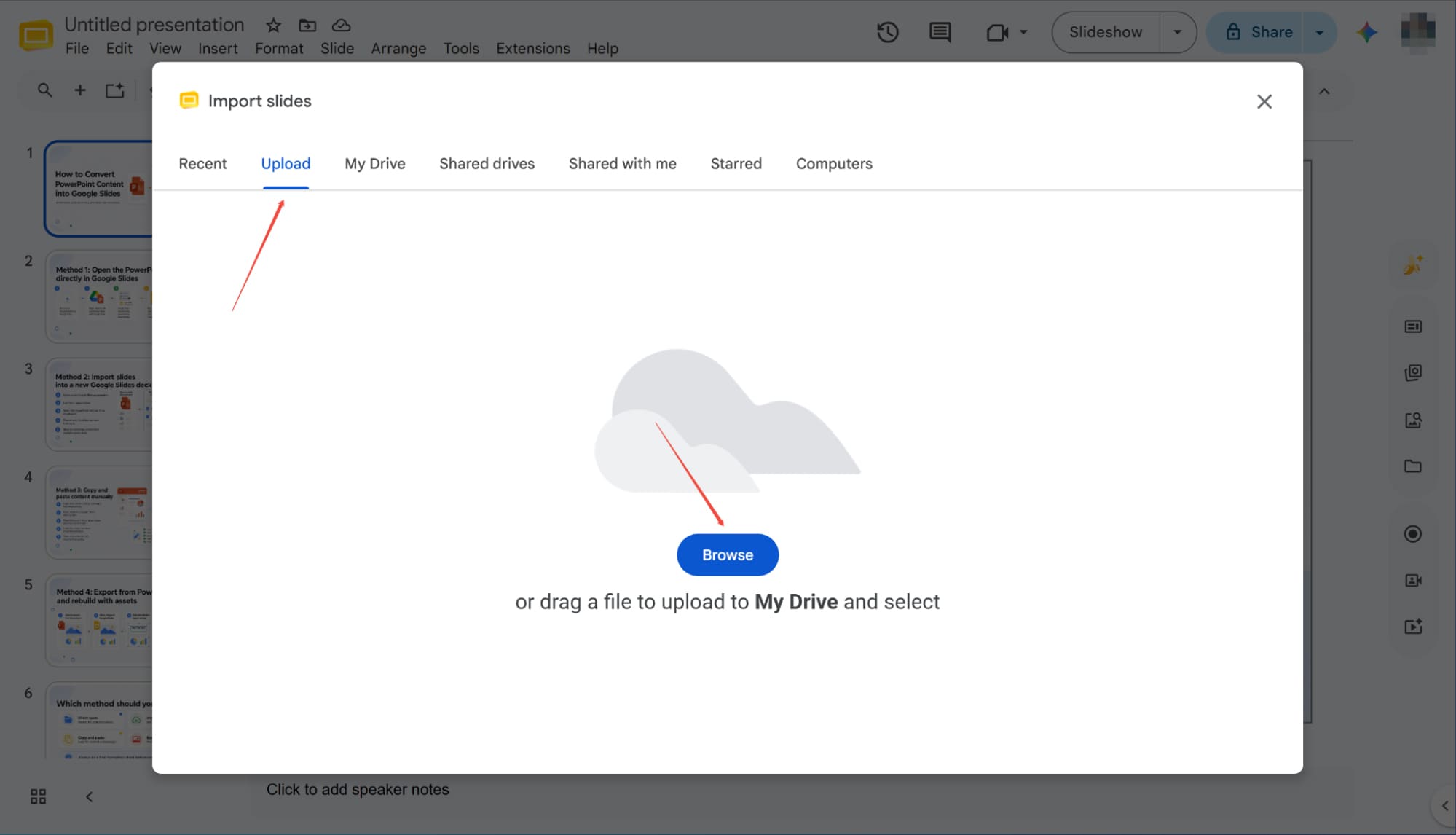
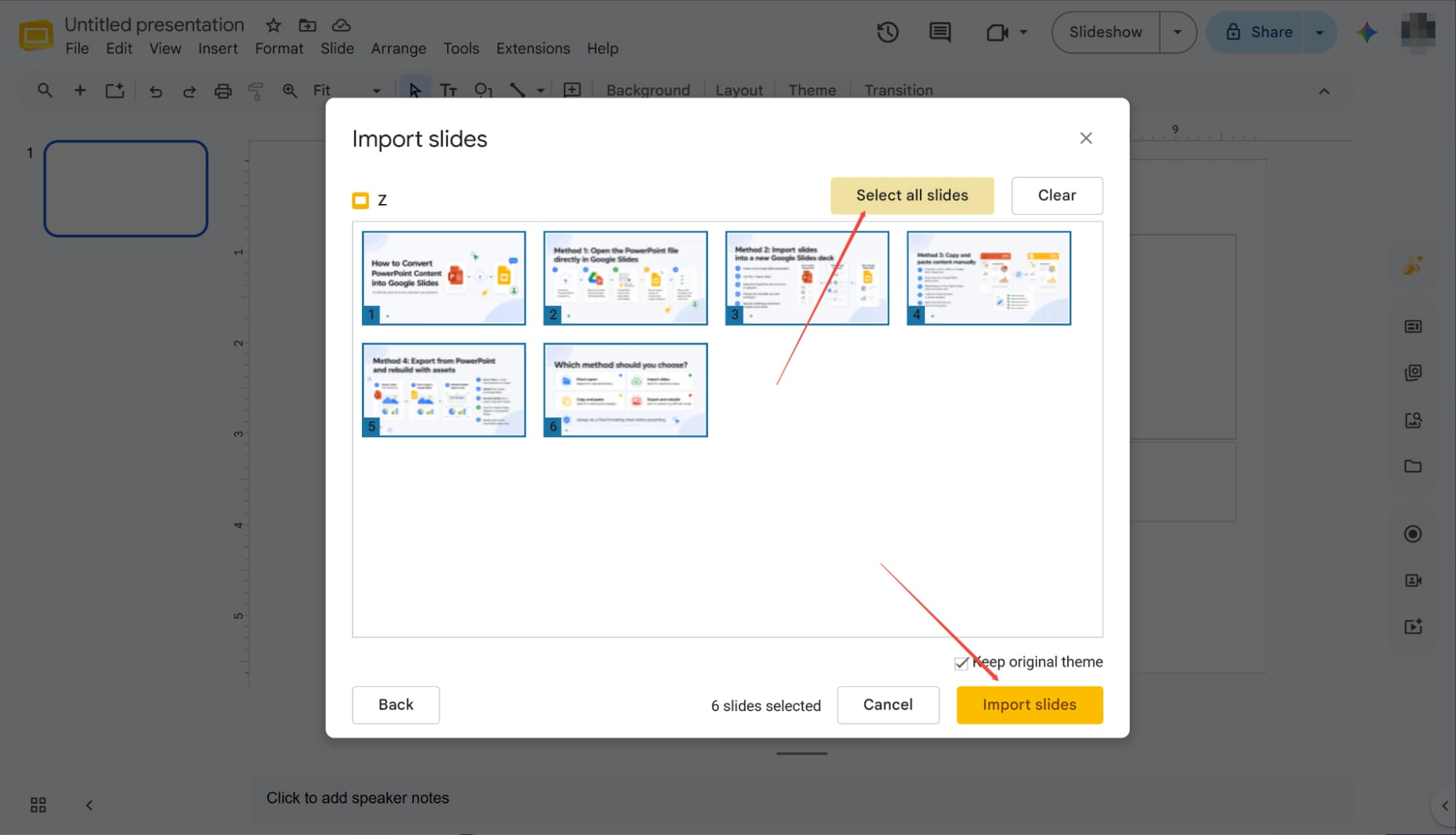
Seleccionar e importar todas las diapositivas
Una vez que PowerPoint termine de importar las diapositivas, aparecerá una ventana con todas ellas. Haz clic en "Seleccionar todas las diapositivas" en la esquina superior derecha para resaltarlas y, a continuación, pulsa el botón "Importar diapositivas" en la esquina inferior derecha. Tras una breve pausa, toda tu presentación se convertirá correctamente a Google Slides.
Cómo convertir presentaciones de PowerPoint a Google Slides: Errores comunes y consejos pro
Aunque la conversión de archivos es sencilla, es frecuente que elementos de diseño críticos se dañen durante el proceso. Estos consejos te ayudarán a detectar posibles problemas y a minimizar los ajustes posteriores a la conversión.
Fuentes personalizadas
Presta atención a la compatibilidad de las fuentes durante la conversión. Si tu presentación utiliza tipografía propietaria o no compatible, Google Slides la sustituirá automáticamente. Para garantizar una coherencia visual impecable y evitar cambios inesperados en el diseño, siempre es mejor utilizar fuentes universalmente compatibles en ambas plataformas antes de iniciar la transferencia de archivos.
Animación y transición
Dado que PowerPoint cuenta con una biblioteca de animaciones mucho más completa, es posible que algunos efectos se dañen durante la conversión. Asegúrese de revisar su presentación posteriormente y reemplace fácilmente las animaciones que no funcionen con las opciones compatibles de Google Slides.
Archivos de audio
Al convertir de PowerPoint a Google Slides, es posible que los archivos de audio incrustados no se conviertan por completo. Para garantizar que su presentación funcione correctamente, deberá volver a insertar manualmente esas pistas de audio una vez finalizada la conversión.
Gráficos
Los gráficos de PowerPoint vinculados a Excel a menudo se convierten en imágenes estáticas no editables durante la conversión. Si necesita gráficos totalmente editables en Google Slides, debe recrear los gráficos de datos en Google Sheets y vincularlos a su nueva presentación.
Agente de diapositivas HIX AI : Funciones más inteligentes para una creación de diapositivas ultraeficiente.
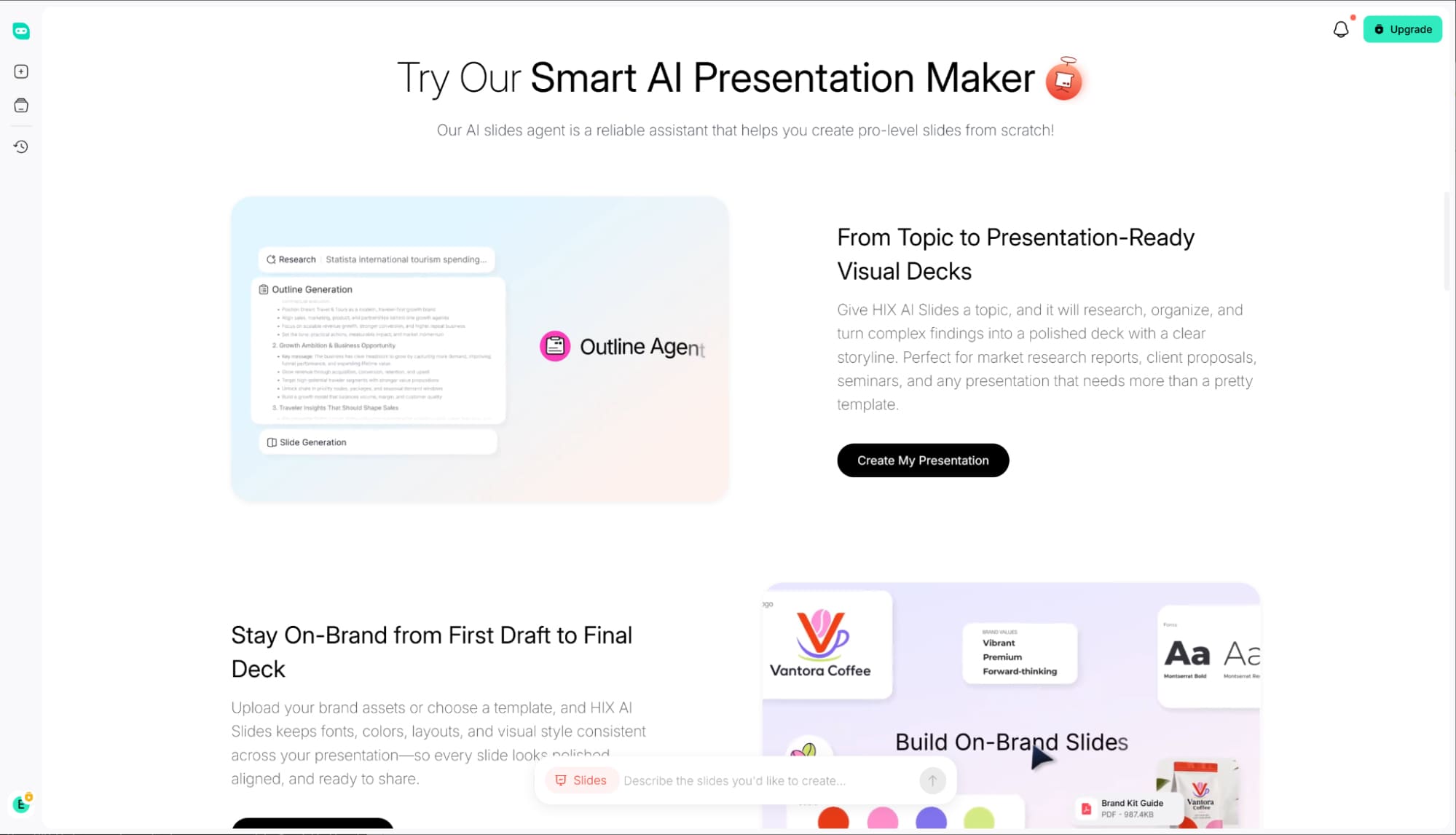
Si eres como yo, te pasas a Google Slides buscando un flujo de trabajo más rápido y eficiente. Sin embargo, cambiar de plataforma solo mejora la productividad hasta cierto punto. La verdadera eficiencia requiere que cambiemos radicalmente nuestra forma de crear presentaciones desde el principio.
HIX AI Slides Agent, una plataforma integral para el trabajo creativo, redefine la creación de contenido. Simplemente introduce un tema y deja que HIX AI se encargue del resto. Realiza una investigación exhaustiva , redacta textos con una estructura lógica y genera automáticamente gráficos claros y totalmente editables para dar vida a tus ideas.
Nuestro AI Agent va más allá de simplemente crear presentaciones desde cero; ofrece una conversión de PowerPoint impecable, transformando sin esfuerzo tus documentos, imágenes y archivos HTML existentes en diapositivas impresionantes y listas para presentar.
Pruebe HIX Slides Agent ahora
Conclusión
En esta guía, hemos explorado tres maneras sencillas de transferir tus presentaciones de PowerPoint a Google Slides, garantizando que tu colaboración en la nube siga siendo lo más fluida posible.
Para maximizar la eficiencia, pase de la conversión de archivos a la creación con IA gracias a HIX AI Slides Agent. Ya sea que parta de una idea sencilla o de un tema complejo, le ofrece presentaciones profesionales al instante, permitiéndole dejar de convertir archivos y empezar a crear.





