¿Quieres crear diapositivas verticales para móviles o para redes sociales? Google Slides las convierte automáticamente a formato horizontal. Pero también puedes convertirlas fácilmente a formato vertical.
En este artículo, te mostraré los pasos para crear presentaciones verticales en Google Slides. Lo explicaré de forma sencilla y fácil de seguir, para que al final te sientas como un pro.
Tabla de contenido
Paso a paso: Cómo crear presentaciones verticales en Google Slides
Sígueme para que tus diapositivas queden en vertical. Explicaré cada paso para que no haya confusiones.
Configuración de la página de apertura
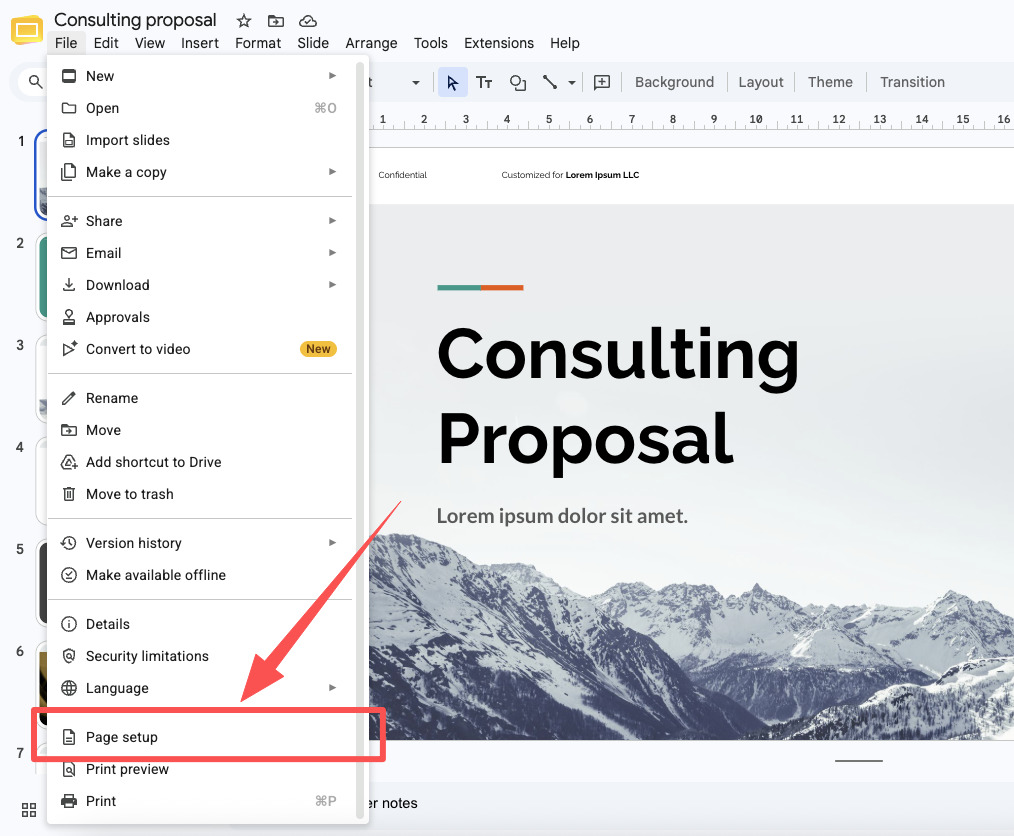
Ve a Google Slides y abre la presentación que deseas modificar. Luego haz clic en Archivo > Configurar página.
Configurar ancho y alto personalizados
Cambia la configuración de dimensiones de "Pantalla panorámica 16:9" a "Personalizada". Luego, establece el ancho y la altura deseados.
Para que tu diapositiva sea vertical, solo necesitas que la altura sea mayor que el ancho. Por ejemplo, si quieres una diapositiva que parezca una hoja de papel normal, puedes escribir:
- Ancho: 8,5 pulgadas
- Altura: 11 pulgadas
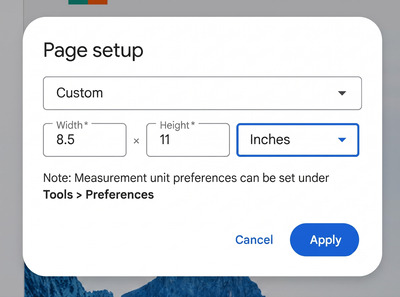
También puedes elegir otras unidades, como centímetros o píxeles, haciendo clic en el pequeño menú desplegable que aparece junto a los números.
Haz clic en "Aplicar"
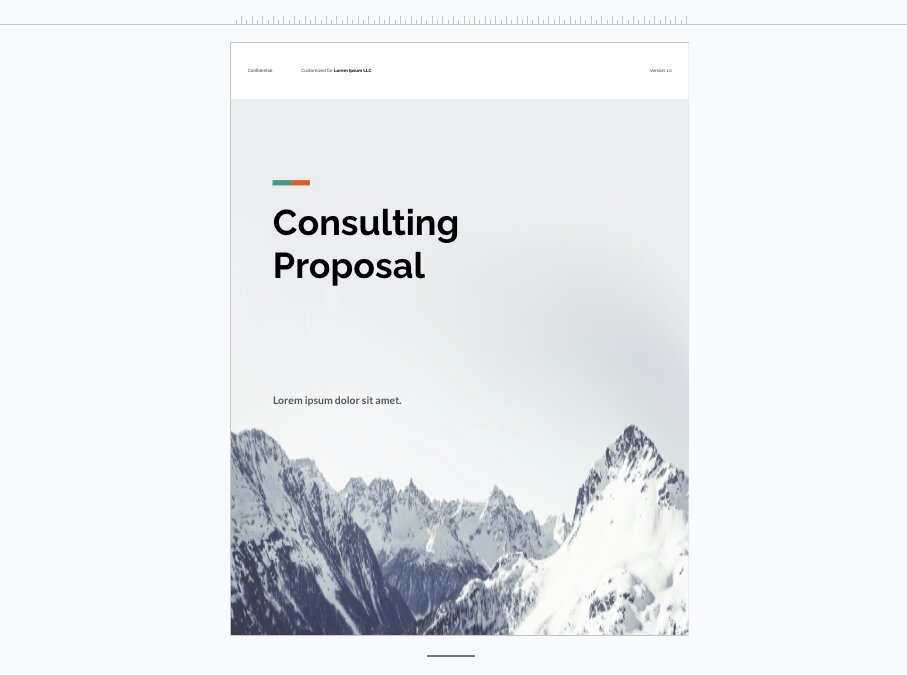
Una vez que hayas introducido los números, haz clic en el botón azul "Aplicar". A continuación, tu diapositiva cambiará instantáneamente de ancha a alta.
Algunos consejos útiles
Ahora que ya conoces los pasos básicos, permíteme compartir algunos consejos que he aprendido. Te ayudarán a evitar errores comunes.
Decide el tamaño antes de añadir contenido.
Si añades primero mucho texto, imágenes y formas, y luego cambias el tamaño, es posible que todo se deforme o se mueva. Es menos estresante establecer primero el tamaño vertical, antes de empezar a diseñar.
Tamaños comunes para probar
Si no estás seguro de qué números usar, aquí tienes algunos tamaños que funcionan bien:
- Póster: 24 pulgadas de ancho por 36 pulgadas de alto
- Folleto o papel: 8,5 pulgadas de ancho por 11 pulgadas de alto
- Historia de Instagram : 1080 píxeles de ancho por 1920 píxeles de alto
Siempre puedes volver a cambiarlo.
¡No tengas miedo de experimentar! Si configuras tu diapositiva en vertical y decides que no te gusta, simplemente puedes volver a "Configuración de página" y cambiar los números. Nada es permanente, así que siéntete libre de probar diferentes opciones.
Crea mejores diapositivas con mayor facilidad gracias a HIX AI.
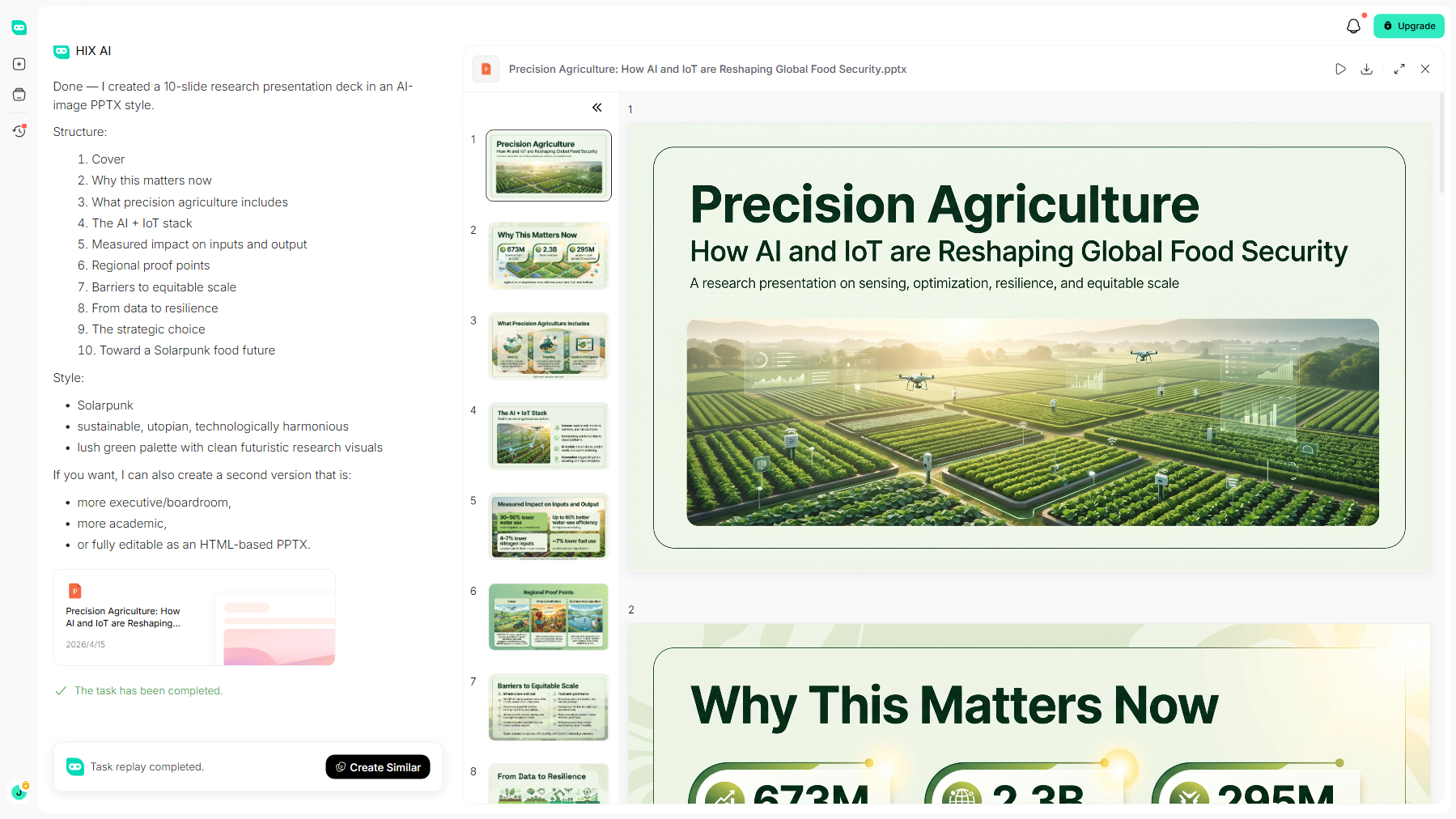
A veces, lo más difícil al crear diapositivas no es cambiar el tamaño de la diapositiva, sino decidir qué poner en cada una.
Con HIX AI Slides Agent , tendrás un AI Agent inteligente que te ayudará a investigar y crear diapositivas listas para presentaciones, basadas en datos y con una narrativa clara. Esto significa menos tiempo mirando una diapositiva en blanco y más tiempo creando.
Olvídese de las diapositivas desorganizadas y sin coherencia. Ya sea que cree una presentación desde cero sobre un tema o que nuestro agente perfeccione su PowerPoint actual, le garantizamos que cada diapositiva lucirá impecable.
¿Necesitas reutilizar contenido existente? HIX AI también ofrece conversión inteligente de PPT , transformando instantáneamente tus archivos PDF, Word e imágenes sin procesar en diapositivas con un diseño atractivo y listas para presentaciones.
¡Prueba HIX AI Slides ahora!
Palabras finales
¡Y listo! Convertir tus presentaciones de Google Slides en verticales es tan sencillo como hacer clic en "Archivo", luego en "Configuración de página", después en "Personalizado" y cambiar los números para que la altura sea mayor que el ancho.
Así que anímate a probarlo. Abre Google Slides, sigue los pasos y ¡verás cómo tu diapositiva se mantiene en pie!
Y si necesitas un asistente inteligente con IA para crear diapositivas sin complicaciones, ¡prueba HIX AI Slides! Es tu asistente de confianza que te ayuda a crear diapositivas profesionales desde cero.
🆓Prueba gratuita • 📑Crea cualquier diapositiva • ⭐Calificación de 4.9/5





