💡 Resumen
En este artículo, te guío paso a paso para hacer que una forma sea transparente en Google Slides, mostrándote cómo un ajuste rápido puede añadir profundidad y dar a tus diseños un aspecto más profesional. Si bien estos retoques manuales mejoran cualquier diapositiva, la mejor opción para crear presentaciones es el agente de diapositivas HIX AI : transforma tus ideas en presentaciones estructuradas, visualmente coherentes y totalmente editables en cuestión de segundos, permitiéndote centrarte en el impacto en lugar de en tareas de diseño tediosas.
Uno de los ajustes más sencillos pero a la vez más eficaces para mejorar tus presentaciones de Google Slides es hacer que las formas sean transparentes.
Ya sea que estés superponiendo elementos para dar profundidad, resaltando puntos clave o creando una superposición limpia, el control de opacidad te ayuda a lograr una apariencia pulida y profesional sin complicar demasiado tu diapositiva.
En esta guía, te explicaré claramente cómo hacer que una forma sea transparente en Google Slides. No necesitas herramientas externas ni soluciones complicadas; solo unos clics dentro de la plataforma. ¡No te lo pierdas!

Tabla de contenido
Pasos para hacer que una forma sea transparente en Google Slides
El proceso está integrado directamente en las opciones de formato de formas de Google Slides; no se necesitan complementos ni exportaciones. Sigue estos pasos detallados y tendrás control total sobre la opacidad o transparencia de tus formas.
Selecciona tu forma
Haz clic en la forma que deseas ajustar. Verás que aparece un borde azul con controladores de tamaño, lo que confirma que está activa. Si necesitas editar varias formas a la vez, mantén presionada la tecla Mayús y haz clic en cada una.
Abrir el menú de color de relleno
Con la forma seleccionada, observa la barra de herramientas superior. Haz clic en el icono de color de relleno (tiene forma de cubo de pintura). Aparecerá un menú desplegable con las opciones de color. Haz clic en Personalizado en el menú desplegable.
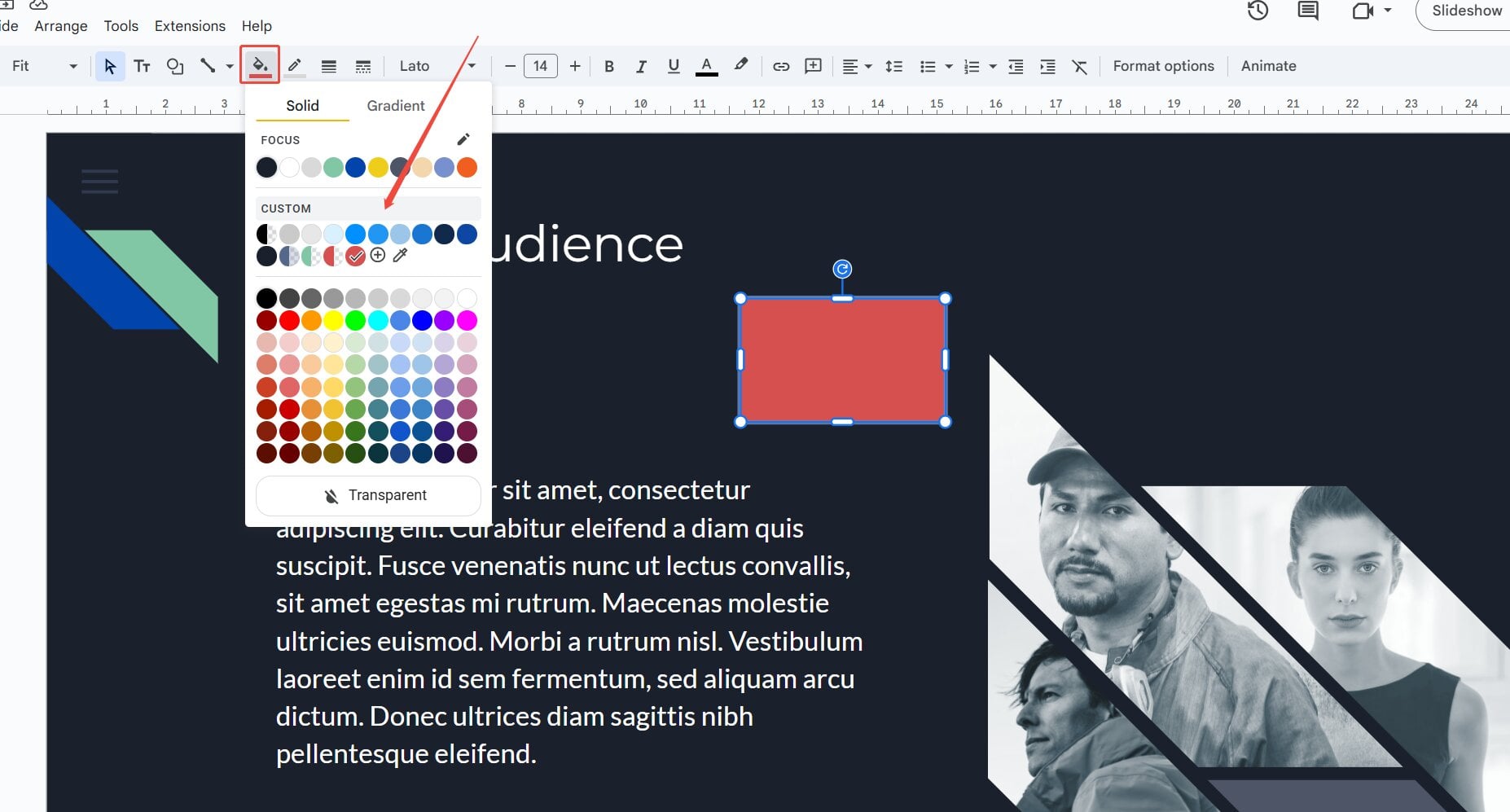
Esto abre un cuadro de diálogo para seleccionar el color, con códigos hexadecimales, controles deslizantes RGB y, lo que es fundamental, un control deslizante de opacidad.
Ajusta el control deslizante de opacidad.
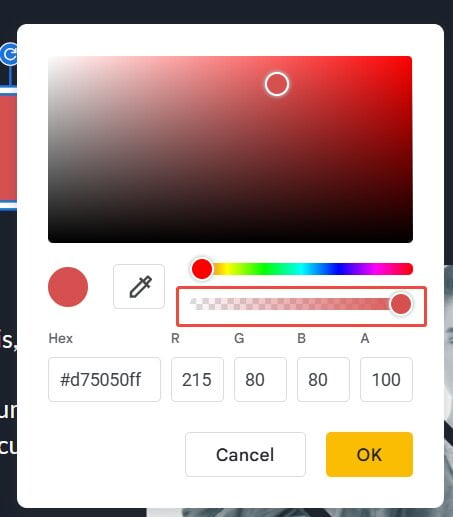
Arrastra el control deslizante de opacidad hacia la izquierda para que la forma sea más transparente o hacia la derecha para que sea más opaca. Observa la vista previa en tiempo real en tu diapositiva mientras la mueves. También puedes introducir un porcentaje exacto (0 % = totalmente transparente, 100 % = totalmente opaco).
Aplicar y ajustar
Haz clic en el botón Aceptar para confirmar los cambios. La forma se actualiza al instante. Si no queda del todo bien, repite el proceso: Google Slides te permite ajustar la opacidad tantas veces como sea necesario sin perder calidad.
Crea diapositivas sin esfuerzo con HIX AI Slides.
Si bien ajustar la opacidad es una excelente manera de perfeccionar tus diapositivas manualmente, a veces prefieres ahorrarte el trabajo pesado y generar presentaciones impecables desde el principio. Ahí es donde las diapositivas con HIX AI pueden ayudarte.
HIX AI Slides es un AI Agent inteligente diseñado para convertir tus ideas en diapositivas listas para presentaciones en cuestión de segundos. Simplemente proporciona una descripción y sube los archivos relevantes, y analizará tu intención para comprender exactamente lo que quieres comunicar. A partir de ahí, crea diapositivas estructuradas y visualmente coherentes, adaptadas a tu tema, sin necesidad de experiencia en diseño.
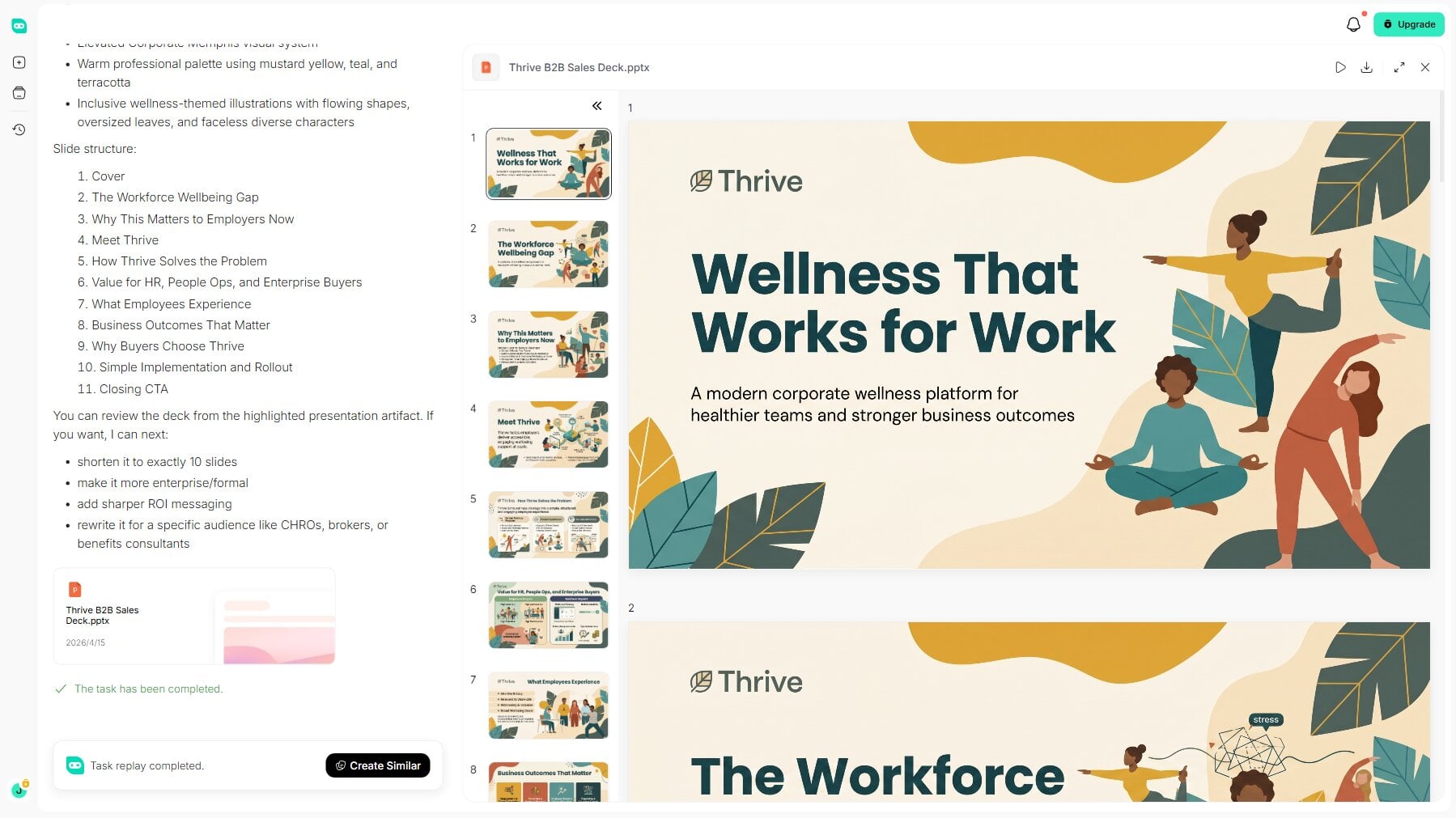
Lo que la hace especialmente potente es la flexibilidad que ofrece posteriormente. Una vez creadas las diapositivas, no estás limitado a las opciones de la IA. Puedes editarlo todo libremente: ajustar el texto, reorganizar los elementos y perfeccionar el diseño (incluidos trucos de transparencia como el anterior) hasta que cada diapositiva tenga el aspecto que deseas.
Ya sea que comience con indicaciones o atajos rápidos para optimizar y convertir diapositivas, el agente de diapositivas HIX AI facilita la creación de presentaciones. Admite plantillas integradas para un uso inmediato, así como la carga de archivos personalizados para que pueda diseñar diapositivas con sus propias plantillas.
¡Prueba HIX AI Slides ahora!
Conclusión
Hacer que una forma sea transparente en Google Slides es una de esas pequeñas habilidades que mejoran toda tu presentación. Con solo unos clics, puedes crear profundidad, guiar la atención y mantener un diseño limpio y coherente.
Y cuando estés listo para crear presentaciones impactantes aún más rápido, prueba HIX AI Slides: convierte tus ideas en presentaciones pulidas y listas para presentar en cuestión de segundos.
🆓Prueba gratuita • 👍Diapositivas profesionales • ⭐Calificación de 4.9/5





