💡 Resumen
En este artículo, te explico paso a paso cómo crear listas con viñetas claras en Google Slides para mantener la atención de tu audiencia. Si bien detallo tres métodos manuales sencillos para formatear tus listas y alinear el texto, realizar ajustes manuales de diseño puede ralentizar tu flujo de trabajo. Por eso, recomiendo el agente de diapositivas HIX AI como la mejor opción para crear presentaciones.
Los bloques de texto extensos son un auténtico desastre para las presentaciones. Dividir los párrafos densos en viñetas concisas mejora instantáneamente la legibilidad, transformando las diapositivas densas en historias visuales atractivas que tu público realmente seguirá.
Para ayudarte a lograr este diseño limpio y profesional, esta guía te mostrará paso a paso cómo crear viñetas en Google Slides. Veamos cómo funciona para que puedas organizar tus ideas sin esfuerzo en puntos perfectamente estructurados y con varios niveles.

Tabla de contenido
Cómo crear viñetas en Google Slides: 3 métodos sencillos
Convertir textos extensos en listas claras es sencillo una vez que se conocen las herramientas adecuadas. Aquí te mostramos tres maneras fáciles de dominar las viñetas en Google Slides usando la barra de herramientas, el menú Formato o atajos de teclado.
Uso de la barra de herramientas
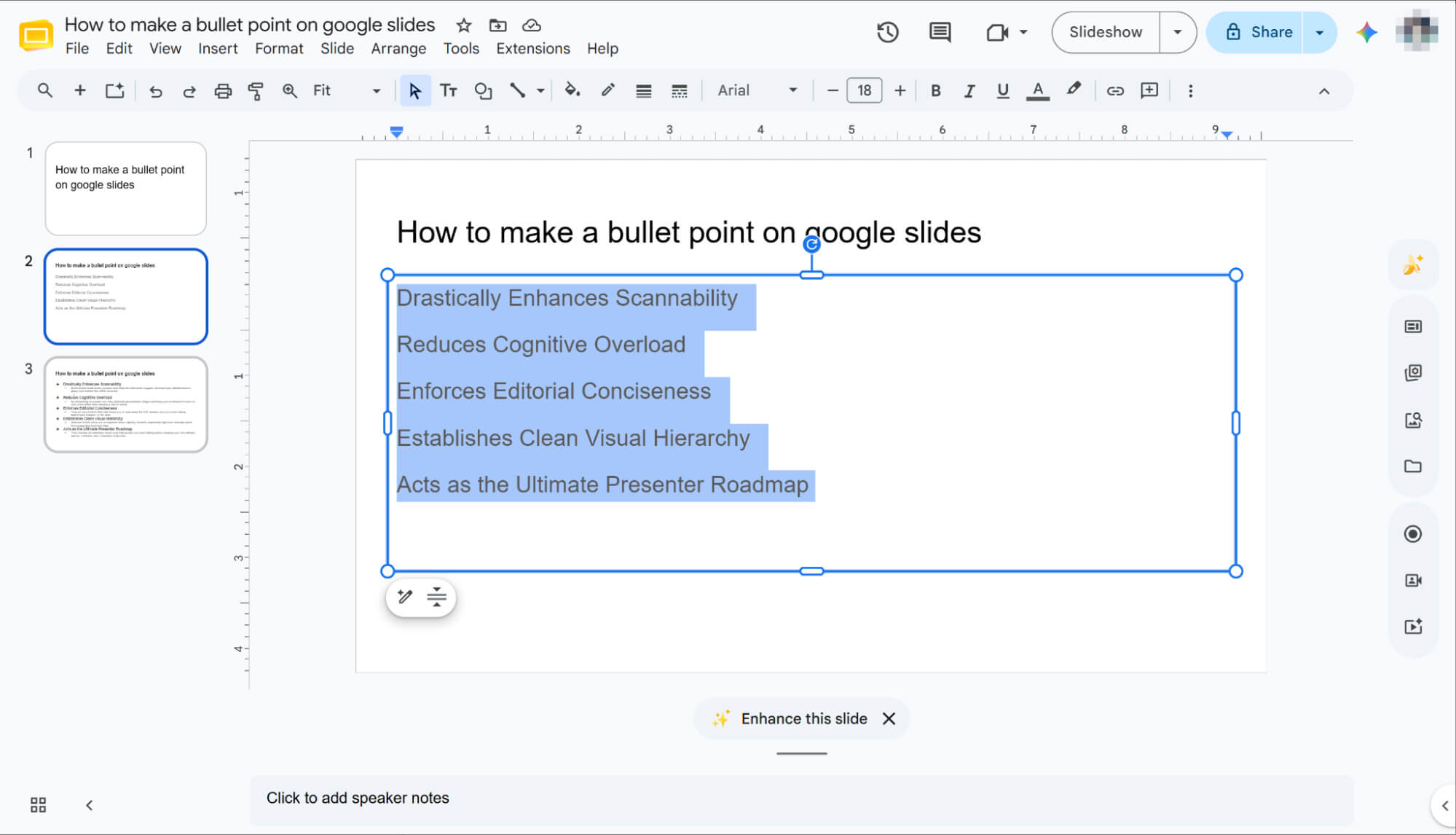
Seleccione su texto de destino
Abre tu presentación y selecciona el texto exacto que deseas formatear como una lista con viñetas.
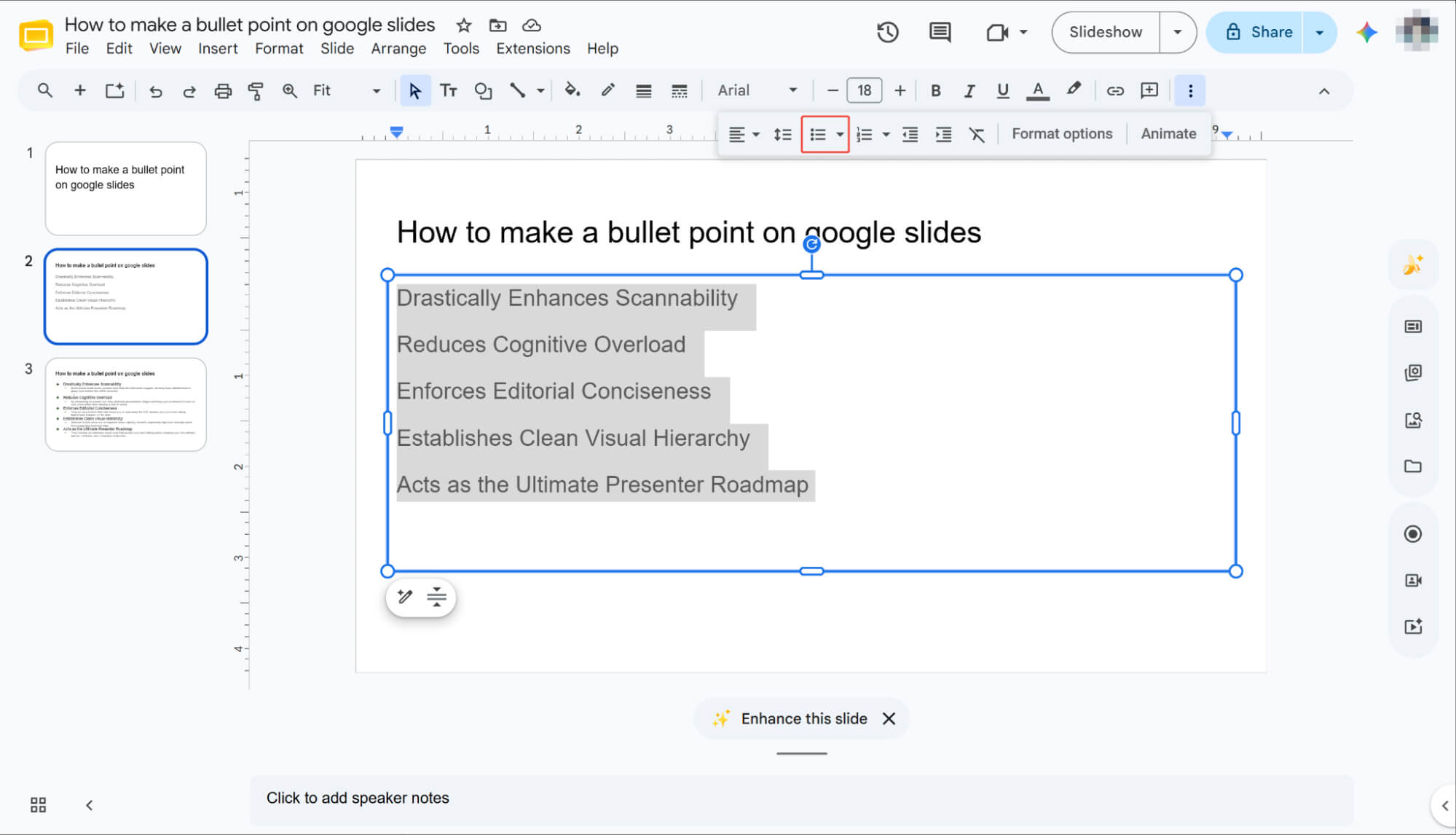
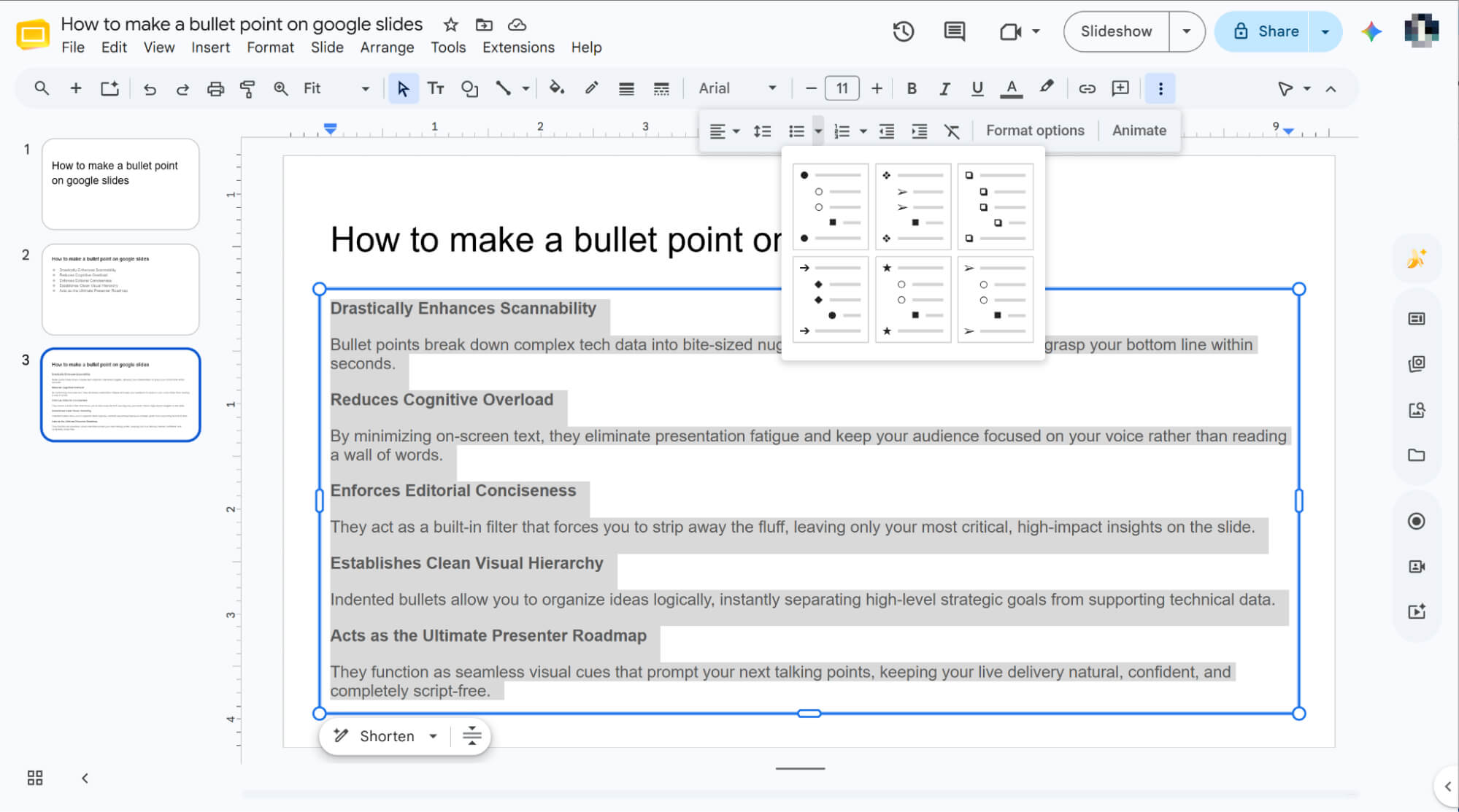
Localiza el icono de lista con viñetas.
Busca el icono de lista con viñetas en la barra de herramientas superior; es el que tiene tres puntos verticales junto a tres líneas paralelas. Si la pantalla no está completamente desplegada, es posible que el icono de viñetas esté oculto. Simplemente haz clic en el icono Más (representado por tres puntos verticales) para mostrarlo.
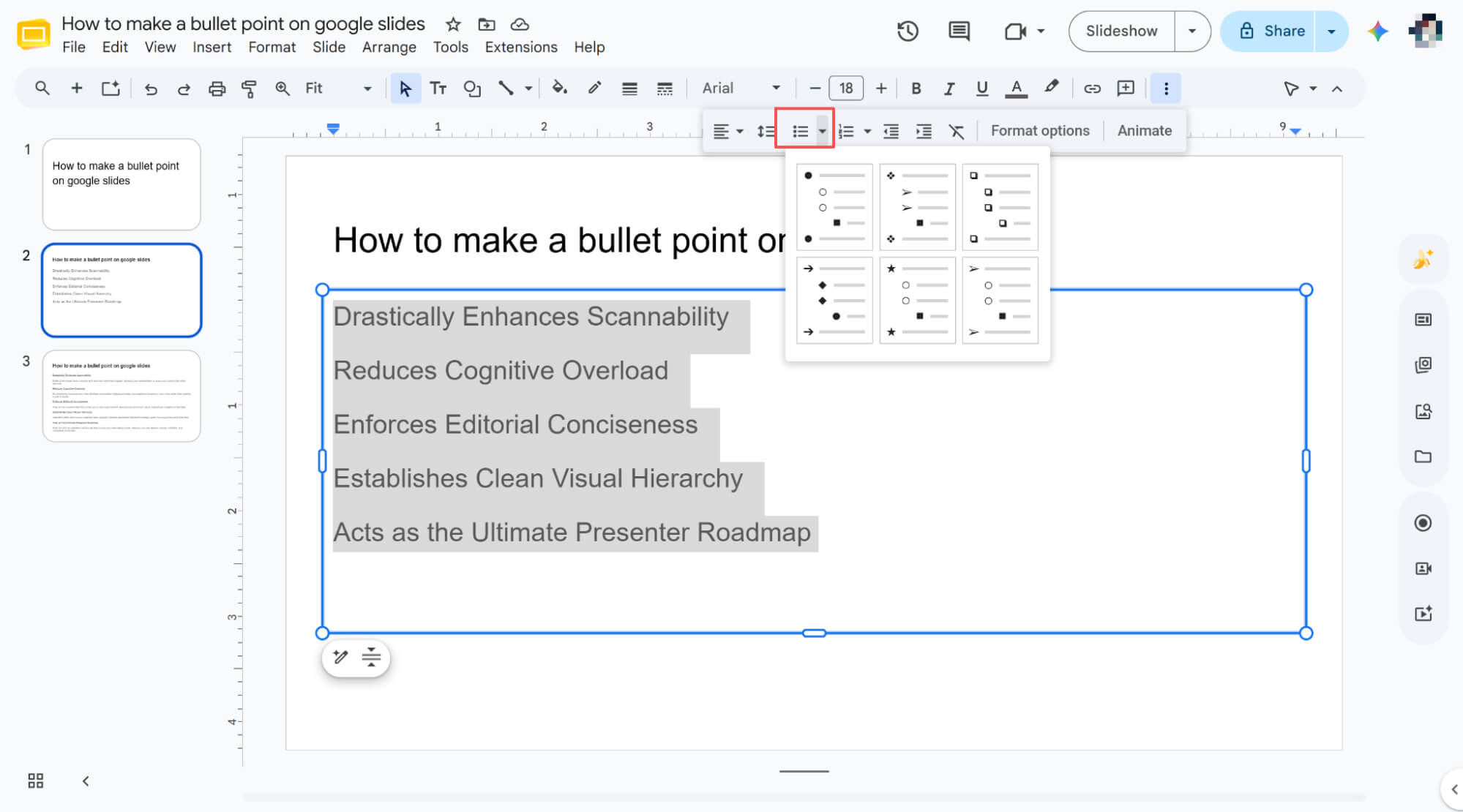
Abrir el menú de formas
Haz clic en la pequeña flecha desplegable que aparece a la derecha de ese icono para ver un menú con diferentes formas y estilos de viñetas.
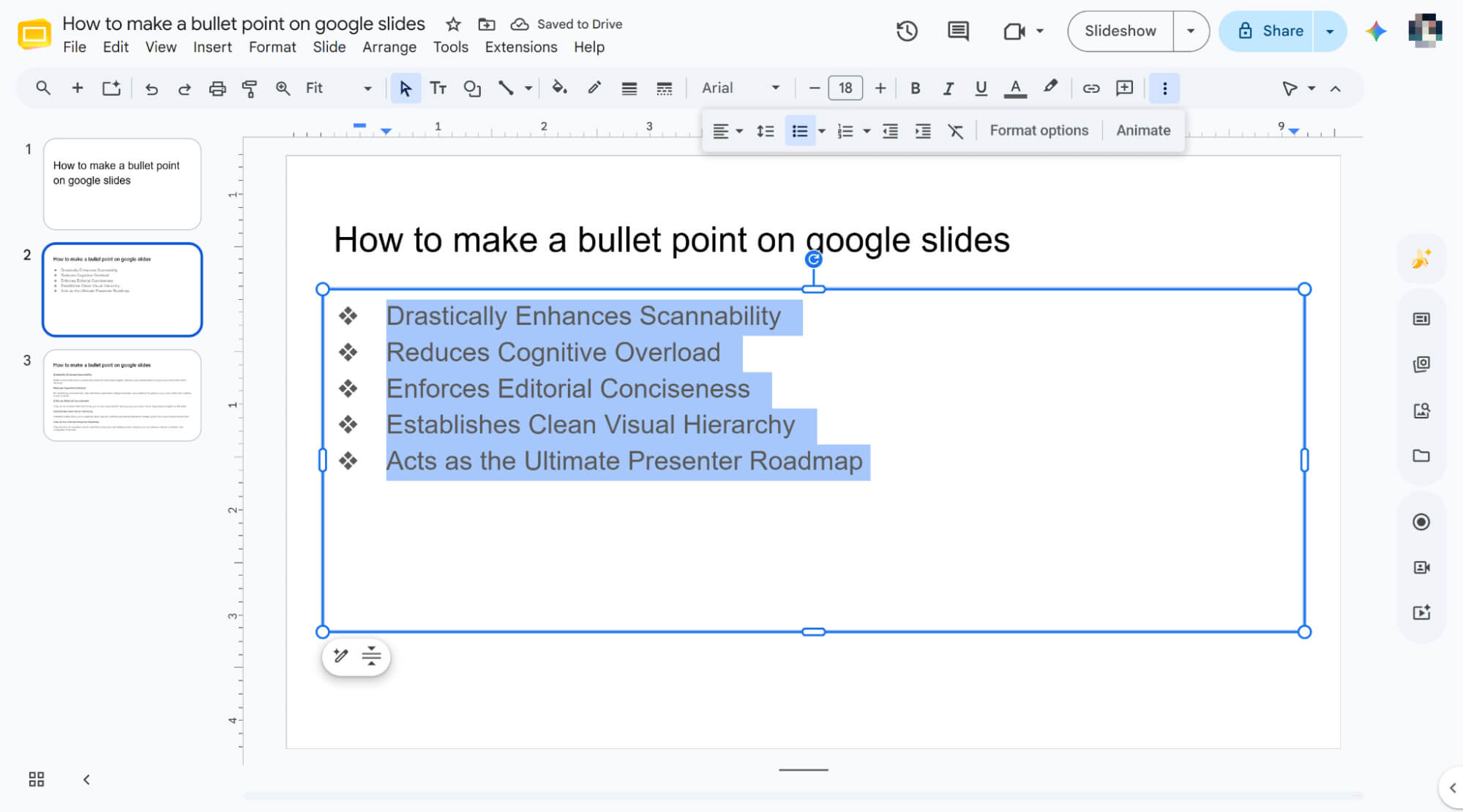
Elige tu estilo
Haz clic en la forma que prefieras y Google Slides transformará instantáneamente el texto resaltado en una lista limpia y perfectamente organizada.
Uso del menú Formato
Seleccione el texto y abra "Formato".
Ve a tu presentación de Google Slides, selecciona el bloque de texto que deseas formatear y haz clic en Formato en la barra de herramientas superior.
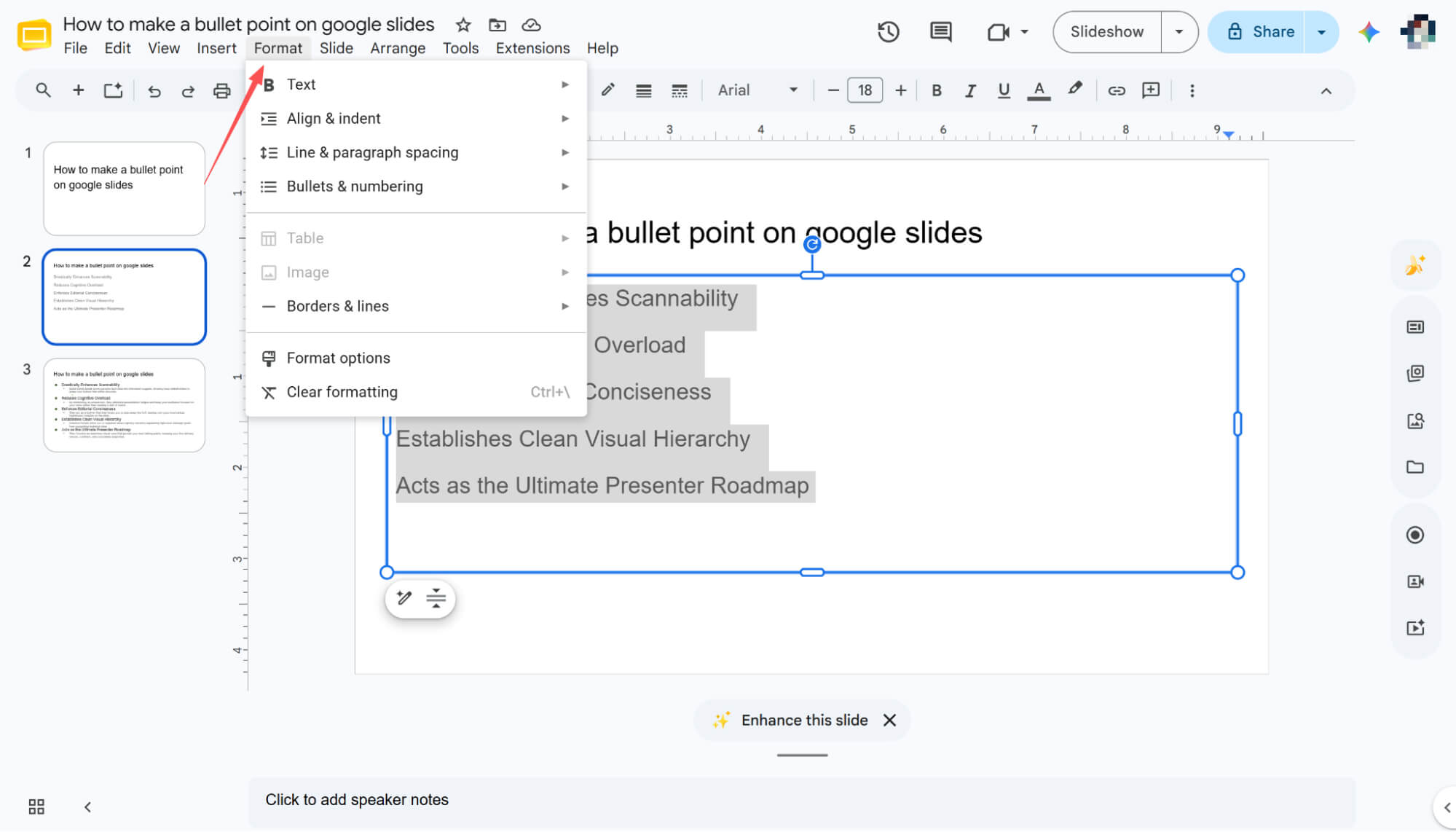
Navegar a Viñetas y numeración
En el menú desplegable, seleccione Viñetas y numeración. Esto mostrará opciones tanto para listas numeradas como para listas con viñetas.
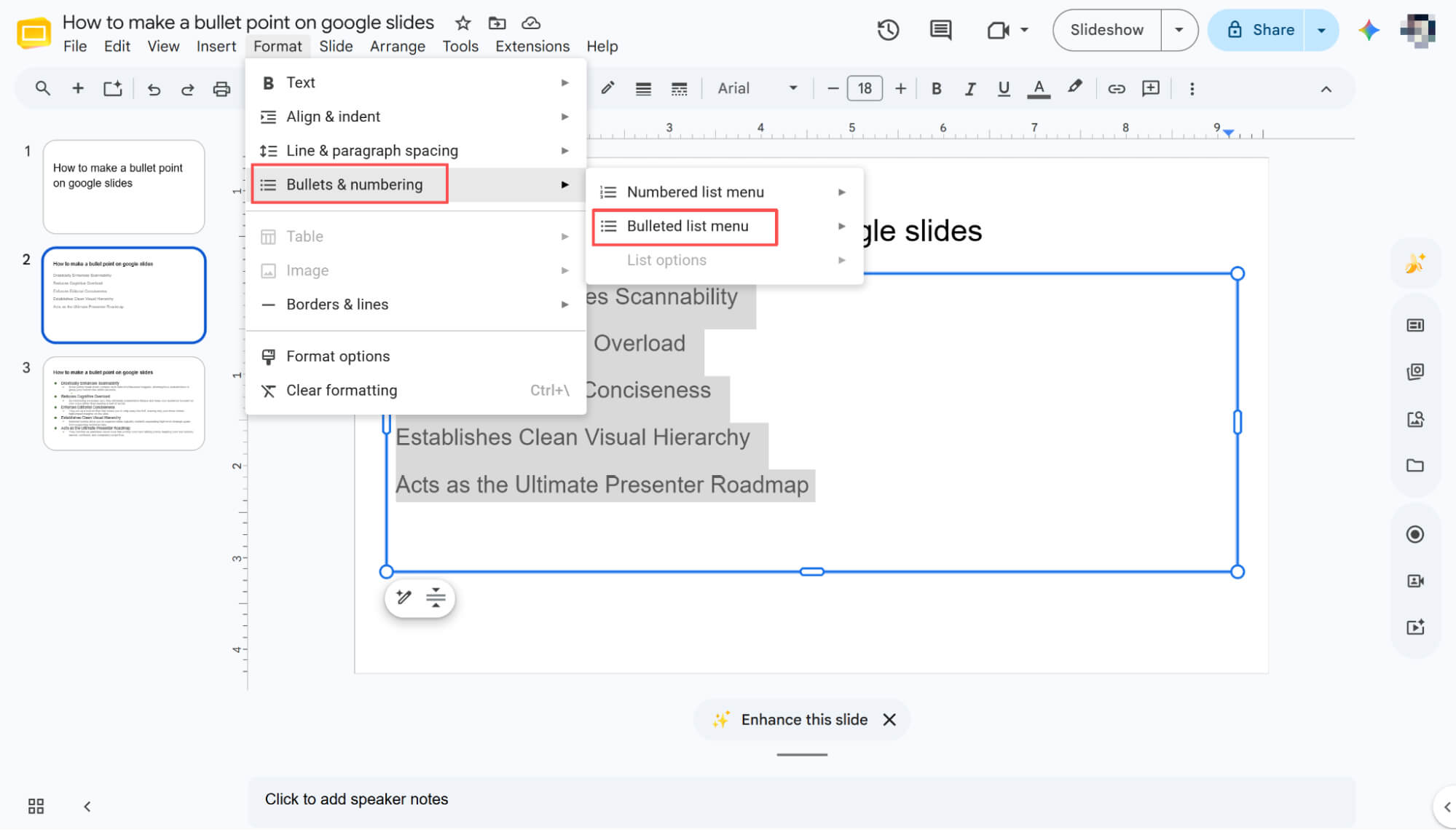
Explora los puntos de la lista
Coloca el cursor sobre el "Menú de lista con viñetas" para abrir un submenú con diversas formas de viñetas.
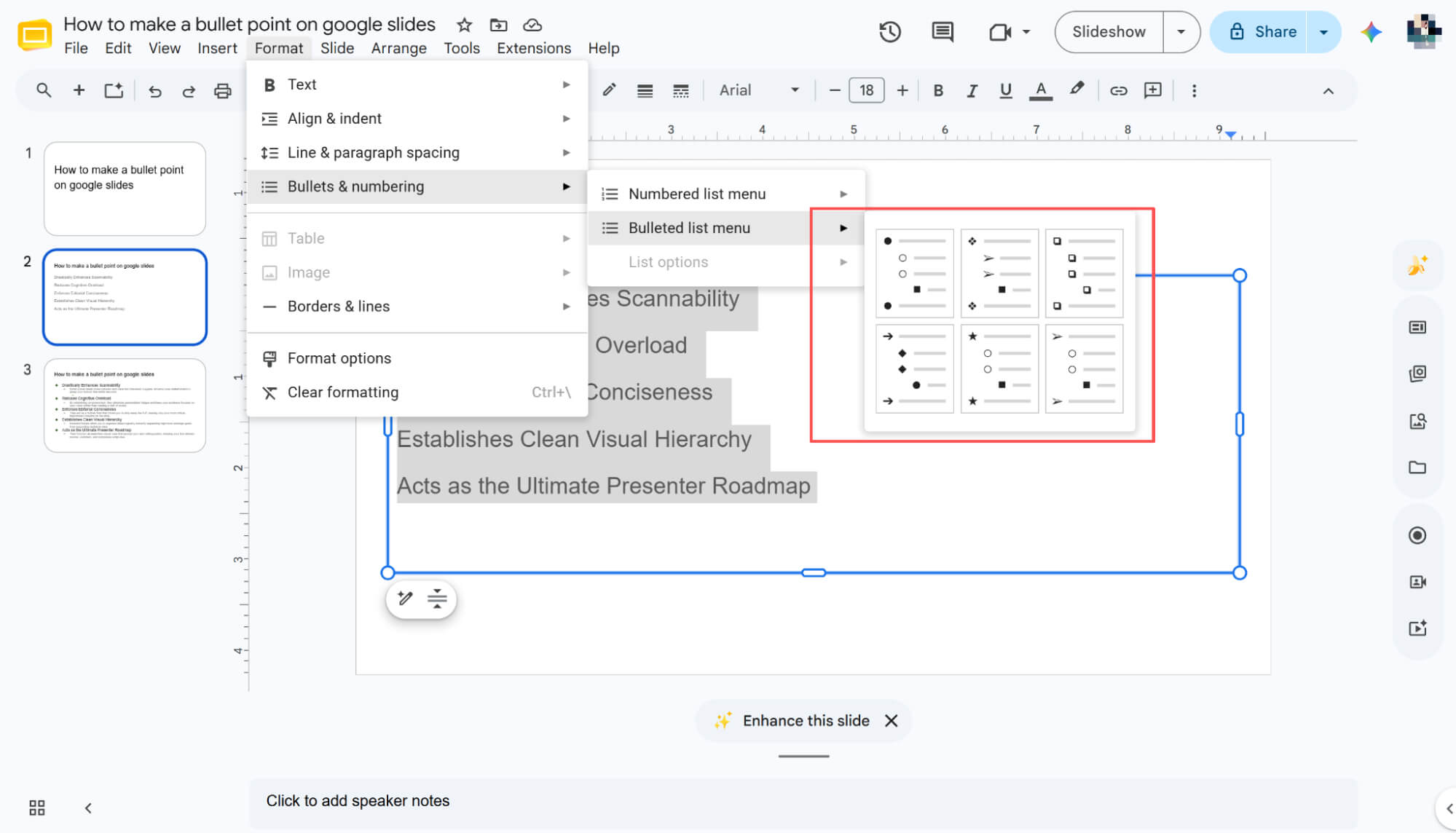
Aplica tu diseño favorito
Simplemente haz clic en el diseño que prefieras y Google Slides transformará instantáneamente tu texto en una lista limpia y con estilo.
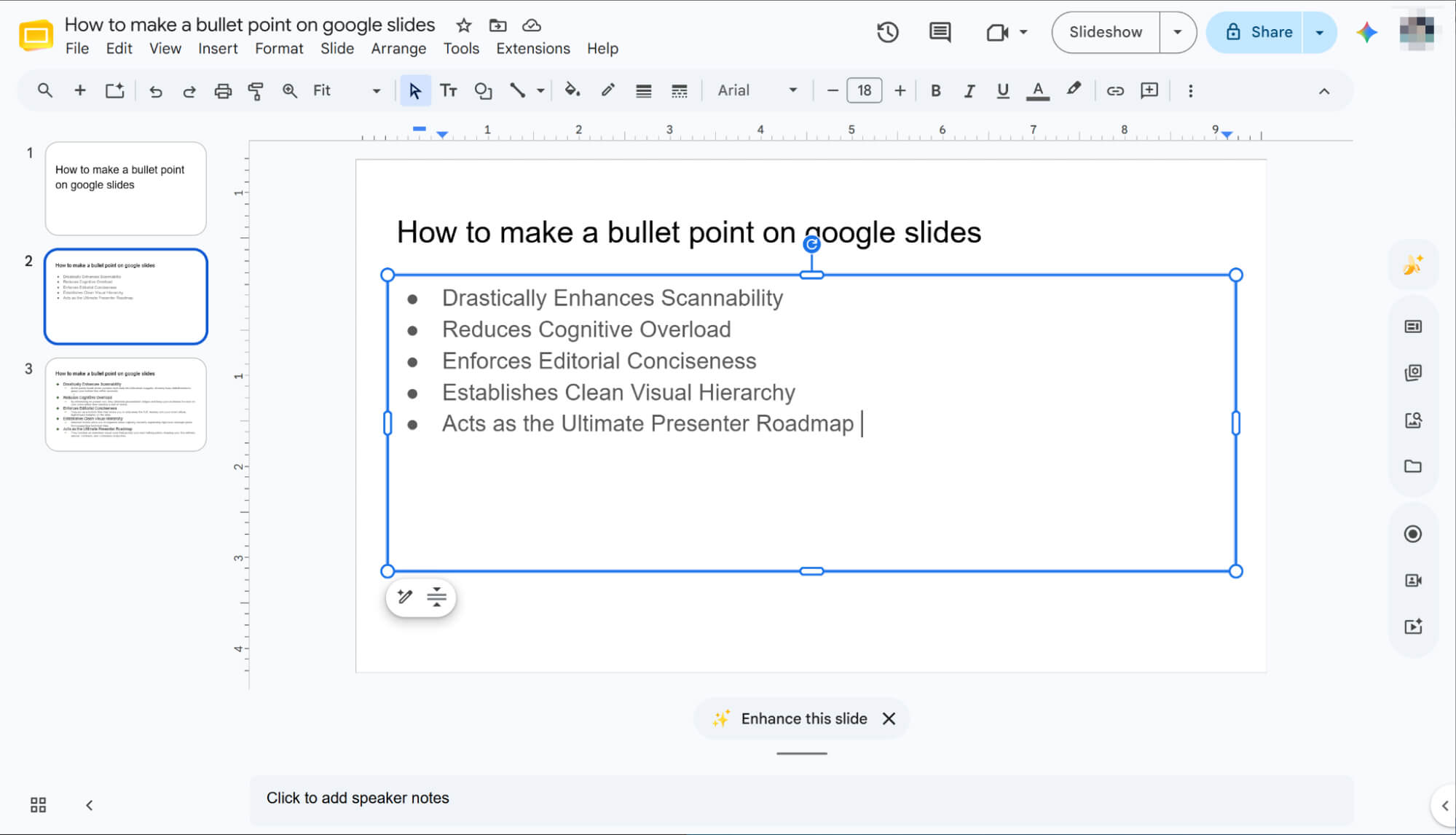
Uso de atajos de teclado
¿Quieres añadir viñetas al instante sin levantar las manos del teclado? Empieza por seleccionar el texto que deseas incluir en tu presentación de Google Slides.
A continuación, simplemente pulse Ctrl + Shift + 8 si usa Windows, o Cmd + Shift + 8 si usa un Mac.
Este atajo rápido transforma inmediatamente el texto seleccionado en una lista con viñetas limpia y profesional.
Cómo crear una lista con viñetas en Google Slides con una jerarquía visual clara
Crea tu lista de viñetas básica
Seleccione el texto al que desea dirigirse y aplique una lista con viñetas estándar utilizando cualquiera de los métodos principales mencionados anteriormente.
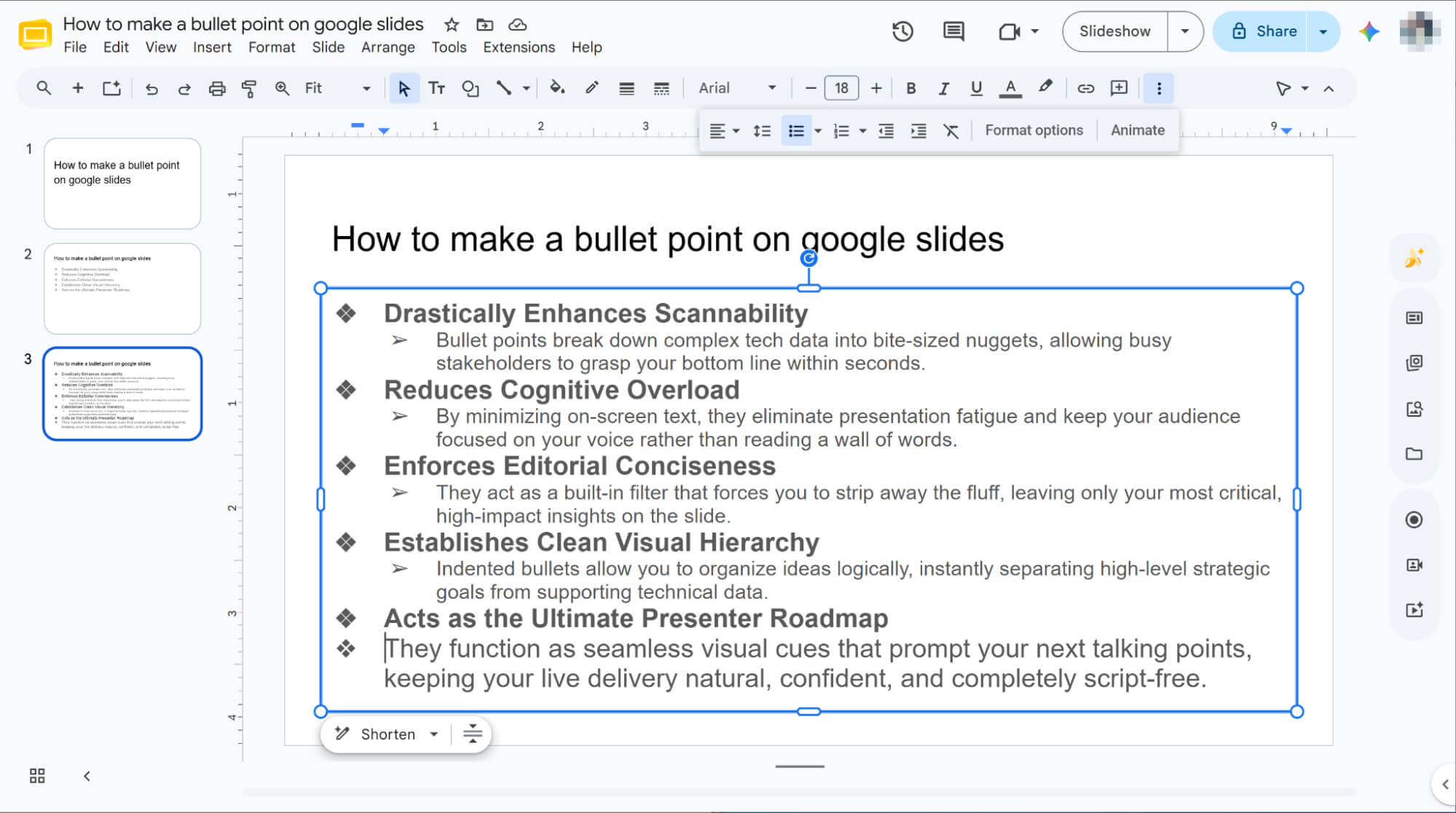
Sangría para crear subviñetas
Coloca el cursor al principio de la línea deseada y pulsa la tecla Tab para crear instantáneamente una subviñeta anidada.
HIX AI Slides Agent: Optimiza la preparación de tus presentaciones y deja de luchar con las balas.
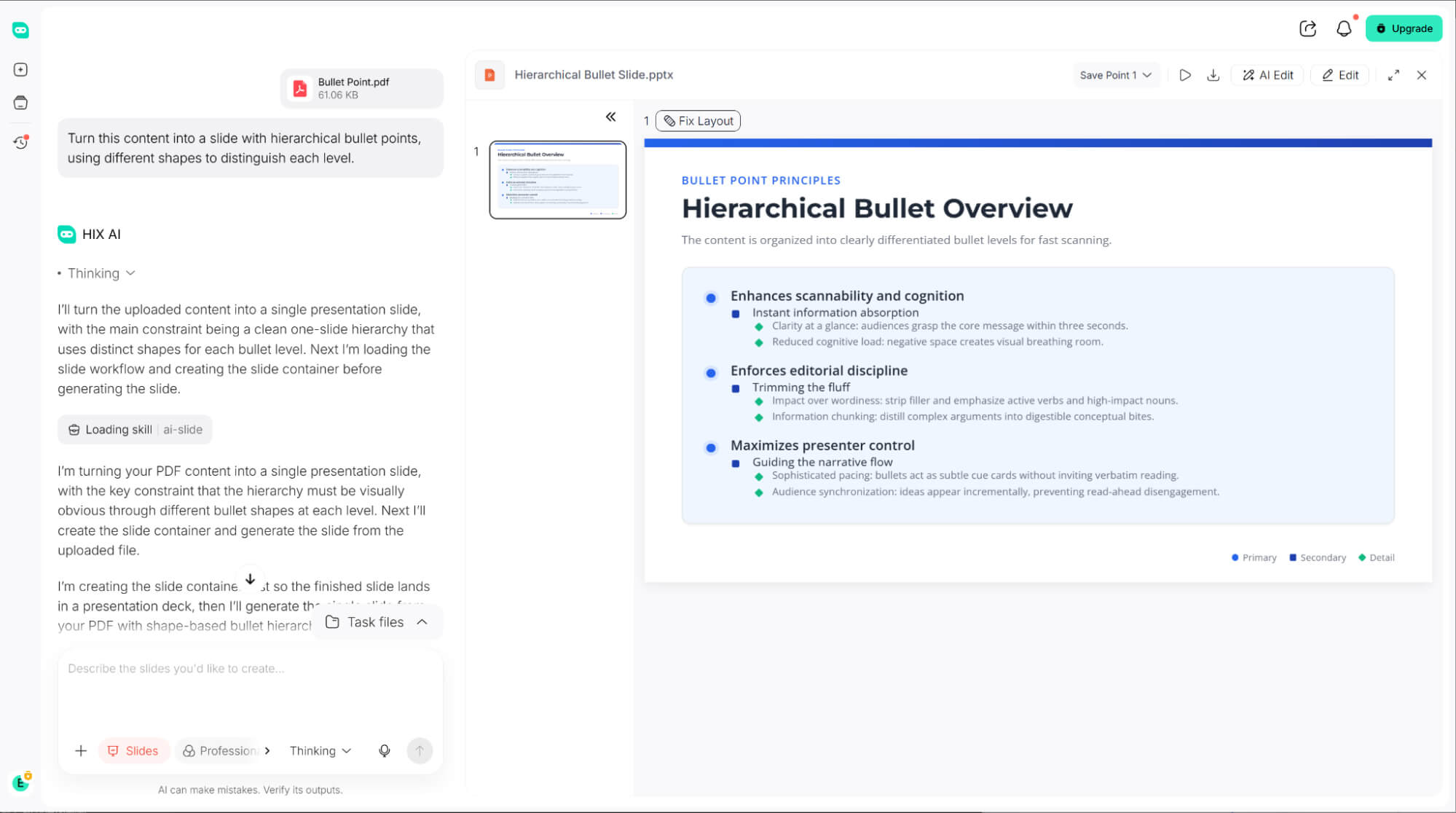
¿Sigues perdiendo valiosas horas formateando diapositivas manualmente y lidiando con viñetas? Es hora de mejorar tu flujo de trabajo de presentaciones, por eso te recomiendo el agente de diapositivas HIX AI .
Con una simple indicación de texto, el agente de diapositivas HIX AI mapea automáticamente la profundidad de tu contenido para asignar colores y formas personalizadas a las viñetas. Aplica el estilo a la jerarquía de forma fluida mientras creas tu presentación, eliminando por completo la necesidad de ajustar manualmente cada viñeta.
¿No estás del todo satisfecho con tu presentación recién generada? ¡No te preocupes! El agente de diapositivas HIX AI te permite modificar libremente cada elemento de la diapositiva, desde actualizar el texto y cambiar los colores de la fuente hasta redimensionar los componentes del diseño.
Mejor aún, facilita la creación de presentaciones gracias a atajos rápidos que permiten una optimización y conversión instantáneas. Puedes diseñar diapositivas fácilmente con plantillas integradas o con tus propios archivos de plantilla. ¡Es el asistente definitivo que te ahorra muchísimo tiempo de preparación!
Prueba el agente de diapositivas HIX AI
Conclusión
Las viñetas son esenciales para convertir un texto extenso en una presentación atractiva. Si bien los atajos manuales son útiles, no debería perder tiempo formateando su texto línea por línea.
Para evitar por completo los quebraderos de cabeza del diseño, recomiendo encarecidamente el agente de diapositivas HIX AI . Con una simple indicación, organiza automáticamente tu texto en jerarquías anidadas perfectas con formas y colores personalizados. Deja que la IA se encargue de la tediosa alineación para que puedas centrarte en que tu mensaje tenga impacto.
🆓Prueba gratuita • 📑Crea cualquier diapositiva • ⭐Calificación de 4.9/5





