Tabla de contenido
Has creado una presentación impresionante en Canva, pero ahora la necesitas en Google Slides. Desafortunadamente, te encuentras con un obstáculo inmediato: Canva no tiene una opción de exportación directa.
¿Te has quedado atascado? Para nada. Aunque no hay un botón nativo, existen algunas soluciones ingeniosas que te permitirán lograrlo sin perder tu diseño.
Aquí tienes tres métodos probados para convertir tus presentaciones de Canva sin problemas, con guías paso a paso. ¡Vamos a migrar tus diapositivas!

Cómo convertir Canva a Google Slides: 3 métodos comprobados
Para ayudarte a filtrar la información antes de sumergirte en la conversión propiamente dicha, la siguiente tabla ofrece una comparación detallada de los tres métodos para convertir Canva a Google Slides. Hemos evaluado cada solución alternativa según cuatro pilares fundamentales: capacidad de edición, fidelidad visual, esfuerzo y tiempo, y casos de uso ideales.
| Característica | Conversión PPTX | Importación de imágenes JPG/PNG | Copiar y pegar manualmente |
|---|---|---|---|
| Editabilidad | Alto⭐⭐⭐⭐ La mayoría de los textos y las formas siguen siendo editables, aunque es posible que se pierdan algunos efectos exclusivos de Canva . | Ninguno Las diapositivas se convierten en imágenes estáticas; el texto y los gráficos no se pueden modificar. | Alto⭐⭐⭐⭐ En Google Slides, cada elemento permanece independiente y es totalmente ajustable. |
| Fidelidad visual | De medio a alto⭐⭐⭐ Es posible que se produzcan sustituciones ocasionales de fuentes, pequeños ajustes de texto o cambios en el diseño. | Perfecto⭐⭐⭐⭐ Conserva el diseño exacto de Canva , las fuentes personalizadas y los diseños visuales complejos. | Bajo⭐ El formato suele dañarse significativamente al pegar el texto, lo que requiere una realineación extensa. |
| Esfuerzo y tiempo | Muy bajo Un proceso rápido de exportación y carga en dos pasos. Muy eficiente para grandes cantidades de archivos. | Medio⭐⭐ Requiere insertar o configurar las imágenes página por página, lo que lleva algo de tiempo. | Muy alto⭐⭐⭐⭐ Mover los elementos uno por uno es sumamente tedioso y requiere mucha paciencia. |
| Más adecuado para | Informes comerciales diarios, presentaciones o proyectos colaborativos que requieren actualizaciones de texto frecuentes. | Presentaciones o ponencias magistrales con un diseño muy elaborado que exigen imágenes impecables y sin posibilidad de edición posterior. | Extraer un gráfico personalizado específico o seleccionar elementos de diseño para incorporarlos a una presentación de diapositivas existente. |
¿Listo para la conversión? Elige el método que mejor se adapte a tus necesidades y sigue nuestra completa guía paso a paso a continuación para comenzar.
Cómo convertir Canva a Google Slides mediante PPTX
Iniciar la descarga
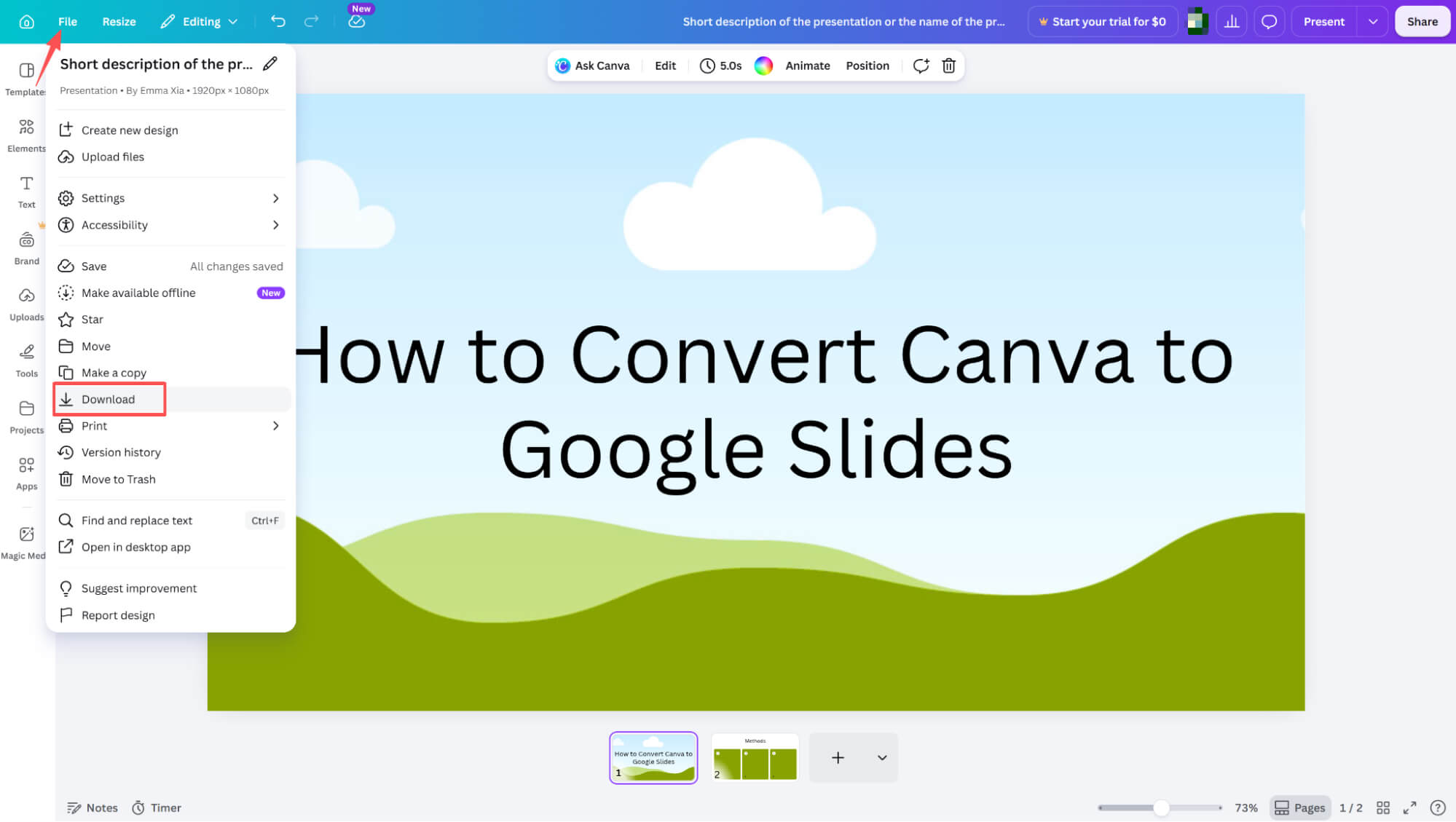
Una vez que tus diapositivas estén listas y bien preparadas, dirígete a la esquina superior izquierda de la pantalla, haz clic en Archivo y selecciona Descargar en el menú desplegable.
Finalizando la descarga como archivo PPTX
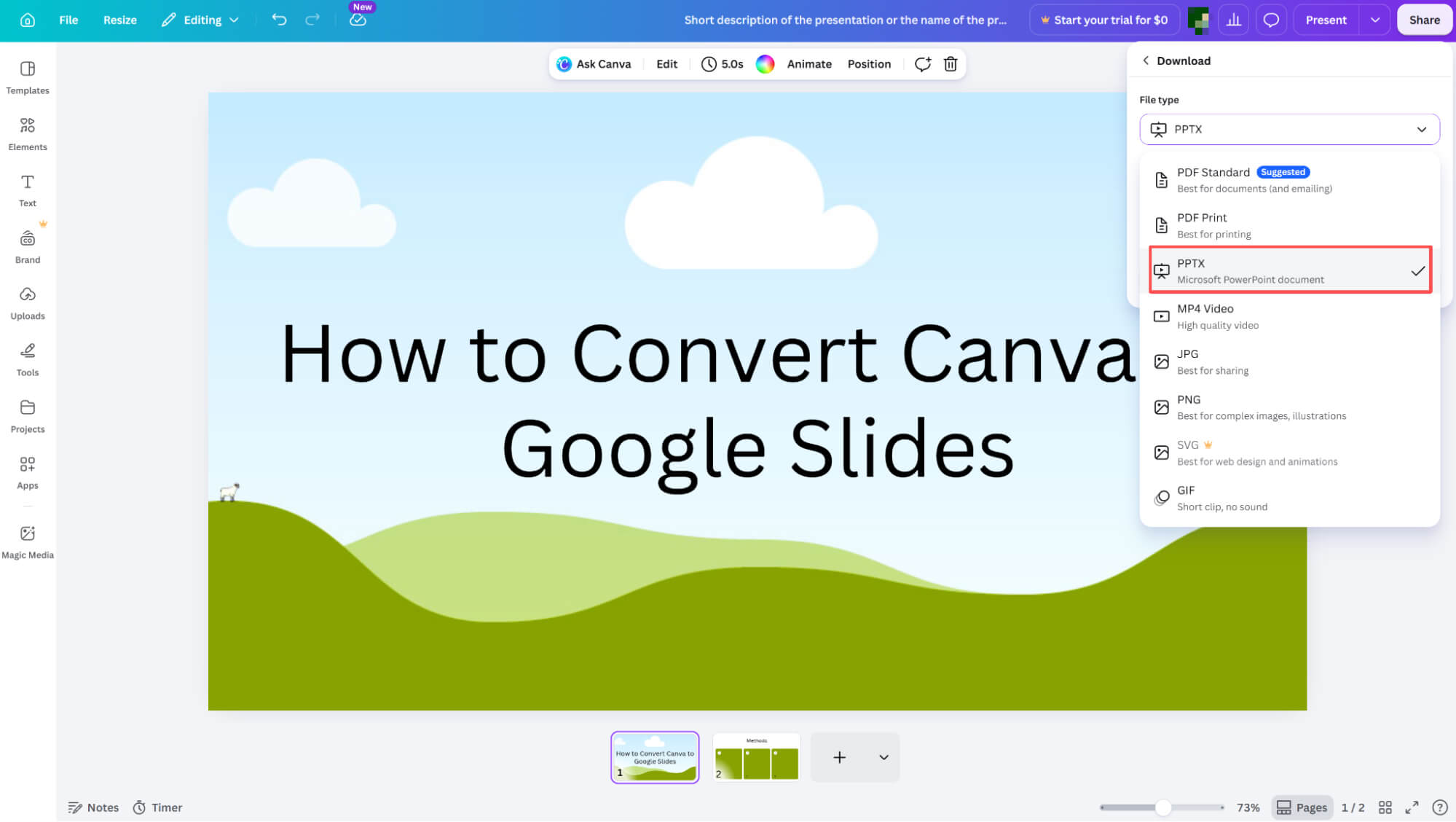
En el panel lateral derecho, abra el menú desplegable Tipo de archivo y seleccione PPTX. Una vez elegido el formato, haga clic en el botón Descargar en la parte inferior de la ventana para completar el proceso y guardar el archivo.
Acceso al menú "Abrir"
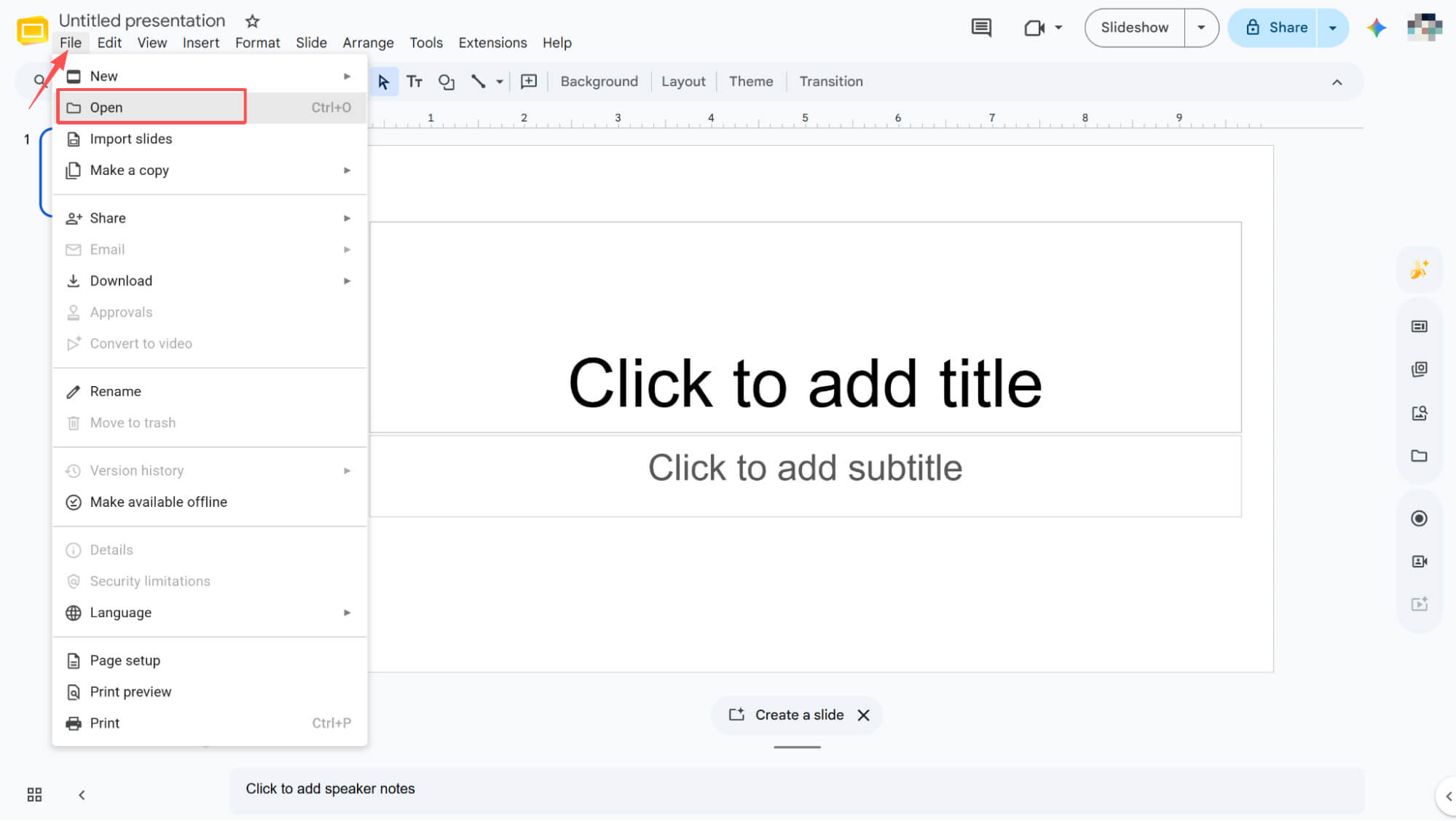
Abre Google Slides, haz clic en Archivo en la barra de menú superior y selecciona Abrir en el menú desplegable.
Subiendo tu archivo PPTX
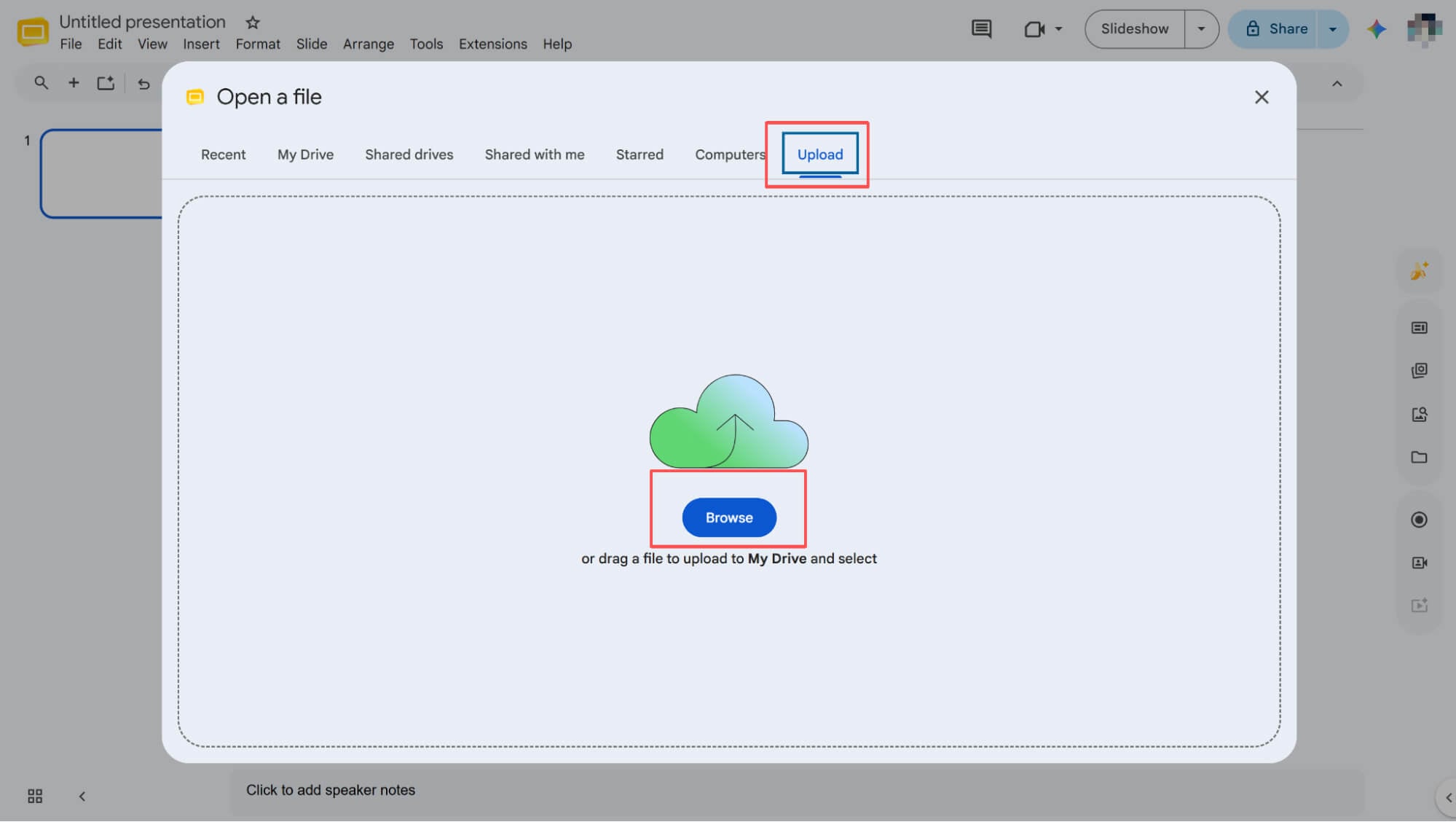
En la ventana emergente, vaya a la pestaña Cargar y haga clic en Examinar. Localice y seleccione el archivo PPTX que acaba de descargar y espere a que finalice el proceso de carga.
Cómo convertir Canva a Google Slides mediante imágenes
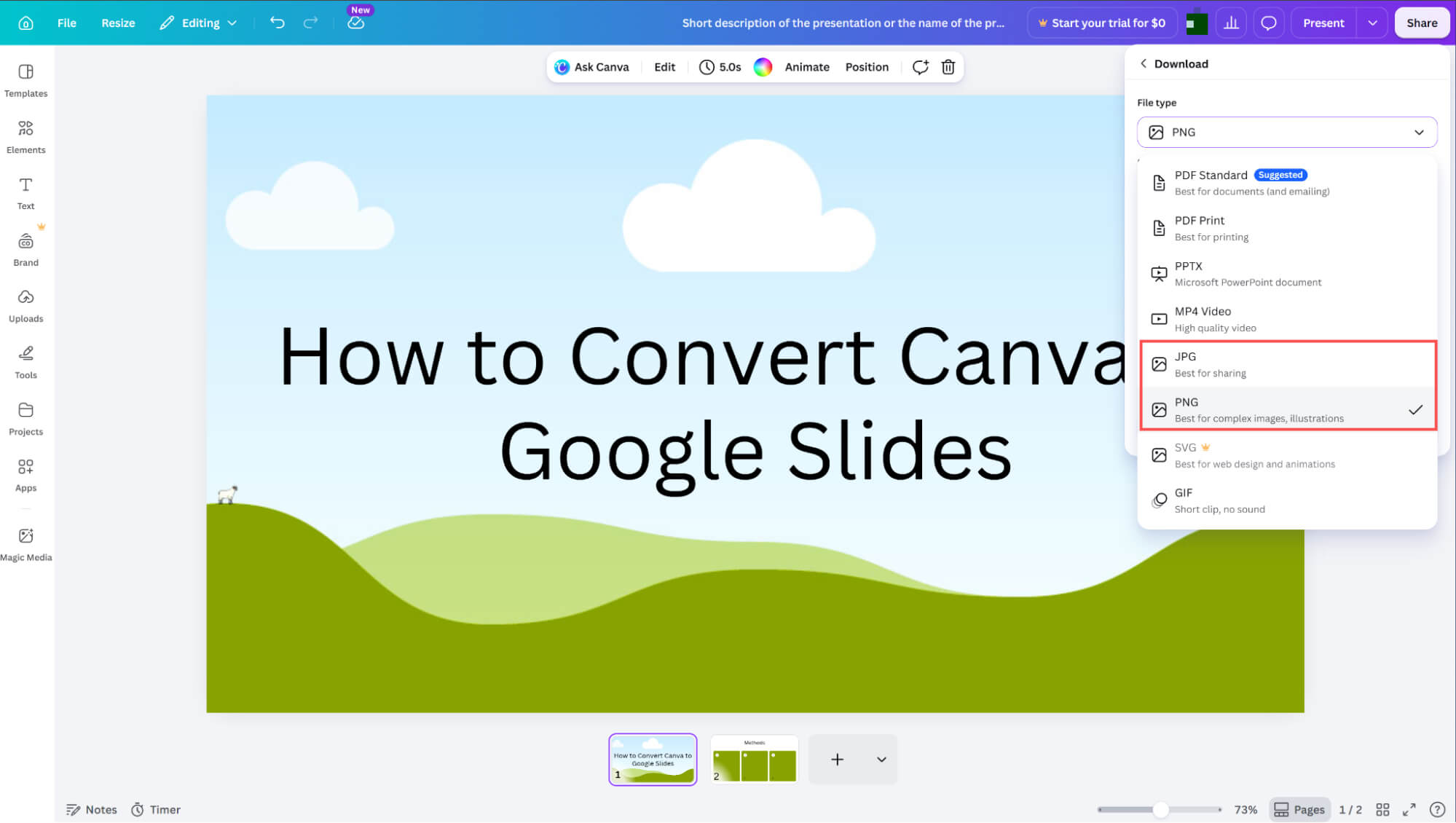
Descargar tus diapositivas como imágenes
Tras iniciar la descarga, dirígete al panel lateral y selecciona el formato JPG o PNG. Una vez seleccionado el formato de imagen que prefieras, simplemente haz clic en el botón Descargar al final para completar el proceso.
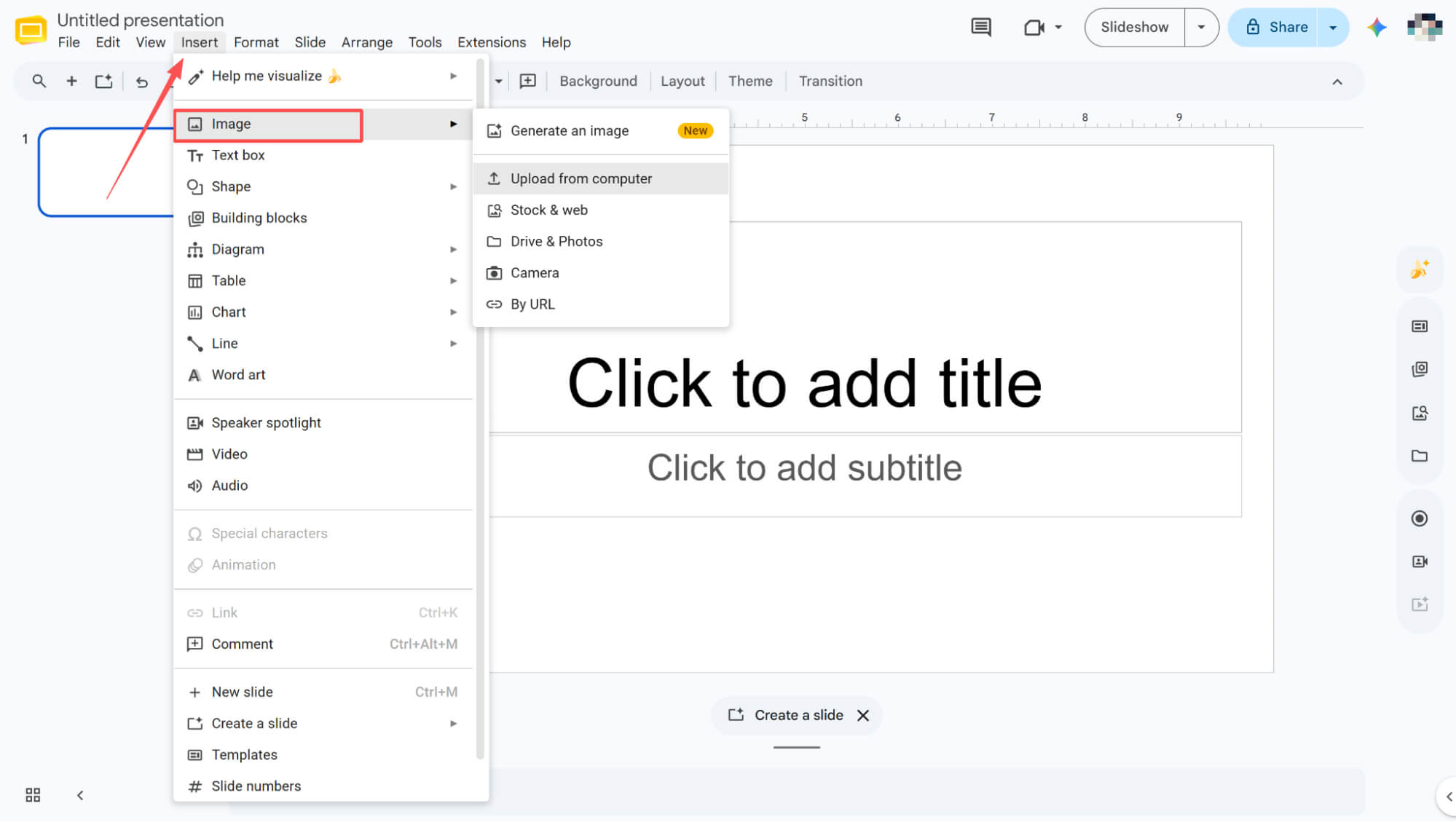
Cómo insertar imágenes en Google Slides
Abre una presentación en blanco de Google Slides, haz clic en Insertar en la barra de menú superior y ve a Imagen > Subir desde el ordenador en el menú desplegable. Selecciona el archivo de imagen que acabas de descargar para añadirlo fácilmente a tu diapositiva.
Cómo convertir Canva a Google Slides mediante copiar y pegar manualmente.
Si lo prefieres, puedes copiar y pegar manualmente cada elemento de tu presentación de Canva en Google Slides. Una vez pegados, es posible que quieras ajustar ligeramente el diseño para asegurarte de que todo encaje bien. Si bien este método mantiene tus elementos editables, requiere un poco más de tiempo y paciencia.
HIX AI: Transformando la forma en que creamos diapositivas
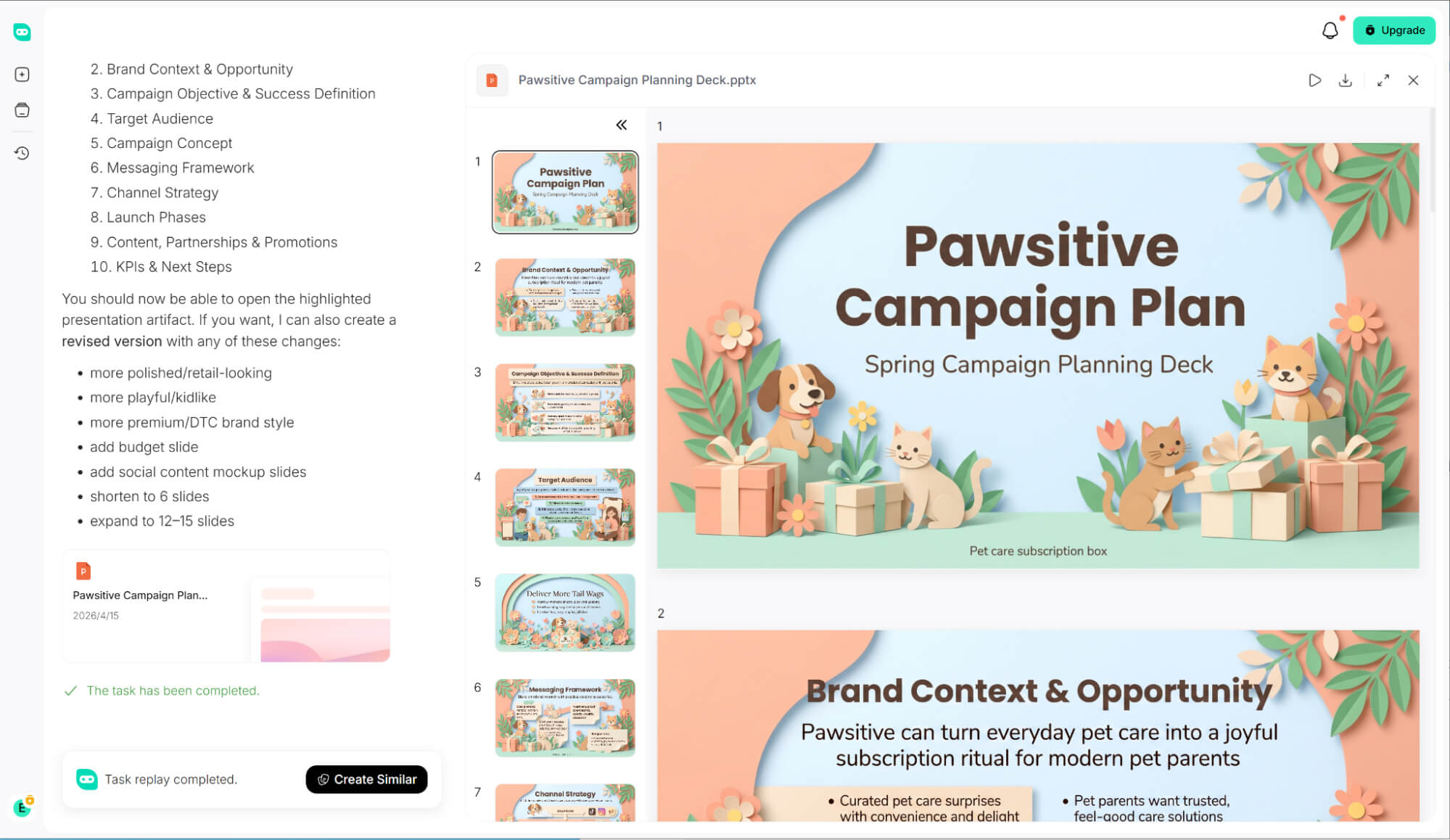
Si quieres evitar las molestias de las tediosas conversiones de archivos, HIX AI Slides Agent es una auténtica revolución que transformó por completo mi flujo de trabajo.
Introduce cualquier tema y deja que nuestro AI Agent se encargue del trabajo pesado. Observa cómo realiza una investigación exhaustiva , diseña una lógica clara para las diapositivas y da vida a tus ideas con imágenes de GPT Image 2 y Nano Banana Pro.
Más allá de crear presentaciones desde cero, el convertidor HIX AI PPT transforma sin esfuerzo tus archivos PDF, documentos de Word e imágenes en diapositivas de presentación impresionantes.
Mantén una coherencia de marca impecable en todas tus presentaciones. Simplemente sube tu plantilla de diapositivas personalizada y nuestra IA se ajustará estrictamente a tus directrices de diseño, colores y reglas de maquetación para crear presentaciones perfectas en todo momento.
La verdadera magia ocurre después de la generación. En lugar de retocar las diapositivas manualmente, simplemente escribe un breve texto para editar el contenido, ajustar los elementos visuales o perfeccionar el diseño, lo que te brinda un control creativo total sin las complicaciones del formato.
¡Prueba HIX AI ahora!
Conclusión
Ahí lo tienes: tres maneras fiables de importar tus diseños de Canva a Google Slides. Si bien es útil conocer estos métodos, aún requieren pasos adicionales.
Si buscas una alternativa más inteligente que te ahorre tiempo, prueba HIX AI Slides Agent. Omite por completo el proceso de conversión y te ofrece al instante presentaciones impresionantes, listas para usar y 100% editables.
🔒Seguro • 💳Oferta de planes versátiles • 🌟Calificación de 4.8/5





