¿Alguna vez has preparado una presentación espectacular en Google Slides y luego te has dado cuenta de que necesitas imprimir las notas para la reunión? A mí me ha pasado. Imprimir presentaciones de Google Slides con notas no tiene por qué ser complicado, y lo dominarás en cuestión de minutos.
En esta guía, explicaré paso a paso cómo imprimir presentaciones de Google Slides con notas.
Tanto si vas a hacer una presentación a un cliente como si simplemente quieres una copia de seguridad, aprenderás a personalizarla, a previsualizarla antes de imprimir y a evitar errores comunes.

Tabla de contenido
¿Cómo imprimir presentaciones de Google Slides con notas del orador?
Google Slides facilita la impresión de diapositivas con notas adjuntas, pero con unos pocos clics en los lugares adecuados evitarás páginas en blanco o texto diminuto. Sigue estos pasos y tendrás un folleto perfecto en un abrir y cerrar de ojos.
Abra su presentación
Abre Google Slides y la presentación que quieras imprimir. Asegúrate de haber iniciado sesión con la cuenta de Google correcta; no hay nada peor que imprimir la versión equivocada. Siempre reviso el título en la parte superior.
Acceda a la configuración de impresión.
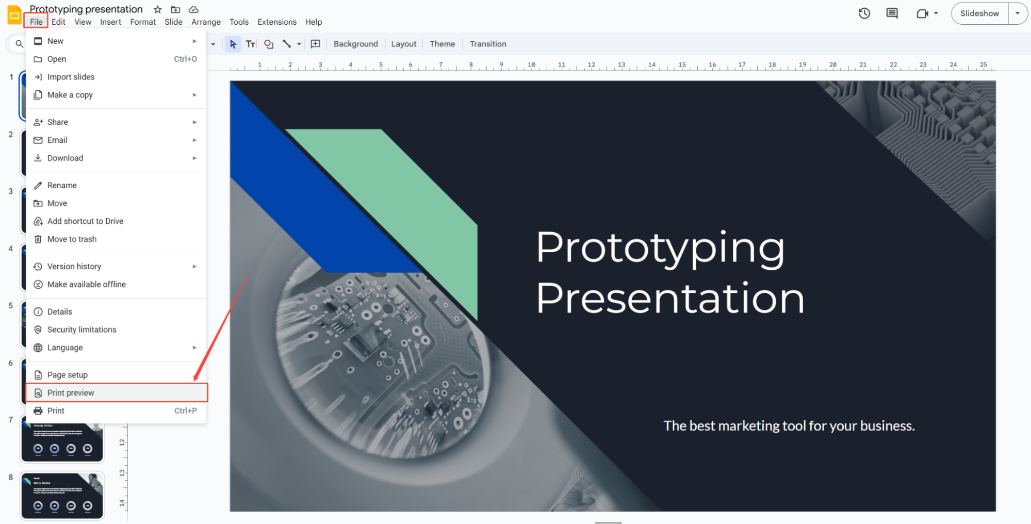
Haz clic en Archivo > Vista previa de impresión . Se abrirá una barra lateral donde ocurre la magia. No te saltes esta vista previa: es tu garantía para evitar el desperdicio de papel.
Seleccione el diseño correcto
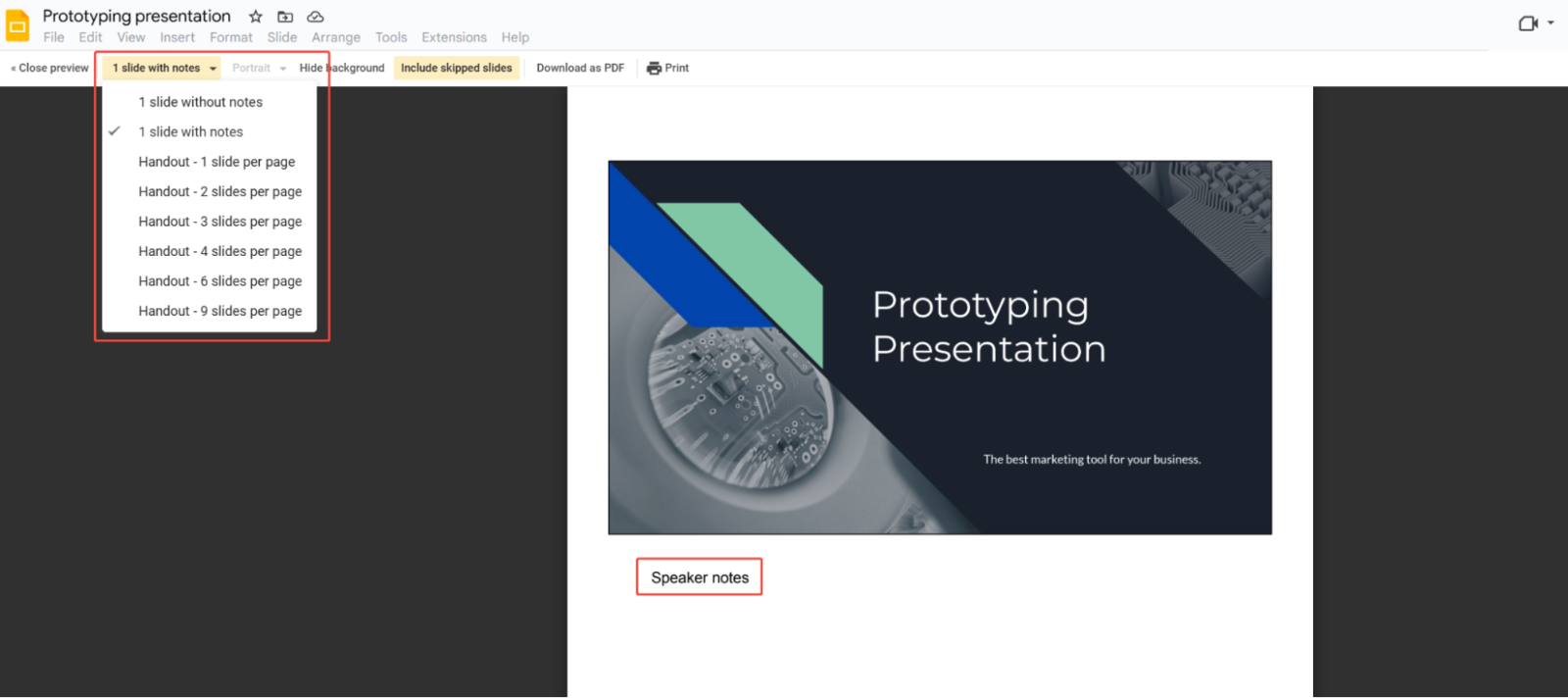
En la barra de vista previa, busque el menú desplegable "1 diapositiva sin notas" (suele ser la primera opción). Haga clic en él y seleccione "1 diapositiva con notas" . Ahora, las notas del orador aparecerán debajo de la diapositiva, como en un folleto pro .
Personalizar páginas y opciones
Si bien la personalización es opcional, tenga en cuenta lo siguiente:
- Rangos de diapositivas: Seleccione Todas las diapositivas o escriba números de página específicos (por ejemplo, 1-5, 8).
- Ajusta el color (color, escala de grises o blanco y negro) y modifica los márgenes si tu impresora es exigente.
- ¿Quieres omitir la diapositiva del título? Desmarca la casilla Incluir diapositivas omitidas .
Vista previa e impresión
Pulsa el botón Imprimir en la parte inferior. Aparecerá un cuadro de diálogo de impresión del sistema; revisa la configuración, como la impresora de destino, el tamaño del papel y la calidad.
Recomiendo imprimir primero una página de prueba; si el texto de tus notas está demasiado apretado, ajusta el tamaño de la fuente. Una vez que hayas configurado todas las opciones de impresión, haz clic en el botón Imprimir para comenzar.
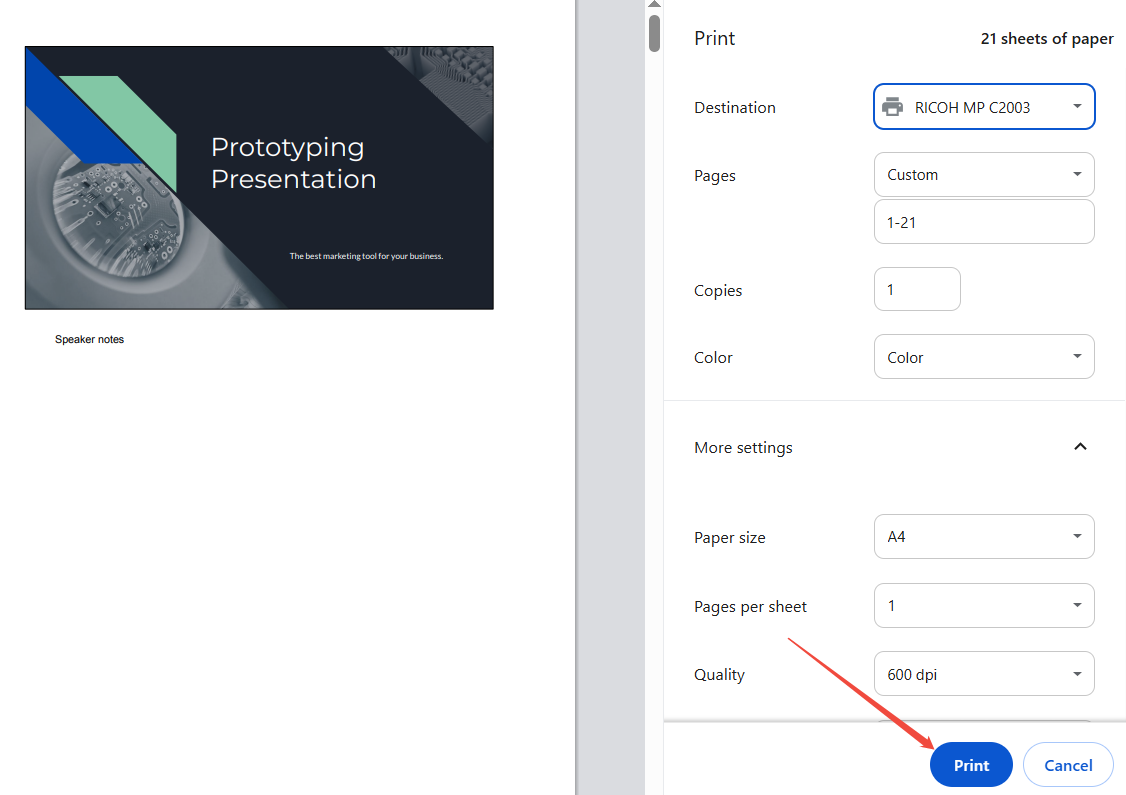
Tus presentaciones de Google Slides se imprimirán con las notas del orador incluidas, listas para ser utilizadas en tus propios proyectos.
Guardar como PDF (copia de seguridad opcional)
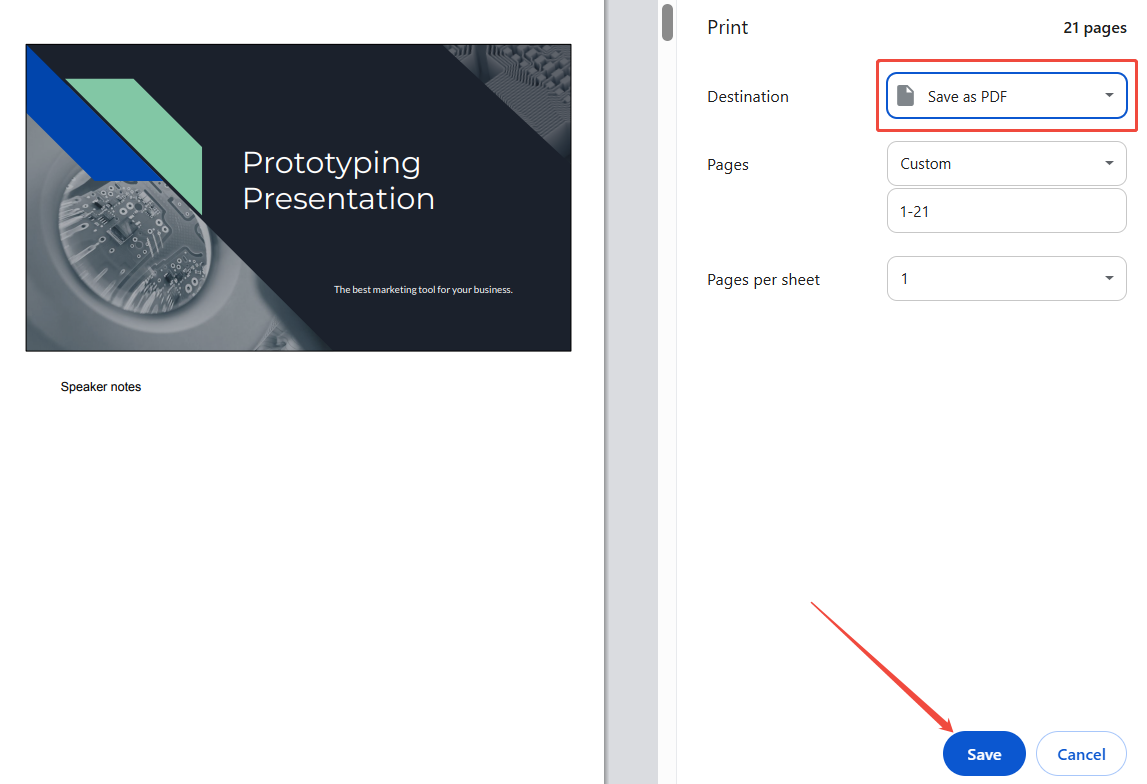
¿No tienes impresora? Selecciona "Guardar como PDF" en Destino. Obtendrás un archivo nítido que podrás enviar por correo electrónico, imprimir más tarde o guardar en la nube. Yo siempre guardo una copia en PDF por si acaso.
Crea diapositivas impresionantes fácilmente con HIX AI.
¿Cansado de pasar horas creando diapositivas en Google Slides? HIX AI Slides Agent está aquí para ayudarte. Es un AI Agent inteligente que crea diapositivas profesionales desde cero, para que dediques menos tiempo a lidiar con plantillas y más tiempo a lo que realmente importa.
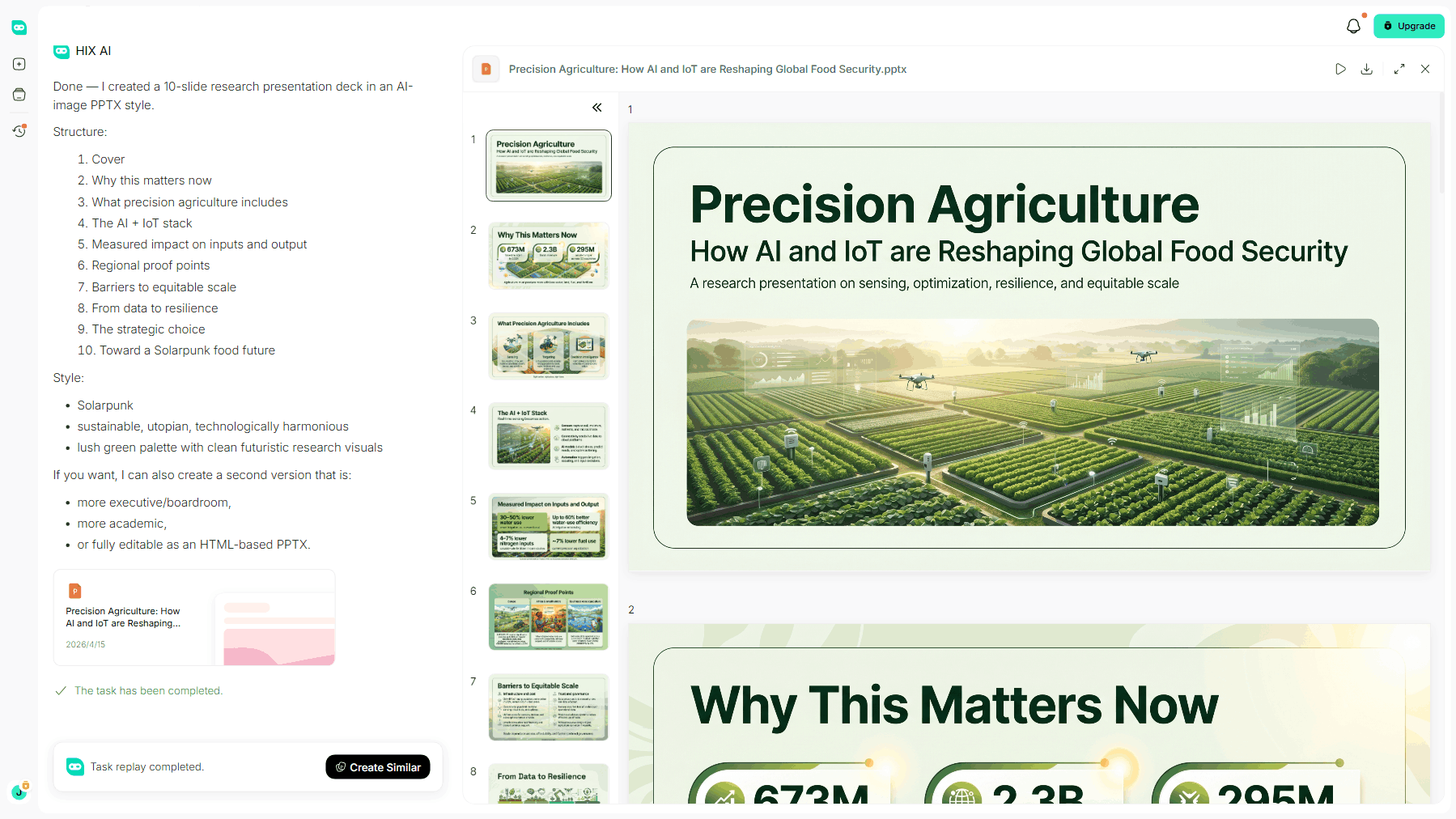
Así funciona. Solo tienes que indicarle un tema y se encargará de investigar, organizar y transformar información desorganizada en una presentación clara y concisa con una narrativa coherente. Ya sea que estés preparando un proyecto de clase, una propuesta para un cliente o un informe de investigación, te facilita el trabajo.
Las diapositivas que crea HIX AI se ajustan estrictamente a la imagen de marca y son totalmente editables. Puedes subir tus propios colores corporativos, fuentes personalizadas y plantillas de presentación para garantizar una coherencia visual impecable en todas las diapositivas. Tras la generación, conservas la flexibilidad total para modificar el texto, mover las imágenes o actualizar los gráficos a tu gusto.
Además de crear presentaciones desde cero, nuestro agente también perfecciona y optimiza sin esfuerzo el formato y el diseño de sus diapositivas.
Cuando termines, simplemente exporta el documento a Google Slides con todos los diseños y el espaciado perfectamente conservados. ¡Luego ya puedes añadir las notas del orador e imprimir siguiendo los pasos anteriores!
¡Prueba HIX AI Slides ahora!
Conclusión
¡Listo! Ya puedes imprimir presentaciones de Google Slides con notas para el orador como un pro. Con solo unos clics, transforma una presentación digital en un folleto profesional y completo que te dará confianza y te ayudará a mantenerte enfocado. Se acabaron los problemas de visión borrosa y las notas de último minuto.
Si buscas una herramienta para simplificar la creación de diapositivas, HIX AI Slides es el AI Agent en el que puedes confiar. Ahorra horas y crea presentaciones profesionales y de alta calidad.
🆓Prueba gratuita • 📑Crea cualquier diapositiva • ⭐Calificación de 4.9/5





