Agregar tipografía curva es una forma brillante de inyectar creatividad y dinamismo visual a tus presentaciones, dándoles a tus diapositivas un Edge muy dinámico y divertido.
Lamentablemente, Google Slides carece actualmente de una herramienta de diseño nativa e integrada para doblar y deformar el texto directamente dentro de la aplicación.
Pero no dejes que eso te detenga. En esta guía, te mostraré exactamente cómo curvar texto en Google Slides usando dos soluciones muy sencillas.

Tabla de contenido
Cómo curvar texto en Google Slides: 2 métodos sencillos
Para sortear esta limitación de la plataforma, solo se necesita un poco de creatividad. Las siguientes dos ingeniosas estrategias ofrecen maneras rápidas y sencillas de modificar el texto y lograr un efecto visual impactante.
Rotación del cuadro de texto
Introduzca texto breve de forma secuencial
Introduzca su texto secuencialmente en las casillas para aplicar el efecto de curva, procurando que cada segmento sea lo más breve posible.
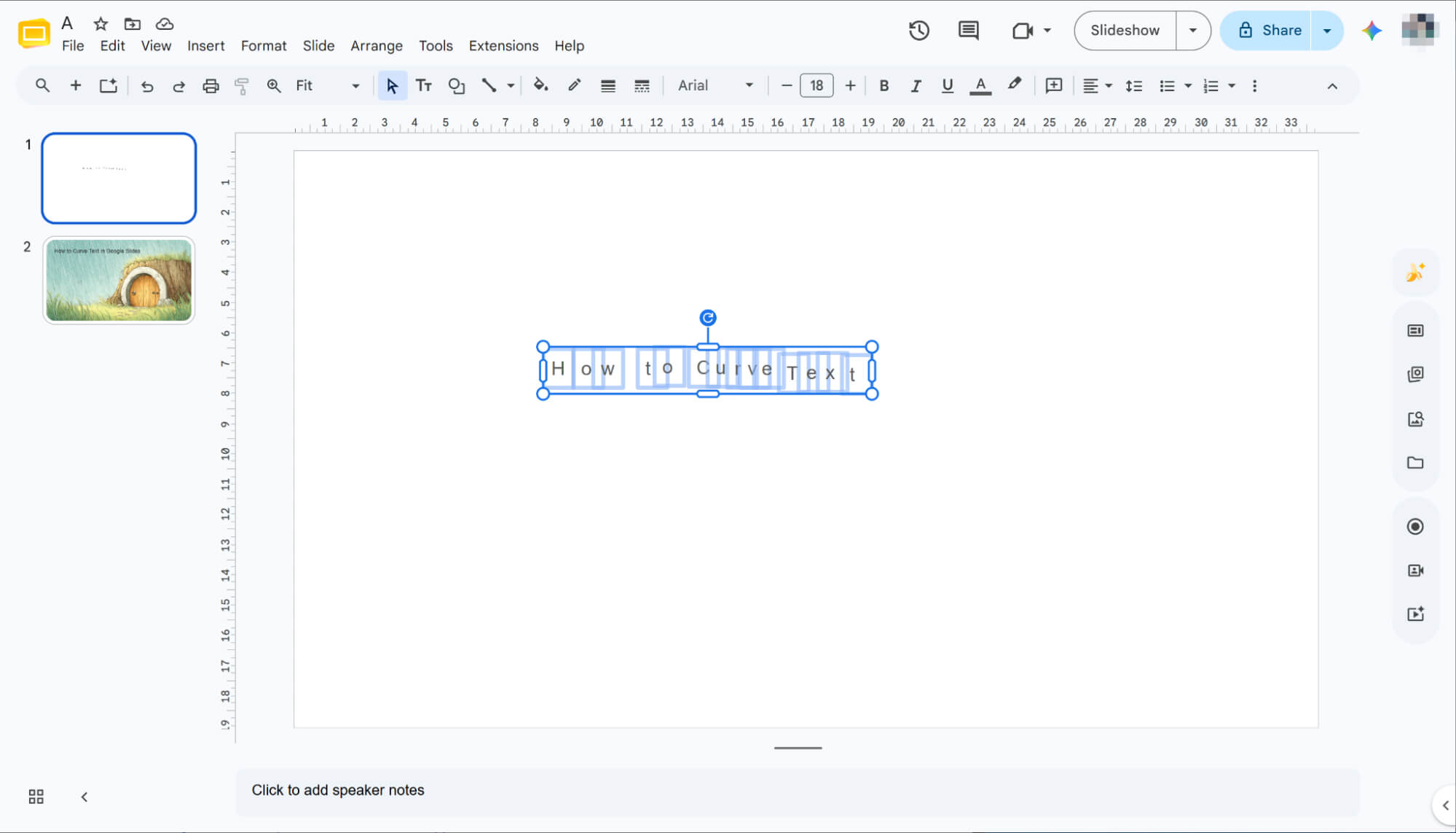
Texto curvado mediante rotación
Selecciona cada cuadro de texto y haz clic en el icono de rotación superior para ajustar su ángulo. Una vez que todos los segmentos estén rotados, tu texto curvo estará listo.
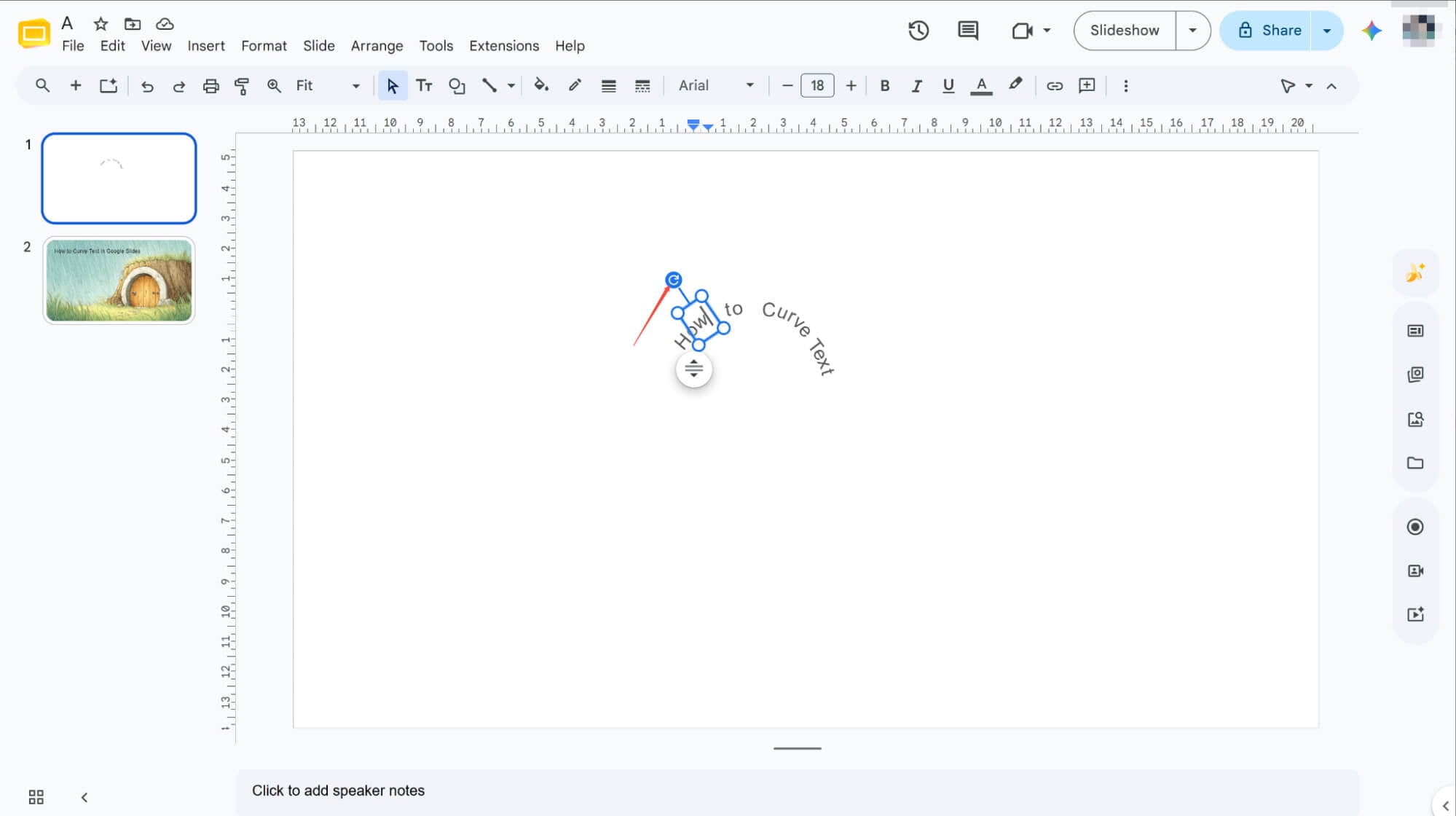
Usando Google Drawings
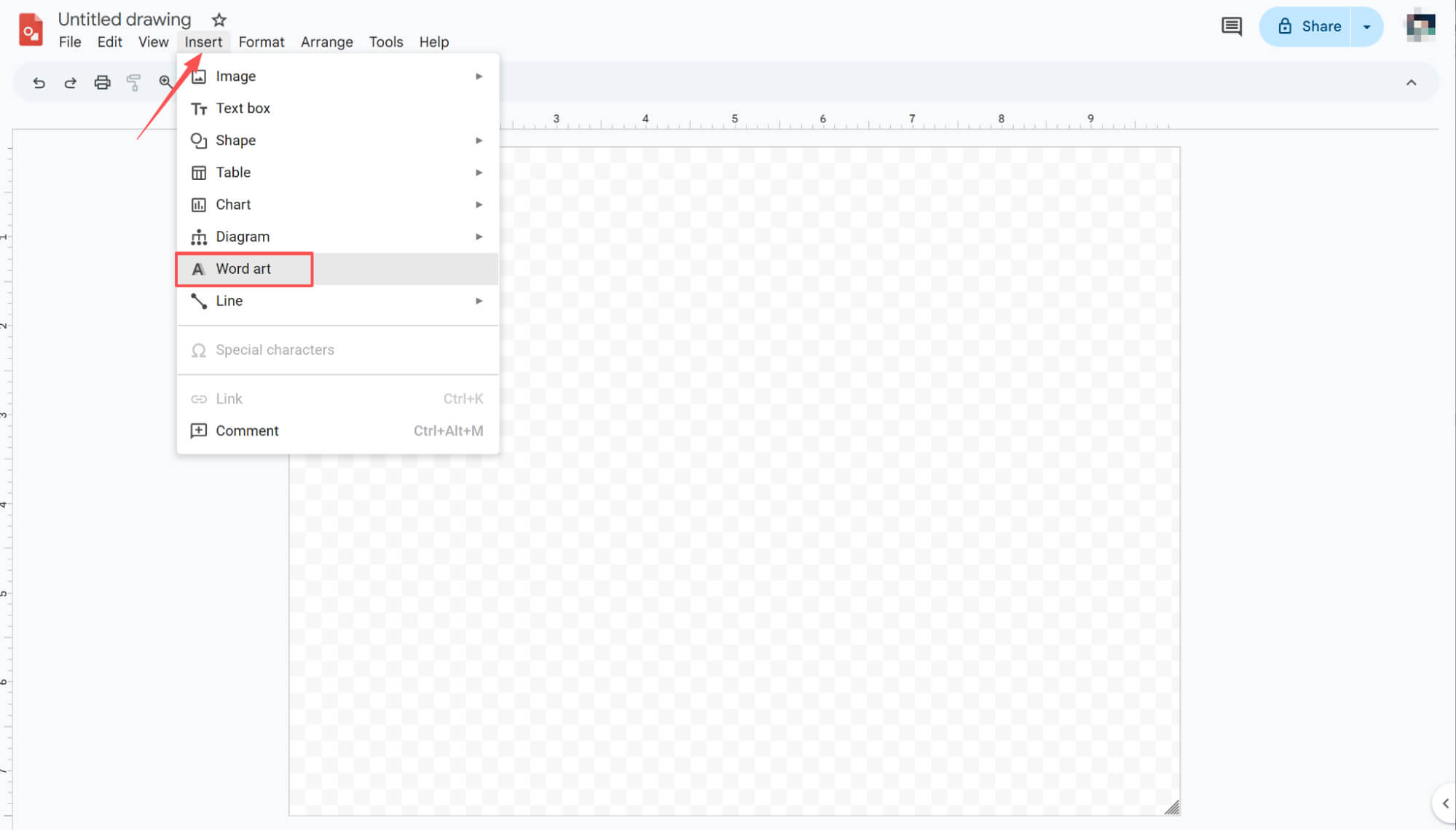
Insertar Word Art
Abre Google Drawings, ve a "Insertar" > "Arte de palabras" e introduce tu texto en el campo correspondiente. Para obtener mejores resultados con las curvas, procura que el texto sea breve.
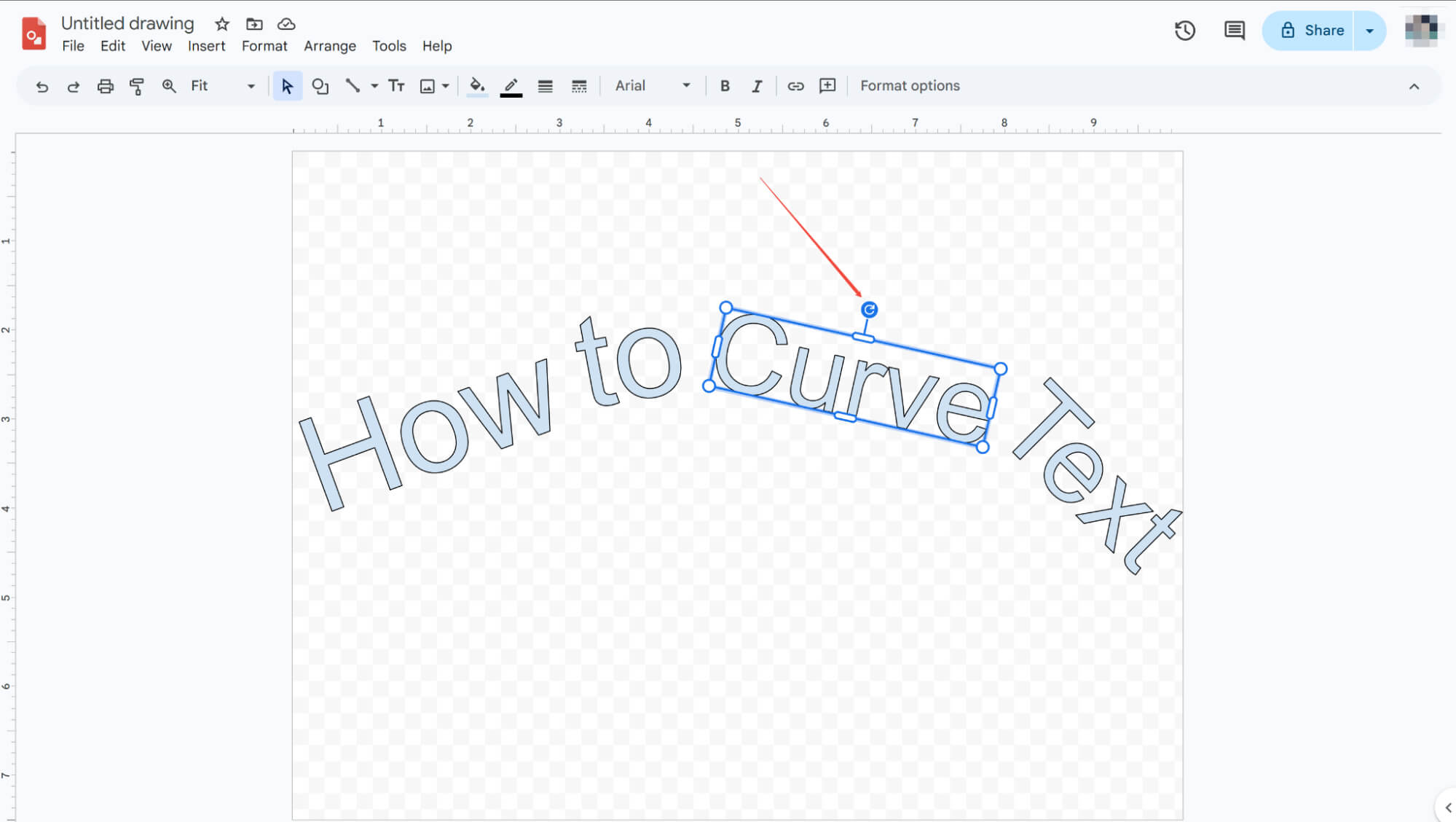
Ajuste fino de la rotación del texto
Haz clic en el cuadro de texto deseado y usa el icono de rotación que aparece encima para ajustar el ángulo. Ajusta con precisión la rotación de cada cuadro hasta que estés completamente satisfecho.
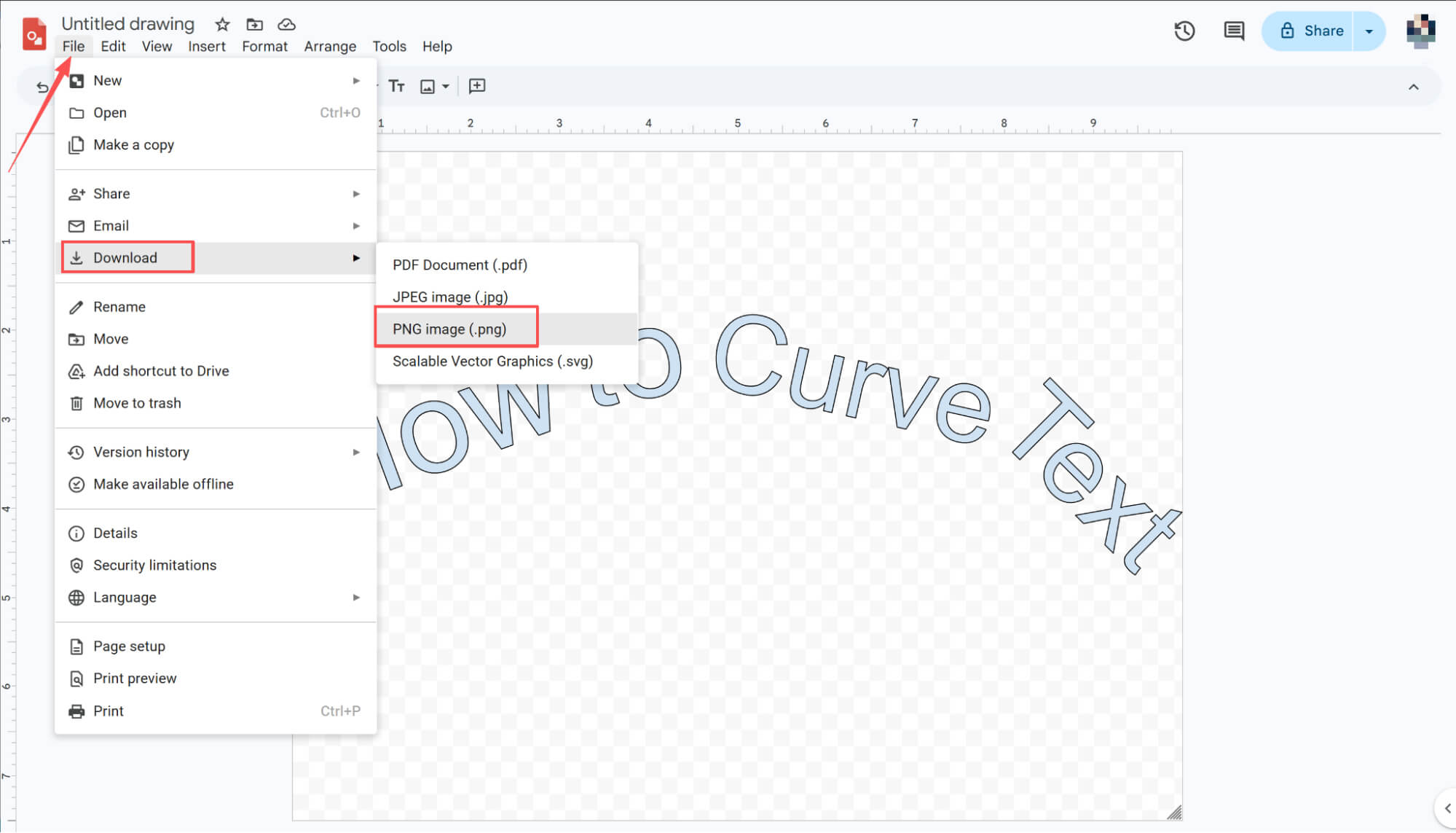
Exportar como PNG
Una vez realizados los ajustes, haga clic en "Archivo" en la barra de menú, seleccione "Descargar" en el menú desplegable y elija ".png" para exportar el diseño final.
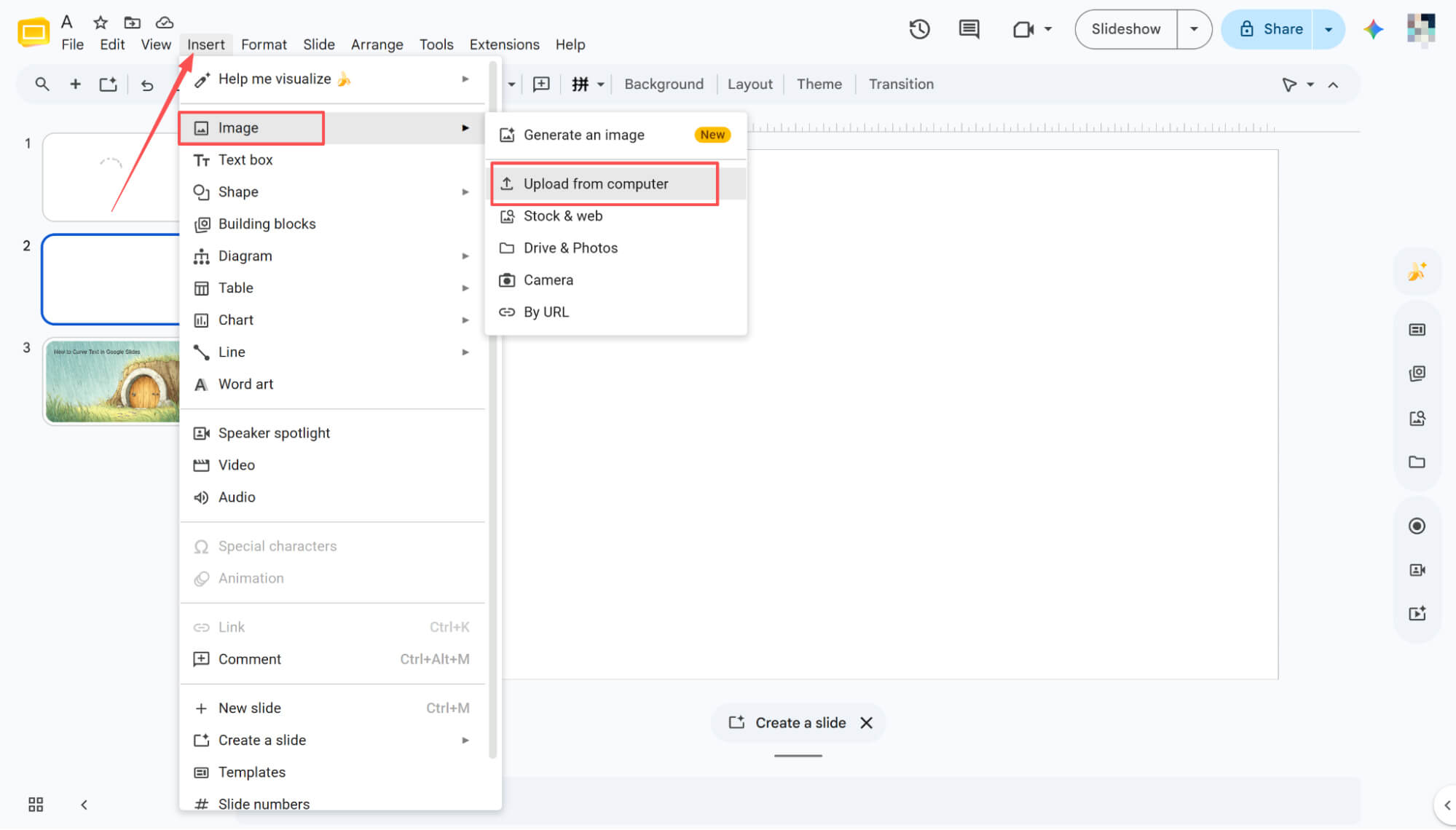
Importar a Google Slides
Una vez descargada, vuelve a Google Slides, ve a "Insertar" > "Imagen" > "Subir desde el ordenador" y selecciona la imagen que desees para completar la integración.
HIX AI Slides Agent: Texto curvo sin esfuerzo y diseño de presentación completo
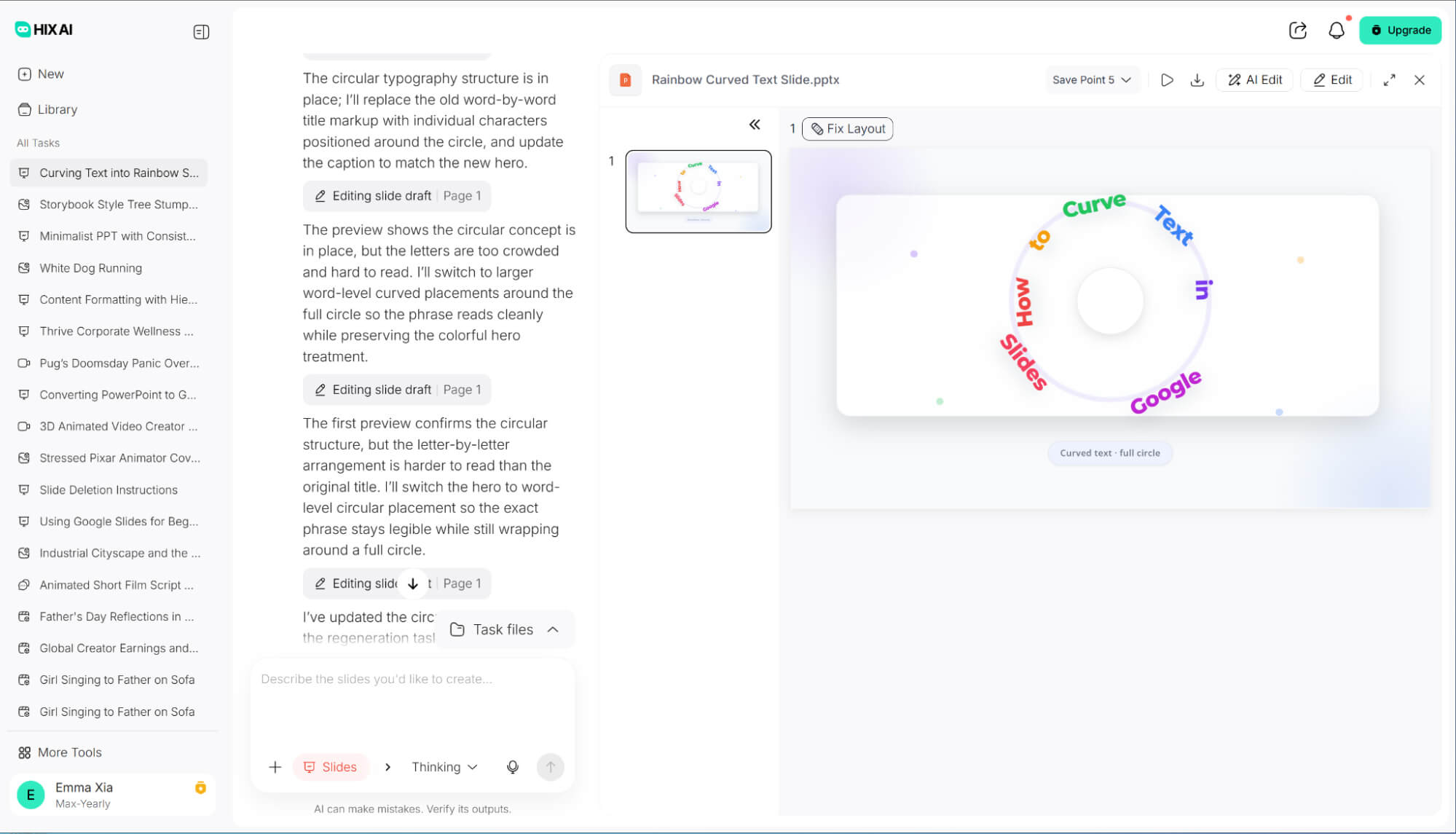
Si bien girar manualmente los cuadros de texto permite curvar la tipografía, el proceso es increíblemente tedioso y consume mucho tiempo. Por eso recomiendo encarecidamente HIX AI Slides Agent , una herramienta avanzada que se encarga de todo el trabajo pesado.
Crear diapositivas ya no requiere horas de investigación manual ni un formato tedioso. Simplemente introduce un tema y HIX AI realizará una investigación exhaustiva para crear una narrativa estructurada y convincente desde cero.
Si ya dispone de materiales, nuestro agente está a su disposición. Puede optimizar sus presentaciones de PowerPoint, transformando diseños desordenados en un estilo visual limpio y uniforme. Además, nuestra herramienta de conversión de PowerPoint convierte instantáneamente sus archivos PDF, Word y HTML en presentaciones listas para usar.
¿Necesitas mantener la coherencia de tu marca? Sube tu plantilla de PowerPoint personalizada y HIX AI se ajustará estrictamente a tus directrices de diseño. Lo mejor de todo es que los ajustes finales son muy sencillos: solo tienes que usar indicaciones de texto para perfeccionar cualquier detalle de la diapositiva.
¡Prueba HIX AI Slides ahora!
Conclusión
Dominar la tipografía curva es una forma fantástica de inyectar energía lúdica y creativa en Google Slides, haciendo que tu presentación luzca instantáneamente increíblemente pulida y profesional.
En mi opinión, HIX AI Slides Agent es la mejor opción. Elimina por completo todos esos molestos ajustes manuales, encargándose de todo el trabajo pesado para crear una presentación impresionante desde cero.
🆓Prueba gratuita • 👍Diapositivas profesionales • ⭐Calificación de 4.9/5





