Los problemas con la alineación del texto y los diseños de párrafo desordenados pueden paralizar por completo el flujo de trabajo de tu presentación.
Por eso, te explicaré cómo aplicar sangría francesa en Google Slides sin complicaciones. He recopilado tres técnicas infalibles para que domines este truco de formato sin esfuerzo.
Tabla de contenido
Cómo aplicar sangría francesa en Google Slides: 3 técnicas profesionales
Lograr un aspecto elegante y profesional en Google Slides es más fácil de lo que piensas. Exploremos tres maneras sencillas de configurar sangrías francesas y mejorar tu próxima presentación.
La técnica de la regla para una alineación instantánea
Activando la regla
Para empezar, haz clic en "Ver" en la barra de menú y, a continuación, selecciona "Mostrar regla". Cuando aparezca una marca de verificación junto a ella, la regla estará activa y lista para realizar la sangría colgante.

Identificando tus marcadores
Simplemente selecciona el cuadro de texto que deseas editar. Verás dos triángulos y un rectángulo en la regla superior, que te servirán como controles de formato esenciales.
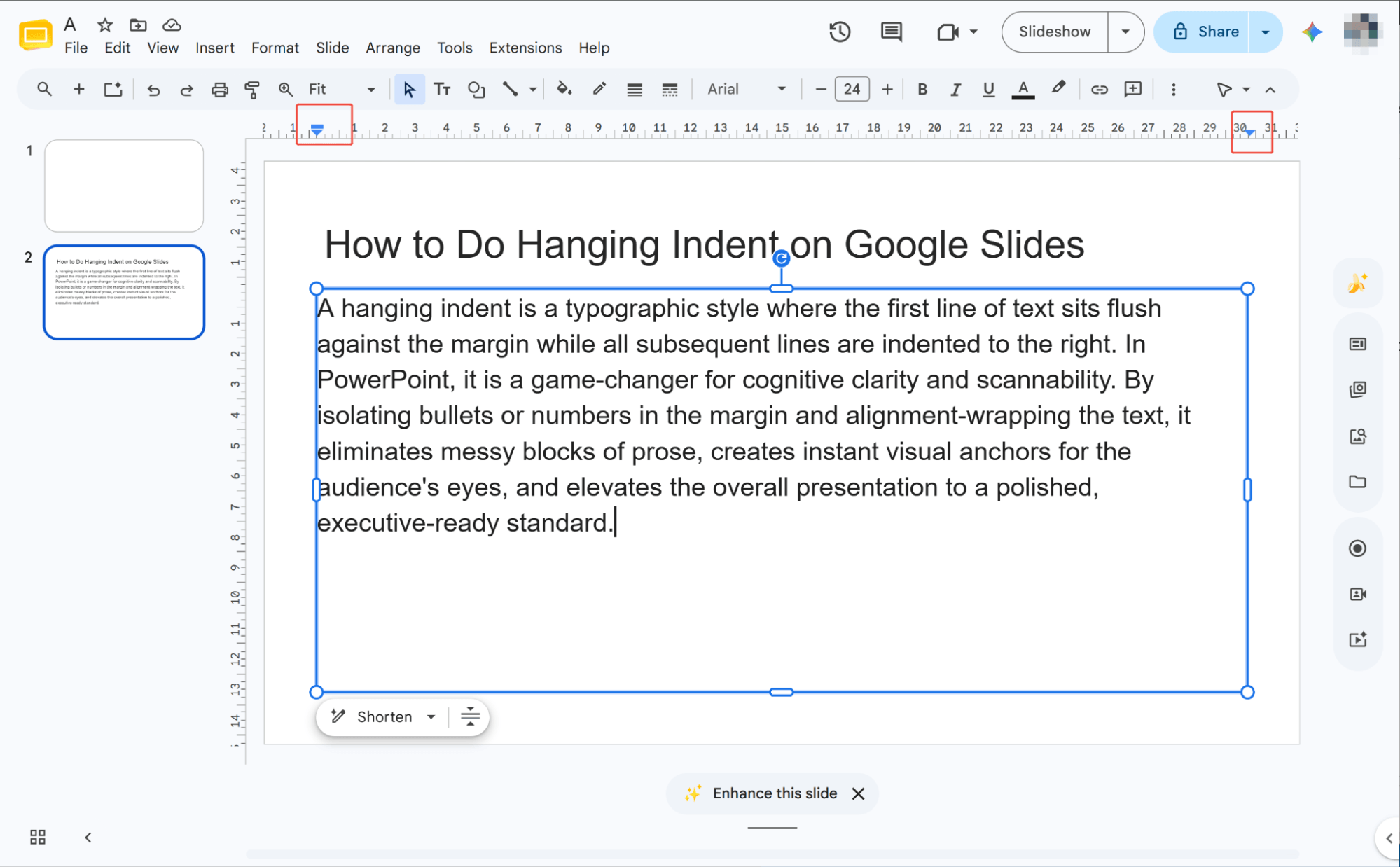
Configurar la sangría
Simplemente arrastra los triángulos hacia la izquierda o hacia la derecha a lo largo de la regla. Esto te permite personalizar y modificar fácilmente la sangría francesa de todo el párrafo.
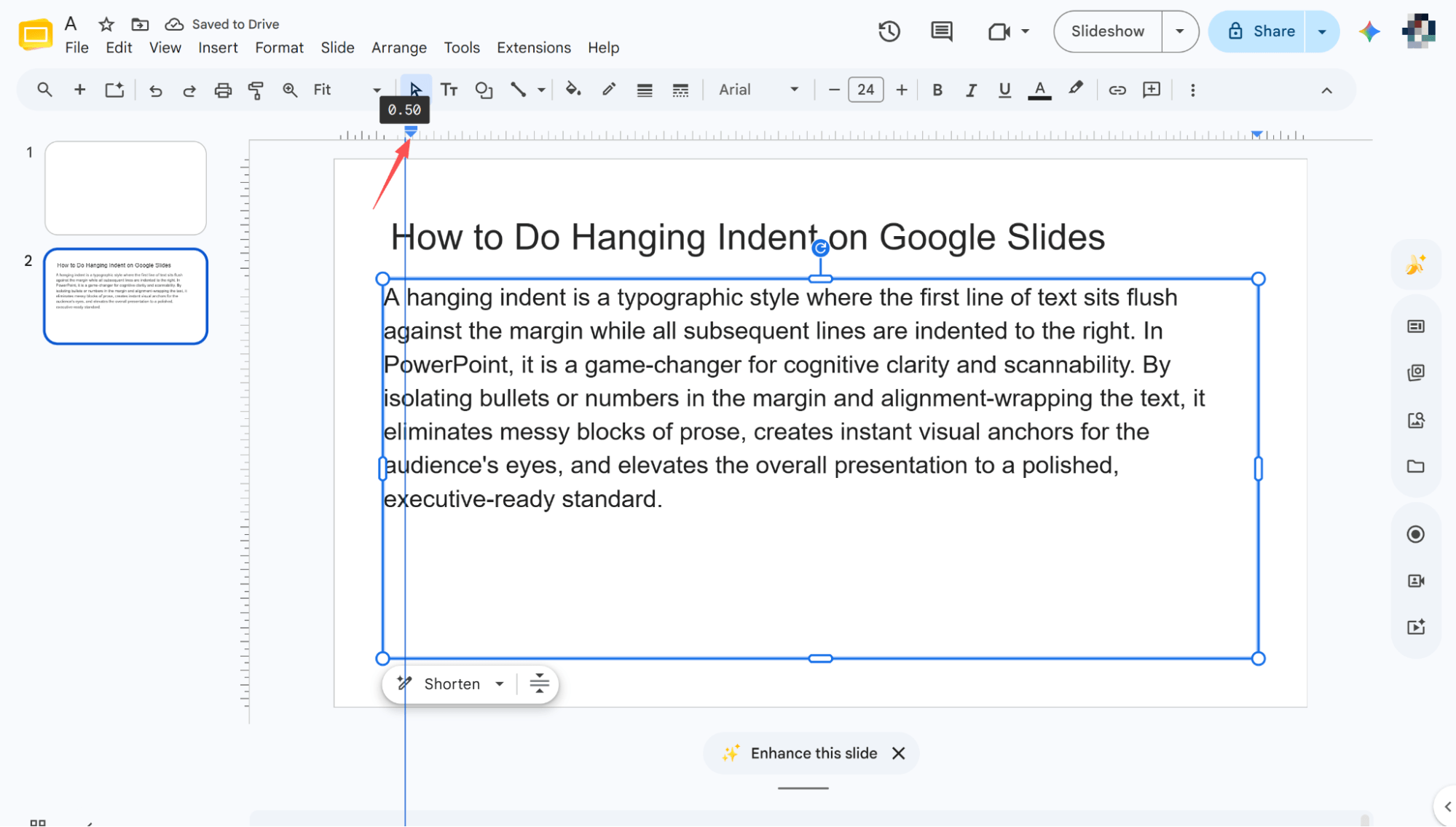
Perfeccionando la primera línea
Arrastra el rectángulo hacia la izquierda o hacia la derecha a lo largo de la regla. Esto modifica la sangría de la primera línea del párrafo, lo que te permite personalizar a la perfección la sangría francesa.
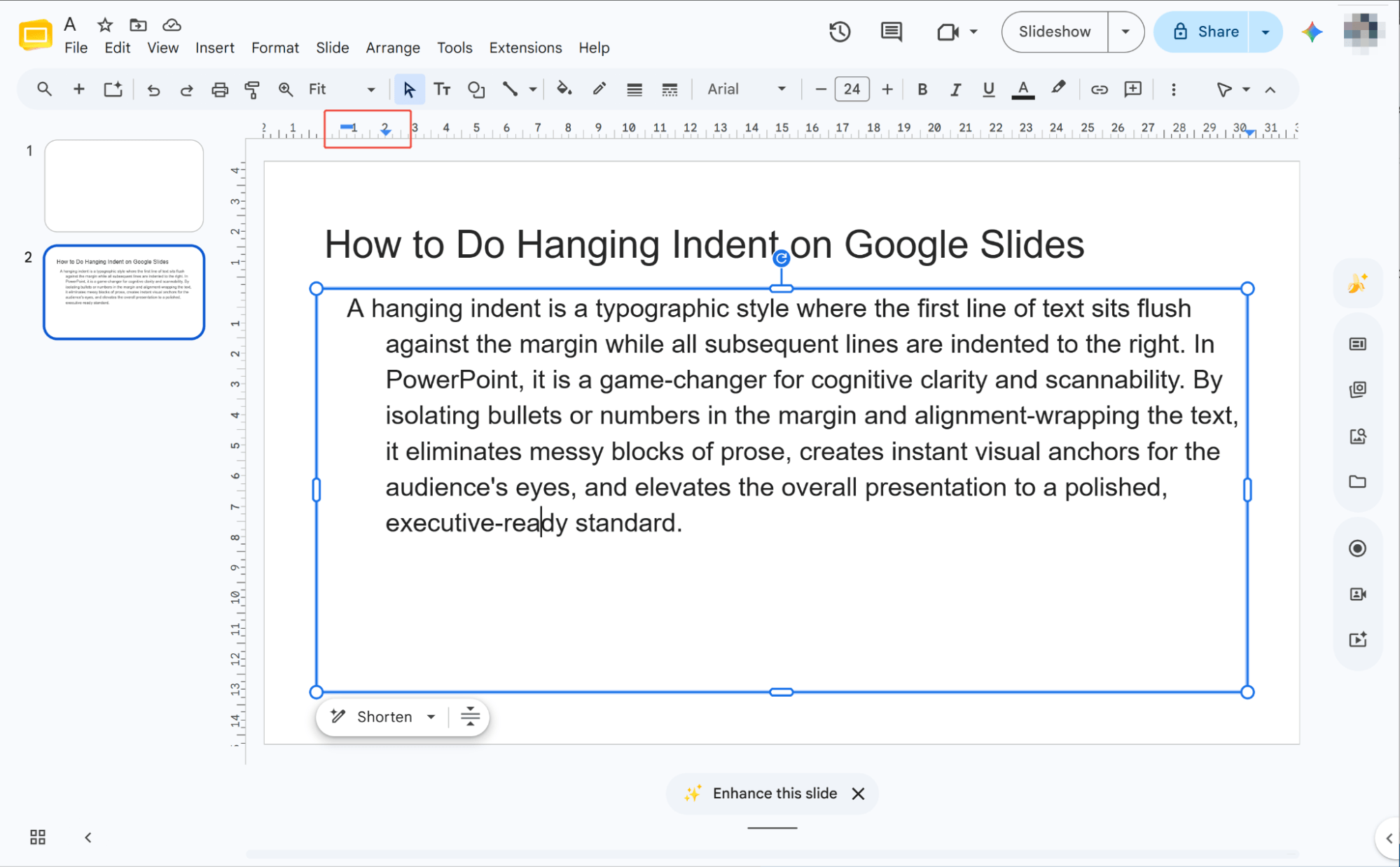
La técnica de la barra lateral de opciones de formato
Opciones de formato de apertura
Seleccione el cuadro de texto que desea editar y, a continuación, busque y haga clic en "Opciones de formato" en la barra de herramientas superior.
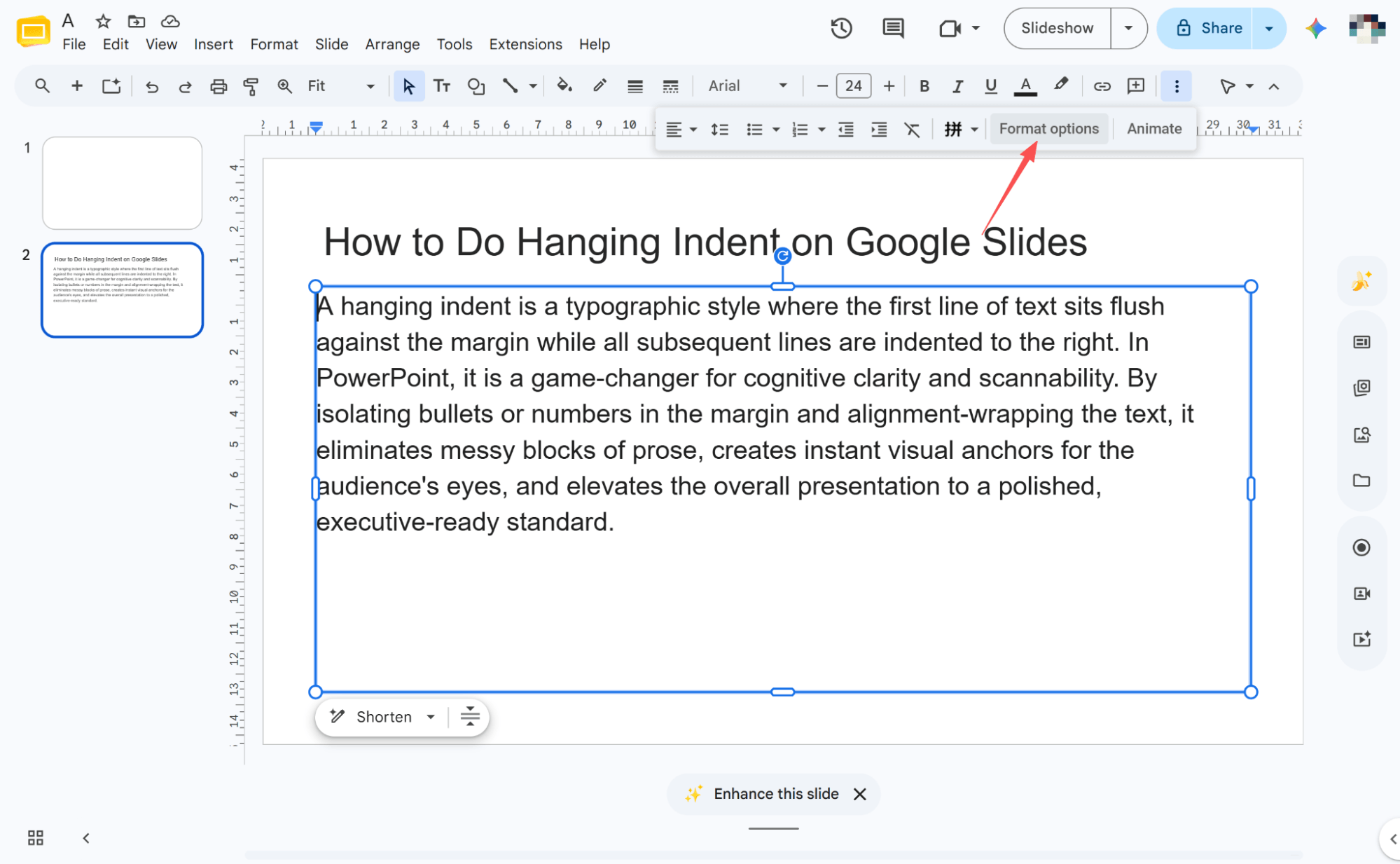
Texto de apertura
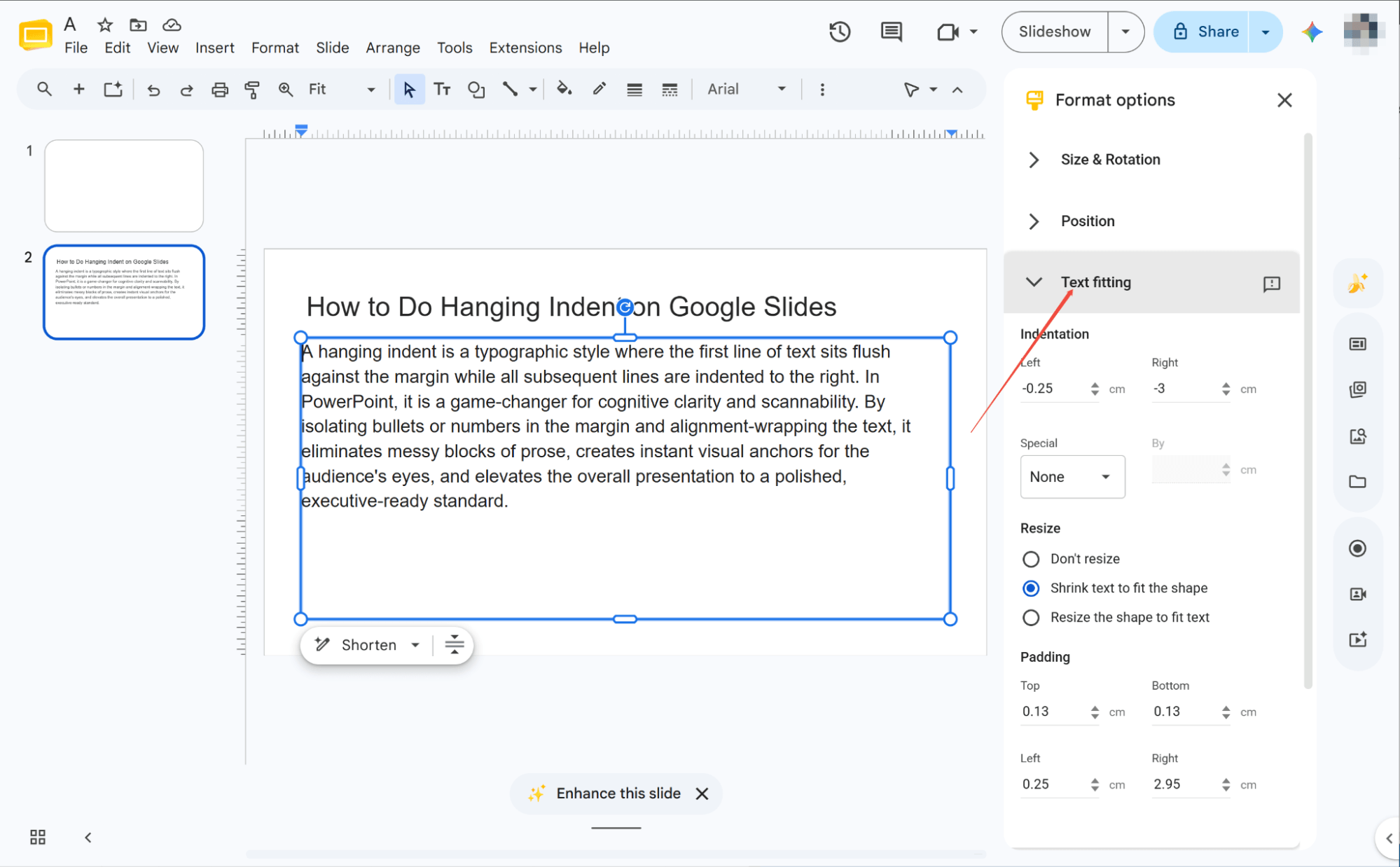
Tras abrir las "Opciones de formato", localiza la sección "Ajuste de texto" en la barra lateral derecha. Haz clic en ella para abrir el menú desplegable y acceder a la configuración de texto.
Selección de opciones de sangría
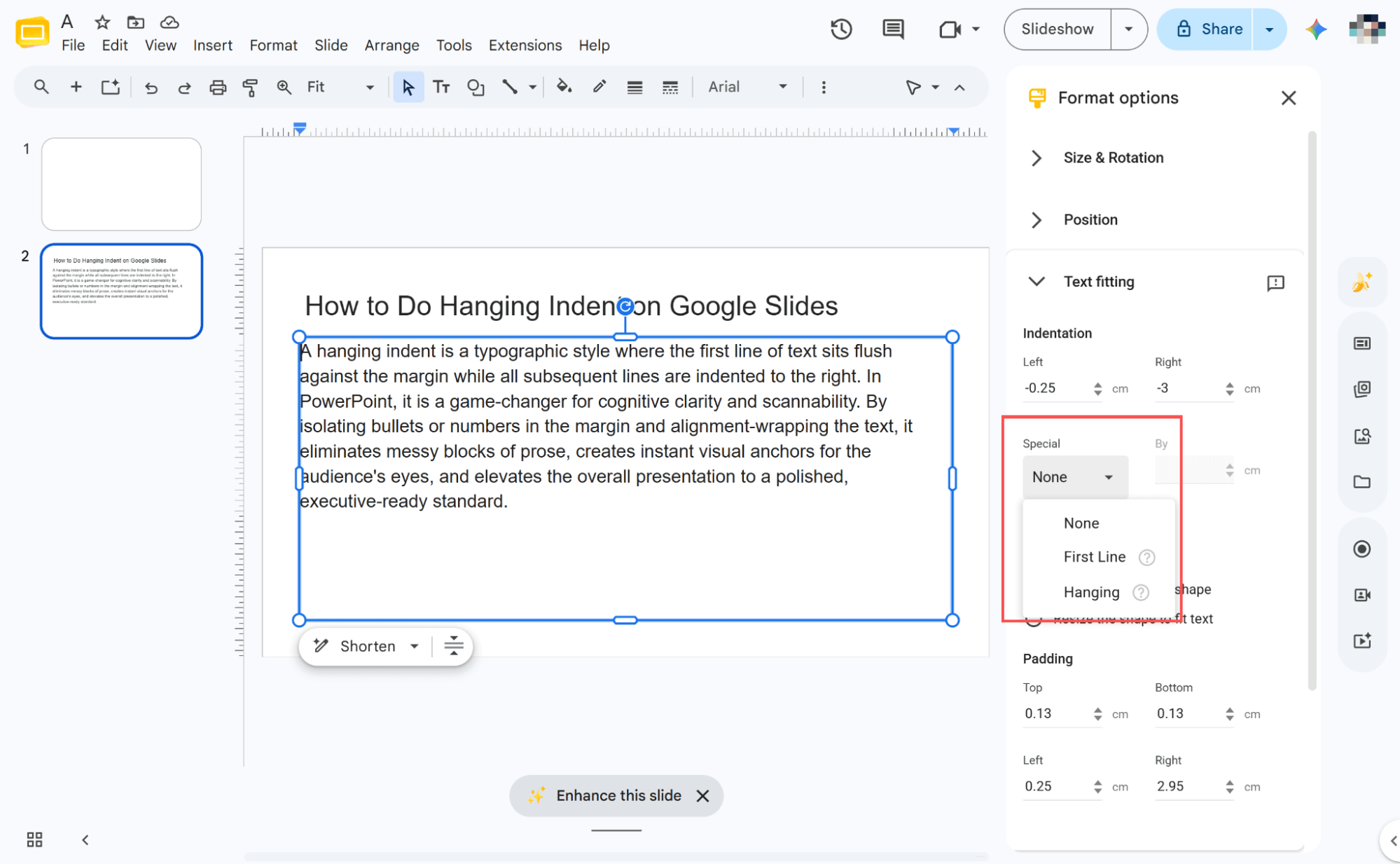
Busca el campo "Especial" y haz clic en la flecha desplegable para expandir el menú. Verás tres opciones de párrafo para elegir: "Ninguno", "Primera línea" y "Colgante".
Aplicación de efectos de sangría
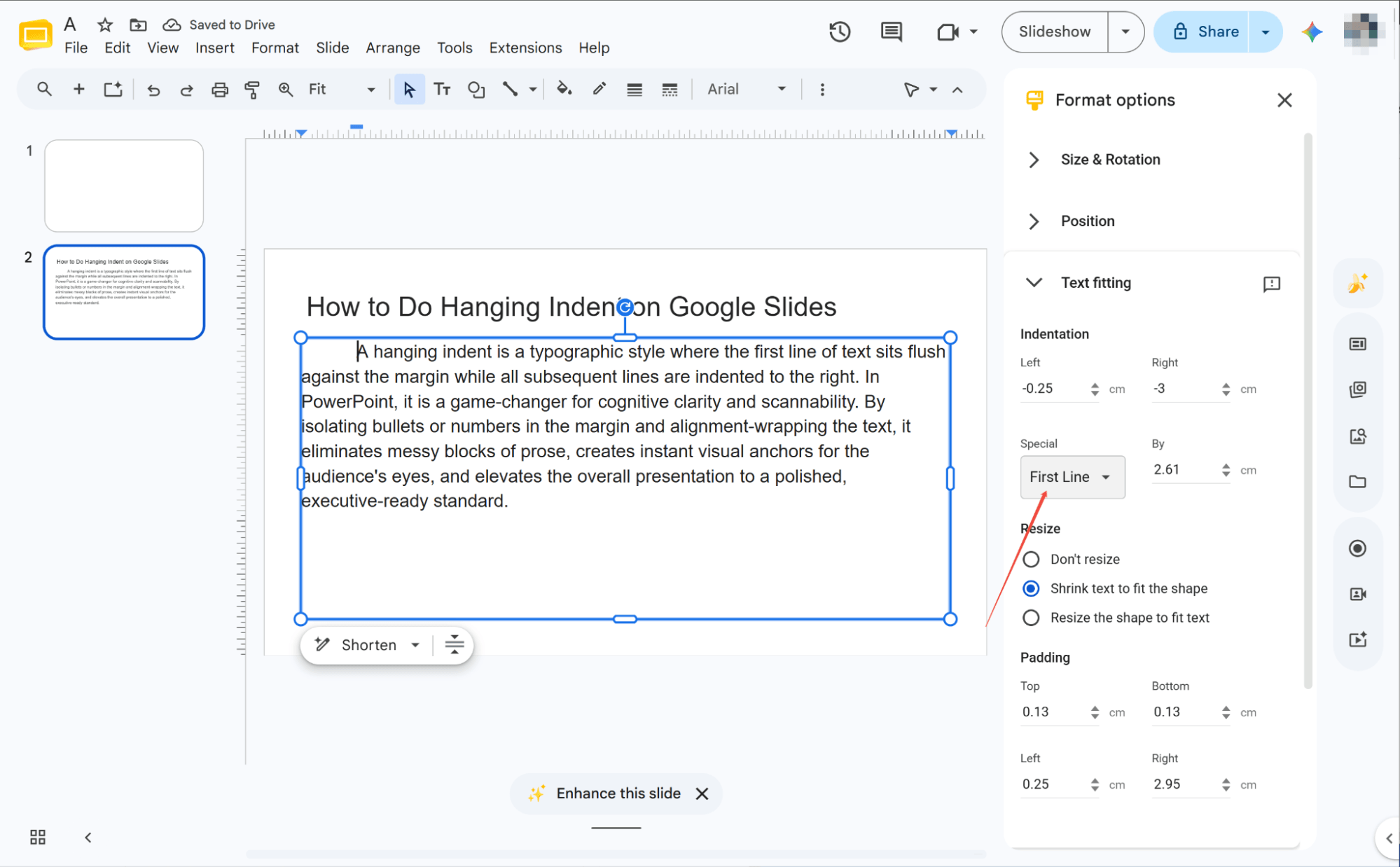
Seleccione «Primera línea» y ajuste el valor para aplicar sangría a la primera línea. Si lo prefiere, elija «Sangrada» y modifique el número para aplicar sangría a todas las líneas excepto a la primera.
La técnica de atajos de teclado rápidos
Presionar Tab para aplicar sangría
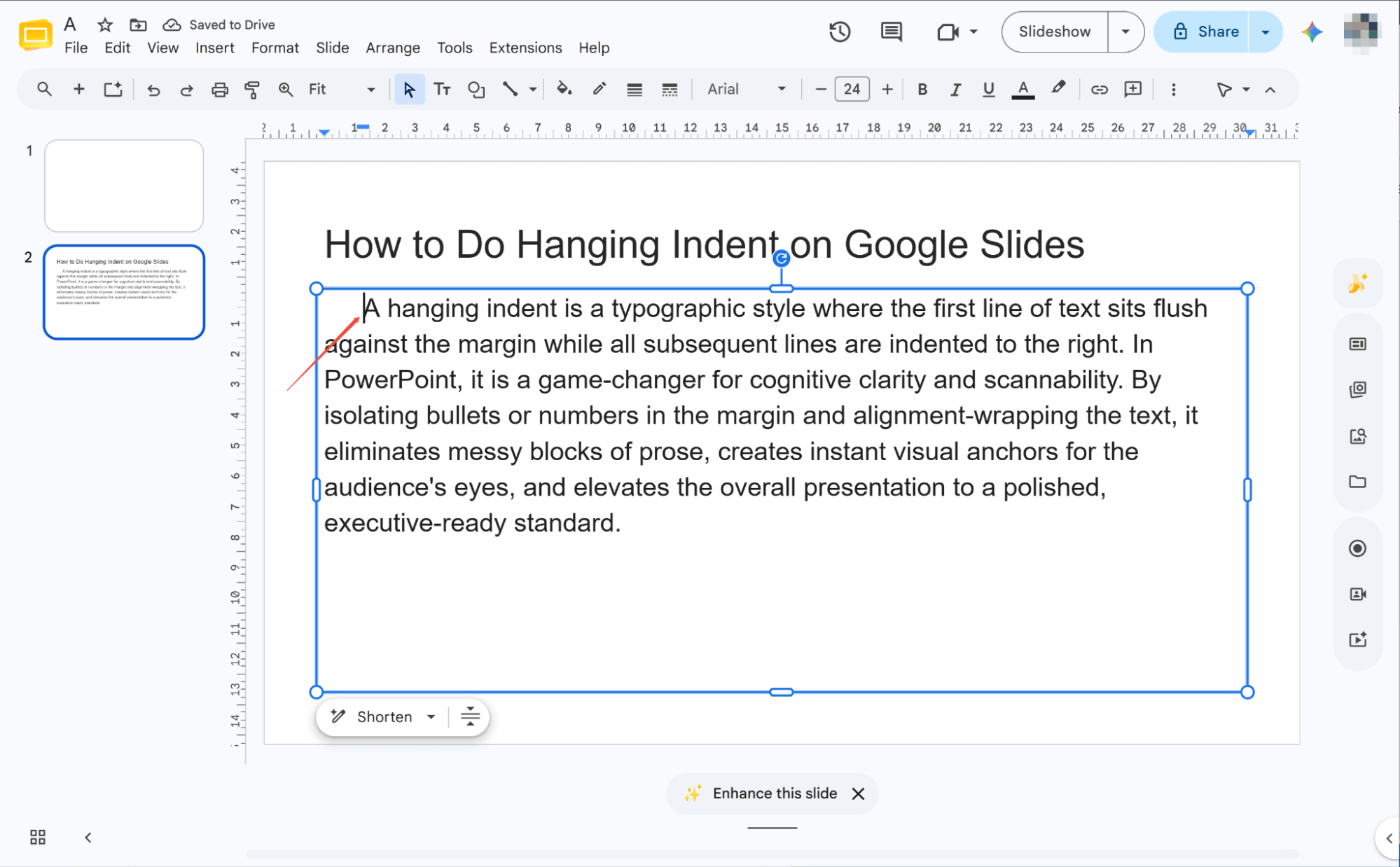
Seleccione la diapositiva, coloque el cursor al principio del párrafo y pulse la tecla Tab para crear instantáneamente una sangría francesa limpia.
Indentación continua
Simplemente presione la tecla Tab varias veces para aumentar continuamente la sangría francesa, desplazando el texto del párrafo más a la derecha con cada pulsación.
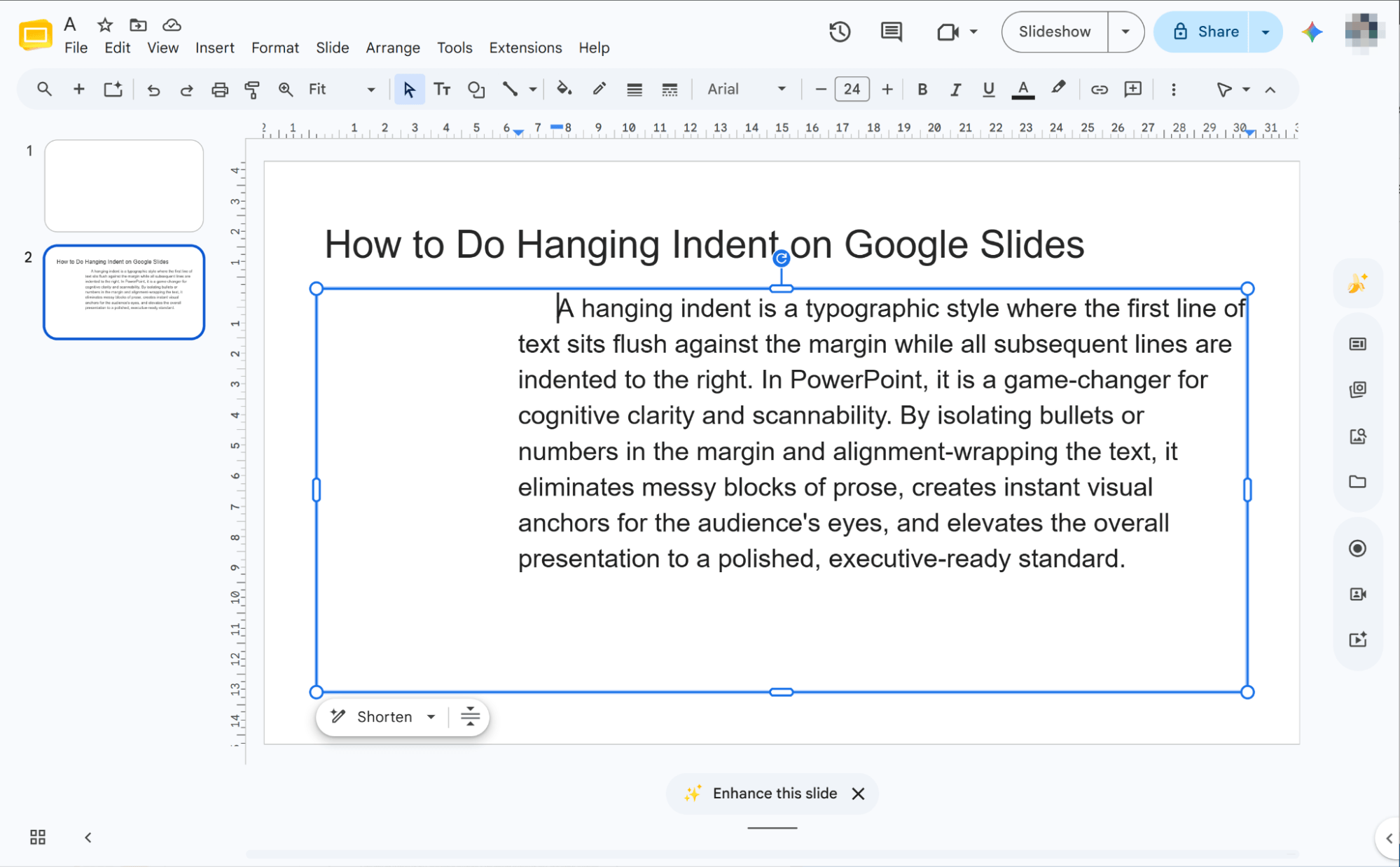
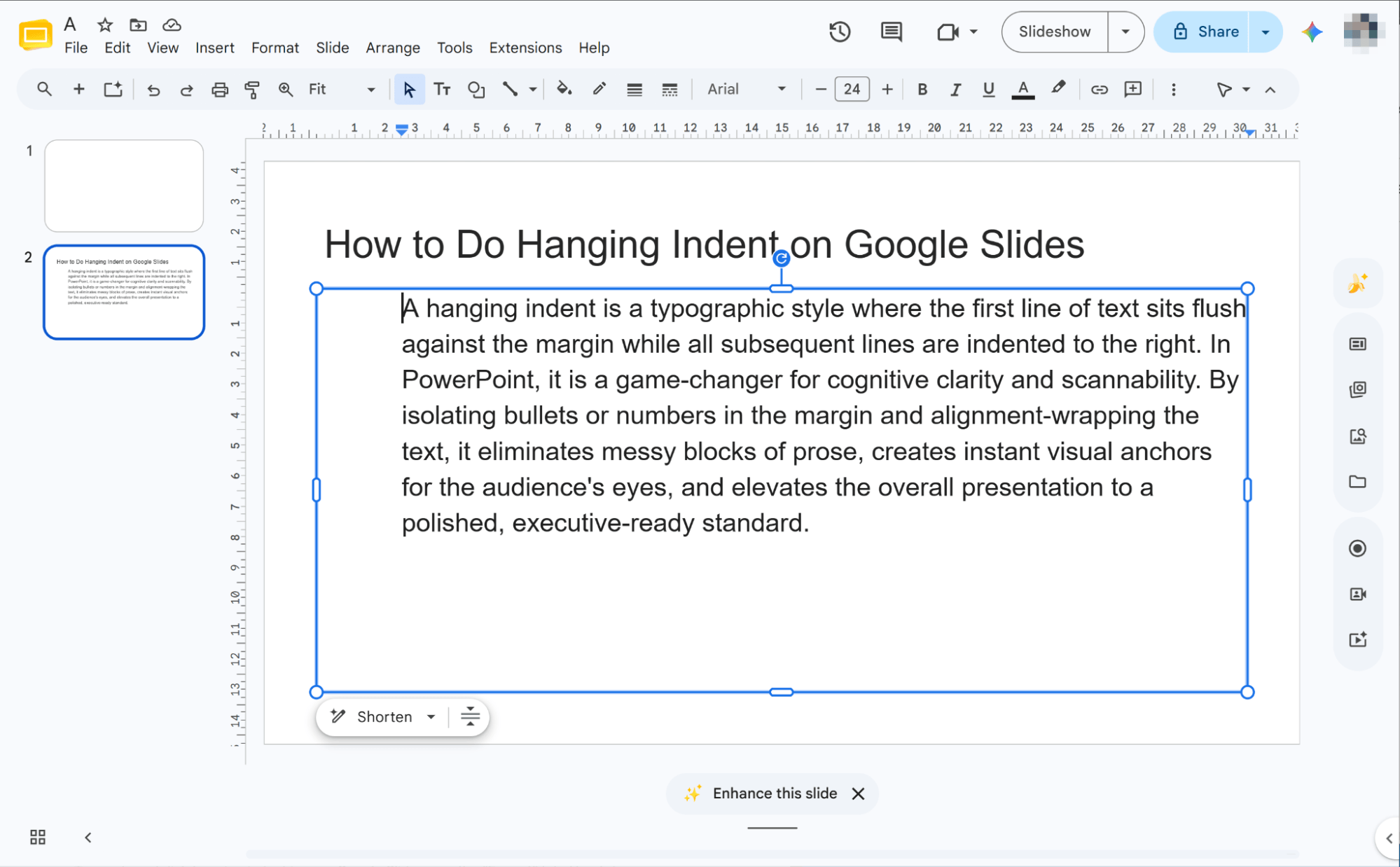
Invertir sangrías con Shift+Tab
Usa Mayús+Tab para reducir las sangrías excesivas. La primera pulsación ajusta la primera línea, mientras que la segunda desplaza todo el párrafo hacia la izquierda.
Cómo aplicar sangría francesa en Google Slides en formato APA
Dado que las citas APA son fundamentales en las presentaciones académicas, el formato correcto en Google Slides es vital. A continuación, te mostramos una guía paso a paso para dominar la sangría francesa APA.
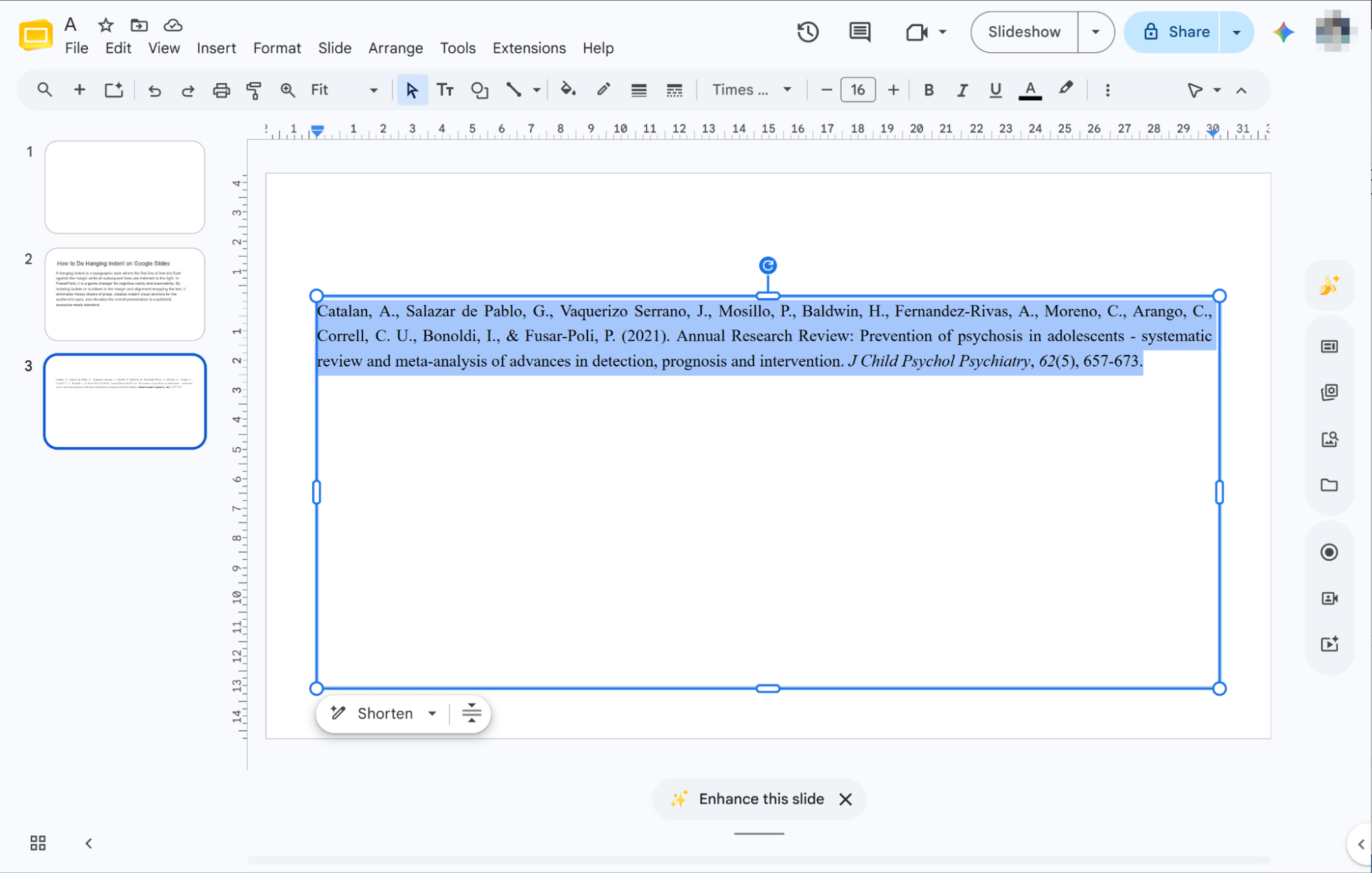
Seleccionar tu texto
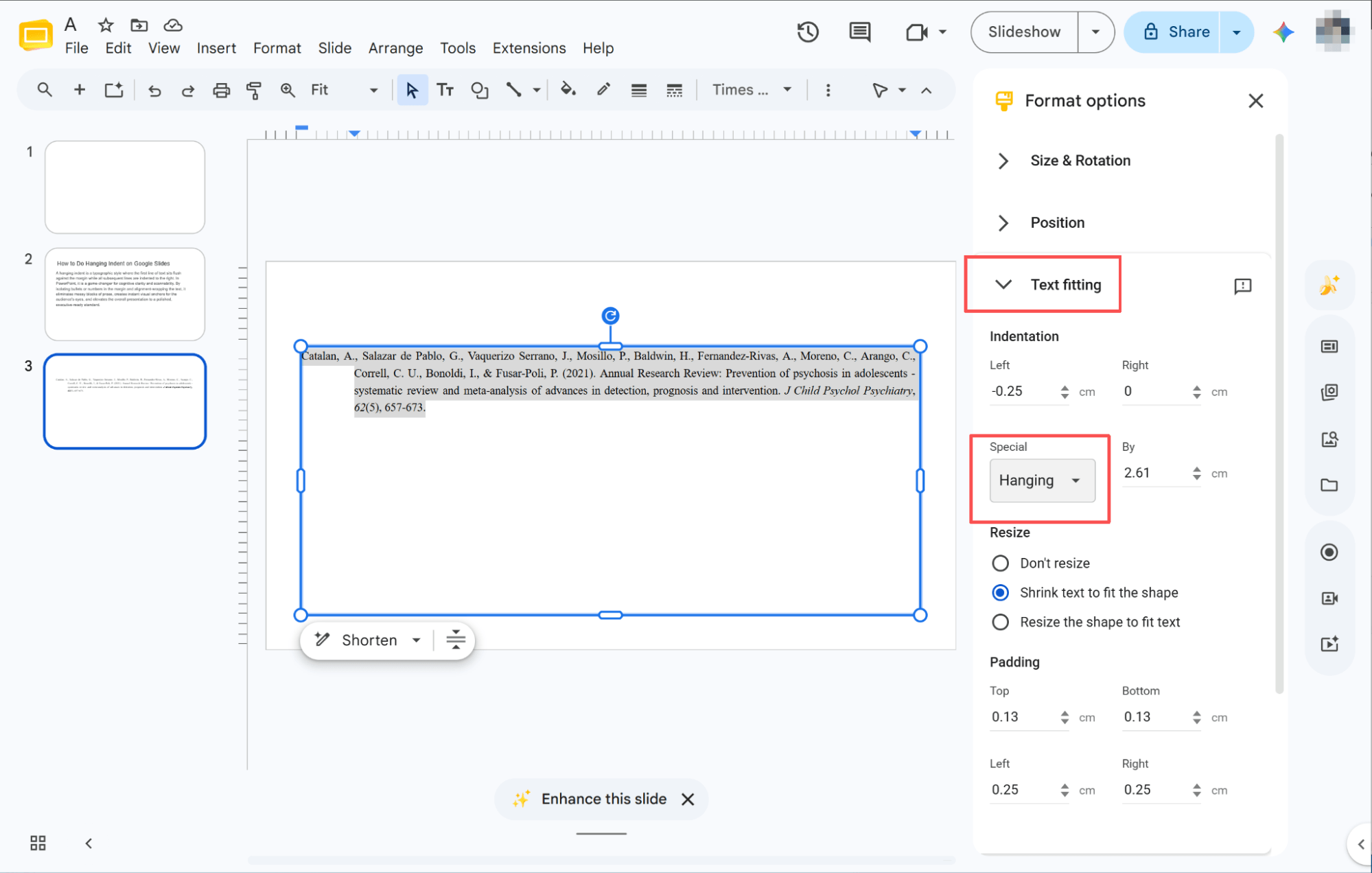
Para empezar, simplemente resalte las referencias o la información bibliográfica específicas de su diapositiva que requieran el formato de sangría francesa.
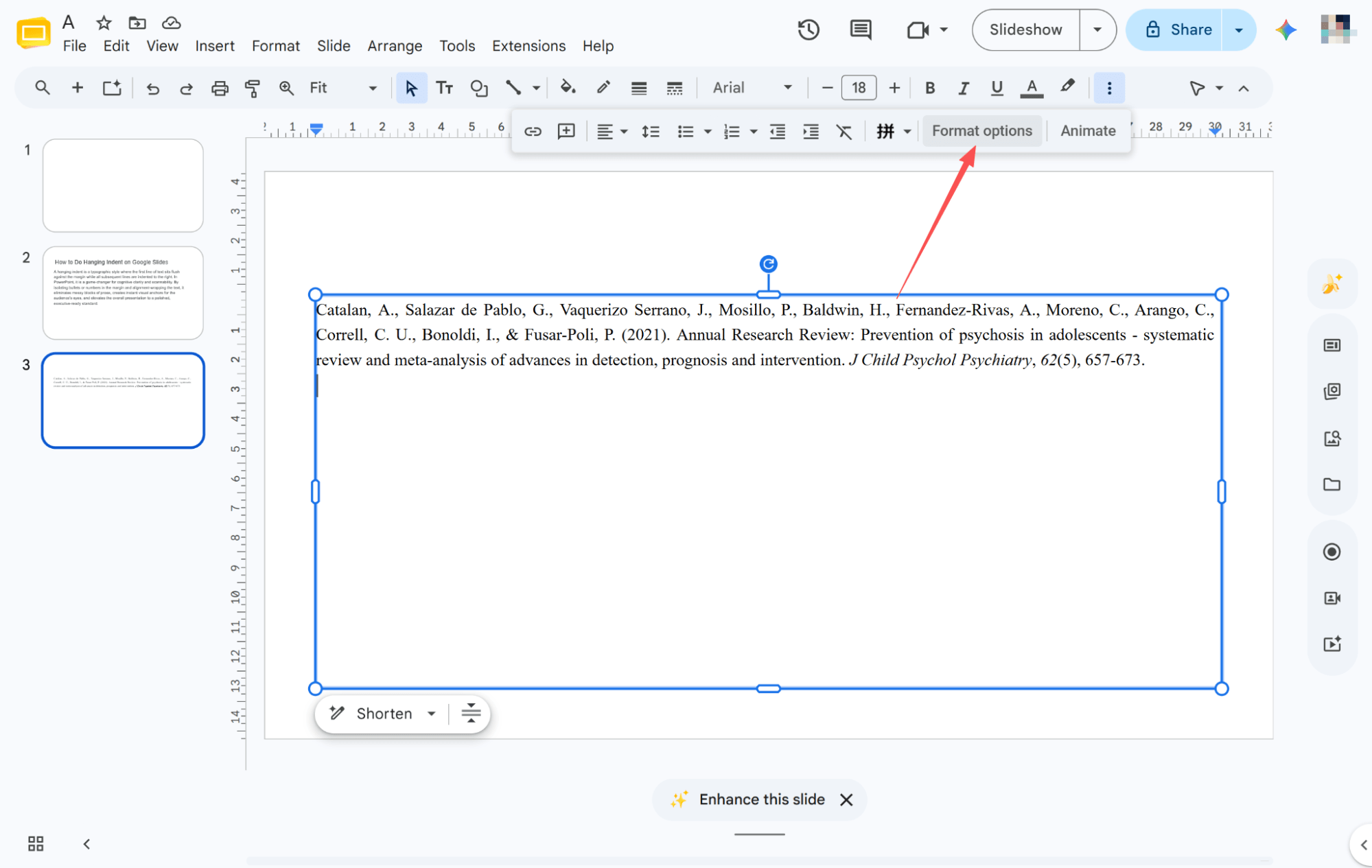
Opciones de formato abierto
Localiza y haz clic en "Opciones de formato" en la barra de herramientas superior para abrir instantáneamente la barra lateral de formato en el lado derecho de la pantalla.
Seleccionar sangría colgante
Haz clic en la flecha "Ajuste de texto" en la barra lateral, localiza el menú desplegable "Especial" y elige "Colgante" para formatear instantáneamente las citas seleccionadas.
HIX AI Slides Agent: Aumentando la productividad mediante la eliminación del esfuerzo manual.
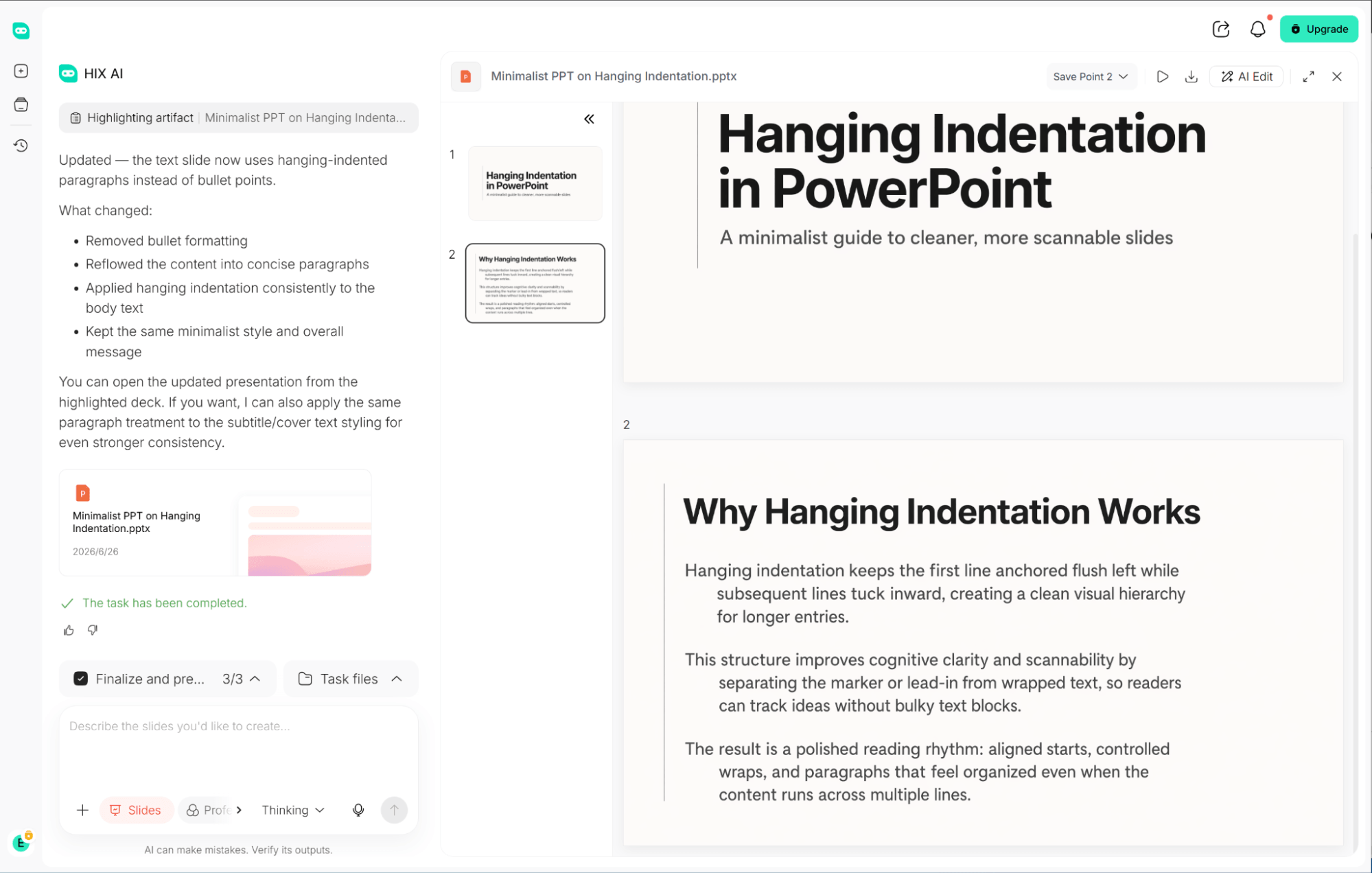
Ajustar manualmente las sangrías colgantes en una presentación de varias diapositivas es una tarea frustrante que consume mucho tiempo, ya que incluso un pequeño error de alineación puede hacer que diapositivas importantes se vean descuidadas. Pero las sangrías tediosas son solo la punta del iceberg: lidiar con formatos inconsistentes, diseños incómodos y estilos caóticos consume horas de valioso tiempo.
El agente de diapositivas HIX AI elimina por completo la carga del diseño. Optimiza de forma inteligente presentaciones de PowerPoint desordenadas, convirtiéndolas en presentaciones coherentes y visualmente equilibradas, y gestiona la conversión de archivos sin problemas, transformando tus PDF, documentos de Word, archivos HTML e incluso vídeos en presentaciones completas.
¿Partiendo de cero? Simplemente ingrese un tema y nuestro agente realizará una investigación exhaustiva para crear una presentación estructurada y con contenido de alta calidad desde cero.
Incluso después de crear tu presentación, conservas el control creativo total. Puedes realizar ediciones precisas, intercambiar elementos visuales o incluso reescribir secciones específicas en cualquier momento mediante indicaciones de texto.
Prueba el agente de diapositivas HIX AI
Conclusión
La sangría colgante es un formato fundamental para las diapositivas profesionales, y esperamos que estos tres métodos sencillos te ayuden a dominarlo fácilmente.
Sin embargo, para optimizar al máximo tu flujo de trabajo, mi principal recomendación sigue siendo usar el innovador HIX AI Slides Agent. Convierte sin esfuerzo comandos sencillos en presentaciones impactantes y profesionales, ahorrándote horas de trabajo tedioso y aumentando drásticamente tu eficiencia.
🆓Prueba gratuita • 📑Crea cualquier diapositiva • ⭐Calificación de 4.9/5





