¿Quieres dibujar en Google Slides? Tal vez querías rodear algo importante, hacer un diagrama rápido o simplemente garabatear para que tu diapositiva sea más divertida. ¡Es más fácil de lo que crees!
En este artículo, te guiaré paso a paso. Al finalizar, sabrás dibujar en Google Slides y podrás añadir líneas, formas e incluso dibujos a mano alzada como un pro. ¡Empecemos!

Tabla de contenido
Cómo dibujar en Google Slides
Ahora, comencemos con el arma secreta de Google Slides: la herramienta Garabatear. Es tu pasaporte para crear garabatos personalizados, firmas o subrayados extravagantes que ningún menú de formas puede imitar.
Abre tus Presentaciones de Google
Abre la presentación de Google Slides que desees y haz clic en la diapositiva donde quieras dibujar.
Acceda a la herramienta de garabatos.
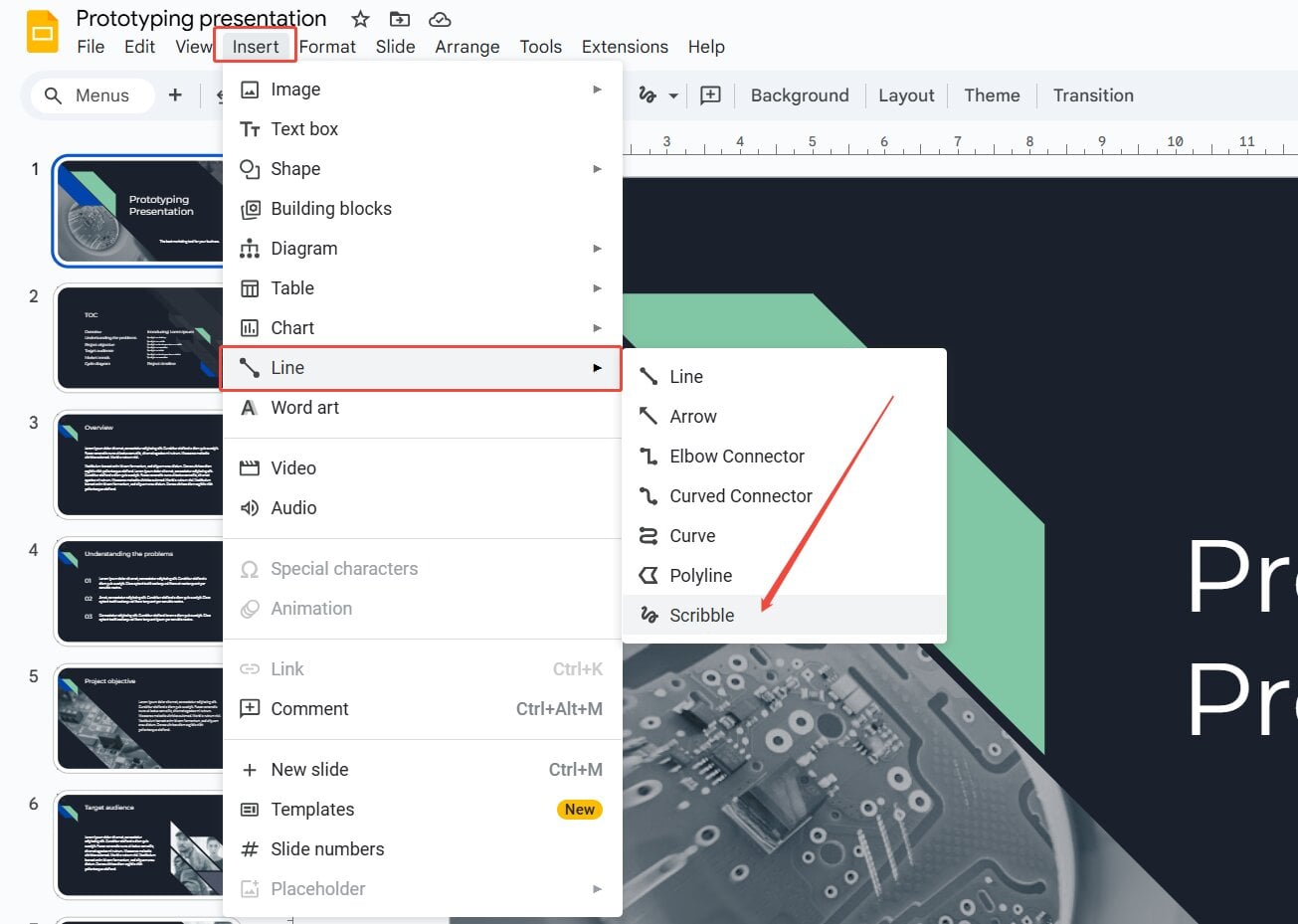
Dirígete a la barra de herramientas, haz clic en Insertar > Línea > Garabatear . El cursor se transforma en una cruz; colócalo sobre ella y siente su poder.
Comienza a dibujar
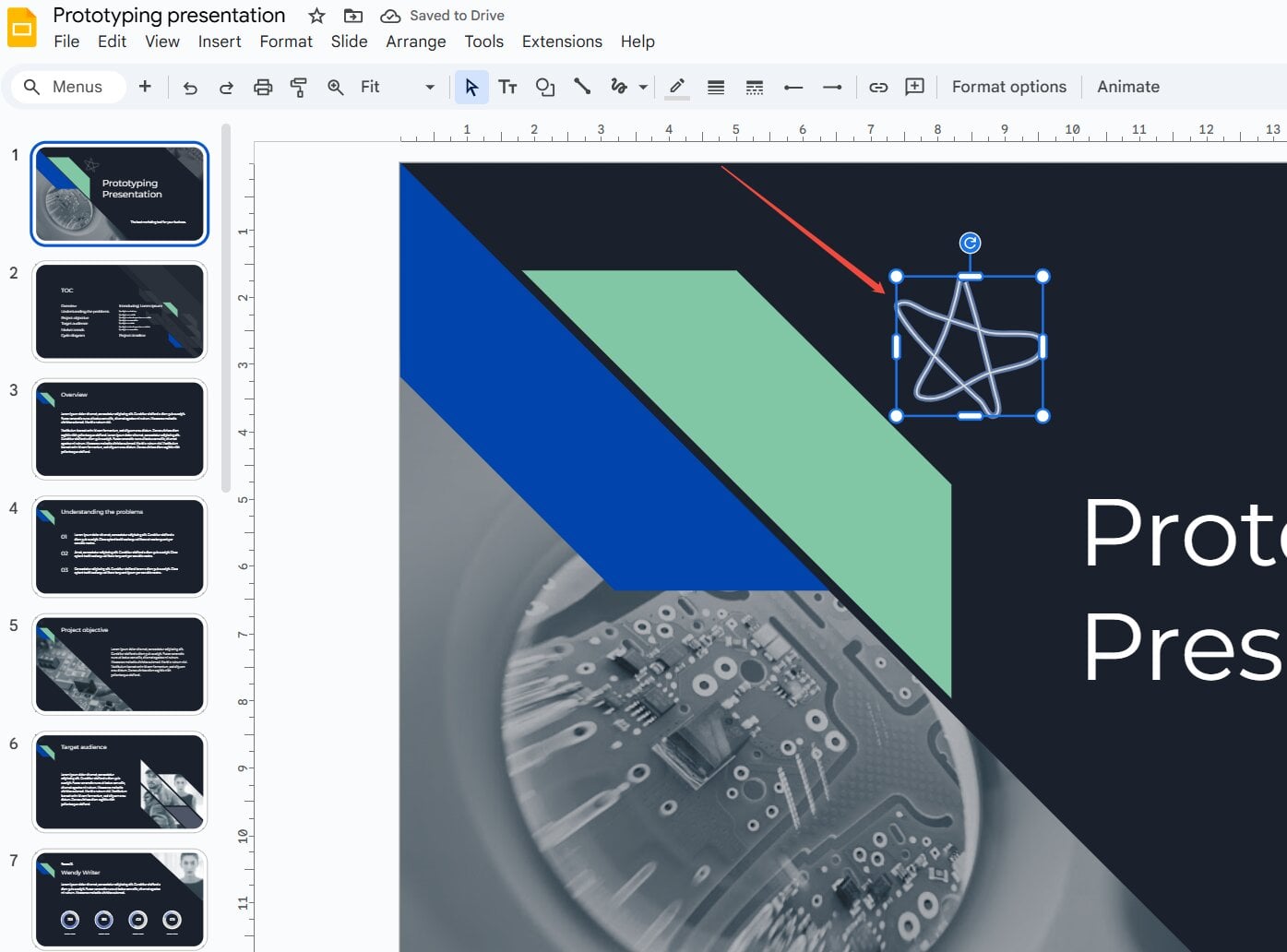
Haz clic y arrastra en cualquier parte de la diapositiva. Ve despacio para mayor precisión y rápido para mayor expresividad. Levanta el dedo o el ratón para finalizar un trazo; repite el proceso para añadir más.
Modificar color, grosor y estilo (opcional)
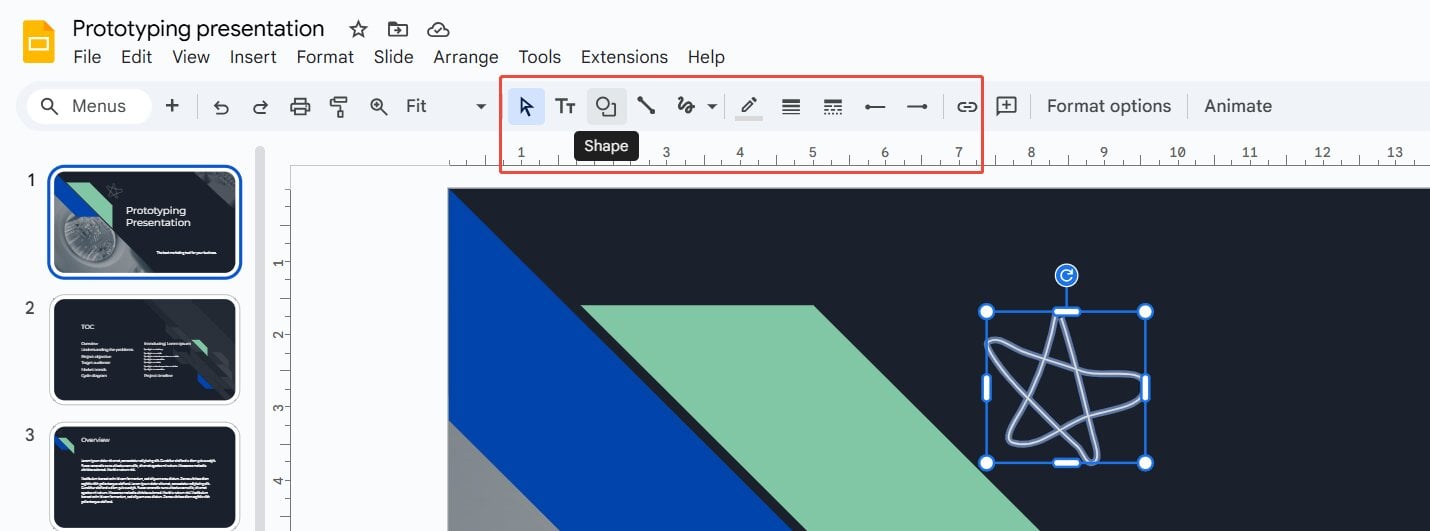
Una vez seleccionado tu boceto, usa la barra de herramientas para cambiar los colores, modificar el grosor de la línea o convertirla en una línea punteada. Crea algo único y personal.
Termina tu dibujo
Una vez que hayas terminado tu dibujo, suelta el botón del ratón. Tu dibujo único aparecerá como un objeto en la diapositiva. Ahora puedes moverlo, cambiar su tamaño o editarlo con las opciones de la barra de herramientas.
Perfecciona tu dibujo como un pro.
Ya has esbozado tu primera obra maestra; ahora, ¡hagámosla brillar! Estos cuatro consejos te ayudarán a que tus dibujos sean nítidos y seguros, sin restarle protagonismo a tu mensaje.
Amplíe la imagen para mayor precisión.
Pulsa Ctrl para ampliar la diapositiva. Las pequeñas vibraciones desaparecerán y dominarás las curvas como un pro de las tabletas gráficas, sin necesidad de hardware adicional.
Robar desde tu teléfono
Haz un boceto con tu móvil, súbelo a Google Drive y luego arrástralo directamente a Presentaciones de Google.
Deshacer es tu mejor amigo.
¿Te equivocaste al trazar una línea? Ctrl + Z borra instantáneamente la última línea. Encadena varias acciones de deshacer mientras dibujas para experimentar sin miedo; considéralo una red de seguridad creativa.
Anclaje con formas primero
Dibuja un círculo o una flecha tenue como guía, añade tu toque personal encima y luego borra la forma. Esto te ayudará a crear simetría de nivel profesional sin necesidad de conocimientos de geometría.
Presentamos HIX AI Slides : Crea diapositivas personalizadas y listas para presentaciones en segundos.
Si bien la herramienta Scribble es perfecta para añadir toques personales, a veces necesitas una forma más rápida de crear presentaciones completas desde cero. Si necesitas una herramienta de IA para aliviar el estrés, ¡prueba HIX AI Slides!
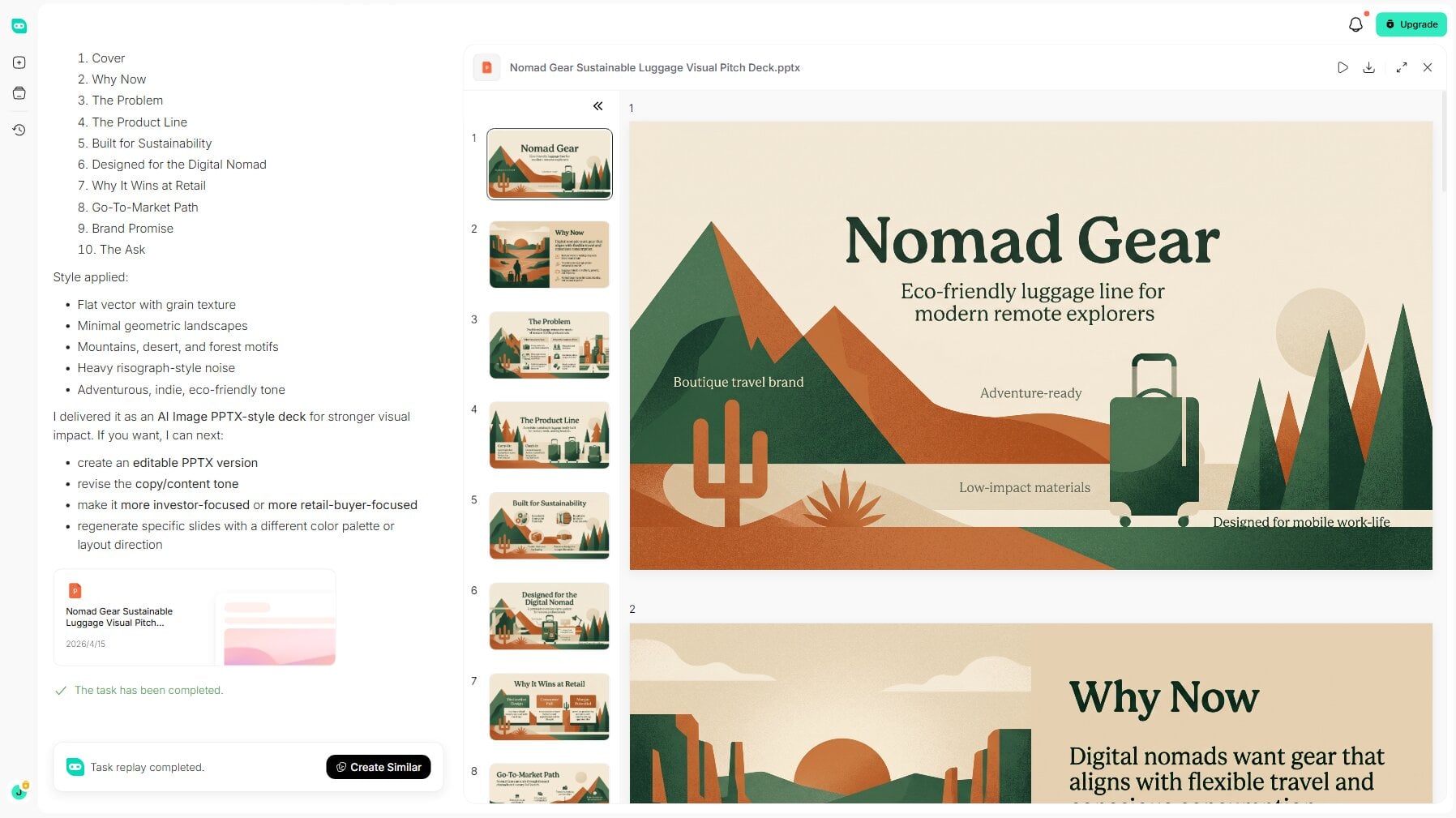
HIX AI Slides es un asistente inteligente que simplifica el diseño de presentaciones. Simplemente proporciona un tema y nuestro agente realiza una investigación exhaustiva para estructurar un texto claro y crear diapositivas impecables desde cero. Además, convierte fácilmente archivos PDF, Word, imágenes y videos existentes en presentaciones completas, ideales para cursos, actualizaciones de equipo o para compartir conocimientos.
Mantener la coherencia de la marca es igual de sencillo. Sube tu plantilla de PowerPoint personalizada y HIX AI seguirá al pie de la letra los estilos, fuentes y diseños que hayas especificado, ahorrándote horas de tedioso formato manual.
Lo mejor de todo es que mantienes el control total durante todo el proceso. Mediante indicaciones de texto intuitivas, puedes añadir o eliminar elementos de las diapositivas, ajustar el formato del texto o reescribir al instante secciones específicas para que tu presentación sea impecable.
¡Prueba HIX AI Slides ahora!
Conclusión
Ahora tienes las herramientas para que tus presentaciones de Google Slides destaquen con tus propios dibujos. La herramienta Garabatear es sencilla, gratuita y te permite añadir un toque personal que las imágenes de archivo no pueden igualar. Ya sea un diagrama rápido, un punto resaltado o una ilustración divertida, tus diapositivas serán mucho más atractivas.
Tómate un momento para probarlo en tu próxima presentación. Un pequeño dibujo puede ser muy efectivo para mantener a tu audiencia atenta e impresionada. No necesitas ser artista; simplemente empieza y diviértete.
Y cuando estés listo para crear presentaciones completas sin esfuerzo, prueba HIX AI Slides: es la forma más rápida de convertir tus ideas en diapositivas pulidas y listas para presentar.
🆓Prueba gratuita • 👍Diapositivas profesionales • ⭐Calificación de 4.9/5





